KnowBe4 已与 Synthesia 合作,帮助您使用人工智能制作专业视频。AI 视频生成器可供铂金级、钻石级、AIDA、SAT Foundation 和 SAT Advanced 订阅用户使用。您有资格享受一年免费的 Synthesia 入门计划,并且可将做好的视频直接导出到 KnowBe4 内容库中。
本指南将指导您查找平台上的功能并申请免费的 Synthesia 入门许可证。
重要提示:参与免费 Synthesia 入门计划需满足以下资格要求:
- 您目前没有 Synthesia 账户(付费或免费)。如果您已经拥有 Synthesia 账户,并遇到付款界面,请联系 Synthesia 支持部门以获得帮助。
- 您的组织此前未通过 KnowBe4 申请参与了 Synthesia 入门计划。每个 KnowBe4 客户账户仅可使用一个入门计划。如果您的 Synthesia 账户已断开连接或存档,您可以在 KnowBe4 控制台的“Synthesia 集成”部分申请新的入门计划。
- 您是 KnowBe4 的现有活跃客户。Synthesia 会在申请过程中自动核查您的资格。
免费体验
免费的 Synthesia 入门计划包括:
- 120 分钟的视频内容
- 125 个以上的 AI 形象培训演示
- 用于专属品牌定制的三种个人形像
- 一年免费订阅
开始使用
要开始使用 Synthesia,请按照以下步骤操作:
- 登录到 KnowBe4 控制台并前往 ModStore 选项卡。
-
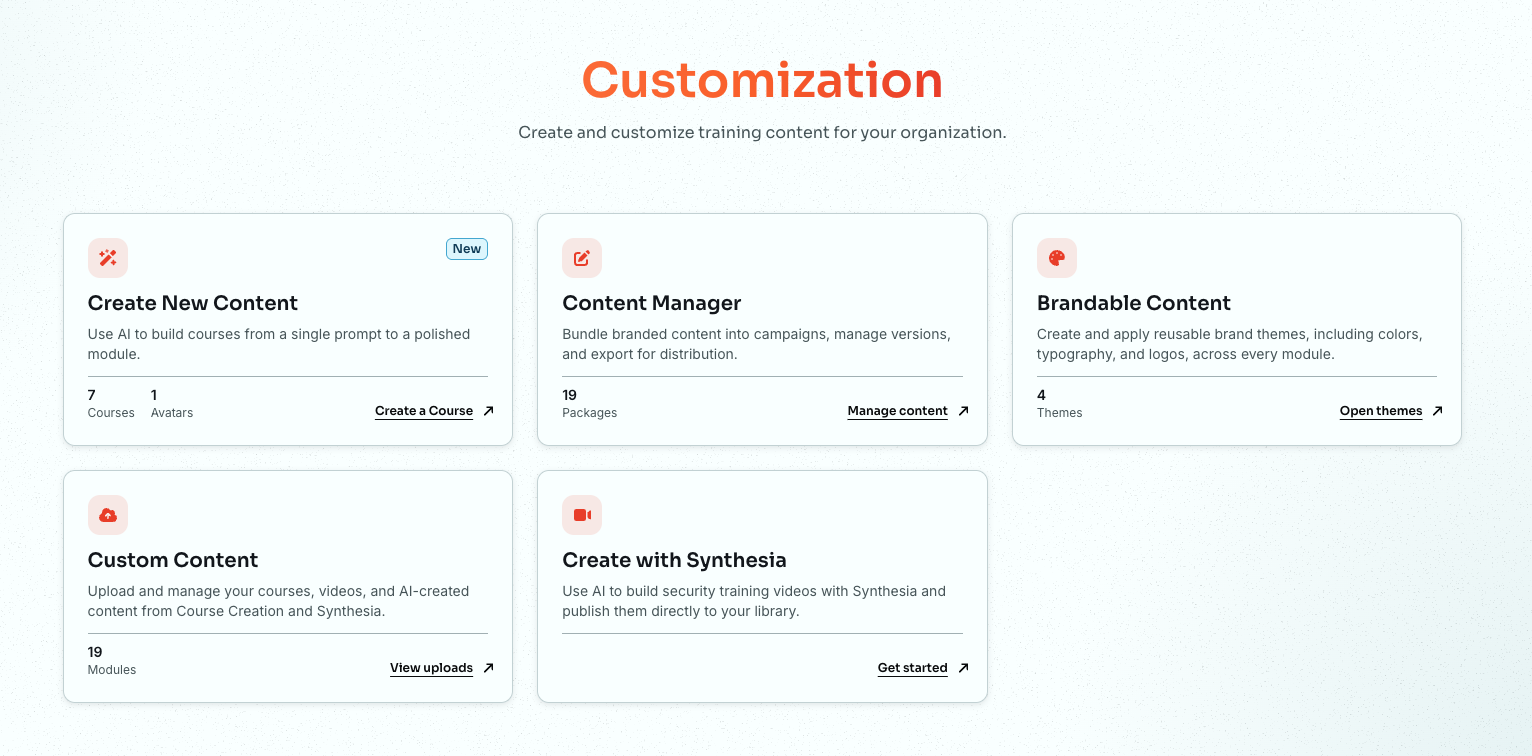
然后从侧边菜单中选择自定义。此操作将打开自定义页面。
-
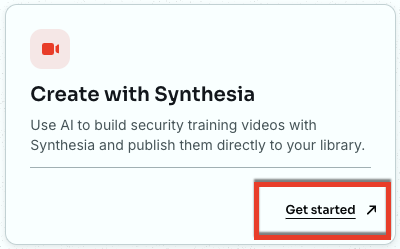
在使用 Synthesia 创建视频卡片上,单击开始使用。
-
KnowBe4 + Synthesia 页面会打开,然后显示免费计划所含体验的内容摘要。在申请许可证之前,请花点时间查看详情。
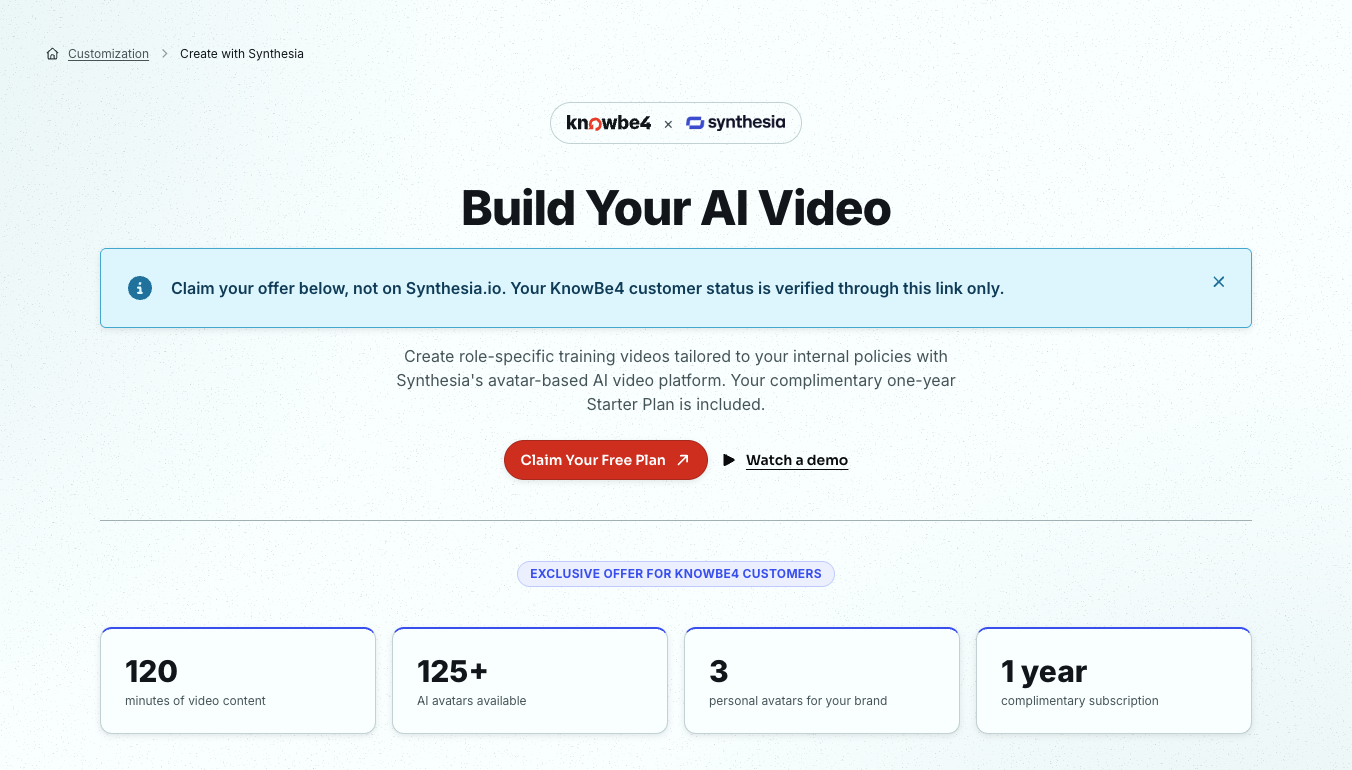
- 准备就绪后,单击申请免费计划。
有关更多信息,请参见以下申请免费 Synthesia 入门许可证部分。若想先查看 Synthesia 的实操,您也可以单击 Watch a demo。
申请免费 Synthesia 入门许可证
要申请免费的入门许可证,请按照以下步骤操作:
-
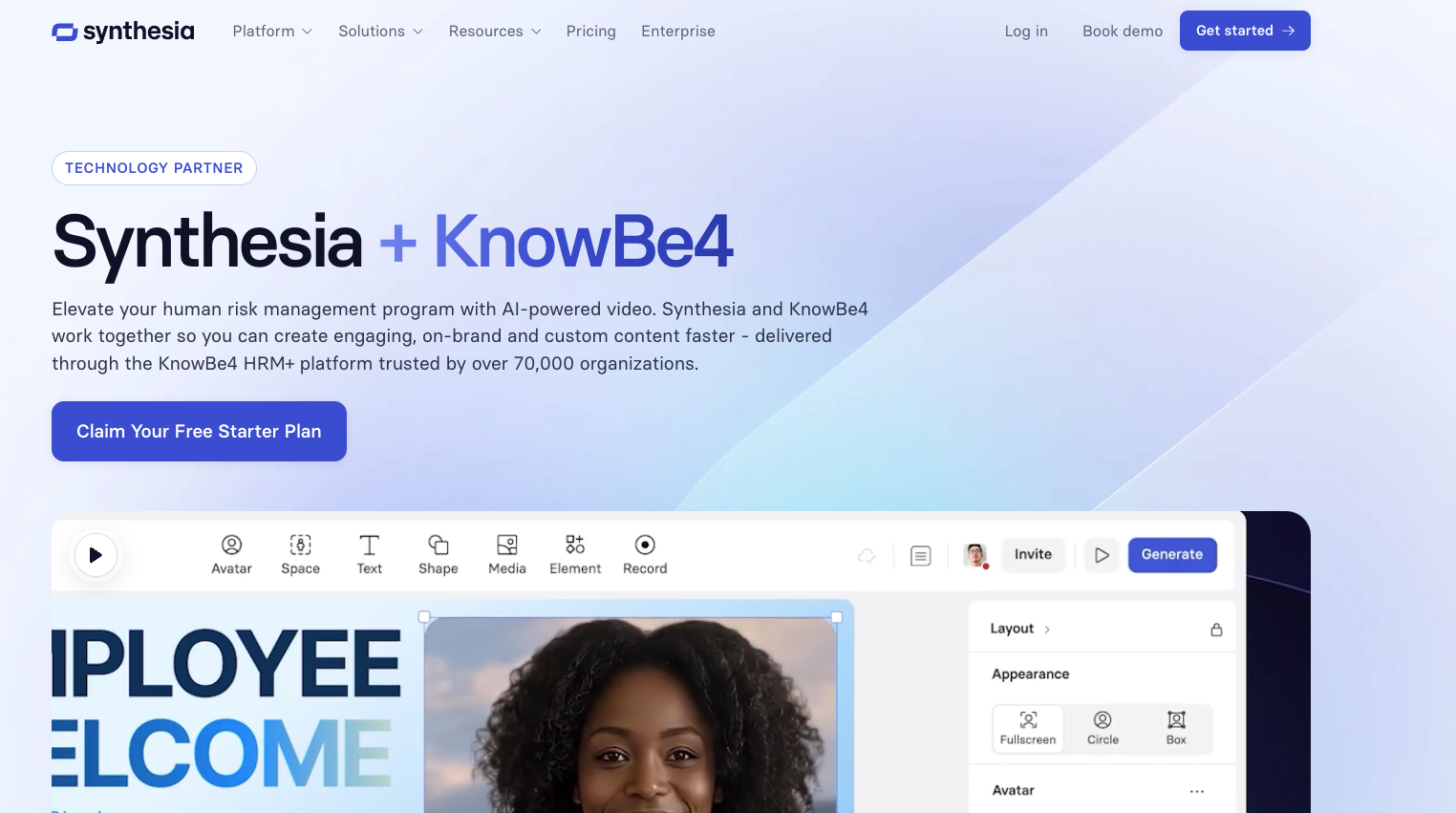
决定申请免费计划后,您就会跳转至 Synthesia 网站上的 Synthesia + KnowBe4 页面。
-
单击 Claim Your Free Starter Plan。系统将出现一个表单,用于验证您的 KnowBe4 客户状态。如需详细了解这部分的选项,请查看下方截图和列表:
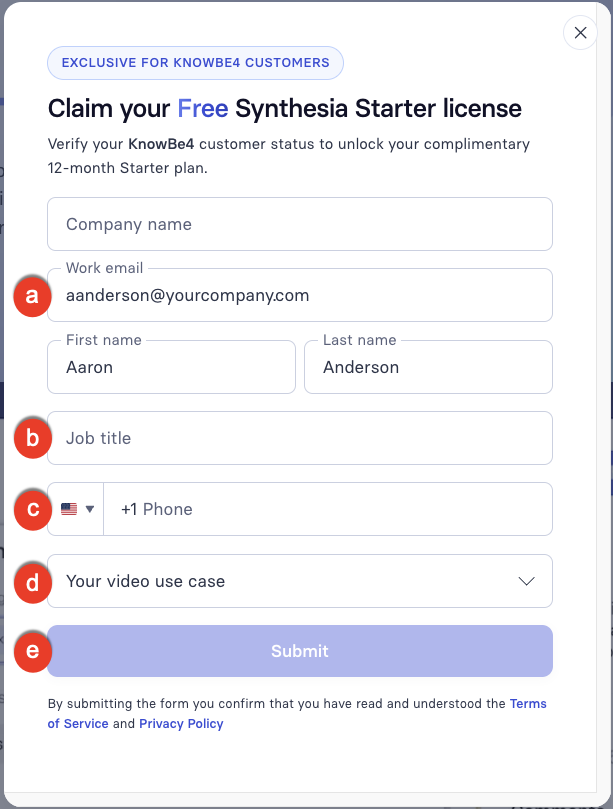
- Company name、Work email 和 First name and Last name:当您跳转后,我们将在这些字段中自动填充您的 KnowBe4 账户信息。
- Job title:输入您的职位头衔。
- Phone number:输入您组织的电话号码。
- Your video use case:选择最能描述培训目标的选项。
- 填写完所有字段后,单击 Submit。
Synthesia 将验证 KnowBe4 客户状态并激活入门计划。无需提供信用卡。
您将需要再次输入工作电子邮件地址和姓名。还需要设置一个密码。
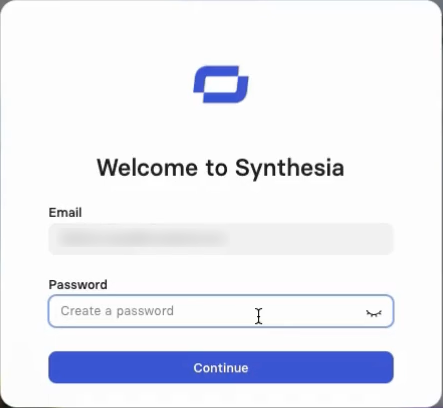
现在,您可以创建一个视频,然后下载该视频并将其上传到您的 KnowBe4 控制台。但我们建议您将 Synthesia 账户连接到 KnowBe4 控制台。此过程将使您能够直接从 Synthesia 导出视频,从而省去几个步骤。
有关连接账户的更多信息,请参阅下文中的生成 API 密钥部分。
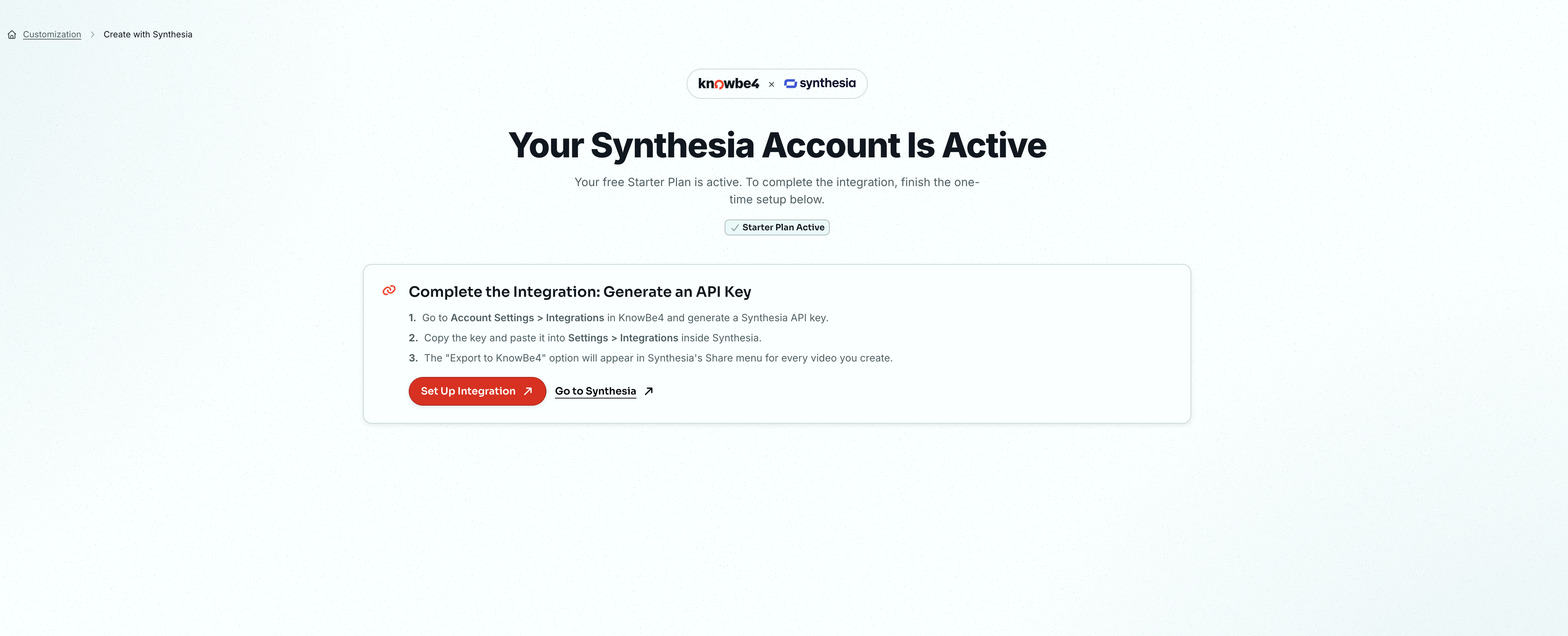
生成 API 密钥
要将视频直接从 Synthesia 导出到 KnowBe4 控制台,您需要使用 API 密钥将二者连接起来。要生成 API 密钥,请按照以下步骤操作:
- 在您的 KnowBe4 控制台中,前往账户设置 > 账户集成。
- 然后单击 Synthesia 集成。
-
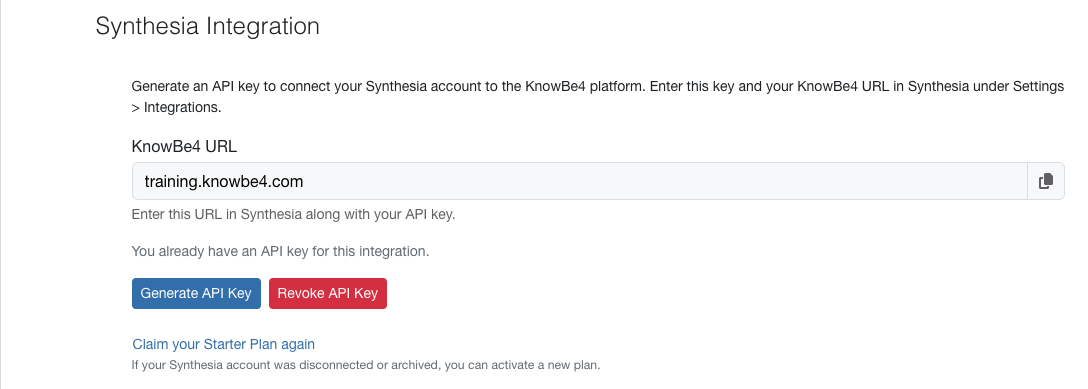
如需详细了解这部分的选项,请查看下方截图和列表:
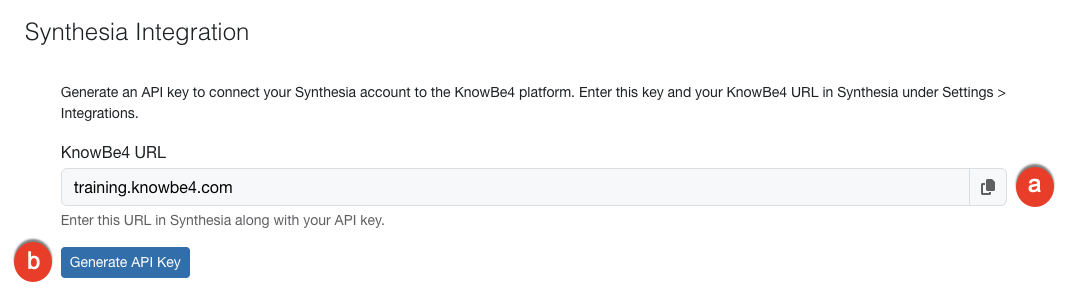
- KnowBe4 URL:复制 KnowBe4 URL。您需要在 Synthesia 的 Account Settings 中输入此 URL。
-
生成 API 密钥:单击此按钮以生成您需要添加到 Synthesia 账户的 API 密钥。
-
生成 API 密钥后,单击复制图标以复制密钥。如需撤销密钥,请单击撤销 API 密钥。
重要提示:请务必将 API 密钥保存在安全位置,因为离开此页面后将无法再显示该密钥。 - 如果您的 Synthesia 账户已断开连接或存档,请单击重新申领入门计划,然后按照申请免费 Synthesia 入门许可证部分中的步骤激活新的入门计划。
将 KnowBe4 URL 和 API 密钥添加到您的 Synthesia 账户
要将 KnowBe4 URL 和 API 密钥添加到您的 Synthesia 账户,请按照以下步骤操作:
-
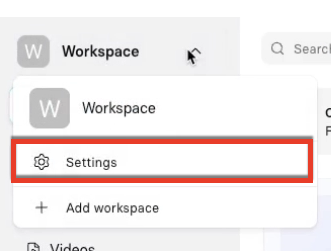
登录您的 Synthesia 账户,然后前往 Workspace > Settings。
-
从侧边菜单中选择 Integrations。如需详细了解这部分的选项,请查看下方截图和列表:
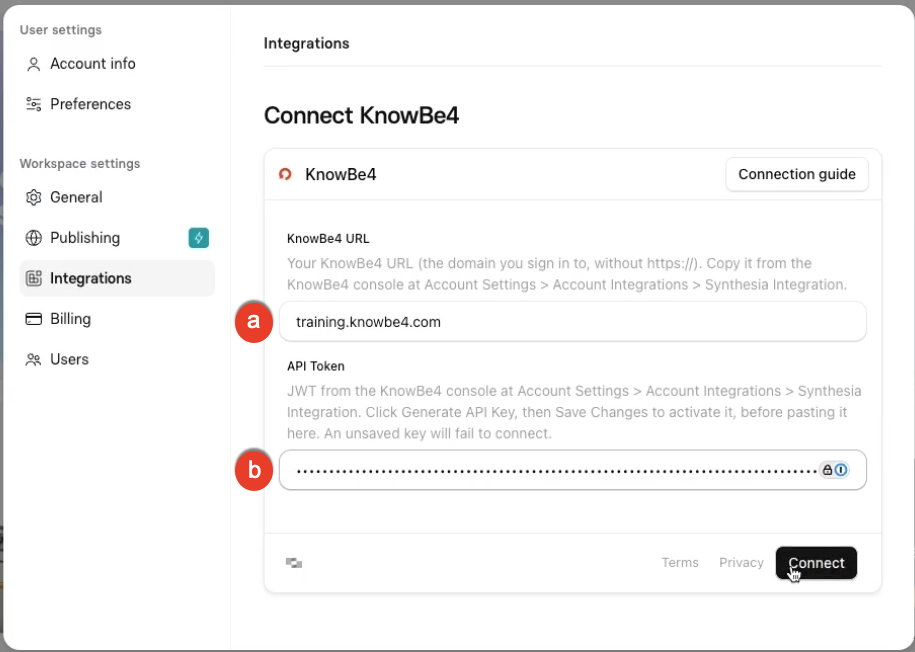
- KnowBe4 URL:粘贴您从 KnowBe4 控制台账户设置的 Synthesia 集成部分复制的 URL。
- KnowBe4 API Key:粘贴您从 KnowBe4 控制台账户设置的 Synthesia 集成部分复制的 API 密钥。
- 单击 Connect。现在,您可以将视频直接从 Synthesia 导出到 KnowBe4 控制台的自定义内容部分。
使用 Synthesia 创建视频
您已经完成了 Synthesia 账户的全部设置并将其关联到了 KnowBe4 控制台。现在,您可以开始生成 AI 视频了。
如需详细了解这部分的选项,请查看下方截图和列表:
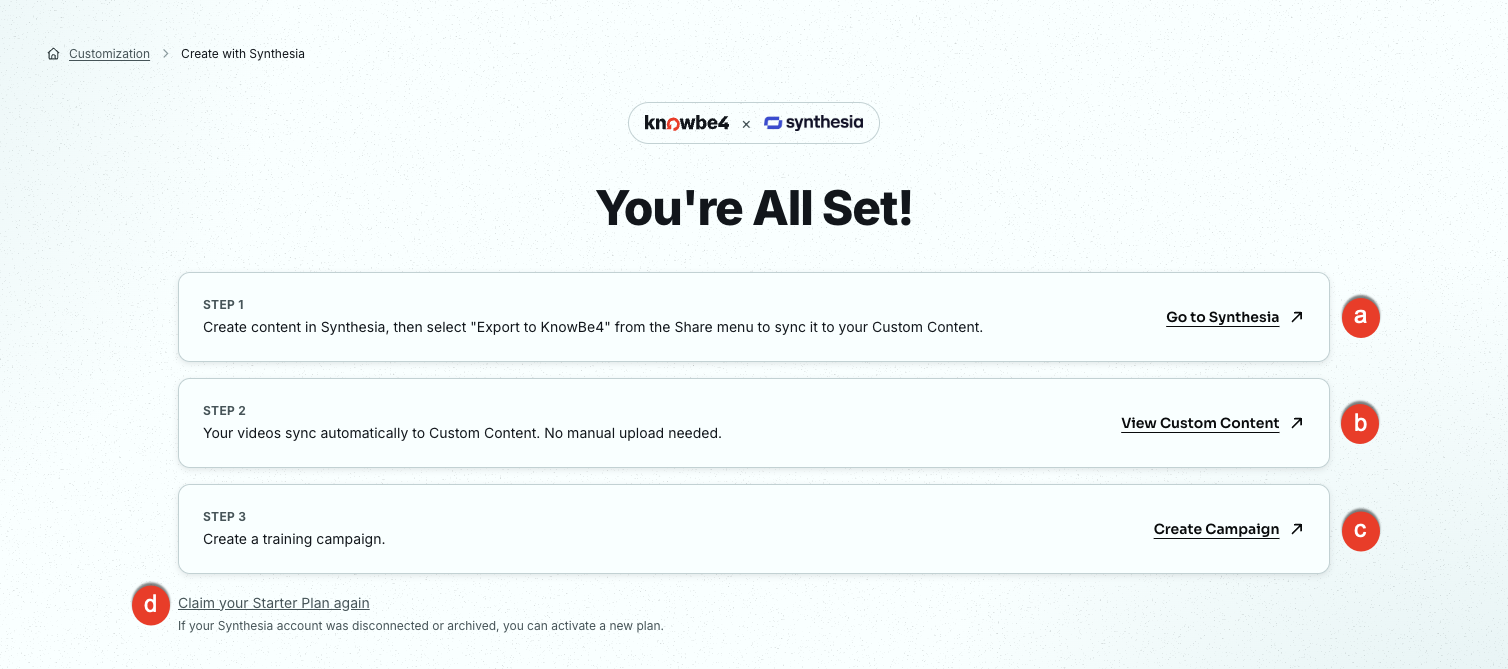
- 前往 Synthesia:单击此链接前往 Synthesia 并生成视频。
- 查看自定义内容:单击此链接可在自定义内容页面查看您创建的所有视频。如需了解更多信息,请参阅文章上传自定义培训内容。
- 创建活动:单击此链接可创建培训活动。有关更多信息,请参阅培训活动指南。
- 重新申领入门计划:如果您的 Synthesia 账户已断开连接或存档,请单击此链接。然后您可以激活新的入门计划。
您可以登录 Synthesia 并开始创建培训视频。请按照 Synthesia 网站上的说明创建您的第一个视频。
将您的 Synthesia 视频导出到自定义内容
要将您的 Synthesia 视频导出到自定义内容,请按照以下步骤操作:
- 登录您的 Synthesia 账户,然后前往 Workspace > Videos。生成一个视频,或选择一个已创建的视频。
-
单击右上角的 Share。此按钮将打开 Share video 面板。
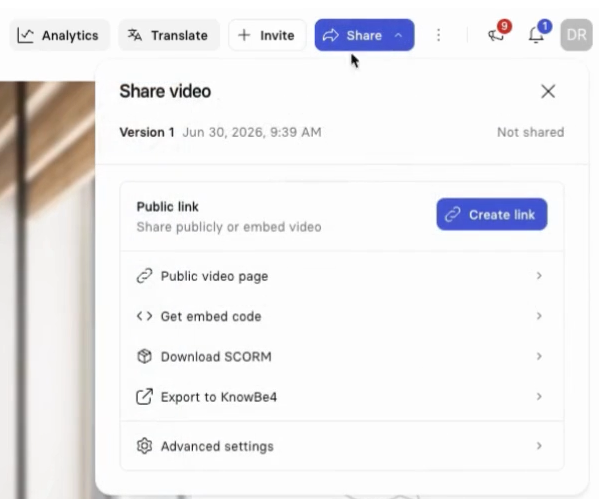
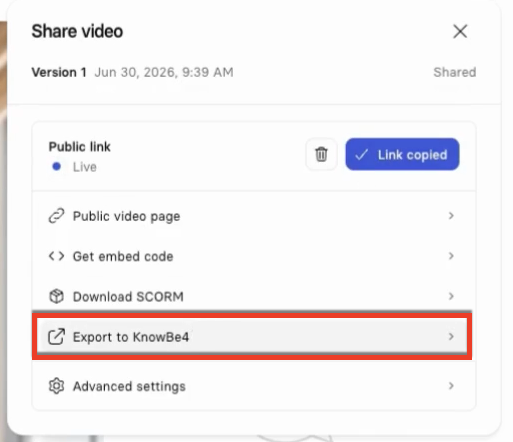
- 在 Public link 部分,单击 Create link。该按钮将变为 Copy link。单击该按钮。
-
单击 Export to KnowBe4。
- 返回 KnowBe4 控制台,然后前往 ModStore > 自定义。
- 单击自定义内容卡片上的查看上传项目,以查看您的视频列表。您的视频将显示在列表顶部。
常见问题解答
以下问题涉及 Synthesia 集成的账单、视频保留和数据安全。
我的免费 12 个月入门计划到期后会怎样?
在 12 个月结束时,Synthesia 将提示您输入信用卡号以继续使用付费计划。如果您选择不升级,可以降级到 Synthesia 基础(免费)计划。有关步骤,请参阅 Synthesia 的降级说明。
如果我降级到基础(免费)计划,我的视频会怎样?
如果您降级到基础计划,在入门计划期间创建的任何视频,只要账户保持有效,就仍然可以访问。已导出到自定义内容的视频,只要 Synthesia 账户保持有效,您的用户就可以继续播放。
您的编辑选项可能受到限制。任何使用基础计划不包含的功能(如交互元素)构建的视频,可能不再可编辑。您创建的新视频受基础计划分钟数限制。
如果我停用账户,会怎样?
如果您停用账户,您创建的所有视频将从 Synthesia 的服务器中删除。如果您的账户不小心被停用或已存档,请在 KnowBe4 控制台的“Synthesia 集成”部分单击重新申领入门计划。有关更多信息,请参阅使用 Synthesia 创建视频部分。
一旦账户被停用,已作为 SCORM 包导出到 KnowBe4 平台的任何视频都将停止工作。
在降级或停用账户之前,请将您希望保留的所有视频作为 .mp4 文件从 Synthesia 导出。
导出到 KnowBe4 按钮仅适用于付费计划和 KnowBe4 12 个月入门计划。该按钮在基础计划中不可用。
您仍然保留有在 Synthesia 平台上创建的所有内容的完整知识产权所有权。有关具体语言,请参阅 Synthesia 客户服务条款的“所有权与财产权”部分。
Synthesia 能否使用我上传的文档或政策来训练其 AI 模型,或将其对外共享?
不能。Synthesia 不可使用客户提供的内容(如脚本、政策文档和参考资料)来训练其 AI 模型,也不可对外共享这些内容。
我的内容存储于何处,以及如何受到保护?
Synthesia 将客户数据(如脚本、音频文件和视频文件)存储在爱尔兰的 Amazon Web Services (AWS) 基础设施上,并在 AWS 法兰克福区域存有备份。两者都是欧盟的数据中心。视频使用位于美国的内容分发网络 (CDN) Mux 进行交付。一些 AI 处理子处理商位于美国,但均受欧盟标准合同条款 (SCC) 的约束。
一旦将视频导出到 KnowBe4 平台,SCORM 包将托管于 KnowBe4 的基础设施上,并受我们安全与数据保护政策的约束。播放仍需有效的 Synthesia 账户。eu.knowbe4.com 上的欧盟客户由 KnowBe4 欧盟基础设施提供保障。
Synthesia 会对静态数据 (AES-256) 和传输中数据(TLS 1.2 及更高版本)进行加密。Synthesia 已获得 SOC 2 Type II 和 ISO/IEC 42001 认证,并符合《通用数据保护条例》(GDPR) 的规定。