Gmail PAB 插件可让您的用户报告个人 Gmail 账户中的可疑电子邮件。用户点击 PAB 并报告电子邮件,有利于尽早向您的 IT 团队预警潜在威胁。
本文将着重介绍如何安装和激活 Gmail PAB 插件。如需了解关于 PAB 的一般信息,请参阅《Phish Alert Button (PAB) 产品手册》。
如何安装 Gmail PAB 插件
安装 Gmail PAB 插件时,您可选择为整个域或特定的组织单位 (OU) 安装 PAB。
如需了解 Gmail PAB 插件安装方法,请参阅以下子部分:
为整个域安装 PAB
- 登录您的 Google Workspace 管理员账户。
-
单击应用 > Google Workspace Marketplace 应用 > 应用列表。
Important:Please keep the Apps page open during the installation process.安装完成后,您需要返回此页面并执行以下步骤 9。
- 单击这里这里(链接在新窗口中打开)打开 Phish Alert 插件页面。
-
单击安装按钮。

- 在打开的权限弹出窗口中,点击继续。
-
选中复选框,同意服务条款。
注意:由于此安装方法适用于您的整个域,因此这些权限将适用于您的域中全部用户。 - 在打开的弹出窗口中,单击完成。
- 在您的 Google Workspace 管理员账户中刷新应用页面。
-
单击 Phish Alert 插件。

- 在打开的Phish Alert 插件页面中,选择数据访问权限部分。
-
点击授予访问权限。

在您安装完 PAB 插件后,您的用户会在页面右侧的工具栏中看到 PAB。如需详细了解您的用户如何看到 PAB,请参阅以下用户体验部分。
为特定组织单位 (OU) 安装 PAB
您还可以选择为特定组织单位 (OU) 安装 PAB。特定 OU 的 PAB 的安装步骤如下:
- 登录您的 Google Workspace 管理员账户。
-
选择应用 > Google Workspace Marketplace 应用 > 应用列表。
Important:Please keep the Apps page open during the installation process.安装完成后,您需要返回此页面并执行以下步骤 9。 - 单击这里这里(链接在新窗口中打开)打开 Phish Alert 插件页面。
-
单击安装按钮。
-
在打开的权限弹出窗口中,单击继续。

- 在安装对象下拉菜单中,选择特定的一个或多个 OU,即可安装相应的 PAB。
- 选中复选框,同意服务条款。
-
点击允许。

- 单击保存。
如何激活 Gmail PAB 插件
安装了 Gmail PAB 插件后,就需要激活 PAB。要激活 PAB,您可启用自动激活功能,亦可使用 Magic Mail 向您的用户发送激活电子邮件。
要使用自动激活功能或 Magic Mail 来激活 PAB,请参阅以下子部分:
启用自动激活功能
您可以通过自动激活功能为组织中的全部 Google Workspace 用户创建 PAB 默认实例。有了这项功能,您的用户便无需手动激活自己的 PAB。然而,要想启用此功能,您的 KSAT 控制台必须存有用户的电子邮件地址。
默认禁用自动激活功能。如需了解如何启用此功能,请参阅文章通过自动激活功能激活 Gmail 插件版 Phish Alert Button (PAB)。
使用 Magic Mail 发送激活电子邮件
您可选用 Magic Mail 向用户发送激活电子邮件。
激活实例中的 Gmail PAB 插件,会覆盖您之前的 PAB 许可证。
如需使用 Magic Mail 向您的用户发送激活电子邮件,请按以下步骤操作:
- 登录您的 KSAT 控制台。
- 在页面右上角单击您的电子邮件地址,选择帐户设置。
- 选择账户集成 > Phish Alert。
-
打开 Phish Alert 部分,点击底部的使用 Magic Mail 发送 Gmail PAB 插件链接。

- 打开使用 Magic Mail 发送 Gmail PAB 插件页面,输入要发送激活电子邮件的用户电子邮件地址。您可以手动输入用户的电子邮件地址,也可以上传含有用户邮件地址的 CSV 文件。如需获取更多信息,请参阅以下内容:
- 如需手动输入用户的电子邮件地址,请点击快速输入电子邮件按钮,并在文本字段中输入电子邮件地址。
-
如需上传含有用户邮件地址的 CSV 文件,请点击 CSV 输入电子邮件按钮,并上传您的 CSV 文件。

- 添加了用户电子邮件地址后,点击发送激活电子邮件。
用户收到激活电子邮件后,就要打开电子邮件并点击页面右侧的 Phish Alert 鱼钩图标。用户点击鱼钩图标后,即可在自己的账户中激活 PAB 插件。激活电子邮件还会附上相关操作说明,让您的用户轻松完成激活。
如未正确激活 PAB,您的用户也可以手动输入注册码进行激活。激活电子邮件会附上注册码,您也可以在发送激活电子邮件屏幕上查找该码。如需手动激活 PAB,您的用户可在立即激活 Phish Alert Button 按钮上方的文本框中输入该注册码。
激活电子邮件还会说明如何使用移动设备来激活 PAB 插件。您的用户需要在个人移动设备上打开激活电子邮件,并按照说明进行操作。
如何卸载 Gmail PAB 插件
Gmail PAB 插件的卸载步骤如下:
- 打开您的 Google Workspace 管理员帐户,选择设置 > Google 管理员 > 应用 > Google Workspace Marketplace 应用。
- 单击应用列表。
- 查找并单击 Phish Alert 插件应用。
-
单击卸载应用。
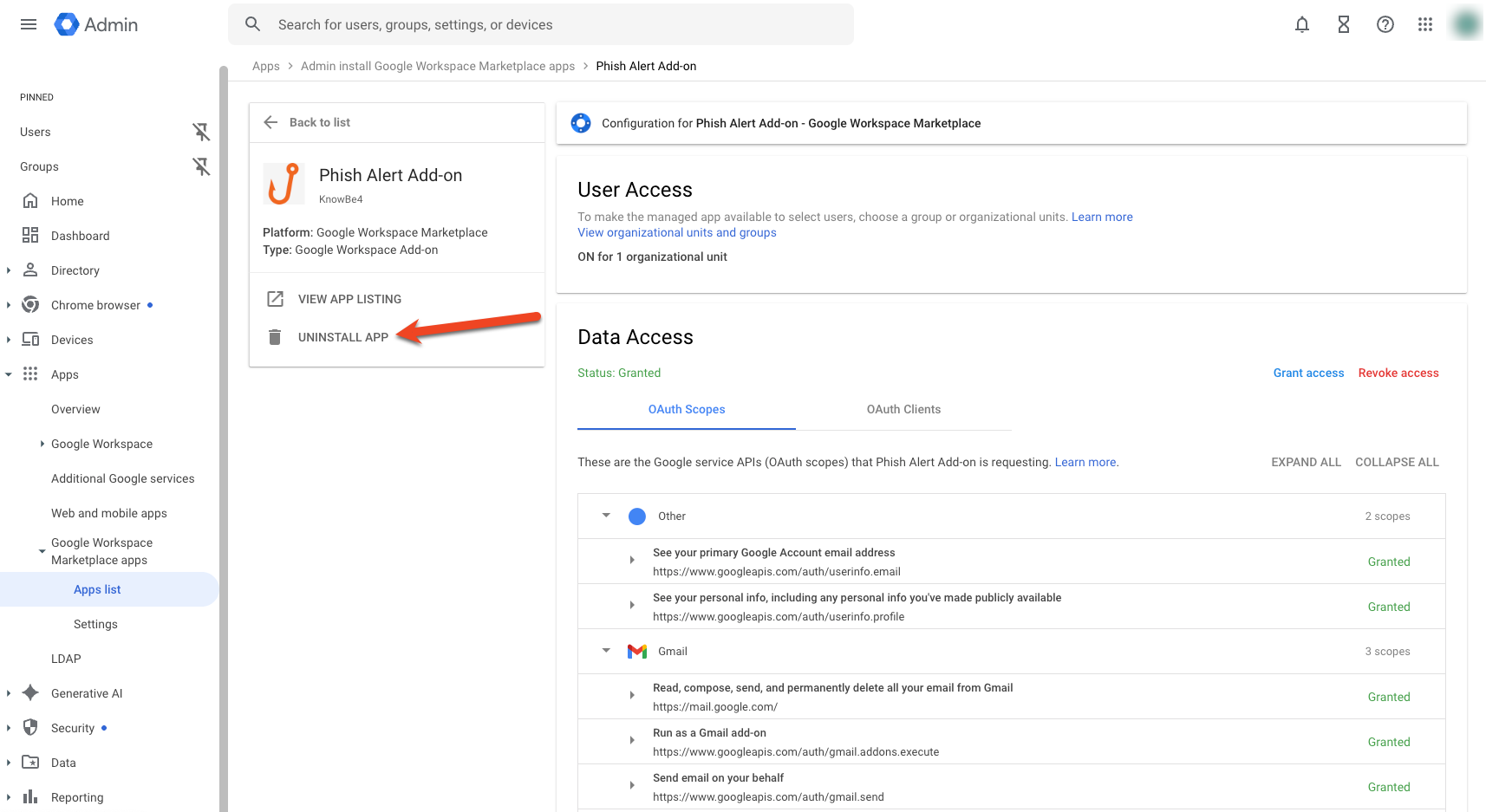
-
再次单击卸载,确认确实要卸载 PAB。
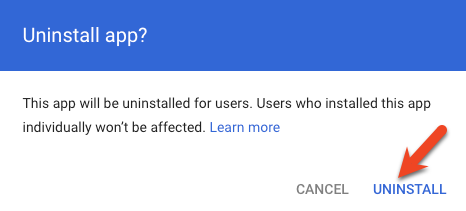
- 如需确认 PAB 是否卸载,请返回收件箱并刷新页面。
学员实践 (LX)
您的用户可在浏览器收件箱和移动设备收件箱中使用 Gmail PAB 插件。但是,您的用户如果在自己的垃圾邮件或回收站文件夹中打开电子邮件,则无法点击 PAB 插件。要想正常运行插件,须将垃圾邮件或回收站文件夹中的电子邮件移至收件箱,然后再点击插件进行报告。
当用户报告非模拟网络钓鱼电子邮件时,PAB 会将其从收件箱中移除。如果您的组织在发送非模拟电子邮件至字段中输入了地址,PAB 还会将该电子邮件的副本转发到该地址,并将已报告的电子邮件移动到用户的已发送邮件文件夹。如果用户误报了电子邮件,可从自己的已删除邮件或垃圾邮件文件夹中找回。
如需了解您的用户如何查看 PAB,请参阅文章 Gmail 插件版 Phish Alert Button (PAB) 指南中的如何使用 PAB?部分。