完成指定培训内容后,您的用户可以选择下载培训证书。您可以创建并上传与您的组织品牌相符(比如含组织品牌配色及徽标的图像)的自定义背景图像,制作定制的用户培训证书。给您的培训证书加上品牌的印记,为用户提供熟悉的学习体验。
创建品牌证书
如需创建品牌证书,可使用我们的模板或创建专属证书。添加您的组织徽标,选择特定的字体颜色,并添加背景图像,从而自定义证书元素。
品牌证书的创建步骤如下:
- 打开以下证书模板部分并下载我们的证书模板,或自行创建专属模板。请注意,您的模板必须满足以下步骤 3 所列要求。
- 自定义模板。自定义模板时,请务必添加以下元素:
- 标题,如“结业证书”。
- 黑线,用于填写用户姓名。
- 其他文本,如“已顺利完成培训”。
重要提示:我们的模板元素会与自动生成于 KSAT 控制台的文本(如用户姓名)对齐。如果您更改了模板的元素位置,这些元素可能无法与文本对齐。 - 请确保您的证书符合以下规范,然后上传证书:
- 证书必须另存为 PNG 或 JPEG 文件。如果将证书另存为 PNG 文件,则须将文件另存为逐行扫描格式。
- 证书尺寸必须为 2200 x 1700 像素。
- 文件大小不得超过 5 MB。
创建品牌证书后,请按本文内上传品牌证书部分中的步骤操作。
证书模板
我们提供了四个模板,助您轻松创建品牌证书。您可下载任一模板并根据需要进行修改。
我们提供了适用于 PNG 文件、PDF 文件、Apple Keynote 和 Microsoft PowerPoint 的模板。如需详细了解我们的模板以及每个模板的推荐用例,请参阅以下部分。
PNG 普通模板
若想创建品牌证书但没有 Adobe Photoshop 等设计程序,我们建议您使用此模板。此模板操作快速、易于编辑。
自定义此模板的步骤如下:
- 点击此处,下载 PNG 文件格式的模板。
- 在图像编辑器中打开文件。
- 在图像编辑器中自定义模板。
以下图片为 PNG 格式的模板示例:

PDF 模板
若有设计程序可用,且想更细致地定制证书,建议您使用此模板。
自定义此模板的步骤如下:
- 点击此处,下载 PDF 文件格式的模板。
- 在 Adobe Photoshop 等设计程序中打开文件。
-
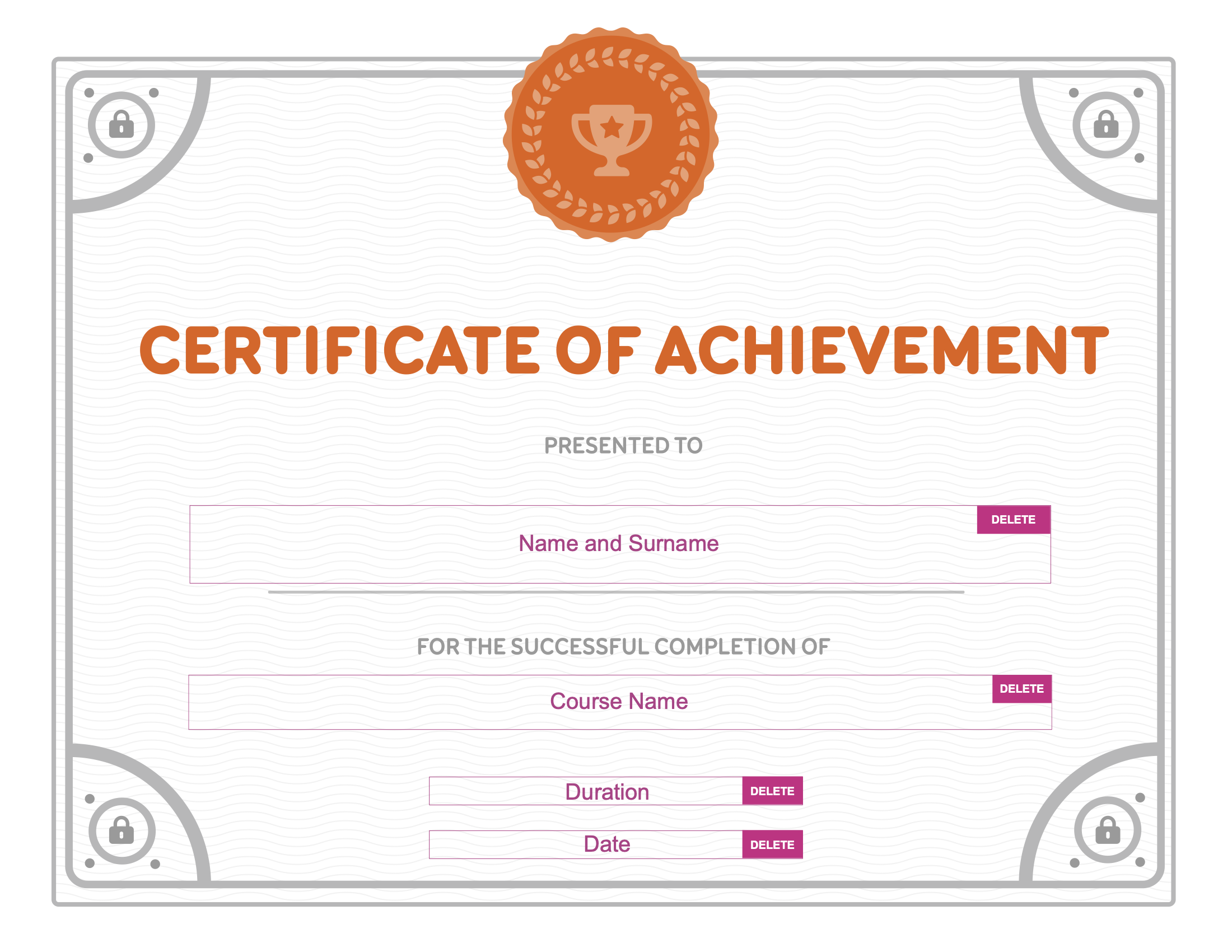
在设计程序中自定义模板。文件中的粉色框显示了生成文本(如用户姓名)的所在位置。先删除这些方框,再将文件另存为 PNG 或 JPEG 文件。
- 自定义模板完成后,将文件另存为 PNG 或 JPEG 文件。
以下图片为 PDF 格式的模板示例:

Apple Keynote 模板
如使用 Apple Keynote,可通过此模板将您的公司徽标添加至证书。自定义此模板的步骤如下:
- 点击此处,下载模板文件。
- 在 Keynote 中打开文件。
- 自定义模板。请注意,您无法更改自动生成文本的字体大小、颜色或位置。
- 完成模板的自定义后,点击文件 > 导出文件 > 图片,将文件转换为 PNG 文件。然后,选择 PNG。
以下图片为 Apple Keynote 模板的示例:

Microsoft PowerPoint 模板
如使用 Microsoft PowerPoint,可通过此模板将您的公司徽标添加至证书。
自定义此模板的步骤如下:
- 点击此处,下载模板文件。
- 在 Microsoft PowerPoint 中打开文件。
注意:此模板是 Microsoft PowerPoint 文件。不过,您也可以在其他演示程序中编辑该文件。
- 自定义模板。请注意,您无法更改自动生成文本的字体大小、颜色或位置。
- 自定义模板完成后,点击文件 > 导出文件,将文件转换为 PNG 或 JPEG 文件。然后,将文件类型更改为 PNG 或 JPEG。
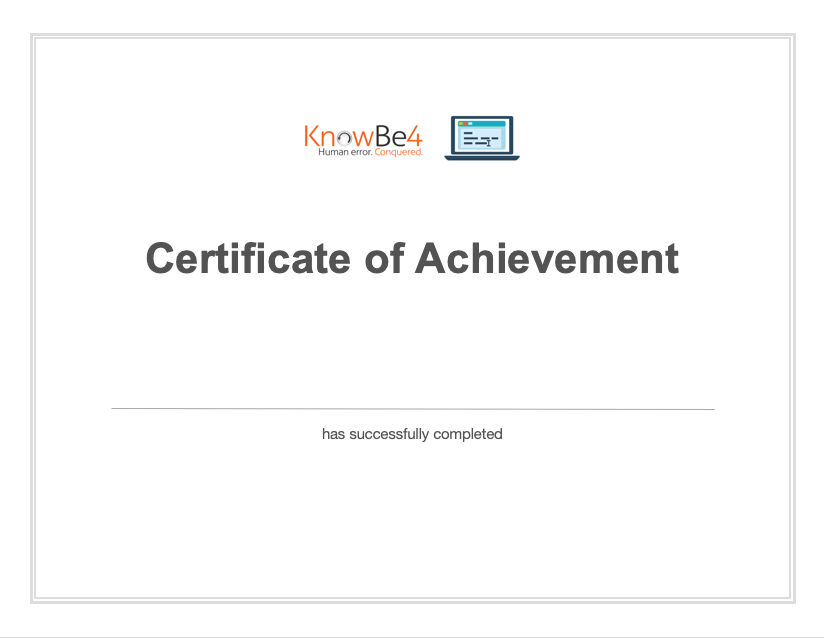
以下图片为 Microsoft PowerPoint 模板的示例:
上传品牌证书
创建了品牌证书后,可将证书上传到您的 KSAT 控制台。
品牌证书的上传步骤如下:
- 登录您的 KSAT 控制台。
- 在页面右上角点击您的电子邮件地址,选择账户设置。
- 在页面左侧的菜单中选择账户信息 > 品牌化。
- 在上传品牌证书中点击选择文件。

- 在打开的弹出窗口中选择您的品牌证书文件。
- 点击页面底部的保存变更。
点击预览当前证书,随时预览您的证书。
删除品牌证书
您随时可打开账户设置页面删除品牌证书。品牌证书的删除步骤如下:
- 登录您的 KSAT 控制台。
- 在页面右上角单击您的电子邮件地址,选择帐户设置。
- 在页面左侧的菜单中选择账户信息 > 品牌化。
- 在上传品牌证书部分中点击删除。

- 点击账户设置页面底部的保存变更。