您能够为培训活动启用各项调查。启用后,您的用户在完成每个培训任务(评估和政策除外)后都会收到参与调查的提示。该调查会要求您的用户就刚完成的内容的某些属性提供反馈。该调查还设有文字评论的功能。在您的活动结果区域里,您可查看用户所提供的全部评分和反馈。
启用调查可帮助您与用户保持沟通,进而了解培训策略的效果。此类调查让用户能够就您所分配的内容类型表达个人想法,从而为您提供必要的见解,有利于您创建更加有效的培训活动。
启用调查
您可以在创建新活动或编辑现有活动时启用这些调查。要启用调查,请按照以下步骤操作:
- 登录您的 KSAT 控制台,选择培训 > 活动区域。
- 执行下列操作之一,打开要添加调查的活动:
- 如果您正在创建新的活动,请单击 + 创建培训活动。
- 如果您正在编辑现有活动,请在要添加调查的活动旁边单击相应下拉菜单,然后单击编辑。

- 在编辑培训活动页面或创建新的培训活动页面中,选中启用内容调查复选框。

- 选中启用内容调查复选框后,就会显示允许用户留下评论的选项。若想允许用户在调查反馈中添加额外的文字评论,则可选中允许用户留下评论复选框。

- 输入或更改您想用于对应活动的任何其他信息。然后,单击更新活动或创建活动。
完成学员实践 (LX) 中的调查
如果启用了调查,所有培训任务(政策除外)结束时都会显示调查。当用户关闭学员实践 (LX) 中的培训内容窗口之后,此提示就会显示出来。该调查会要求用户根据下列属性,对内容进行评分(1 星到 5 星):
- 内容有用程度
- 内容长度
- 内容呈现形式
此外,您的用户也许还能根据您在培训活动中所选的调查设置,选择针对他们已查看的内容添加评论。用户留言最多可输入 255 个字符。用户也可单击跳过,选择退出调查。
用户完成调查后,即可单击提交。
调查结果
前往培训选项卡,然后单击活动名称,即可查看您的调查结果。单击活动中的调查结果子选项卡,可查看调查结果。
在该子选项卡中,您能够看到平均调查结果以及针对每项内容已完成的调查数量。如有需要,请单击页面右上角的下载 CSV 按钮,即可将调查结果下载为 CSV 文件。如果您允许用户留下评论,这些评论也将显示在 CSV 文件中。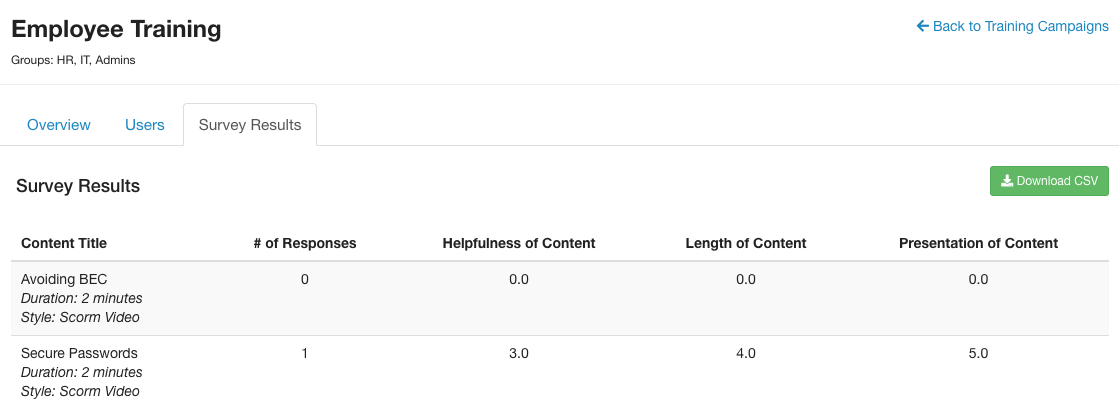
每个属性下面的数字分别代表多名用户对该属性所评分数的平均得分。该平均分的计算方法是将多名用户对具体属性给出的评分相加,然后将加总分数除以调查回答总数,最后把得数四舍五入到第一个小数点。计算公式如下所示:
所有被调查者对某一属性评分的总和/回答总数。
例如,假设您的三名用户完成了相同的内容。如果第一名用户对内容呈现方面评了 5 星,第二名用户对这方面评了 3 星,第三名用户对此评了 2 星,那么该课程在呈现方面的总得分为 3.3 星。计算公式如下所示:
(5 + 3 + 2) / 3。
使用调查结果
您可通过调查结果随时了解您的用户觉得哪些内容类型最有趣味。分配用户觉得有趣的内容,能让他们更顺利地按时完成培训。假如用户认为您所用的培训没有帮助或难以理解,您可以在调查结果中查看具体反馈,同时相应地调整下一个培训活动。
例如,如果您收到负面的调查反馈,投诉您分配给用户的内容过长,那么您可以为下一次培训活动选择不同的培训内容。针对您的调查结果,您可以改为分配更加简洁的培训内容,也可以使用后续数周或数月内即将分配的简短培训内容,设置多个培训活动。