您可能需要更改用于 Phish Alert Button (PAB) 的默认图像,进而打造个性化的体验。如果您已经设有一项用于报告网络钓鱼电子邮件的系统,且不想重新培训用户如何在收到可疑电子邮件时寻找对应图标,那么这个功能就非常实用。
图像要求
在更改 PAB 图标之前,您需要确保图像符合以下要求:
- 图像必须为 PNG 格式
- 图像必须是 32 × 32 到 256 × 256 像素之间的正方形
- 图像大小必须小于 1 MB
如何上传自定义 PAB 图标
要上传自定义 PAB 图标,请按照以下步骤操作:
- 登录您的 KSAT 控制台,在页面右上角单击您的电子邮件地址。然后,单击帐户设置。
- 选择帐户集成 > Phish Alert。
- 单击 PAB 实例设置旁边的下拉箭头。
-
在图标下,单击浏览…按钮。

- 单击此按钮后,您计算机的默认文件资源管理器就会打开。找到并选择要使用的图像。
- 单击 Phish Alert 部分底部的保存 Phish Alert 设置,即可保存您的更改。
- 重启邮件客户端。
- 三分钟后,重新启动邮件客户端。
将 PAB 图标重置为默认图标
要将 PAB 图标重置为默认的鱼钩图标,请按照以下步骤操作:
- 登录您的 KSAT 控制台,在页面右上角单击您的电子邮件地址。然后,单击帐户设置。
- 选择帐户集成 > Phish Alert。
- 单击 PAB 实例设置旁边的下拉箭头。
-
单击图标旁边的重置。
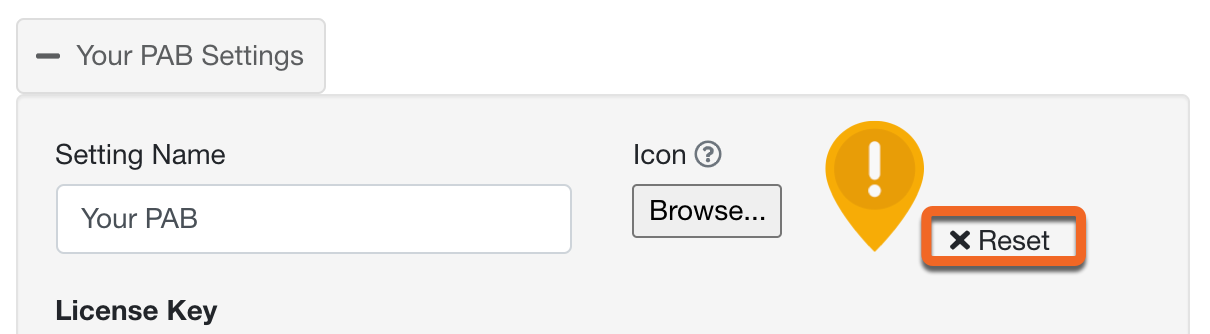
- 单击 Phish Alert 部分底部的保存 Phish Alert 设置,即可保存您的更改。
如果您移除自定义图标,系统将默认使用鱼钩图标。如果您以前有过 KnowBe4 的鱼钩信封图标,并想重新使用此图标,请右键单击图像并选择将图像保存为…,即可下载图像。执行这些步骤后,您就能按自定义图标上传该图像。


清除浏览器缓存
有时候,为了能够看到所作的更改,您可能需要清除浏览器或邮件客户端的缓存。如需详细了解如何为您的特定系统清除缓存,请参见下表:
如果您使用 Microsoft Windows,请删除以下文件夹的内容:C:\Users\[user_name]\AppData\Local\Microsoft\Office\16.0\Wef
如果您使用的是新版 Outlook for Windows,则可能还需要删除以下两个文件夹的内容:
- C:\Users\[user_name]\AppData\Local\Microsoft\Outlook\RoamCache:此为 Microsoft Outlook 的主要缓存目录。
- C:\Users\[user_name]\AppData\Local\Microsoft\Olk\EBWebView\Default\Cache:此目录用于存储新版 Microsoft Outlook 所使用的“基于 Edge 的 WebView”相关数据。
如果您使用 macOS,请删除以下内容:/Users/[user_name]/Library/Containers/com.Microsoft.Outlook/Data/Library/Application Support/Microsoft/Office/16.0/Wef
如果您使用 Android,请按照 Android Central 的文章如何(及何时)清除 Android 上的应用缓存或数据如何(及何时)清除 Android 上的应用缓存或数据(链接将在新窗口中打开)所述的步骤进行操作。
如果您使用 iOS,请按照 Microsoft 的文章清除 iPhone 上的 Outlook 缓存文件清除 iPhone 上的 Outlook 缓存文件(链接将在新窗口中打开)所述的步骤进行操作。
如果您使用 Google Chrome,请按照以下步骤操作:
- 单击浏览器右上角的三个圆点,选择更多工具。
- 选择清除浏览数据并勾选查看缓存的图片和文件复选框。
- 单击清除数据。
如果您使用 Microsoft Edge,请按照以下步骤操作:
- 单击右上角的菜单按钮(三个小点)。
- 单击历史记录并选择清除历史记录。
- 选中缓存的数据和文件复选框。
- 单击清除。
如果您使用 Firefox,请按照“印第安纳大学信息技术服务”的文章清除网页浏览器的缓存、Cookie 和历史记录清除网页浏览器的缓存、Cookie 和历史记录(链接将在新窗口中打开)中“Firefox”部分所述的步骤进行操作。
如果您使用 Chrome(含 Chrome 扩展程序 PAB),请按照 Google Chrome 的文章清除缓存和 Cookie清除缓存和 Cookie(链接将在新窗口中打开)中所述的步骤进行操作。