登录您的 KnowBe4 控制台,前往 ModStore 选项卡,然后从侧边菜单中选择自定义。将打开 Customization 页面。
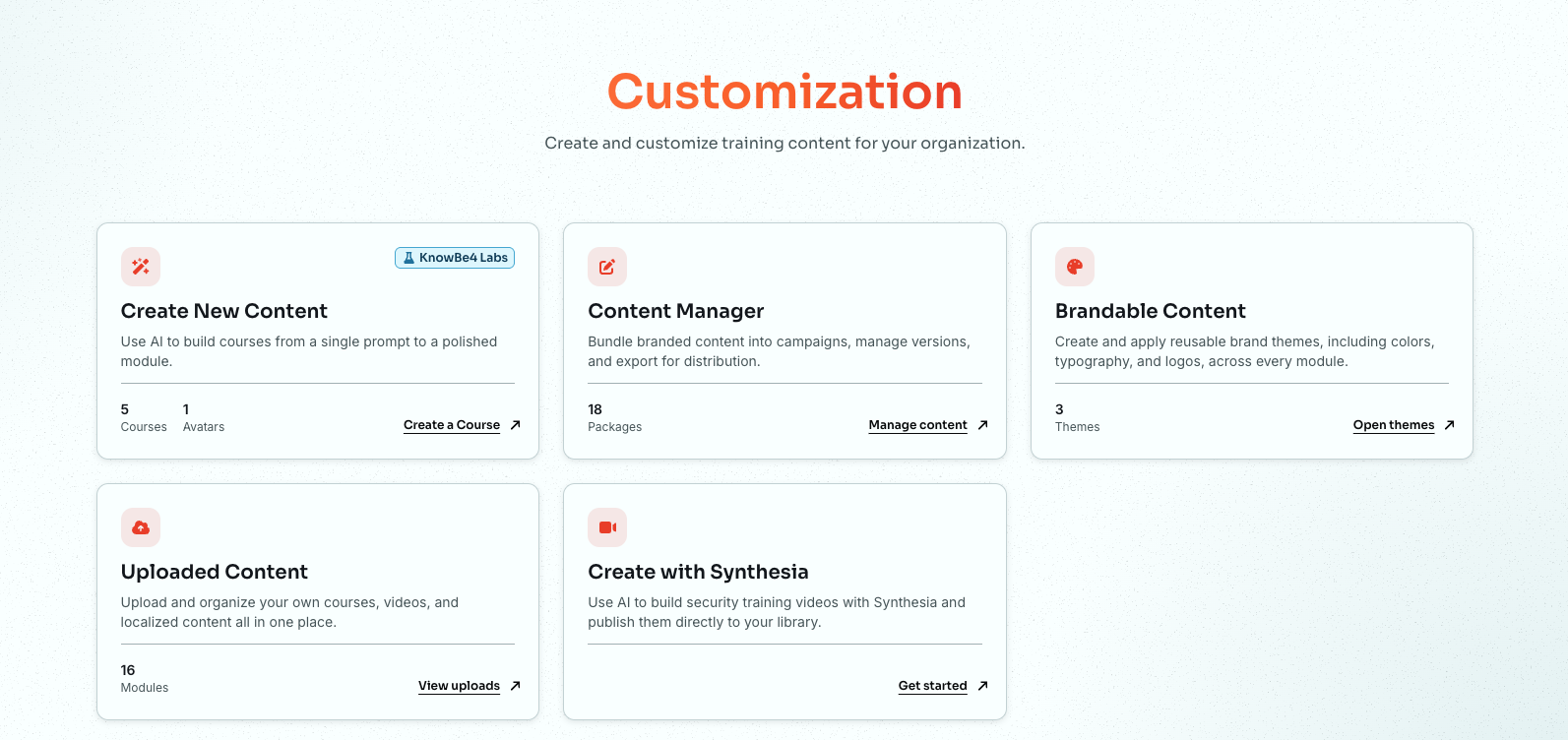
单击上传的内容卡片上的查看上传项目。将打开上传的内容页面。
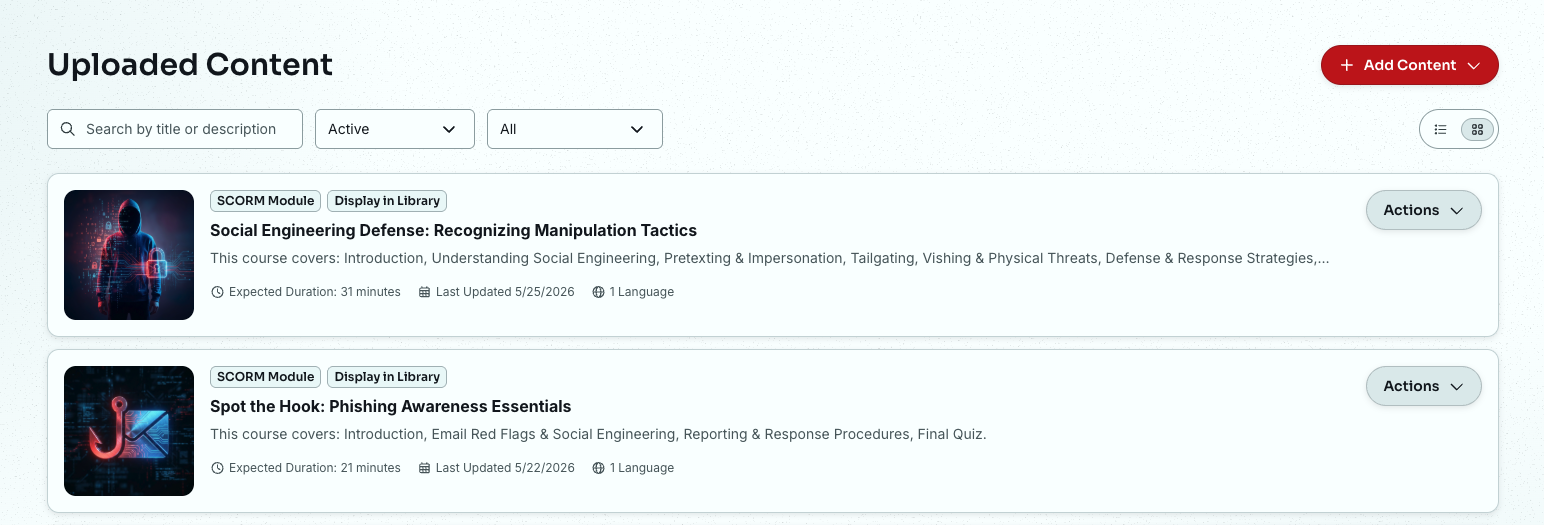
在这里,您可以上传和管理贵组织的自定义培训内容。上传的内容将保存到您的 KnowBe4 帐户中,并且只有贵组织中的用户才能查看。
一经上传,即可像使用任何 ModStore 内容一样使用您的自定义内容。上传的内容可通过培训活动分配给用户,用户可在学员实践 (LX) 中查看这些内容,且管理员可通过培训报告进行监控。
内容要求
请参阅下面各部分,查看相关兼容性要求,以便将内容上传到 KnowBe4 控制台。
语言文件
语言文件是指可共享内容对象参考模型 (SCORM) 文件包或视频。您可上传一个或多个文件,具体情况视课程可用语言数量而定。如果您的内容只有一种可用语言,您只需上传一个语言文件。
每种语言文件的要求如下:
- SCORM 文件包:
- 文件类型:SCORM 版本 2004
- SCORM 版本:第 4 版
- 最大文件大小:1 GB
- 报告状态:已完成/未完成或已通过/已失败
- 内容包含在文件包内,并非由第三方平台托管。
- 该文件包仅包含一种语言。
- 视频文件:
- 文件类型:MP4
- 最大文件大小:500 MB
- 已针对网络流媒体进行优化*
如果您不确定如何优化视频,或者希望我们为您代劳,请参阅文章已上传培训内容疑难解答了解更多信息。
插图
您需要为上传的内容添加方形缩略图图像。确保图像符合下列要求。
- 文件类型:JPEG 或 PNG
- 最大文件大小:10 MB
- 最大尺寸:500 像素 x 500 像素
- 图像的宽度和高度必须数值相同。
添加内容详情
在上传自定义内容之前,您需要添加有关内容的常规详情,如课程的标题和预估持续时间。
请按照以下步骤开始创建您的内容:
- 前往 ModStore > 上传的内容。
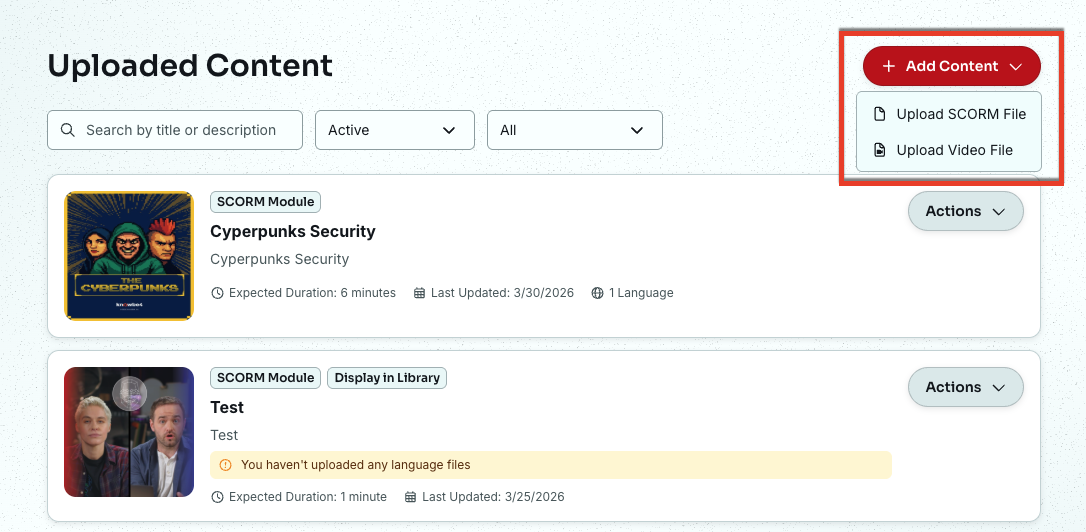
- 单击页面右上角的 + 添加内容按钮,然后选择您要上传 SCORM 内容还是视频内容。
在此页面上填写内容的相关详情。添加下述配置规格:
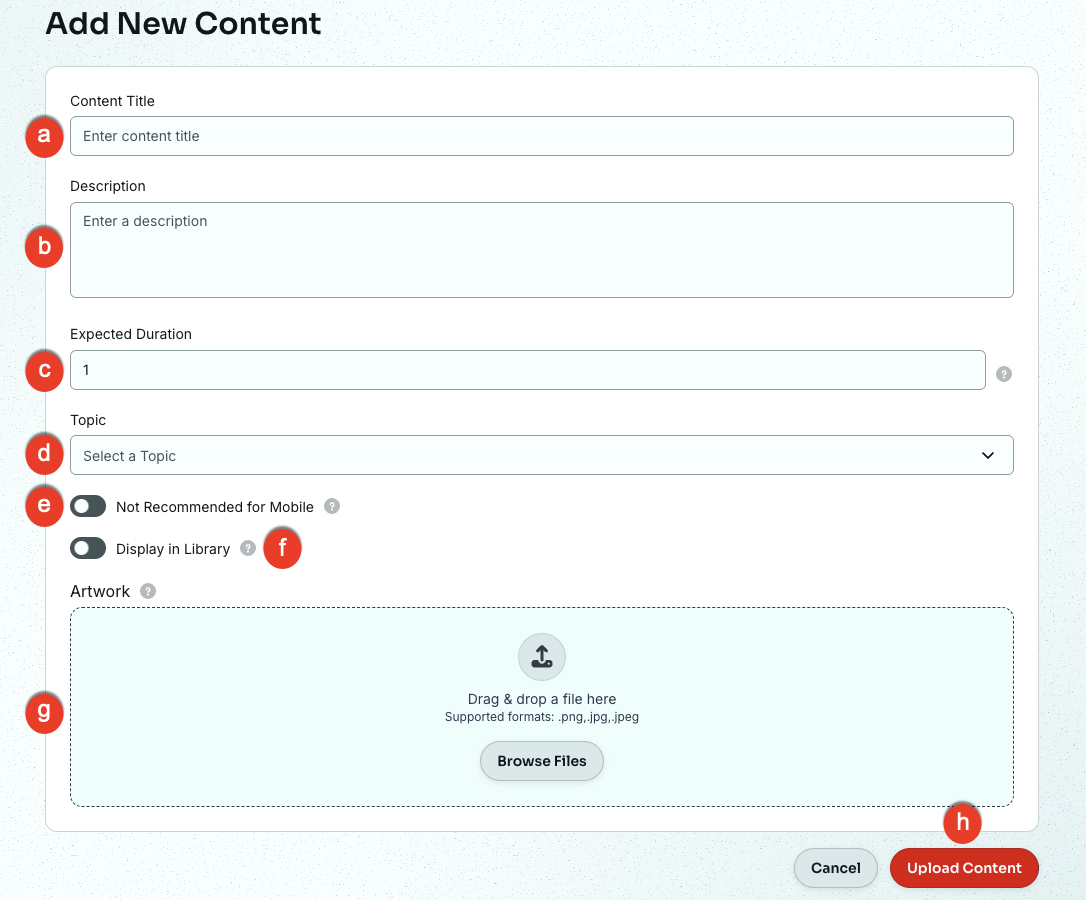
- 内容标题:为您的课程添加描述性标题。您的用户将在登录完成培训时看到此标题。标题不能超过 65 个字符。
- 描述:提供该内容的说明,以供日后参考。该说明仅管理员可见,且长度不能超过 250 个字符。
- 预估持续时间(分钟):输入用户完成培训所需的预计时间。输入 1 至 360 分钟之间的数值。
- 培训主题:使用此下拉菜单为模块选择主题,例如电子邮件安全、物理安全等。
- 不推荐用于 KnowBe4 学员应用程序:若想您的用户通过学员实践访问培训内容,请选中此复选框。用户仍然可以在 KnowBe4 学员应用程序中访问并完成培训内容。有关此设置的更多信息,请参阅文章常见问题解答:KnowBe4 学员应用程序(管理员适用)。
-
在库中显示:若想在 LX 库中显示此内容,请选中此复选框。此内容将对您的用户可见。
重要提示:如果您选择了此选项并希望存档该内容,请单击“查看”并单击“编辑内容选项”,然后取消选中此复选框。 - 插图:单击“选择文件”按钮,上传符合上述要求的方形图像。在开始课程之前,用户将在 KnowBe4 LX 中看到此缩略图。
单击创建按钮。
在提供上述详情之后,可将一个或多个语言文件上传到您的内容。
上传 SCORM 语言文件
使用上述“添加内容详情”部分创建新的内容集之后,您可为课程上传至少一个语言文件。您可根据组织需求在课程中添加任意数量的语言文件。
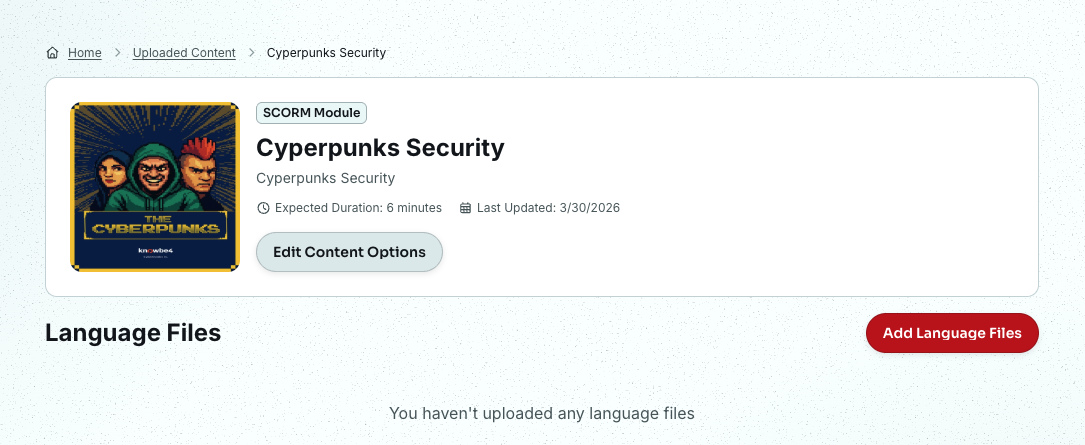
单击“添加语言文件”按钮,然后按以下步骤为 SCORM 模块上传一个或多个语言文件:
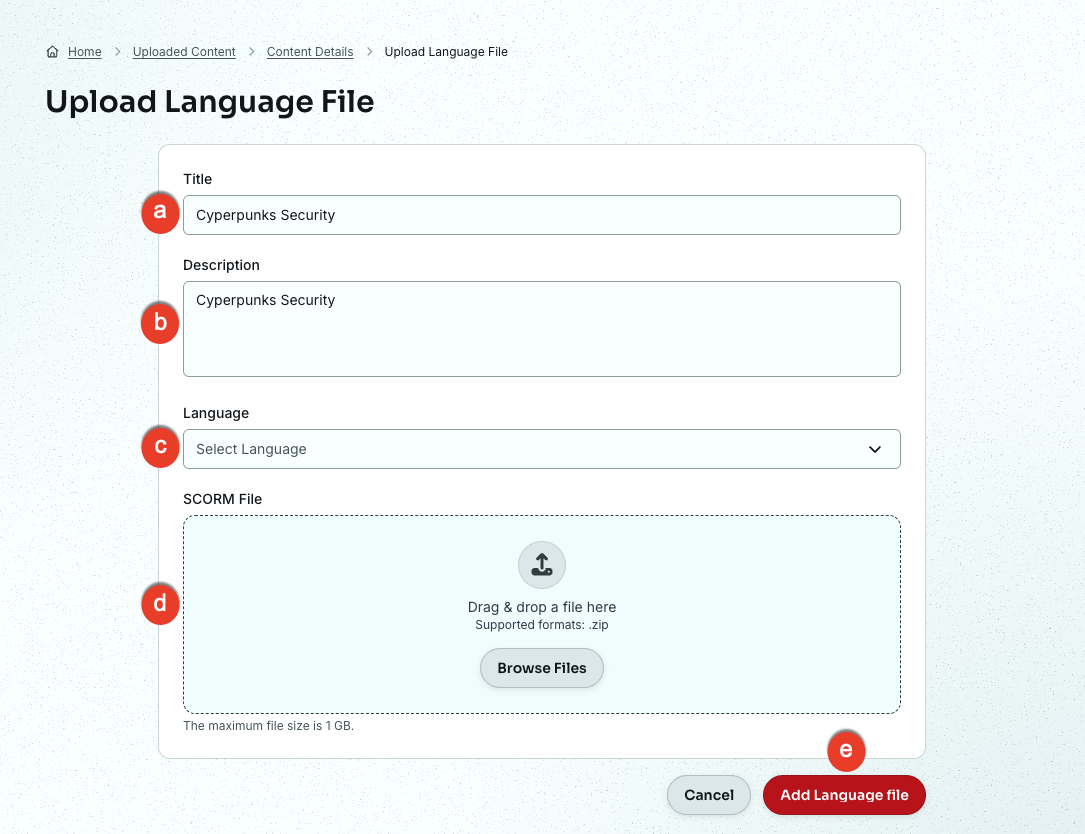
- 标题:在添加语言文件时,默认填充内容标题。您可选择将语言文件标题更改为您上传的内容语言。所有语言的课程都会显示内容标题。请参阅文章学员支持:更改培训内容的语言,了解用户体验示例。
- 描述:提供该内容的说明,以供日后参考。只有管理员才能看到此说明。
- 语言:选择 SCORM 文件包的语言。开始培训之前,用户可从下拉菜单中选择该语言。您为内容所添加的第一个语言文件将确定为课程的默认语言。如果用户没有选择不同语言,课程将按默认语言播放。添加其他语言文件后,您可以更改内容的默认语言。详情请参阅“编辑内容和语言文件”部分。
- SCORM 文件:将 SCORM 文件包拖放到此框中。请参阅上述内容要求部分,确保文件包可以兼容。
- 添加语言文件:单击此按钮,将语言文件上传到内容集。文件上传到控制台之前,将接受病毒扫描。
上传语言文件(具体而言是 SCORM 文件包)后,请参阅下文中的“验证语言文件”部分,了解验证流程的说明。
上传视频语言文件
创建新的内容集(请参阅上述“添加内容详情”部分)之后,您可为课程上传至少一个语言文件。您可根据组织需求在课程中添加任意数量的语言文件。
请按照以下步骤为视频模块上传一个或多个语言文件:
- 前往 ModStore > 上传的内容 > 查看。
-
然后单击编辑内容页面的 + 添加语言文件,接着添加下述详情:
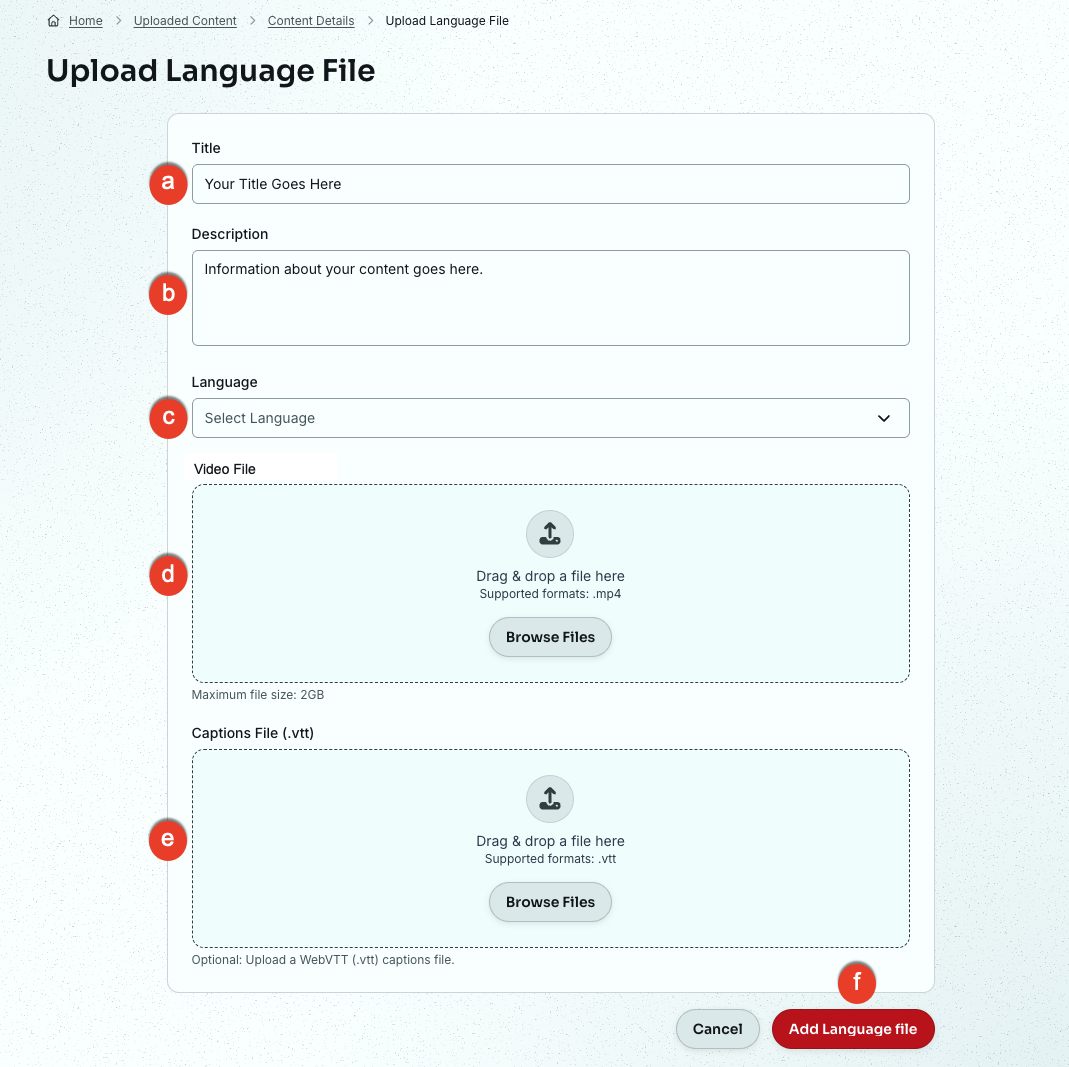
- 标题:在添加语言文件时,默认填充内容标题。更改语言文件标题为可选操作。用户登录完成培训时,不会看到语言文件标题。所有语言的课程都会显示内容标题。
- 描述:提供该语言文件的说明,以供日后参考。只有管理员才能看到此说明。
- 语言:选择视频文件内容的语言。开始培训之前,用户可从下拉菜单中选择该语言。您为内容所添加的第一个语言文件将确定为课程的默认语言。如果用户没有选择不同语言,课程将按默认语言播放。添加其他语言文件后,您可以更改内容的默认语言。详情请参阅“编辑内容和语言文件”部分。
- 视频文件:将视频文件拖放到此框中。视频必须为 MP4 格式且小于 500 MB。
- 隐藏式字幕文件 (.vtt):将隐藏式字幕文件拖放到此框中。文件必须为 .vtt 格式。
验证语言文件
上传语言文件后,即可执行自动验证。完成自动验证后,即可按照以下说明手动审查文件,以确定您的课程能否在 KnowBe4 学员实践中成功播放。
如果您在完成审查步骤时遇到困难,或者您的课程没有达到预期效果,请参阅文章已上传培训内容疑难解答。
有关此页面的更多信息,请查看以下截图和详细介绍:
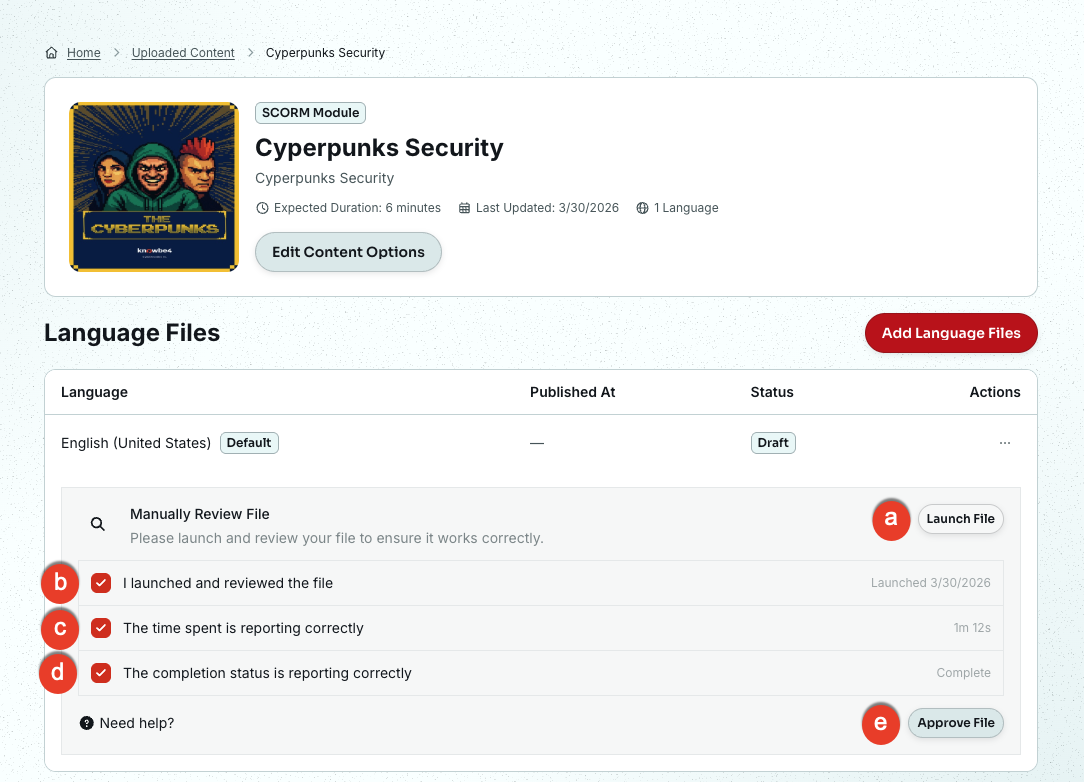
- 启动文件:单击此按钮,在新窗口中启动文件。记录您启动课程的时间。当您启动文件后,验证流程就会开始自动填充。
- 我已启动并检查了该文件:如果课程启动成功,当前日期将填充到此问题的右侧。单击复选框,表示已验证此步骤。
- 花费的时间报告正确:浏览您的课程,注意您所花费的课程时长是否准确地显示在此问题的右侧。如果是,单击复选框表示已验证此步骤。
- 完成状态报告正确:浏览并完成整个课程。如果已上传视频模块,请播放整个视频。如果课程在此问题的右侧显示完成,则单击复选框表示已验证此步骤。
- 批准文件:确认完上述步骤后,即可选择此按钮,完成审查。
发布语言文件
在验证语言文件的兼容性之后,您必须发布该文件才能使用。一经发布,课程就会被分配至培训活动。
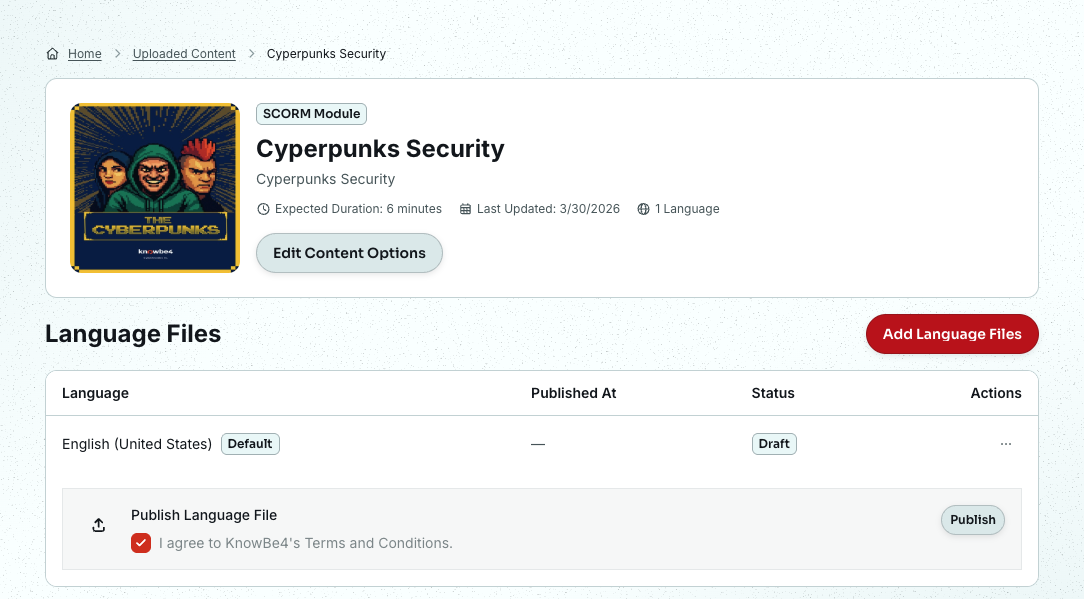
单击链接并阅读上传的内容的条款和条件,然后单击复选框表示同意。
单击右侧的发布按钮,确保您的语言文件可用于培训活动。
存档和恢复内容
按照以下步骤操作,可对不再需要使用的内容进行存档:
- 前往 ModStore > 上传的内容。
-
单击要存档的内容旁边的操作下拉菜单。
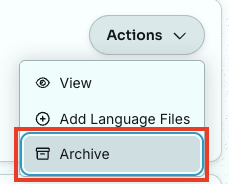
- 单击存档。
如果想恢复已存档内容,请按照以下步骤操作:
- 前往 ModStore > 上传的内容。
-
从下拉列表中选择已存档,查看您过去已存档的所有内容。
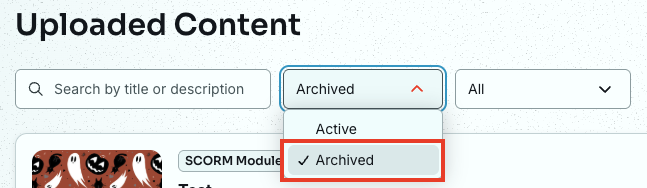
- 单击您想要恢复的内容旁的恢复按钮。
在培训活动中分配已上传内容
为已上传内容发布了一个或多个语言文件之后,即可在培训活动中分配您的课程。
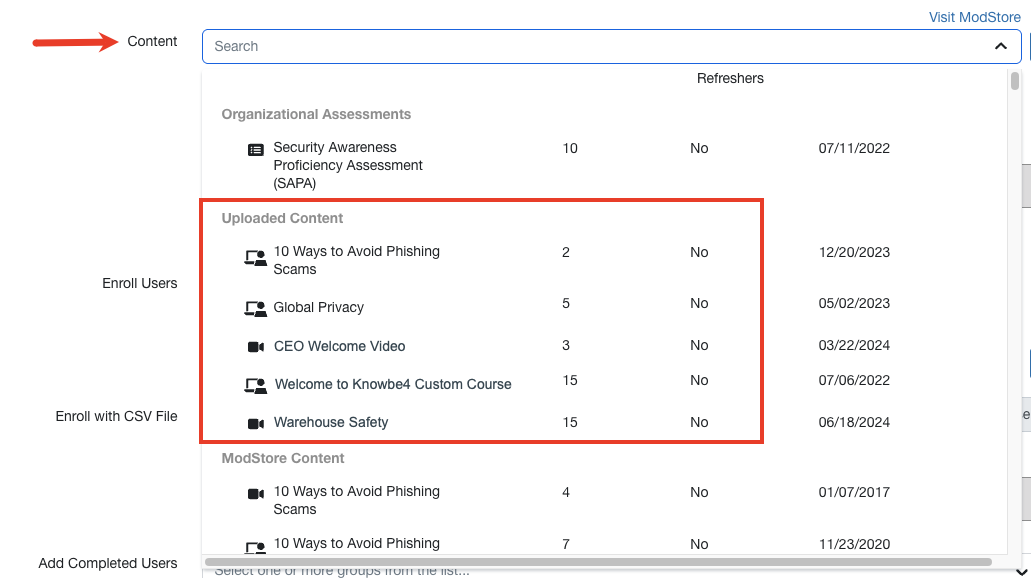
在创建您的活动时,您可在内容下拉菜单的课程部分中找到上传的内容(如下所示)。请参见上述编辑语言文件部分,获取相关重要信息,了解如何在已启用的活动中分配已上传内容时更新语言文件。
常见问题解答 (FAQ)
为什么在创建培训活动时无法选择我上传的内容?
您必须为内容集验证并发布一个或多个语言文件,才能将上传的内容分配给用户。
在将我上传的内容分配到培训活动前,如何预览这些内容?
在您上传的内容经过验证并发布后,请在操作菜单中选择查看。将打开模块描述页面。在已添加到内容集的任意语言文件右侧的操作菜单中选择预览。
为什么我在尝试上传 SCORM 或视频文件时收到了错误消息?
如果您在上传文件时遇到问题,请参阅文章已上传培训内容疑难解答。
如何对 SCORM 文件执行防病毒检测?
该平台使用 ClamAV ClamAV(链接会在新窗口中打开)来扫描所有已上传的语言文件。
我可以上传多少个课程到 KnowBe4 帐户?
您最多可以在您的帐户中添加 200 个自定义课程。每个课程或内容集可以包含组织所需的任意数量的语言文件。
在用户完成自定义培训内容之后,我能否查看他们的测验得分?
是。要为符合条件的内容保存得分,请在创建培训活动时启用追踪得分选项。请参阅培训活动指南,了解更多信息。
我可以删除已上传的自定义模块吗?
由于您已上传的自定义模块会影响报告的完整性,因此无法删除这些模块。不过,您可以更新现有内容,但不能创建新的上传和存档旧的项目。这种方法让您可以在按需修改自定义模块的同时,仍能保持报告的一致性。我们建议编辑现有的上传内容,可确保无缝的报告流程和有效的内容管理。
SCORM 文件可以与 KnowBe4 学习管理系统 (LMS) 共享哪些类型的信息?
可将下列数据从 SCORM 文件发送至我们的 LMS:
- 完成状态:显示了学员是否已完成课程或课程中的特定学习目标。
- 进度状态:显示了学员是否按照既定条件掌握了学习资料,比如通过测验或达到一定分数。
- 得分:由定量绩效数据组成,包括原始得分、最小或最大可能得分以及转换得分。
- 时间:显示了学员在课程或特定学习活动中花费的时长。
-
互动:显示了有关学员与课程内容互动的详细信息,其中包括:
- 互动 ID:每次学员与内容互动的唯一标识符。
- 互动类型:互动的类型,比如判断题、选择题、填空题、匹配题和李克特量表。
- 目标:与互动相关的目标。
- Timestamp:互动发生的确切时间。
- 最佳答案:互动的正确答案。
- 学员答案:学员的实际答案。
- 结果:学员的答案是正确、错误还是不分对错。
- 路径导航:显示了学员在课程内容导航方面所做的选择,这些选择可能不是线性的。
- 书签:保存了学员在课程中的位置,以便以后继续学习。
我上传的内容存储在哪里?
存储位置取决于您使用的 KnowBe4 实例。
请参阅下表,查找您上传的内容存储在 Amazon Web Services 的 Amazon Simple Storage Service (AWS S3) 中的哪个地方。
| 实例 | URL |
|---|---|
| https://training.knowbe4.com |
ccm-courses-production-us-east-1.s3.amazonaws.com ccm-scorm-production-us-east-1.s3.amazonaws.com |
| https://ca.knowbe4.com |
ccm-courses-production-ca-central-1.s3.amazonaws.com ccm-scorm-production-ca-central-1.s3.amazonaws.com |
| https://eu.knowbe4.com |
ccm-courses-production-eu-central-1.s3.amazonaws.com ccm-courses-production-eu-west-1.s3.amazonaws.com ccm-courses-production-eu-west-2.s3.amazonaws.com ccm-scorm-production-eu-central-1.s3.amazonaws.com ccm-scorm-production-eu-west-1.s3.amazonaws.com ccm-scorm-production-eu-west-2.s3.amazonaws.com |