注意:我们为网络钓鱼模板添加了高级功能!所有帐户都将在 2026 年 4 月底之前启用网络钓鱼模板高级功能。有关更多信息,请参阅网络钓鱼模板高级功能指南。
使用真实的网络钓鱼电子邮件作为网络钓鱼活动的基准,有助于您更好地培训用户如何在自己的收件箱中发现当前真实的危险信号。以下部分将详细介绍如何有效地将真实的网络钓鱼电子邮件合并到自定义电子邮件模板中。如果您需要复习如何在网络钓鱼活动中自定义电子邮件,请参阅文章创建和编辑电子邮件模板与登陆页。
提示:如果组织已启用 PhishER,您可在 KSAT 控制台中通过 PhishFlip,将用户报告的电子邮件重复用于网络钓鱼活动。有关更多信息,请参阅 PhishFlip 指南。
将电子邮件复制到自定义模板
注意:真实的电子邮件可能含有真实的恶意链接,因此在控制台中处理或复制任何电子邮件时,务必提高警惕。
要将现有的电子邮件复制到 KSAT 控制台,请按照以下步骤操作:
- 在浏览器中,打开电子邮件并使用光标突出显示要复制的所有内容。
-
右键单击电子邮件并选择检查,将打开检查窗口。

-
默认情况下,检查窗口将在元素选项卡上打开,并突出显示一行代码。右键单击突出显示的行并选择编辑为 HTML 格式。

- 将打开一个 HTML 代码窗口。复制此窗口中的所有 HTML。
- 在 KSAT 控制台中,前往网络钓鱼 > 网络钓鱼模板,然后单击 +创建模板。
-
在新建网络钓鱼电子邮件模板页面上,单击“所见即所得”(WYSIWYG) 编辑器左上角的源按钮。

- 将步骤 4 中的 HTML 代码粘贴到 WYSIWYG 编辑器里。
- 检查 HTML 并移除任何不需要或不必要的信息。请参阅清理电子邮件模板部分,获取在查看电子邮件模板时要搜索的项目列表。
- 再次单击源按钮,可查看模板。然后,单击保存按钮,将您的电子邮件模板保存到草稿。
清理电子邮件模板
一旦移除所有恶意内容,电子邮件模板就属于安全邮件。以下部分描述了如何在清理上述部分中创建的电子邮件模板时移除恶意链接或图像。
链接
注意:如果您复制的是真实的网络钓鱼电子邮件,您需要确保移除所有恶意链接。
执行以下步骤,即可移除电子邮件模板中的链接:
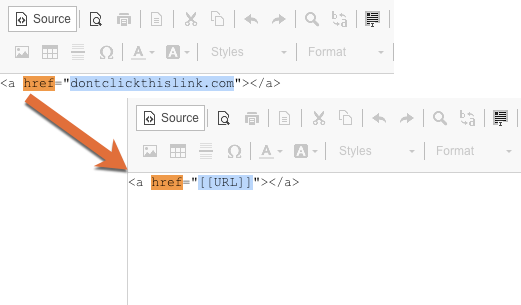
- 在 WYSIWYG 源代码中,对 href 标签执行查找操作(Cmd+F 或 Ctrl+F)。此搜索操作将突出显示电子邮件模板中的所有链接。
-
将每条链接的 URL 地址替换为 [[URL]] 占位符。
根据发送或复制电子邮件的邮件客户端来源,href 标签可能含有一条二级链接。此类链接通常以“data-saferedirecturl…”开头,必须移除。
图像
根据最佳实践,我们建议在您的电子邮件模板中只使用安全图像。安全图像的 URL 使用的是 HTTPS 而不是HTTP。
执行以下步骤,即可移除或替换电子邮件模板中的图像:
- 在 WYSIWYG 源代码中,对 src 标签执行查找操作(Cmd+F 或 Ctrl+F)。此搜索操作将突出显示电子邮件模板中的所有图像。
-
将图像 URL 替换为您认为安全的 URL,或移除该图像。

有关模板中图像使用的更多信息,请参阅文章解决模板图像问题。