在 PhishER 控制台上,规则是一系列逻辑表达式,让您可以在 PhishER 收件箱中自动处置和标记消息。已分配的标签会触发 PhishER 对消息运行操作。您可通过规则选项卡创建规则。若想创建操作,请参阅文章如何创建和管理 PhishER 操作。
规则选项卡包含两种规则,分别是自定义规则和系统规则。自定义规则是可通过 YARA 规则编辑器创建的规则。系统规则是由 KnowBe4 提供的默认规则。规则选项卡还包含全局变量,您所创建的全局变量可用于含相同字符串的多个规则。更新全局变量,即可更新含相同字符串的所有规则。
创建规则
您可在 PhishER 控制台上创建自定义规则,处置已转发到 PhishER 收件箱的消息。要创建规则,可使用基础编辑器或高级编辑器。所有自定义规则必须遵循另一个递归/荒谬首字母缩写 (YARA) 逻辑。YARA 是一项用于识别和分类恶意软件样本的工具。
请按照以下步骤创建规则:
- 登录您的 PhishER 控制台。
- 在页面左侧的侧边栏中,选择规则选项卡,打开规则列表页面。
-
单击页面右上角的新建规则按钮,打开规则详情页面。
注意:如果您希望 PhishER 根据您的需求描述自动生成规则,请参阅使用 YARA 规则生成器创建规则部分。
- 在名称字段中输入规则的专属名称。建议您输入可简单说明规则功能的名称。规则名称不能以数值开头,不能超过 64 个字符,也不能包含 YARA 的编写 YARA 规则文档中列出的任何关键字。
- (可选)在描述字段中输入规则的描述。根据最佳实践,建议您输入规则专用功能的描述。描述不能超过 64 个字符。
- 打开编辑标签:部分,添加想要附加至消息的自定义标签(如该消息匹配此特定规则)。要添加标签,可单击“添加新标签”并输入标签名称。然后,单击“添加新标签”字段范围外的区域,即可创建标签。
- 打开选择目标:下拉菜单,选择想要应用或运行规则的消息部分。可选目标包括原始消息、标题、正文和附件。默认选择“原始消息”。
- 打开 YARA 规则编辑器部分,使用基础编辑器或高级编辑器来编写规则。有关更多信息,请参见以下子部分。
使用基础编辑器创建规则
通过基础编辑器,无需编写所有 YARA 规则逻辑,即可创建自定义规则。您可输入字符串的值并选择规则的条件,接着基础编辑器会处理您所输入的信息,为您的规则创建规则逻辑。如需了解如何通过基础编辑器选项卡创建规则,请查看以下截图和列表:

- 基础编辑器:选择此选项卡,显示可用于创建规则的选项。
- 创建字符串:创建并定义用于创建条件的字符串。有关更多信息,请参阅文章如何在基础编辑器中创建字符串和条件?。
- 新增字符串:单击此按钮,将字符串添加至规则。每个规则可创建最多五个字符串。
-
创建条件:选择已定义字符串的互联方式,然后创建条件。通过这些条件,您可指定规则需要影响的相应消息。有关更多信息,请参阅文章如何在基础编辑器中创建字符串和条件?。可从下列选项中选择:
- 匹配任何已定义字符串:选择此选项,检测与任何已定义字符串匹配的消息。
- 匹配所有已定义字符串:选择此选项,检测与全部已定义字符串匹配的消息。
- 自定义条件:选择此选项,检测与自定义条件匹配的消息。
- 新建条件组:如果您选择自定义条件,则可单击此按钮并创建自定义条件,规则只能影响符合这些条件的消息。
-
保存规则:单击此按钮,保存规则。在自定义规则子选项卡下方,您的规则会显示在规则列表页面上。保存规则后,打开规则的状态列下方切换开关,即可启用规则。然后,单击页面右上角的应用更改按钮。

- 将规则应用于收件箱:单击此按钮,针对收件箱中所有消息运行规则。必须有至少一条消息与您的规则和预览规则条件匹配,才能使用此选项。
使用高级编辑器创建规则
通过高级编辑器,即使没有指导,也可编写 YARA 规则逻辑。如果您在高级编辑器中编辑规则,对应规则的基础编辑器就会被禁用。如需了解如何通过 YARA 规则逻辑编写规则,请参阅文章“如何编写 YARA 规则”。如需了解如何通过高级编辑器选项卡创建规则,请查看以下截图和列表:

- 高级编辑器:选择此选项卡,显示代码块部分,您可在此处通过 YARA 规则逻辑编写规则。
-
保存规则:单击此按钮,保存规则。在自定义规则子选项卡下方,您的规则会显示在规则列表页面上。保存规则后,打开规则的状态列下方切换开关,即可启用规则。然后,单击页面右上角的应用更改按钮。
- 将规则应用于收件箱:单击此按钮,针对收件箱中所有消息运行规则。必须有至少一条消息与您的规则和预览规则条件匹配,才能使用此选项。
使用 YARA 规则生成器创建规则
使用 YARA 规则生成器,您可以通过描述想要规则执行的操作来自定义规则。您可以输入规则的检测要求,YARA 规则生成器会处理您输入的内容以创建规则逻辑。要了解如何使用 YARA 规则生成器选项卡创建规则,请按照以下步骤操作:
请按照以下步骤创建规则:
- 登录您的 PhishER 控制台。
- 在页面左侧的侧边栏中,选择规则选项卡,打开规则列表页面。
-
单击页面右上角的新建 AI 规则按钮,打开规则详情页面。
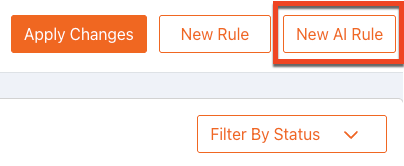
-
在描述您的检测要求字段中,输入您想要创建的规则描述。
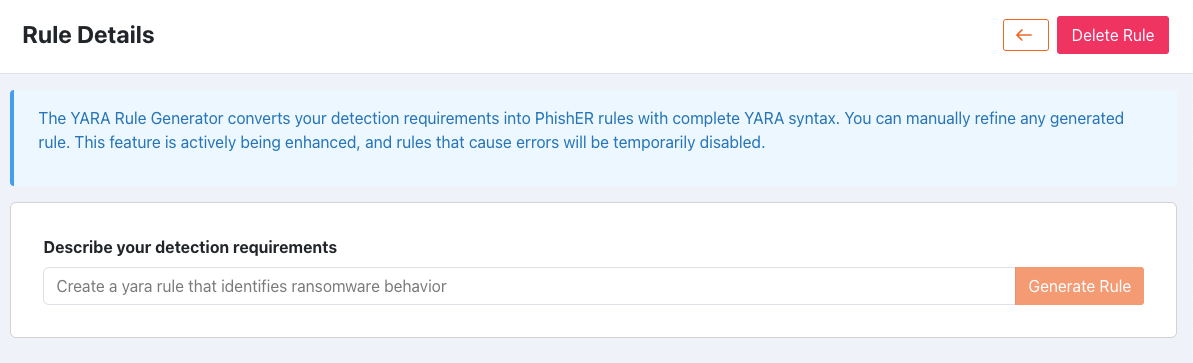
-
单击生成规则。YARA 规则生成器会将您的检测需求转换为一条 PhishER 规则,该规则包含名称、描述、标签以及完整的 YARA 语法。
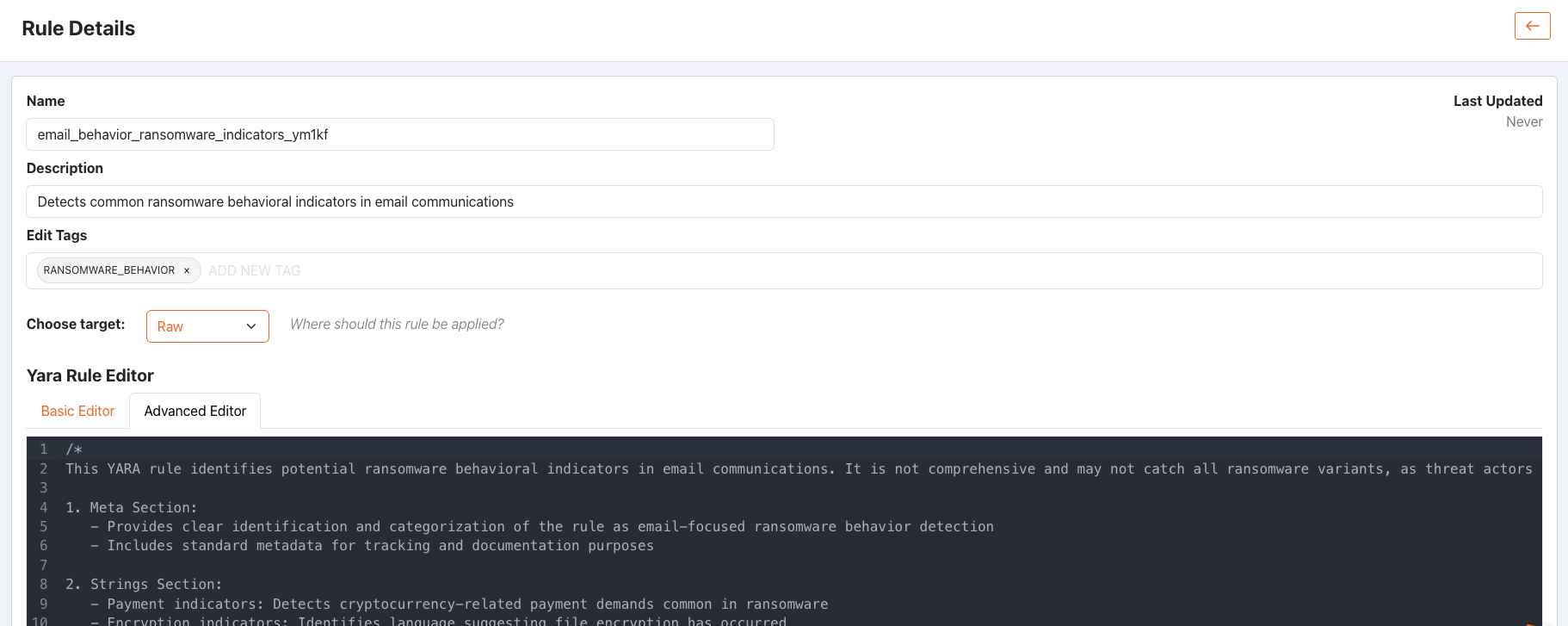
- 您可以按照需要编辑生成的规则。然后,单击保存规则以保存规则。
预览规则
建议先预览规则对 PhishER 消息的影响方式,再保存新规则。按照以下步骤,预览规则:

- 登录您的 PhishER 控制台。
- 在页面左侧的侧边栏中,选择规则选项卡,打开规则列表页面。
- 单击页面右上角的新建规则按钮,或选择规则列表页面上的一条规则。单击新建规则按钮后,可打开规则详情页面。
- 使用 YARA 规则编辑器部分,编写或修改 YARA 规则。
-
单击运行预览按钮,然后保存规则。预览列表会显示收件箱中与您的规则匹配的所有消息。
注意:PhishER 只会检查最近 1000 条消息的规则预览。如果匹配规则的消息不在最近 1000 条消息的范围里,则预览不会包含该消息。 - 修改下列条件选项,即可更新预览列表:
- 已保存查询(可选):选择一个自定义的已保存查询,查看规则对该查询中消息的影响方式。
- 过去 7 天内:选择要预览的消息日期范围。日期范围包括过去 24 小时内、过去 7 天内和过去 30 天内:默认选择过去 7 天内。
- 已匹配消息:如果您预览规则,则会显示其他选项,用于筛选预览列表中的消息。
- 已匹配消息(默认):选择此选项,仅显示 PhishER 收件箱中与规则条件匹配的消息。
- 未匹配消息:选择此选项,仅显示 PhishER 收件箱中与规则条件不匹配的消息。
-
所有消息:选择此选项,可显示 PhishER 收件箱中的所有消息。匹配列会说明消息与规则匹配 (True) 还是不匹配 (False)。
 注意:要想打开预览列表所示的消息,建议您在新选项卡中打开相应消息,以免丢失新规则。
 -
(可选)要想对预览列表中的所有消息运行此规则,可单击将规则应用于当前匹配消息按钮。

编辑规则
要编辑自定义规则,可打开规则列表页面并单击规则的名称或描述,然后打开规则详情页面。要想编辑系统规则,可创建新的自定义规则。然后,将系统规则的逻辑复制并粘贴到自定义规则的 YARA 规则编辑器中。如需了解关于系统规则的更多信息,请参阅本文中的使用系统规则部分。
使用全局变量
打开规则列表页面的全局变量子选项卡,可创建全局变量或查看已创建的全局变量。如果您使用含相同字符串的多个规则,则可通过全局变量一次性更新全部规则。
使用基础编辑器或高级编辑器,创建含全局变量的字符串,即可在规则中添加全局变量。如果您编辑全局变量,规则会在含全局变量的所有规则中自动更新。
按照以下步骤,创建全局变量:
- 登录您的 PhishER 控制台。
- 在页面左侧的侧边栏中,选择规则选项卡,打开规则列表页面。
-
前往全局变量子选项卡。

- 单击页面右上角的新建变量按钮。单击此按钮后,可打开创建全局变量页面。
-
在名称字段中输入全局变量的名称。

-
在值字段中输入全局变量的值。
注意:全局变量必须符合适用于其他变量和字符串的相同要求。该值不能以数值开头,不能超过 255 个字符,也不能包含 YARA 的编写 YARA 规则文档中列出的任何关键字。 - 单击保存,保存全局变量。在全局变量子选项卡下方,您的全局变量会显示在规则列表页面上。
在规则列表页面上,您可查看全局变量的相关信息,如全局变量创建时间和最近更新时间。另外,您还可单击变量名称,打开编辑全局变量页面,即可编辑全局变量的值。现有全局变量的名称无法更改。要想删除全局变量,可单击垃圾桶图标。
如需了解如何通过全局变量创建规则,请参阅文章如何在 YARA 规则基础编辑器中创建字符串和条件?。
使用系统规则
您的 PhishER 控制台提供系统规则,以帮助您处置和标记消息。在规则列表页面的系统规则子选项卡中,您可以为您的 PhishER 控制台启用这些规则。默认禁用系统规则。
有关这些系统规则的更多信息,请查看以下截图和列表:

| 规则名称 | 规则描述 |
|---|---|
| KB4:COMMUNICATION | 在网络钓鱼骗局中,此规则会检测主题或发件人字段含有沟通相关常用词的消息。 |
| KB4:NON_ENGLISH | 在网络钓鱼骗局中,此规则会检测主题或发件人字段含有非英文常用词的消息。 |
| KB4:URGENCY | 在网络钓鱼骗局中,此规则会检测主题或发件人字段含有表达紧急性常用词的消息。 |
| KB4:SECURITY | 在网络钓鱼骗局中,此规则会检测主题或发件人字段含有安全问题相关常用词的消息。 |
| KB4:SHIPPING | 在网络钓鱼骗局中,此规则会检测主题或发件人字段含有常用货运词汇的消息。 |
| KB4:FINANCIAL | 在网络钓鱼骗局中,此规则会检测主题或发件人字段含有常用财务词汇的消息。 |
| KB4:BILLING | 在网络钓鱼骗局中,此规则会检测主题或发件人字段含有常用账单词汇的消息。 |
| KB4:GENERAL | 在网络钓鱼骗局中,此规则会检测主题或发件人字段含有常用一般词汇的消息。 |
| KB4:BRANDS | 在网络钓鱼骗局中,此规则会检测主题或发件人字段含有常用品牌词汇的消息。 |
| KB4:419SCAM | 在 419 骗局(也叫尼日利亚王子骗局)中,此规则会检测主题或发件人字段含有常用词的消息。 |
| KB4:KMSAT_HEADERS | 此规则检测含有 KnowBe4 标题的消息,包括培训通知和网络钓鱼安全测试 (PST)。 |
| KB4:SPF_PASS | 此规则会检测通过了 SPF 检查的消息。 |
| KB4:DKIM_PASS | 此规则会检测通过了 DKIM 检查的消息。 |
| KB4:JAPANESE | 在网络钓鱼骗局中,此规则会检测主题或发件人字段含有日语常用词的消息。 |
二维码解码器标签
二维码解码器是 PhishER 的一项功能,该功能在您的控制台后台运行,用于自动扫描已报告电子邮件中的二维码。当二维码解码器检测到消息正文中的二维码时,便会提取二维码中的嵌入式 URL 并为该消息添加标签。已提取的 URL 将显示在您的 PhishER 收件箱内消息详情页面的域和 URL 选项卡中。有关二维码解码器标签的更多信息,请查看以下列表:
| 标签名称 | 标签描述 |
|---|---|
| QR_CODE_FOUND | 当二维码解码器检测到消息正文中的二维码时,便会为该消息添加此标签。 |
| QR_CODE_SCAN_FAILED | 当二维码解码器无法扫描消息时,便会为该消息添加此标签。例如,如果二维码不包含嵌入式 URL,扫描就会失败。 |
查看规则列表
规则列表会显示所有规则和全局变量。如需详细了解规则列表页面,请查看以下截图和列表:

- 名称:此列会显示规则的指定名称。
- 描述:此列会显示规则的描述。
- 规则目标:此列会显示运行规则的消息部分。例如,规则目标可以是电子邮件标题。
-
状态:此列会显示规则的当前状态。可以启用或禁用规则。要更改规则状态,可单击切换开关。
注意:要对 PhishER 收件箱中的消息运行规则,必须启用对应规则。 - 更新时间:此列会显示上一次更新规则的日期和时间。
- 已匹配次数:此列会显示规则与 PhishER 收件箱消息匹配的次数。
- 标签:此列会显示已添加至消息的所有标签。只有当消息与规则匹配时,标签才会添加到消息上。
- 按状态筛选:单击此下拉菜单,选择已启用或已禁用规则的筛选视图。