通过 AIDA 模板生成,您可利用生成式 AI,根据组织的规格按需创建自定义网络钓鱼和回电网络钓鱼模板。只需选择模板的难度级别,或者更具体地说,选择模板中的各个社交工程迹象 (SEI),这些 AIDA 代理就能让您更好地控制模板的难度。有关更多信息,请观看视频 AIDA 模板生成。
模板生成代理和推荐登陆页代理作为钻石级订阅的附加功能,在 KnowBe4 控制台上提供。
创建网络钓鱼模板
您可以生成 AI 类网络钓鱼模板。按照下列步骤访问 AIDA 网络钓鱼模板生成器:
登录您的 KnowBe4 控制台,前往网络钓鱼 > 网络钓鱼模板。
- 单击我的模板子选项卡。
- 单击创建 AIDA 模板按钮。
- 填写网络钓鱼模板生成器页面上的字段。
使用快速创建模板设置
模板设置页面默认按快速创建模式打开。使用此视图,即可畅享快速精简的体验。如需详细了解如何使用快速创建模板设置,请查看以下截图和列表。
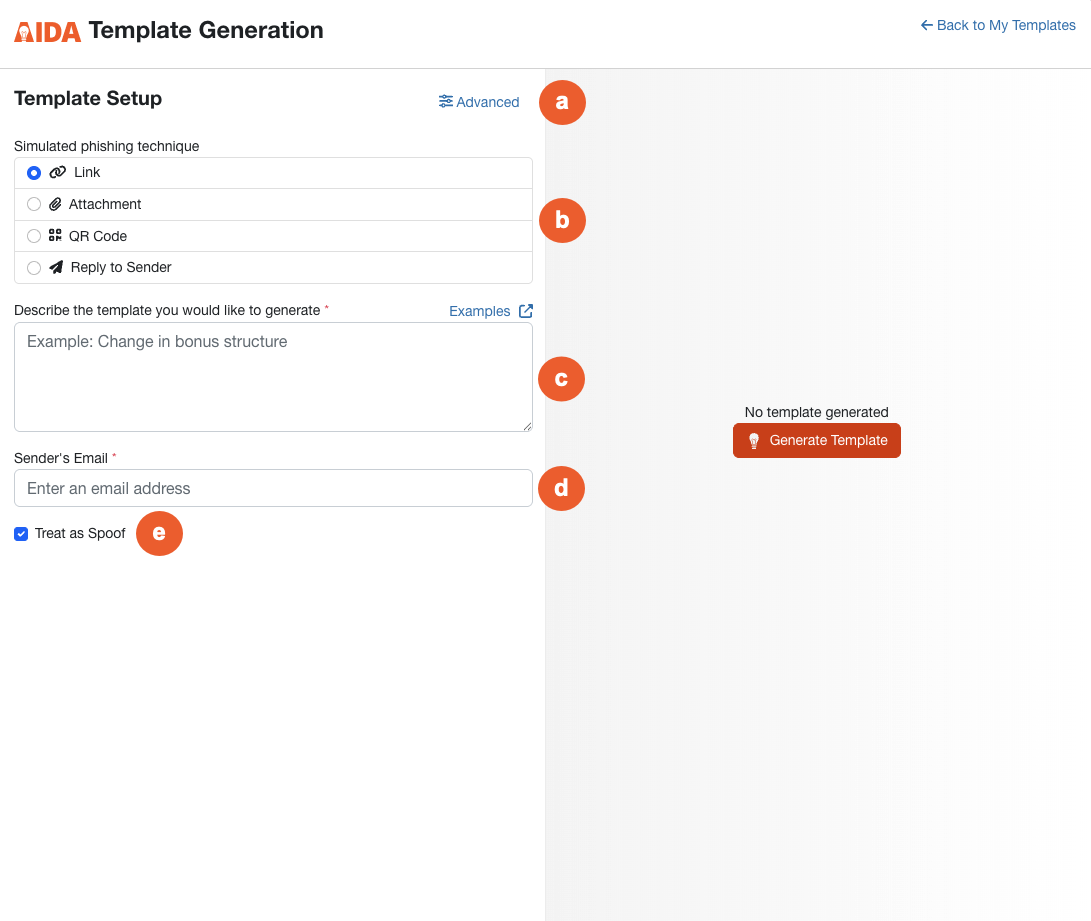
- 高级:选择此选项,可查看高级模板设置选项。
- 模拟网络钓鱼手段:选择要在网络钓鱼模板中添加的攻击途径类型。
- 描述要生成的模板:在此字段中,输入您需要 AIDA 创建的模板类型的简要描述。有关更多示例,请参阅以下“提示示例”部分。
- 发件人的电子邮件:输入您需要在消息中显示的发件人电子邮件地址。
- 视作欺骗:如需将此电子邮件视为欺骗邮件并标记为危险信号,请选中此复选框。
使用高级模板设置
如果您需要对模板的语气、语言和难度进行更细致具体的控制,请选择模板设置页面右上角的高级链接。有关高级设置模板的更多信息,请查看以下截图和列表。
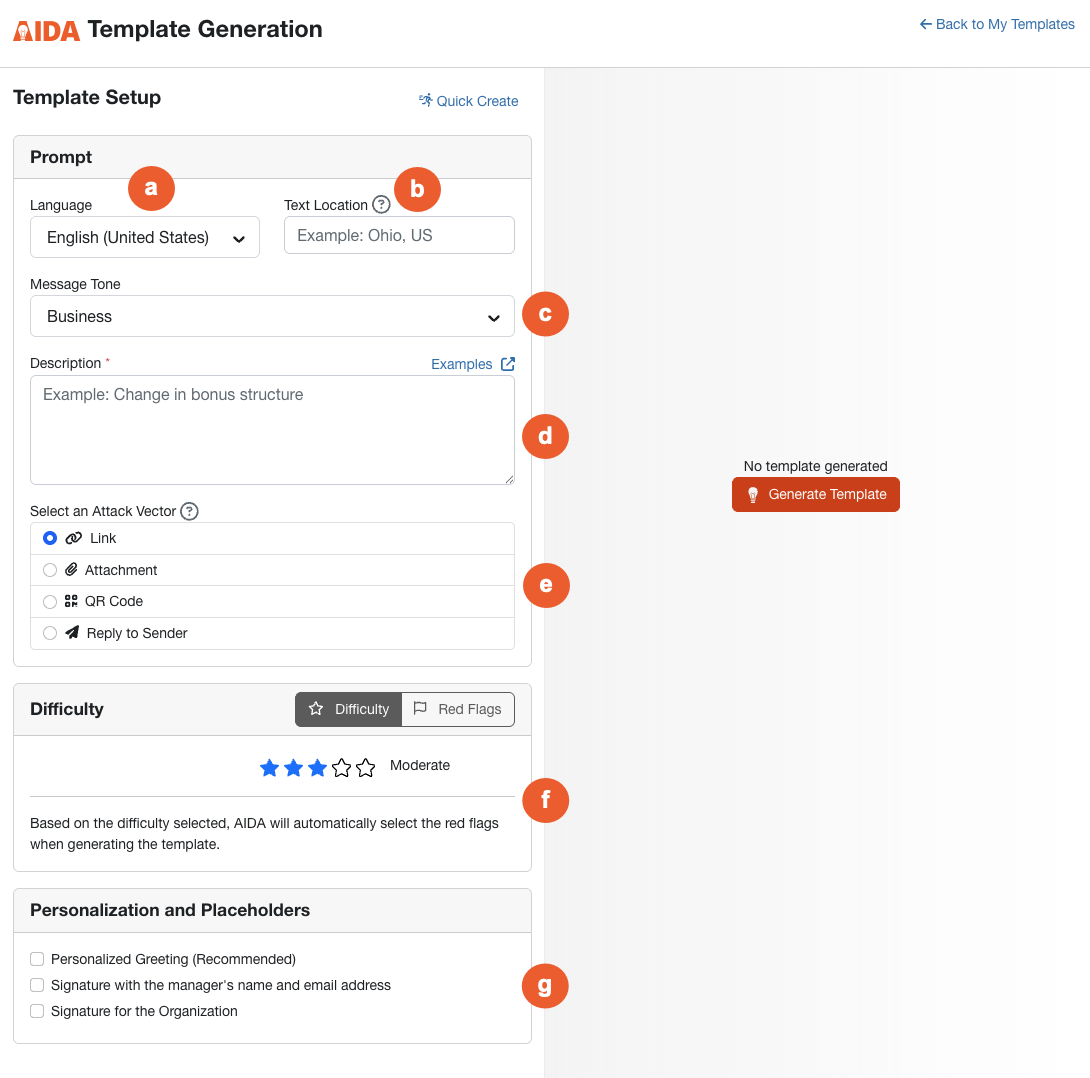
- 语言:使用此下拉菜单,可为您的网络钓鱼模板选择语言。
- 文本位置:在此字段中,输入您的用户所在的地区或国家,以便通过所在区域的表达方式、细微差别和文化风格来定制模板文本。输入这些信息,可以使模板显得更加真实且更贴近用户。
- 消息语气:使用此下拉菜单,可为您的网络钓鱼模板选择语气。
- 描述:在此字段中,输入您需要 AIDA 创建的模板类型的简要描述。有关更多示例,请参阅以下“提示示例”部分。
- 选择攻击途径:在此部分中,选择要在网络钓鱼模板中添加的攻击途径类型。
-
难度:使用此部分,可确定模拟网络钓鱼测试对用户的难度等级。您可以通过两种方法设置级别:
- 难度等级:从 1 到 5 星选择一个等级(1 星为最低难度,5 星为最高难度)。根据您所选的等级,AIDA 会自动选择在已生成模板中出现的“危险信号”或社交工程迹象。有关更多信息,请参阅文章模板难度等级概览。
- 危险信号:选择此选项卡,可手动自定义 AIDA 会在模板中包含的特定危险信号。可用的选项会因您所选的攻击途径而有所变化,并划分为多种类别,比如呈现方式、常用手段、技术层面以及语言和内容。当您选择危险信号时,AIDA 将显示经计算所得的难度等级(如高端复杂),供您选择。
- 个性化和占位符:在此部分中,选择您想用于 AIDA 网络钓鱼模板中的占位符类型。您可根据组织的偏好选择更个性化或更通用的选项。在您的帐户设置中设置占位符。有关更多信息,请参阅帐户信息占位符指南。
完成创建后,单击生成模板。您的 AIDA 网络钓鱼模板将显示在屏幕右侧。
查看网络钓鱼模板
当您生成了 AIDA 网络钓鱼模板之后,它会自动打开,这样您就能根据组织的需求查看并编辑该模板。有关更多信息,请查看以下截图和列表。

- 重新生成:选择此按钮,使用与“创建网络钓鱼模板”部分相同的提示来新建网络钓鱼模板。
- 预览:选择此筛选条件,可预览您的网络钓鱼模板。
- 编辑:选择此筛选条件,使用所见即所得 (WYSIWYG) 编辑器来编辑您的网络钓鱼模板。有关更多信息,请参阅以下编辑网络钓鱼模板部分。
- 显示危险信号:选择此按钮,可显示此网络钓鱼模板中的危险信号。有关更多信息,请参阅社交工程迹象 (SEI) 指南中的如何获取可用的危险信号列表?部分。
-
登陆页:如果您在创建网络钓鱼模板时选择了链接或二维码攻击途径,您将看到登陆页部分。单击此按钮可查看将用于网络钓鱼模板的登陆页。
注意:在编辑模板时,您可以手动选择要使用的登陆页。 - AIDA 的效果如何?:使用回应按钮,评价 AIDA 在创建网络钓鱼模板方面的效果。您可提供相关反馈,评价 AIDA 的效果是糟糕、一般还是良好。
编辑网络钓鱼模板
模板生成后,您还可以根据组织的风格需求进行编辑。有关更多信息,请查看以下截图和列表。

- 发件人和回复:在此部分中,输入发件人的电子邮件地址和名称。另外,输入回复电子邮件的电子邮件地址和名称。
- 视作欺骗:选中此复选框,可将此电子邮件视为欺骗邮件并标记为危险信号。
- 主题和正文:如果您想更改电子邮件的主题和任何正文,请更新这些字段中的文本。
- 选择登陆页:如果您想更改登陆页,请使用此下拉菜单并选择用于网络钓鱼模板的不同登陆页。
创建好您的网络钓鱼模板后,请单击完成并保存模板。前往网络钓鱼模板 > 我的模板,即可查看您的 AIDA 网络钓鱼模板。由 AIDA 创建的模板将带有 AIDA 标签。
提示示例
以下示例可帮助您使用 AIDA 生成网络钓鱼模板。您可随意将这些提示复制并粘贴到“描述要生成的模板”字段中;亦可参考这些提示,创建自己的专属提示。
| 用例 | 提示示例 |
|---|---|
| IT 欺骗 | 制作一个看似来自我们组织 IT 团队的模板,谎称用户需要在当天结束前更新自己的密码,否则他们将无法再次登录个人帐户。附上一条链接,让用户点击。使用非常紧急和严肃的语气,但也要对时间仓促表达歉意。 |
| 商务电子邮件入侵/CEO 欺诈 | 制作一个语气友好的模板,伪装成是由我们的首席执行官发送的。假装是首席执行官恳请用户查看已创建的附件并尽快提供反馈;而且还补充说,虽然很少提出这种请求,但知道用户非常了解如何处理这类事情。 |
| 同事分享有趣视频 | 创建一个看似由同事发来的模板,同事分享了虚假的视频链接,链接内容是对方所谓的有趣视频。这条链接应误导用户以为是 YouTube 的跳转链接。引诱用户观看视频。应采用随和幽默的语气。 |
| 最新演唱会门票 | 创建一个看似来自当地电台的模板,声称用户赢得了最新演唱会的门票。这条链接应误导用户以为是电台网站的跳转链接。营造时间的紧迫感,催促用户必须尽快点击、切勿错失门票。 |
| 同事发送的日程事件 | 制作一个冒充日程邀请的模板。这封电子邮件应假装是用户日历应用发送的自动消息,里面附有邀请链接。 |
创建回电网络钓鱼模板
您可以生成 AI 类回电网络钓鱼模板。按照下列步骤访问 AIDA 回电网络钓鱼模板生成器:
- 登录您的 KnowBe4 控制台,前往回电网络钓鱼 > 电子邮件模板。
- 单击我的模板子选项卡。
- 单击创建 AIDA 模板按钮。
- 填写回电网络钓鱼模板生成器页面上的字段。
使用快速创建模板设置
模板设置页面默认按快速创建模式打开。使用此视图,即可畅享快速精简的体验。如需详细了解如何使用快速创建回电模板设置,请查看以下截图和列表。

- 高级:选择此选项,可查看高级模板设置选项。
- 描述要生成的模板:在此字段中,输入您需要 AIDA 创建的模板类型的简要描述。有关更多示例,请参阅以下“提示示例”部分。
- 发件人的电子邮件:输入您需要在消息中显示的发件人电子邮件地址。
- 视作欺骗:如需将此电子邮件视为欺骗邮件并标记为危险信号,请选中此复选框。
使用高级模板设置
如果您需要对模板的语气、语言和难度进行更细致具体的控制,请选择“模板设置”页面右上角的“高级”链接。有关高级回电网络钓鱼设置模板的更多信息,请查看以下截图和列表。

- 语言:使用此下拉菜单,可为您的网络钓鱼模板选择语言。
- 文本位置:在此字段中,输入您的用户所在的地区或国家,以便通过所在区域的表达方式、细微差别和文化风格来定制模板文本。输入这些信息,可以使模板显得更加真实且更贴近用户。
- 消息语气:使用此下拉菜单,可为您的网络钓鱼模板选择语气。
- 描述要生成的模板:在此字段中,输入您需要 AIDA 创建的模板类型的简要描述。有关更多示例,请参阅以下提示示例部分。
-
难度:使用此部分,可确定模拟网络钓鱼测试对用户的难度等级。您可以通过两种方法设置级别:
- 难度等级:从 1 到 5 星选择一个等级(1 星为最低难度,5 星为最高难度)。根据您所选的等级,AIDA 会自动选择在已生成模板中出现的“危险信号”或社交工程迹象。有关更多信息,请参阅文章模板难度等级概览。
- 危险信号:选择此选项卡,可手动自定义 AIDA 会在模板中包含的特定危险信号。可用的选项会因您所选的攻击途径而有所变化,并划分为多种类别,比如呈现方式、常用手段、技术层面以及语言和内容。当您选择危险信号时,AIDA 将显示经计算所得的难度等级(如高端复杂),供您选择。
- 个性化和占位符:在此部分中,选择您想用于 AIDA 网络钓鱼模板中的占位符类型。您可根据组织的偏好选择更个性化或更通用的选项。在您的帐户设置中设置占位符。有关更多信息,请参阅帐户信息占位符指南。
完成创建后,单击生成模板。您的 AIDA 网络钓鱼模板将显示在屏幕右侧。
查看回电网络钓鱼模板
当您生成了回电网络钓鱼模板之后,它会自动打开,这样您就能根据组织的需求查看并编辑该模板。有关更多信息,请查看以下截图和列表。

- 重新生成:选择此按钮,使用与创建网络钓鱼模板部分相同的提示来新建网络钓鱼模板。
- 预览:选择此筛选条件,可预览您的网络钓鱼模板。
- 编辑:选择此筛选条件,使用所见即所得 (WYSIWYG) 编辑器来编辑您的网络钓鱼模板。
- 显示危险信号:选择此按钮,可显示此网络钓鱼模板中的危险信号。有关更多信息,请参阅社交工程迹象 (SEI) 指南中的如何获取可用的危险信号列表?部分。
- 问候:此部分会显示问候消息和问候的语言翻译。单击模板顶部的编辑按钮,可更改问候和翻译。
-
回复:此部分会显示回复消息和回复的语言翻译。单击模板顶部的编辑按钮,可更改回复和翻译。
重要提示:您必须选择一个问候和回复,才能保存模板。 - AIDA 的效果如何?:使用回应按钮,评价 AIDA 在创建网络钓鱼模板方面的效果。您可提供相关反馈,评价 AIDA 的效果是糟糕、一般还是良好。
编辑回电网络钓鱼模板
模板生成后,您还可以根据组织的风格需求进行编辑。有关更多信息,请查看以下截图和列表。
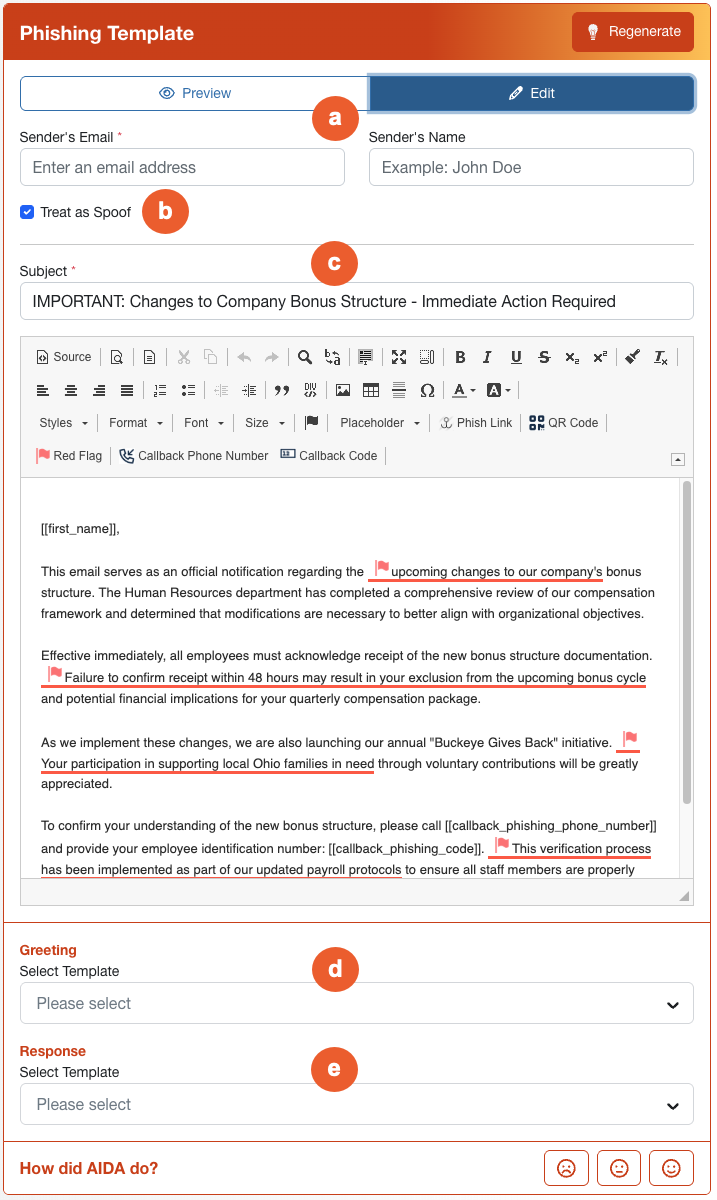
- 发件人和回复:在此部分中,输入发件人的电子邮件地址和名称。另外,输入回复电子邮件的电子邮件地址和名称。
- 视作欺骗:选中此复选框,可将此电子邮件视为欺骗邮件并标记为危险信号。
- 主题和正文:如果您想更改电子邮件的主题和任何正文,请更新这些字段中的文本。
- 问候:要将问候消息添加到模板中,请从下拉菜单中进行选择。
- 回复:要为模板添加回复消息,请从下拉菜单中进行选择。
创建好您的回电网络钓鱼模板后,请单击完成并保存模板。前往回电网络钓鱼 > 电子邮件模板 > 我的模板,即可查看您的 AIDA 回电网络钓鱼模板。使用 AIDA 创建的模板将带有 AIDA 标签。