适用于 Microsoft 365 的 Hybrid Phish Alert Button (PAB) 供用户轻松报告可疑电子邮件,助您的组织抵御网络攻击。用户单击 PAB 并报告电子邮件,可尽早向您的 IT 团队预警潜在威胁。
Hybrid PAB 可检测用户的邮件客户端,并自动为每个用户配置最佳版本的 PAB。如需了解如何安装 Hybrid PAB 以及您的用户如何在个人邮件客户端中使用 PAB,请参见以下部分。
先决条件和限制
在为您的组织安装 Hybrid PAB 之前,您的组织需要具备以下邮件环境之一:
- Microsoft 365
- 适用于 Mac 的 Microsoft Outlook 2021 或更高版本
如果您拥有代理服务器,则需要建立与以下对象的连接以绕过代理服务器或代理身份验证:
- outlook.office365.com
- outlook.office.com
- us.pab.knowbe4.com、eu.pab.knowbe4.com 或 ca.pab.knowbe4.com
所使用的域将取决于您的 KnowBe4 帐户所在的位置。
此外,您还需要先通过 KnowBe4 控制台帐户设置启用并配置 PAB,然后再执行本文所述的步骤。如需了解如何在您的 KnowBe4 帐户中启用并配置 PAB,请参阅 Phish Alert Button (PAB) 产品手册的启用 PAB 部分。
为 Microsoft 365 安装 Hybrid PAB
若要在 Microsoft 365 中安装 Hybrid PAB,请按照以下步骤操作:
接受所需权限
为 Microsoft 365 安装 Hybrid PAB 之前,请按照以下步骤操作:
- 登录您的 KnowBe4 控制台。
- 选择页面右上角的电子邮件地址,然后选择帐户设置。
- 导航至帐户集成 > Phish Alert。
- 选中启用 Phish Alert 复选框。
- 在选择 PAB 版本下拉菜单中选择 Hybrid PAB。
-
选择接受 Microsoft 权限,为 PAB 授权 Graph API。跳转到 Microsoft 365 登录页面。

- 使用您的管理员凭据,登录 Microsoft 365 帐户。
-
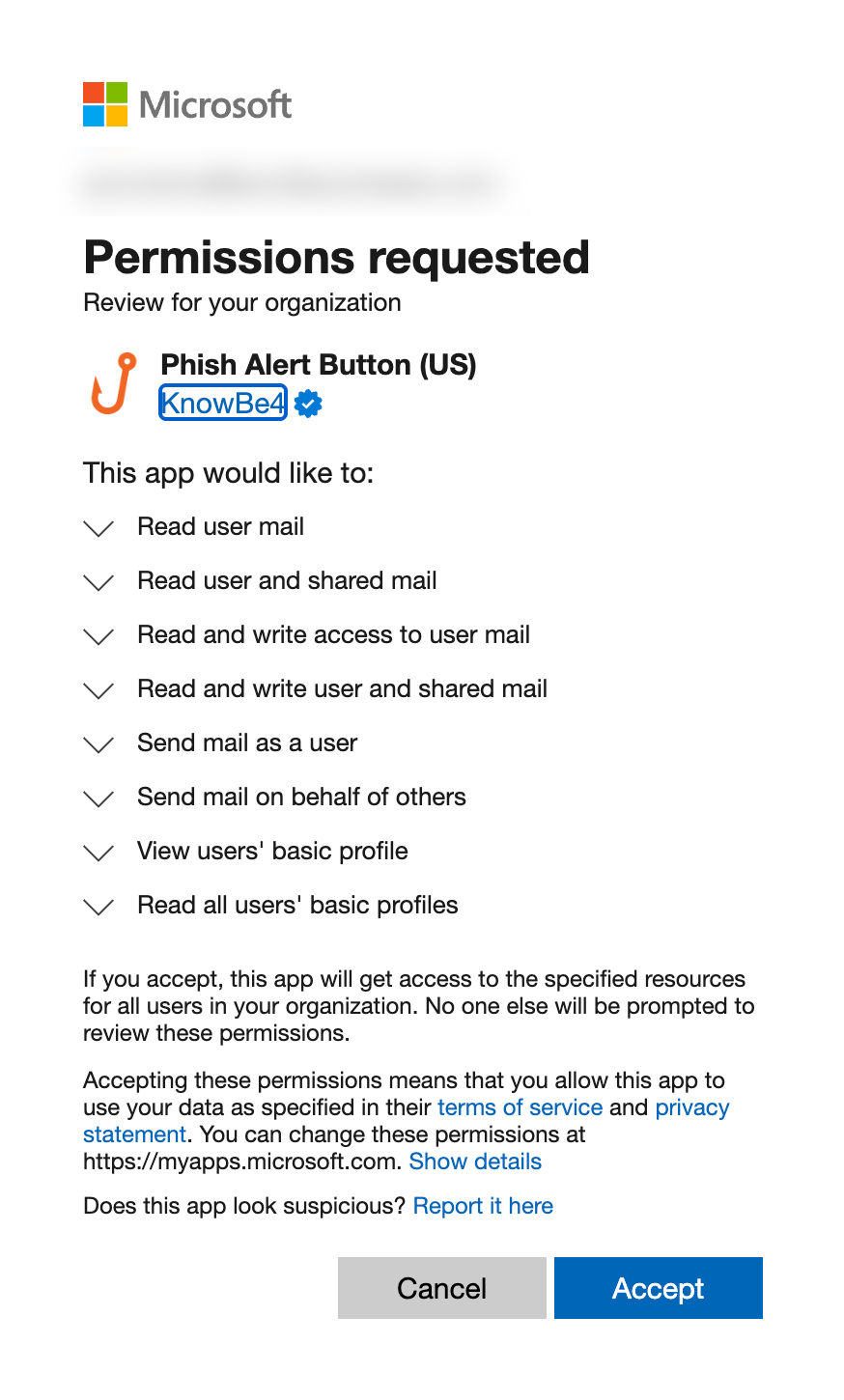
登录后,即会显示权限已请求弹出窗口。阅读权限,然后选择接受。
-
接受权限后,即会显示 GRAPH 授权成功窗口。选择返回 PAB 配置,可返回 Phish Alert 设置。

- 选择为 Graph API 授权 NAA-SSO,然后重复步骤 6 到 9。
为 Microsoft 365 安装 Hybrid PAB
按照以下步骤操作,为 Microsoft 365 安装 Hybrid PAB:
-
选择 Microsoft 产品 PAB 清单选项旁边的下载图标,可下载 PhishAlertManifest.xml 文件。
注意:每个 Phish Alert Button (PAB) XML 清单文件对于 KnowBe4 控制台都是唯一的,具体取决于其下载位置。因此,如果您管理多个 KnowBe4 控制台,则需要为每个控制台分别下载并安装正确的清单文件。 - 打开浏览器的新标签页,登录您的 Microsoft 365 管理员中心。
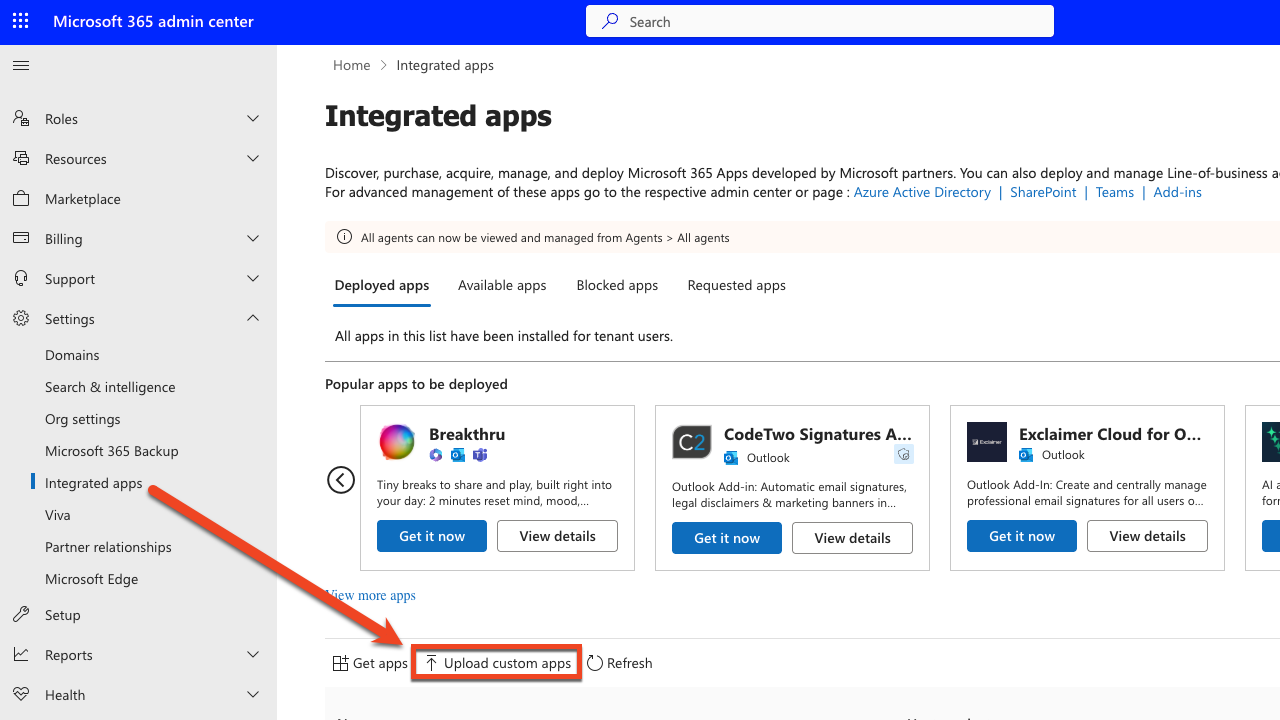
- 在页面左侧的菜单中选择设置。
-
在设置下拉菜单中选择已集成应用程序。

-
选择页面中间的上传自定义应用。将打开部署新应用页面。
-
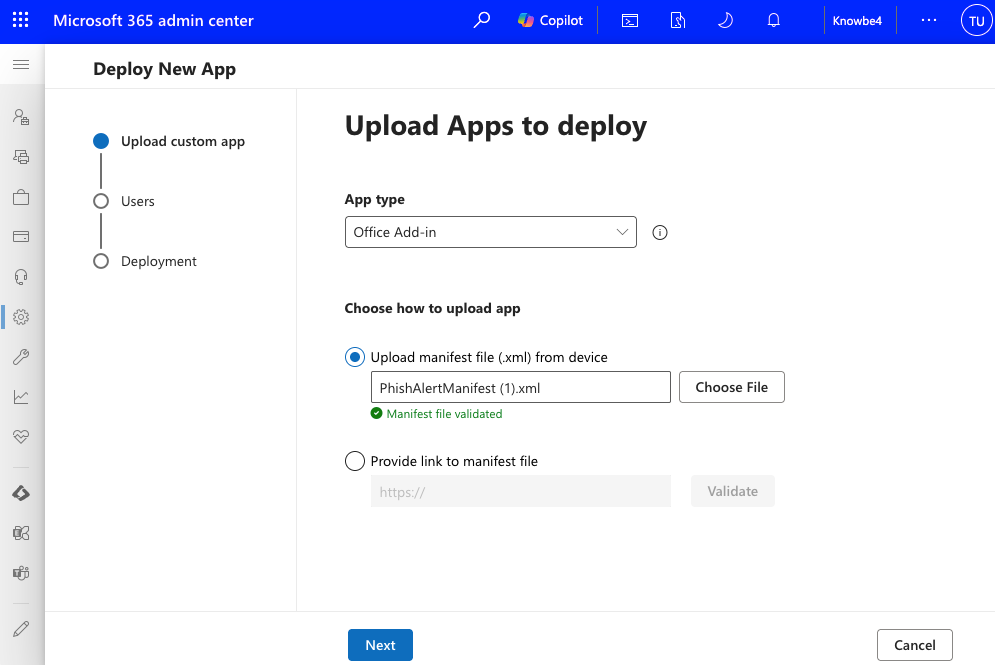
在部署新应用屏幕上,从应用类型下拉菜单中选择 Office 加载项。在从设备上传清单文件 (.xml) 区域,单击选择文件,然后选择 PhishAlertManifest.xml 文件。
- 单击下一页。
-
选择哪些用户可以访问 PAB,并单击下一页。
重要提示:建议允许所有用户访问 PAB。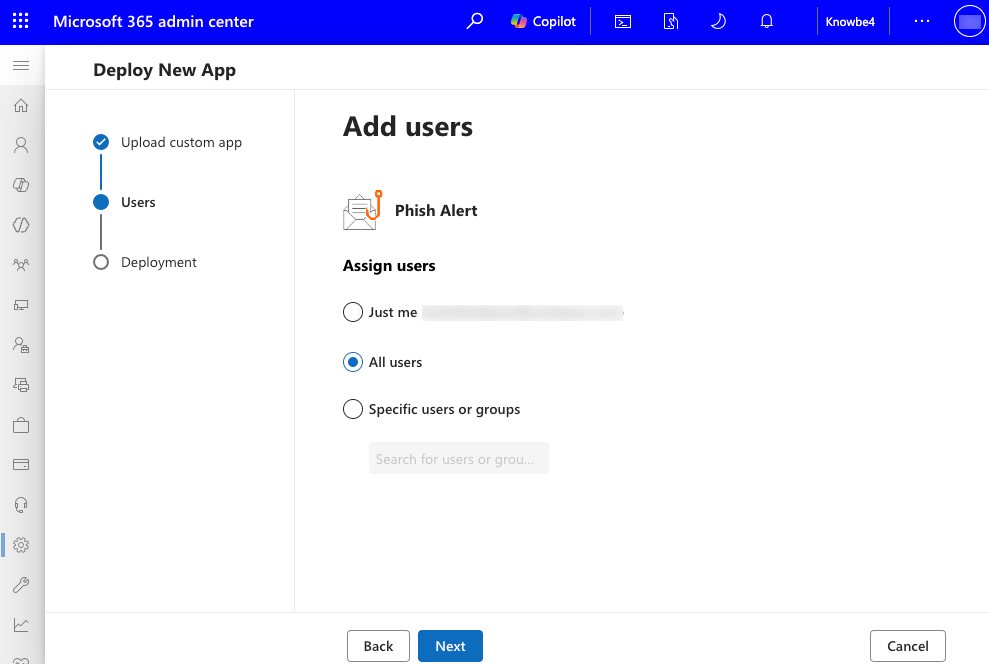
-
阅读请求的权限,然后单击接受权限以继续。
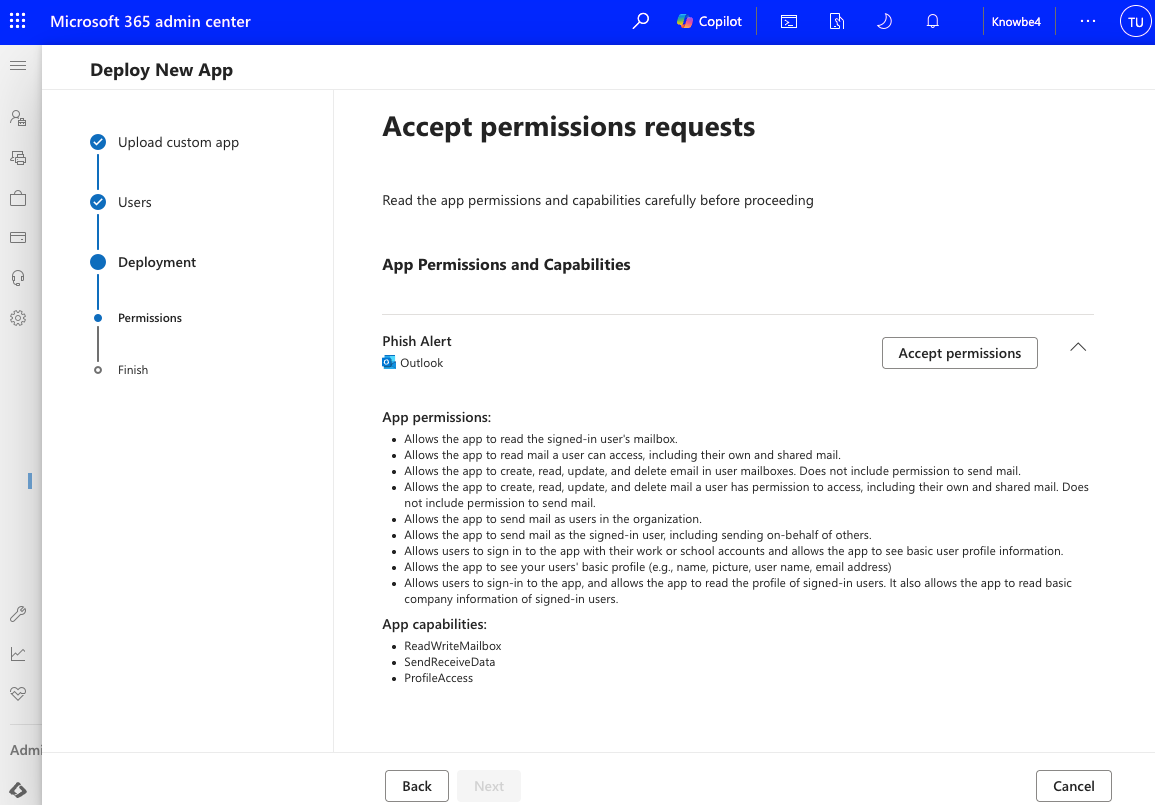
- 单击下一页。
-
单击完成部署。
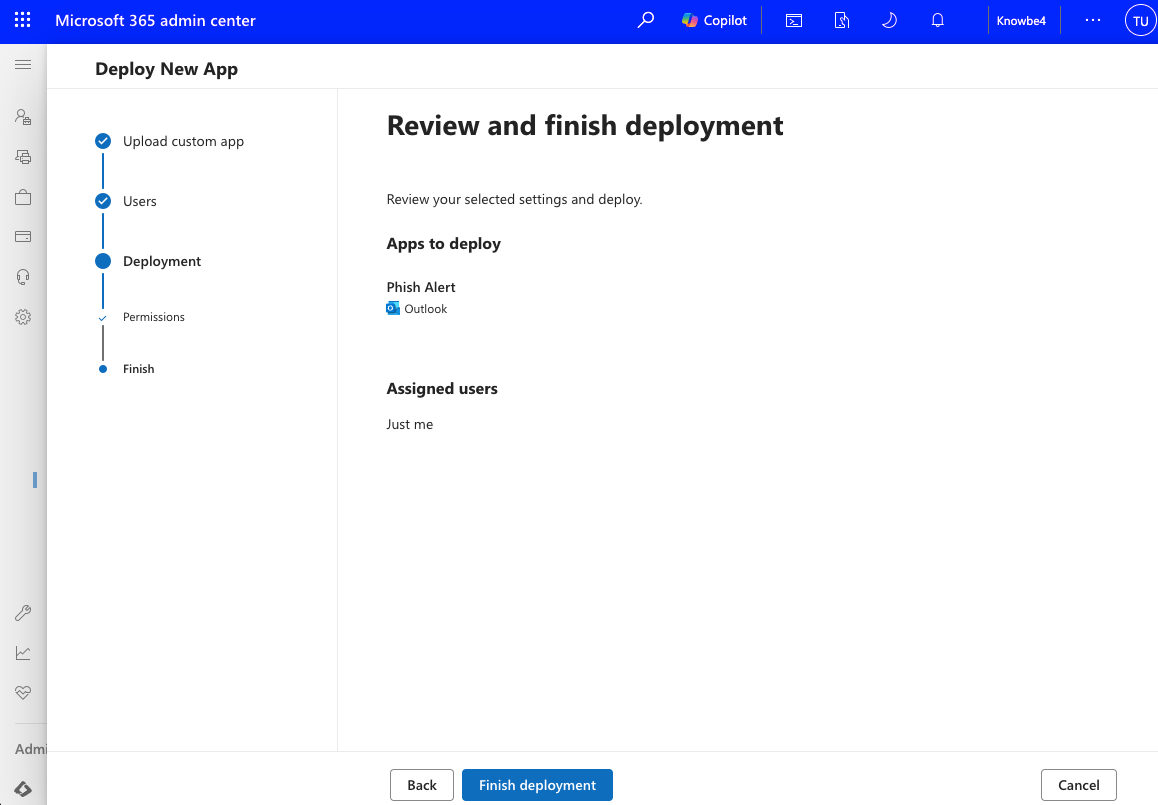
安装至共享邮箱
Hybrid PAB 支持安装共享邮箱共享邮箱(链接在新窗口中打开)。此功能要求在 Microsoft 365 租户中授权 Graph API 和嵌套应用程序身份验证单点登录 (NAA-SSO) 权限。有关如何授权这些权限的说明,请参阅上文接受所需权限部分中的步骤 6 到 10。
共享邮箱安装的先决条件
确保您满足以下安装共享邮箱 PAB 的要求:
- 您的邮箱环境必须支持 Outlook 加载项 API 要求集 1.8 Outlook 加载项 API 要求集 1.8(链接在新窗口中打开)。
-
您正在使用的 PAB XML 清单必须包含以下行:<SupportsSharedFolders>true</SupportsSharedFolders>

Hybrid PAB 学员实践
安装完毕后,Hybrid PAB 将自动检测用户的邮件客户端并为每个用户配置最佳版本的 PAB。每个用户的学员实践各有不同,视他们的具体邮件客户端而异。
网页版 Outlook 用户实践
在网页版 Microsoft Outlook 中,如果加载项已在 Microsoft 365 管理员中心的集成应用中进行了部署,则会自动固定在功能区上。有关管理加载项的更多信息,请访问 Microsoft 的文章获取用于 Outlook 的 Office 加载项获取用于 Outlook 的 Office 加载项(链接在新窗口中打开)。
您可以选择功能区中显示的 Phish Alert Button。您也可以选择已打开电子邮件右上角的应用程序图标,访问应用程序启动栏中的 Phish Alert Button。
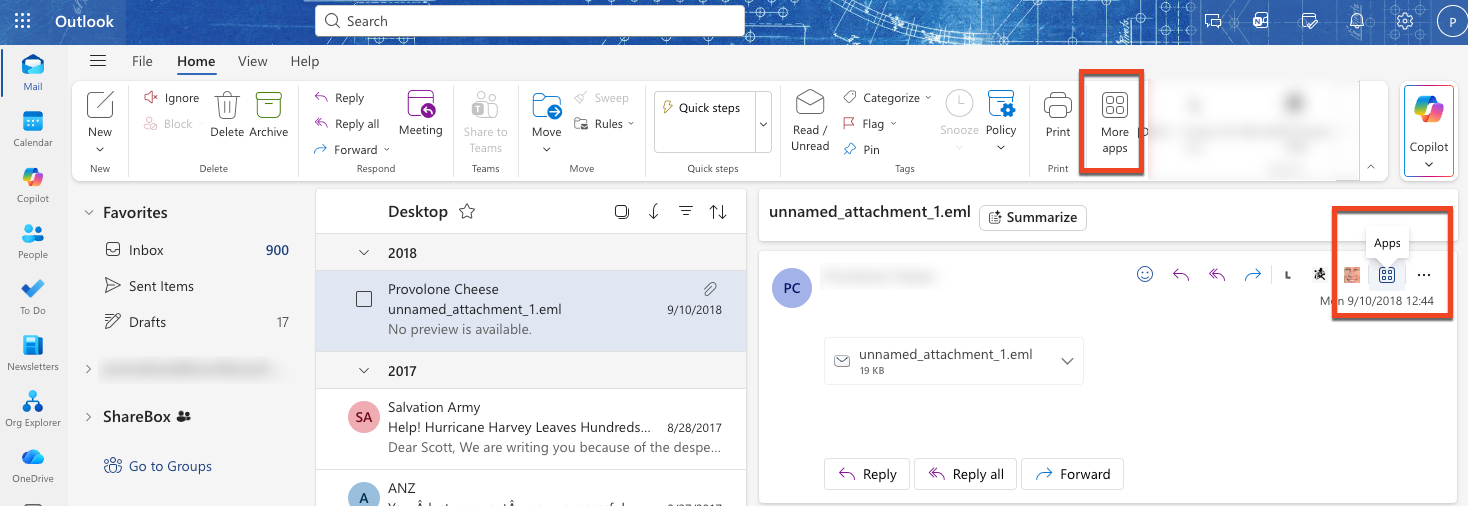
如果 PAB 没有显示在应用程序启动栏中,则可选择添加应用程序以打开应用程序商店。在应用程序下拉菜单中,选择为您的组织构建子选项卡,即可查看组织已批准的可选加载项。如果 PAB 加载项可用,则可选择 Phish Alert 并选择添加。然后,PAB 将显示在应用程序启动栏中。

经典版 Outlook 客户端用户实践
在 Windows 经典版 Microsoft Outlook 中,您可以在已打开电子邮件的顶部工具栏主页选项卡中选择 Phish Alert 按钮。然后,PAB 将显示在电子邮件右侧的工具栏中。

Mac 版 Microsoft Outlook 用户实践
在 Mac 版 Microsoft Outlook 中,您可以选择页面右侧工具栏中显示的 PAB 加载项。您也可以在已打开电子邮件的顶部工具栏中选择省略号图标 (...),找到 PAB。若要将 PAB 加载项固定到工具栏,请选择自定义操作按钮。

您的用户可在任何邮件客户端中选择 PAB 以报告可疑电子邮件。当用户报告非模拟网络钓鱼电子邮件时,PAB 会将其从收件箱中移除。如果您的组织在发送非模拟电子邮件至字段中输入了地址,PAB 还会将该电子邮件的副本转发到该地址,并将已报告的电子邮件移动到用户的已发送邮件文件夹。如果用户误报了电子邮件,可从自己的已删除邮件或垃圾邮件文件夹中找回。
更新和卸载 Hybrid PAB
本节将说明如何为您的组织卸载 Hybrid PAB。如果需要重新部署 PAB XML 清单文件,建议您首先移除现有的 PAB 安装。
为 Microsoft 365 更新 Hybrid PAB
若要为 Microsoft 365 更新 Hybrid PAB,请按照以下步骤操作:
- 登录您的 KnowBe4 控制台。
- 选择页面右上角的电子邮件地址,然后选择帐户设置。
- 导航至帐户集成 > Phish Alert。
- 在选择 PAB 版本下拉菜单中选择 Hybrid PAB。
- 选择 Microsoft 产品 PAB 清单选项旁边的下载图标,可下载 PhishAlertManifest.xml 文件。
- 前往 Microsoft 365 管理中心 Microsoft 365 管理中心(链接在新窗口中打开)中的设置 > 已集成应用程序 > 加载项。
- 在列表中找到您的 PAB 加载项。
- 选择加载项,然后选择更新加载项。
- 上传更新后的 PhishAlertManifest.xml 文件。
为 Microsoft 365 卸载 Hybrid PAB
若要为 Microsoft 365 卸载 Hybrid PAB,请按照以下步骤操作:
- 前往 Microsoft 365 管理中心 Microsoft 365 管理中心(链接在新窗口中打开)中的设置 > 已集成应用程序 > 加载项。
- 在列表中找到您的 PAB 加载项。
- 选择加载项,然后选择移除加载项。