如果您使用 Proofpoint Essential 的垃圾邮件筛选功能或 Proofpoint Enterprise 的允许列表,则可将 KnowBe4 列入白名单,允许我们的模拟网络钓鱼测试电子邮件和培训通知送达至您的最终用户。
以下说明适用于第三方软件。如果您在 Proofpoint 中为 KnowBe4 设置白名单时遇到问题,我们建议联系 Proofpoint 获取具体说明。此外,您还可以随时联系我们的支持团队寻求帮助。
在 Proofpoint Essentials 中设置白名单
当您准备在 Proofpoint Essentials 中添加白名单时,请按以下说明操作。这些说明来源于 Proofpoint 的文章将地址加入安全名单。
- 前往 Security Settings > Email > Sender Lists。
- 在 Safe Sender list 下,输入我们的 IP 地址。有关 IP 地址的完整列表,请参阅文章白名单数据和反垃圾邮件筛选信息中的 KnowBe4 的 IP 地址、主机名和标题部分。
- 单击 Save。
如果您遇到了附件类电子邮件的问题,请参阅 Proofpoint 关于默认阻止的文章。
在 Proofpoint Enterprise 中设置白名单
要在 Proofpoint Enterprise 中添加白名单,请按以下说明操作。如果您在执行这些步骤时遇到任何问题,请联系我们的支持团队寻求帮助。
- 前往 Proofpoint Enterprise 管理员控制台。
- 单击 Email Protection。
- 在 Spam Detection 下拉菜单中,选择 Organizational Safe List。
- 单击 Add。
- 在 Proofpoint - Global Safe List 窗口中,输入以下信息:
- Filter Type:从下拉菜单中选择 Sender IP Address。
- Operator:从下拉菜单中选择 Equals。
- Value:在字段中输入 IP 地址(地址列表详见文章白名单数据和反垃圾邮件筛选信息中的 KnowBe4 的 IP 地址、主机名和标题部分。
- 单击“Save Changes”。
为了避免 Proofpoint 的定向攻击保护出现潜在问题,我们建议您将 KnowBe4 的 IP 地址添加到 Proofpoint 的 URL Defense 中。要将 KnowBe4 的 IP 地址添加至 Proofpoint 的 URL Defense,请按以下步骤操作:
- 前往 Proofpoint Essentials 管理员控制台。
- 单击 Email Protection。
- 在 Targeted Attack Protection 下拉菜单中,选择 URL Defense。
- 单击 URL Rewrite Policies。
- 在 Exceptions 部分下输入 IP 地址(地址列表详见文章白名单数据和反垃圾邮件筛选信息中的 KnowBe4 的 IP 地址、主机名和标题部分。
- 在同一部分中,输入您的网络钓鱼链接域。要下载网络钓鱼链接域的 CSV,请登录 KSAT 控制台并前往网络钓鱼 > 域。有关更多信息,请参阅文章如何管理网络钓鱼链接域。
- 单击 Save Changes。
如何防止 Proofpoint 退回电子邮件
如果有些网络钓鱼安全测试 (PST) 电子邮件被退回并显示错误消息“发件人地址被拒绝:(在对 RCPT TO 命令的回复中)未找到域名”,请按以下说明解决此问题。
- 在 KnowBe4 控制台中,单击右上角的电子邮件地址并选择账户设置。
- 前往网络钓鱼设置部分。
- 确认使用发件人地址覆盖固定的返回路径地址选项没有启用(请见下文)。
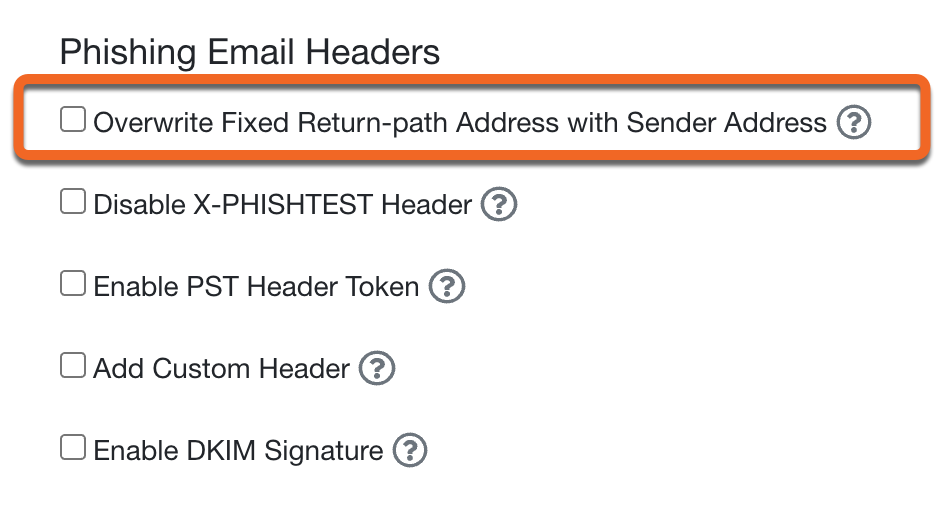
- 点击页面底部的保存更改按钮,务必保存此更改。
- 如需确认此更改能否防止 Proofpoint 退回 PST 电子邮件,我们建议您测试一下。您可以先向自己或少量用户发送一个测试活动,然后再将该活动发送给更多用户。
如果您的电子邮件被认为垃圾邮件,怎么办
如果您的电子邮件被发送到垃圾邮件文件夹或被隔离,您需要将 KnowBe4 添加至 Proofpoint 中的组织安全列表。
请按以下说明将 KnowBe4 的主机名或 IP 地址添加至组织安全列表:
- 在 Proofpoint 管理中心,前往 Email Protection > Spam Detection > Organizational Safe List。
- 添加我们的主机名或 IP 地址。 有关 IP 地址的最新列表,请参阅文章白名单数据和反垃圾邮件筛选信息中的 KnowBe4 的 IP 地址、主机名和标题部分。
仍需帮助?提交支持问题单,我们可以提供帮助。