Ứng dụng học viên KnowBe4 cho phép bạn truy cập vào nội dung đào tạo mọi lúc mọi nơi. Trên ứng dụng, bạn có thể hoàn thành các nhiệm vụ đào tạo, đọc tin nhắn, xem huy hiệu, v.v..
Nếu tổ chức của bạn đã bật ứng dụng này thì bạn sẽ thấy tab Ứng dụng học viên KnowBe4 trong Trải nghiệm học viên (LX). Nếu bạn là quản trị viên và bạn muốn bật ứng dụng di động cho người dùng, hãy xem bài viết Câu hỏi thường gặp dành cho quản trị viên Ứng dụng học viên KnowBe4.
Để tìm hiểu thêm về Ứng dụng học viên KnowBe4, hãy đọc các mục dưới đây. Nếu bạn muốn xem hướng dẫn qua video, hãy xem video Tổng quan về Ứng dụng học viên KnowBe4.
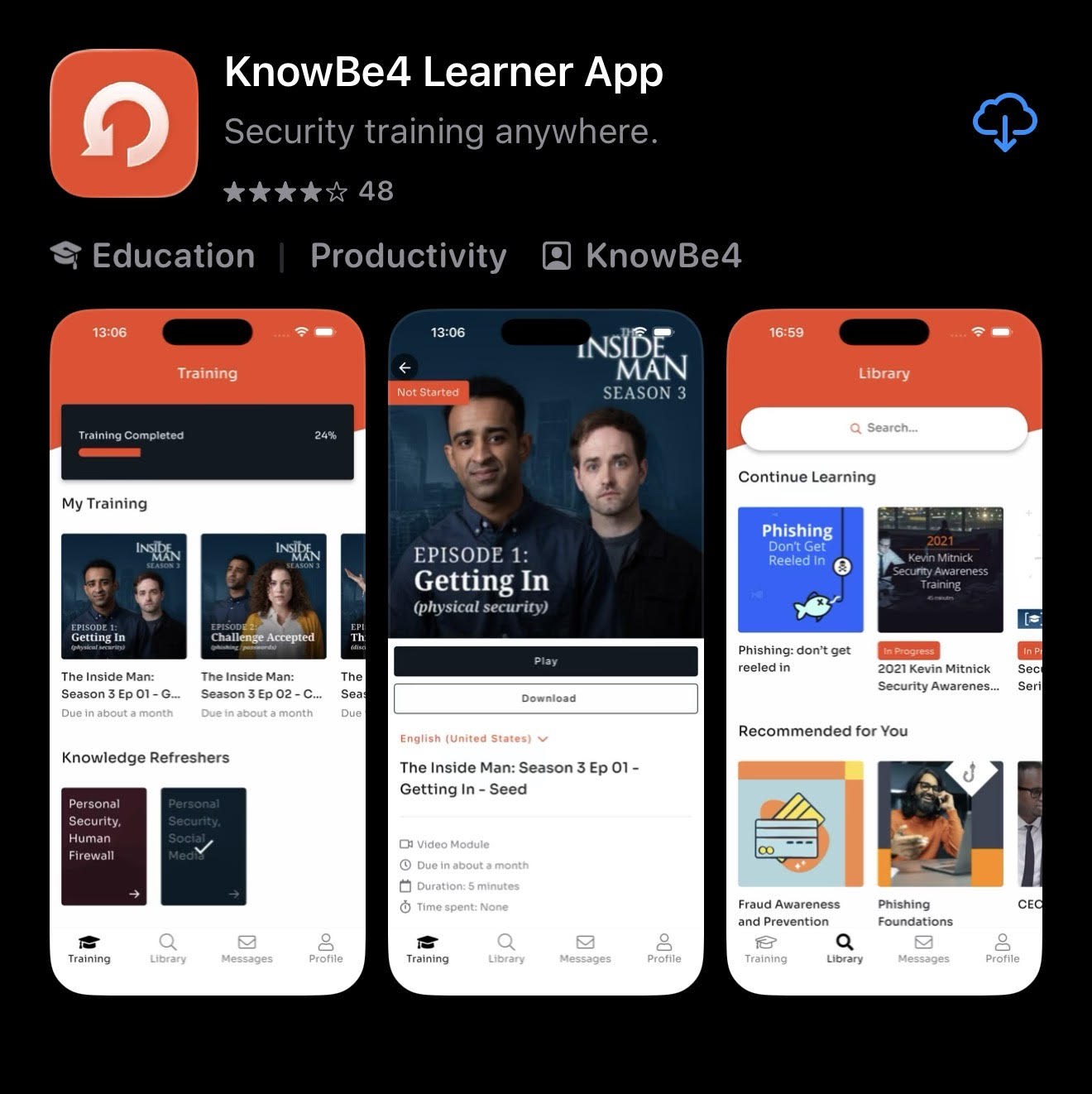
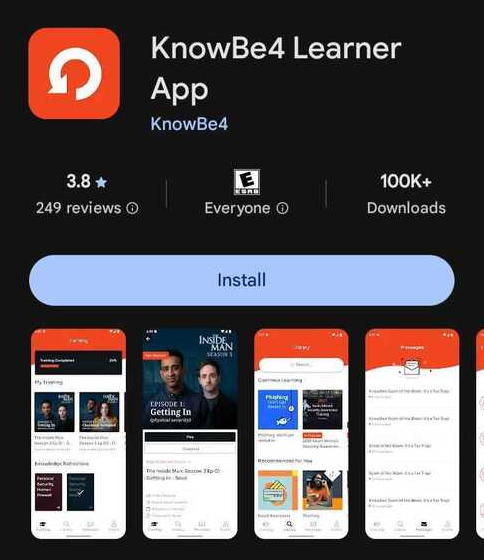
Để tải ứng dụng xuống, hãy mở cửa hàng ứng dụng trên thiết bị di động của bạn. Sau đó, tìm kiếm "KnowBe4 Learner App" (Ứng dụng học viên KnowBe4) và tải ứng dụng xuống. Ứng dụng này tương thích với phiên bản Android 8 trở lên và iOS 11 trở lên.
| App Store (Thiết bị Apple) | Google Play (Thiết bị Android) |
|---|---|
 |
 |
Sau khi tải ứng dụng xuống, bạn có thể đăng nhập bằng một trong những cách dưới đây.
Cách 1: Quét mã QR
Bạn có thể đăng nhập vào Ứng dụng học viên KnowBe4 bằng cách quét mã QR dành riêng cho bạn. Nếu bạn nhận được email có dòng chủ đề "Ứng dụng học viên KnowBe4 đã ra mắt" thì mã QR sẽ nằm ở cuối email đó.

Nếu không nhận được email hoặc mã QR đã hết hạn, bạn vẫn có thể đăng nhập vào tài khoản đào tạo KnowBe4 của mình. Sau đó, chọn tab Ứng dụng học viên KnowBe4.

Để quét mã QR, hãy làm theo các bước dưới đây.
- Trên thiết bị di động, mở Ứng dụng học viên KnowBe4.
-
Nhấn vào Đăng nhập bằng mã QR.
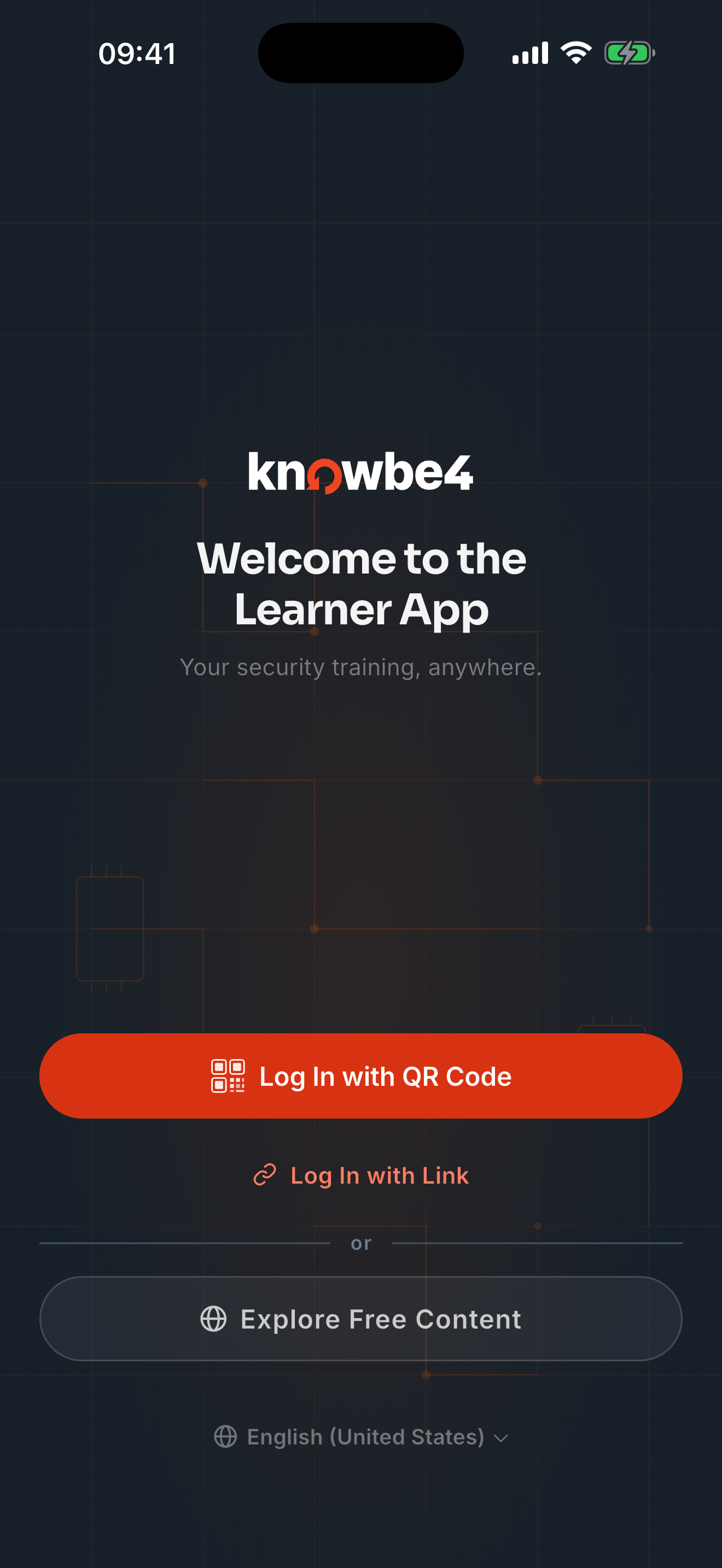
- Khi ứng dụng hiển thị màn hình camera, hãy đưa thiết bị qua mã QR để quét. Bạn sẽ tự động được đăng nhập.
Sau khi đăng nhập, bạn có thể dùng Ứng dụng học viên KnowBe4 để tải xuống và hoàn tất các nội dung đào tạo, đọc tin nhắn, xem bảng xếp hạng, v.v..
Cách 2: Nhấn vào liên kết đăng nhập
Bạn có thể đăng nhập vào Ứng dụng học viên KnowBe4 bằng cách chọn đường liên kết đăng nhập dành riêng cho mình. Nếu bạn nhận được email có dòng chủ đề “Ứng dụng học viên KnowBe4 hiện đã ra mắt” thì đường liên kết sẽ có ở trong email đó. Bạn có thể mở email này trên thiết bị di động của mình rồi nhấn vào Nhấp chuột để đăng nhập để tự động đăng nhập vào ứng dụng.

Nếu không nhận được email hoặc đường liên kết đã hết hạn, bạn có thể yêu cầu gửi lại đường liên kết mới bằng cách làm theo các bước bên dưới.
- Trên thiết bị di động, mở Ứng dụng học viên KnowBe4.
-
Nhấn vào Đăng nhập bằng liên kết.
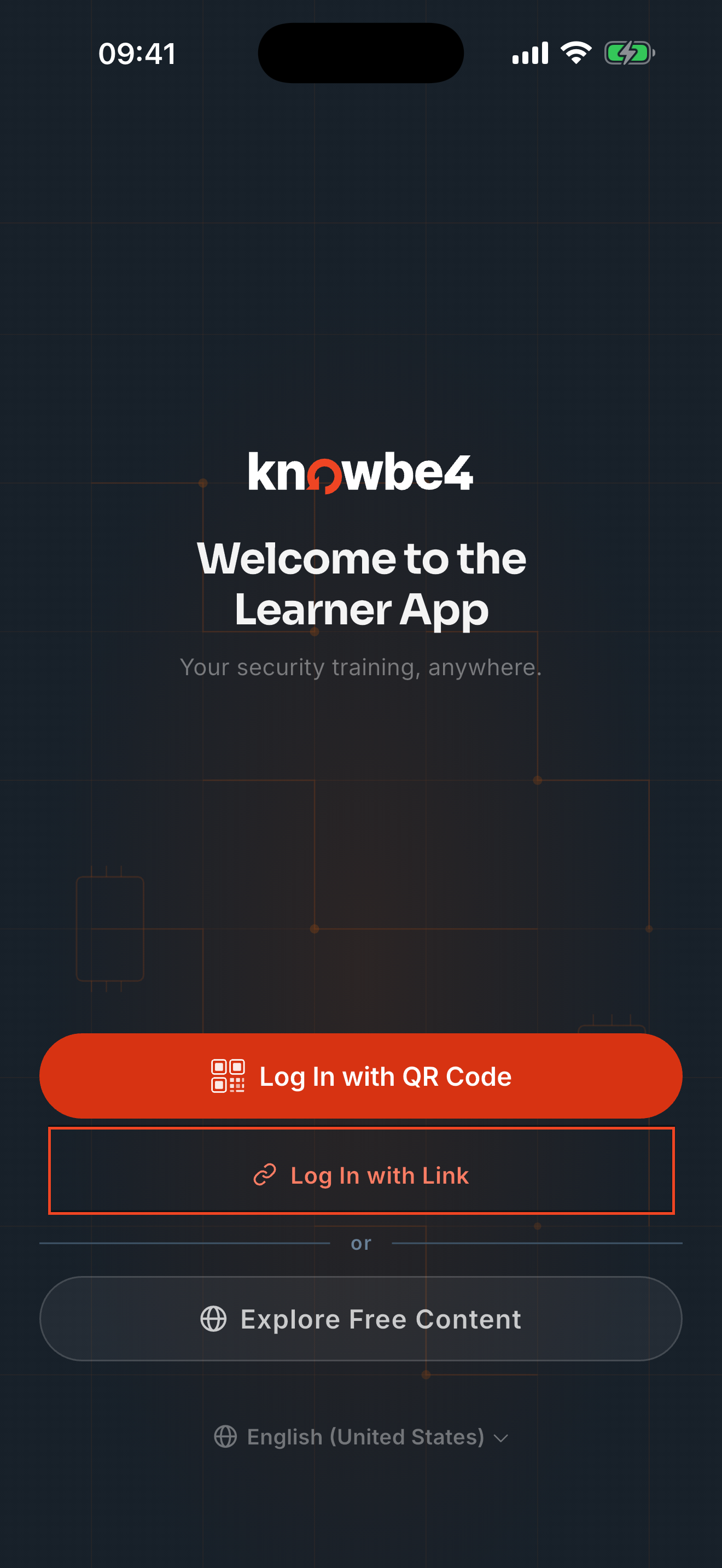
-
Nhập địa chỉ email bạn dùng cho công việc. Email chứa liên kết đăng nhập sẽ được gửi đến địa chỉ này.
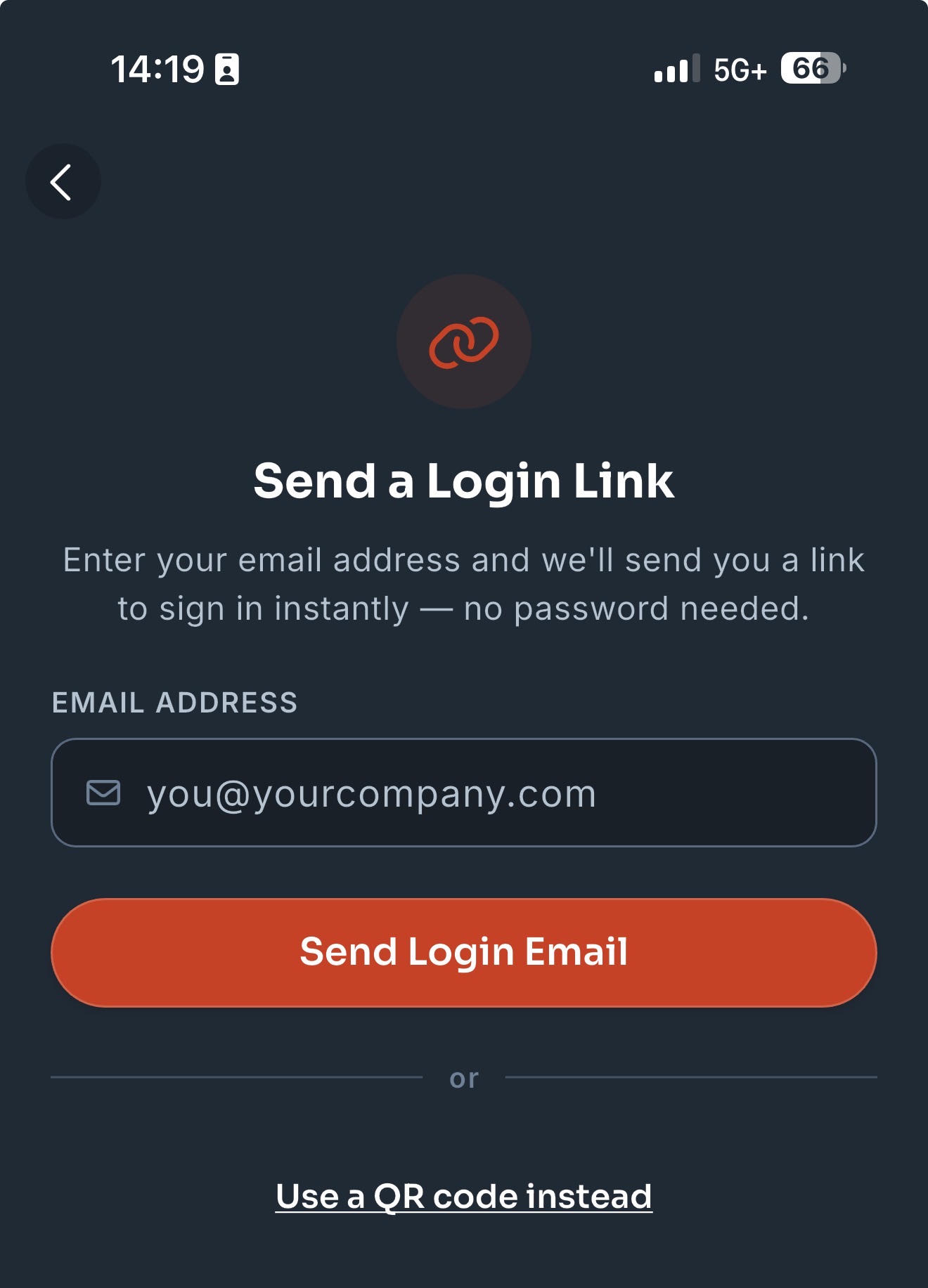
- Mở email này trên thiết bị di động của bạn rồi nhấn vào Nhấp chuột để đăng nhập để tự động đăng nhập vào ứng dụng.
Sau khi đăng nhập, bạn có thể dùng Ứng dụng học viên KnowBe4 để tải xuống và hoàn tất các nội dung đào tạo, đọc tin nhắn, xem bảng xếp hạng, v.v..
Giống như với Trải nghiệm học viên (LX) KnowBe4, bạn có thể dùng Ứng dụng học viên KnowBe4 để hoàn thành các khóa đào tạo được chỉ định, xem lại nội dung đào tạo cũ, xác nhận các chính sách và xem chứng nhận hoàn thành. Bạn cũng có thể xem nội dung học tập không bắt buộc, đọc tin nhắn, xem huy hiệu và bảng xếp hạng.
Ứng dụng này có 4 mục. Để biết thêm thông tin, hãy nhấp vào các tab bên dưới:
| Mục Đào tạo của Ứng dụng học viên KnowBe4 liệt kê tất cả các khoá đào tạo dành cho bạn. Biểu ngữ ở đầu trang sẽ cho biết phần trăm hoàn thành nội dung đào tạo của bạn. | 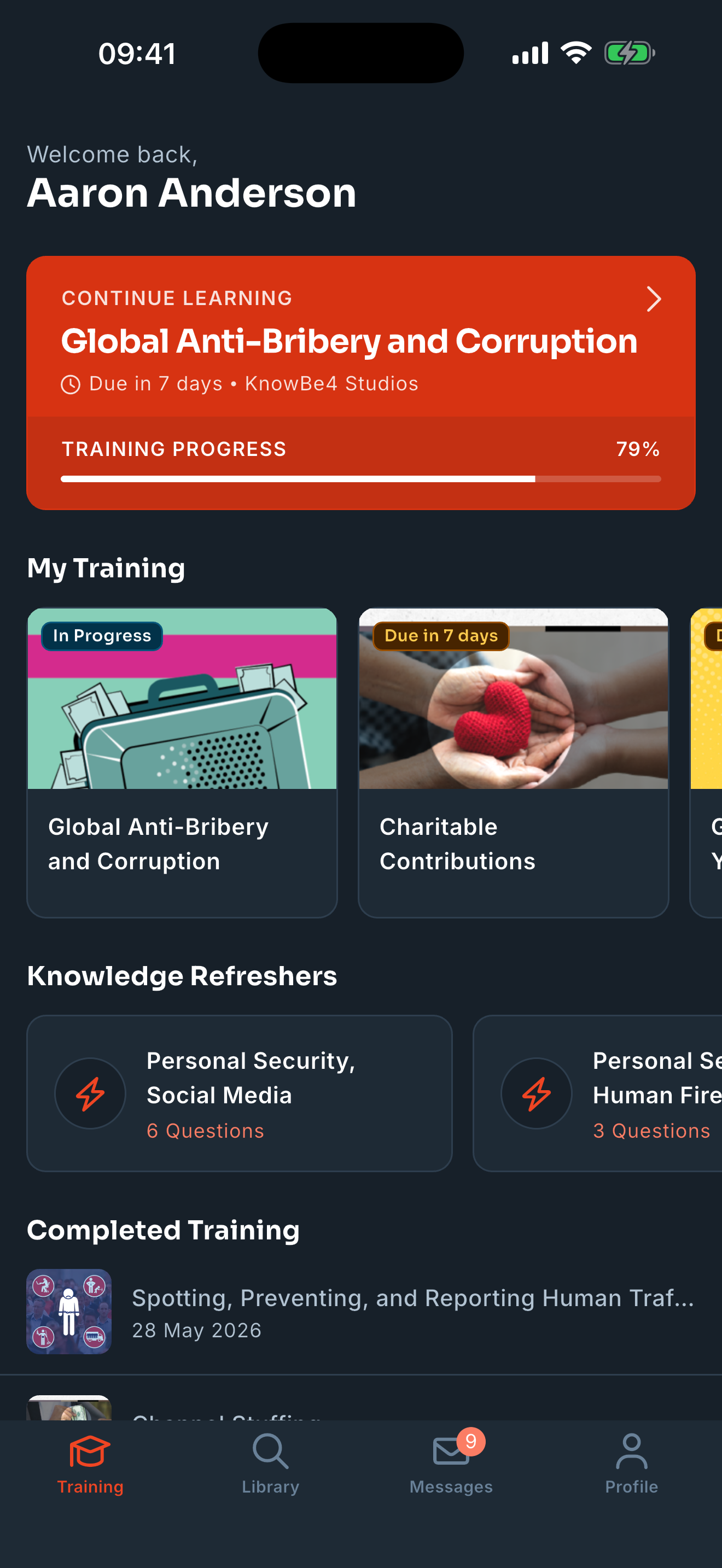 |
|
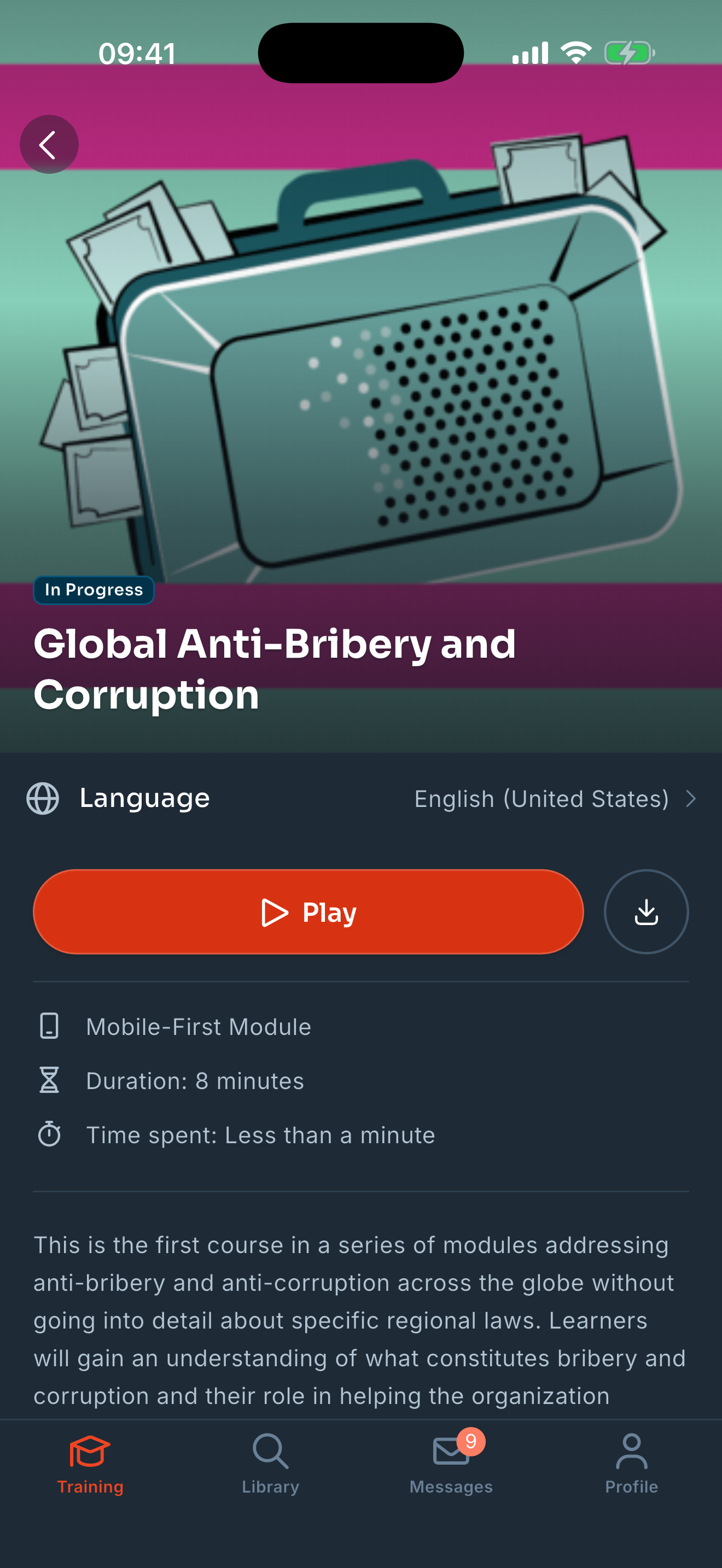
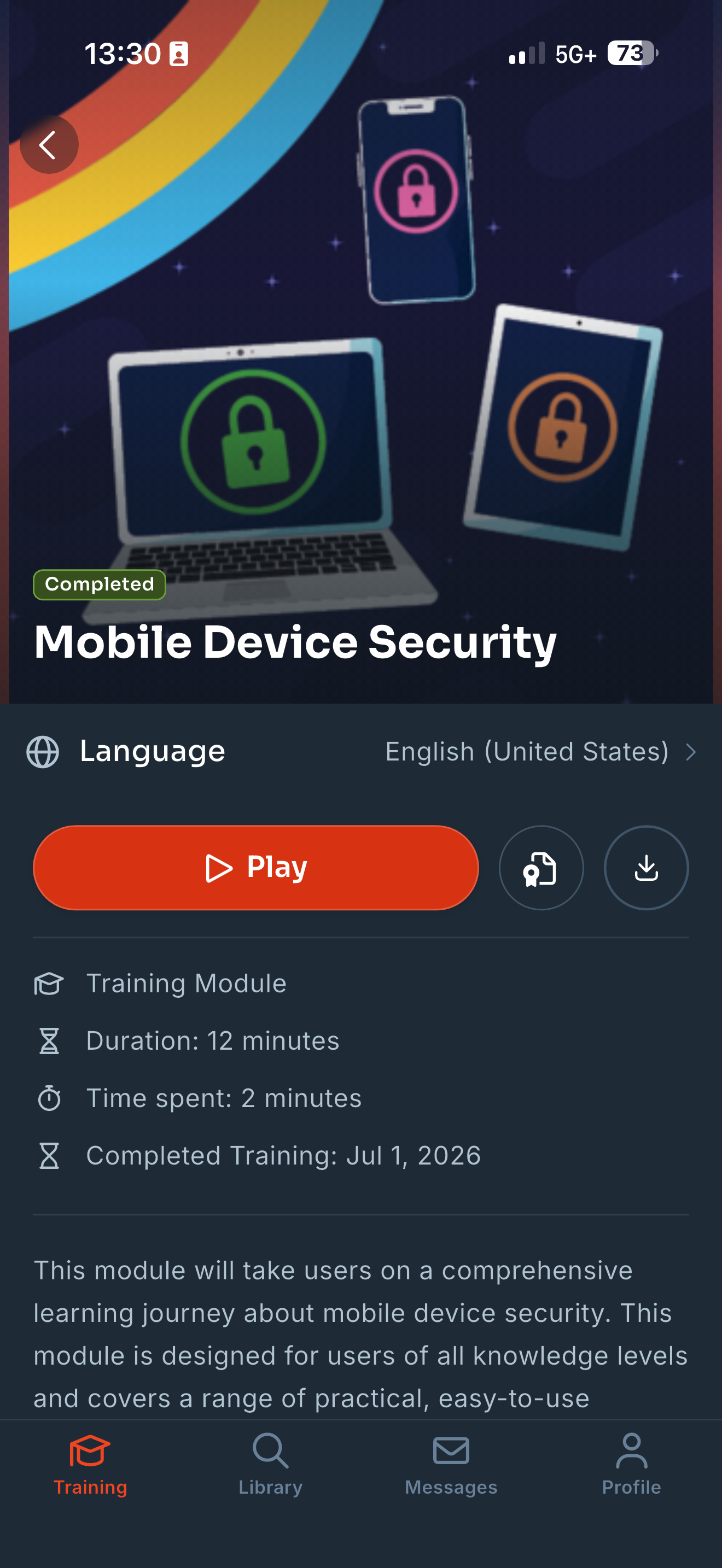
Bạn có thể nhấn vào một thẻ bất kỳ để xem thêm thông tin về nhiệm vụ đào tạo tương ứng. Nếu muốn bắt đầu khóa đào tạo đó, hãy nhấn vào Phát trên trang mở ra.
Quan trọng: Nếu tổ chức của bạn yêu cầu bạn hoàn tất đào tạo theo một trình tự cụ thể, bạn phải hoàn thành từng bài tập trước khi có thể bắt đầu bài tập tiếp theo. Bạn sẽ không thể truy cập các bài tập của phần sau cho đến khi hoàn thành các bài tập của phần trước. Bạn cũng có thể nhấn vào Tải xuống để thực hiện khóa đào tạo ở chế độ ngoại tuyến. Nếu nhiệm vụ không có sẵn để tải xuống thì thẻ sẽ hiển thị Không thể tải xuống.
Lưu ý: Thứ tự hoàn thành theo tuần tự hiện không áp dụng với nội dung đã tải xuống hoặc khi sử dụng ứng dụng ở chế độ ngoại tuyến. |
 |
|
Để xem các nhiệm vụ đã hoàn thành, hãy kéo xuống cuối trang Đào tạo. Bạn có thể nhấn vào một thẻ bất kỳ để xem thêm thông tin về nhiệm vụ đào tạo đã hoàn thành. Trên trang mở ra, hãy nhấn vào Xem chứng nhận để xem và tải xuống chứng nhận hoàn thành của bạn. Bạn có thể xem nội dung bằng cách nhấn vào Phát hoặc tải nội dung xuống bằng cách nhấn vào Tải xuống. |
 |
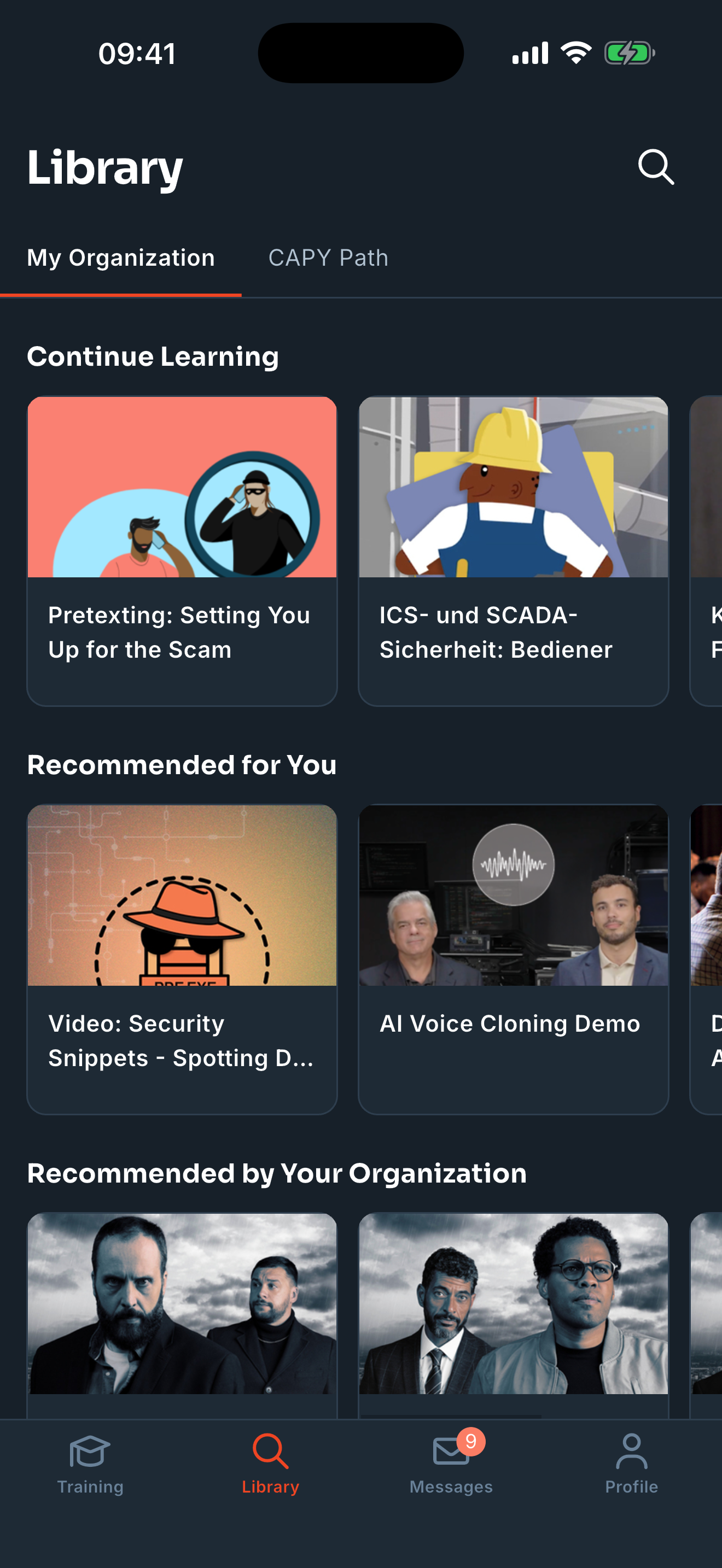
Mục Thư viện trong Ứng dụng học viên KnowBe4 liệt kê toàn bộ nội dung học tập không bắt buộc hiện có cho bạn. Thư viện được chia thành hai tab: Tổ chức của tôi và Đường dẫn CAPY. Để xem thông tin về các loại nội dung hiện có, hãy tham khảo bài viết Hỗ trợ học viên: Điều hướng trong Trải nghiệm học viên.
Trên tab Tổ chức của tôi, bạn có thể xem và hoàn thành nội dung không bắt buộc được tổ chức của bạn cung cấp. Bạn có thể nhấn vào một thẻ để tìm hiểu thêm về nội dung đó. Để đăng ký, hãy nhấn vào biểu tượng phát trên trang mở ra. Bạn cũng có thể nhấn vào Tải xuống để nội dung có sẵn ngoại tuyến. Nếu nhiệm vụ không có sẵn để tải xuống thì thẻ sẽ hiển thị Không thể tải xuống.
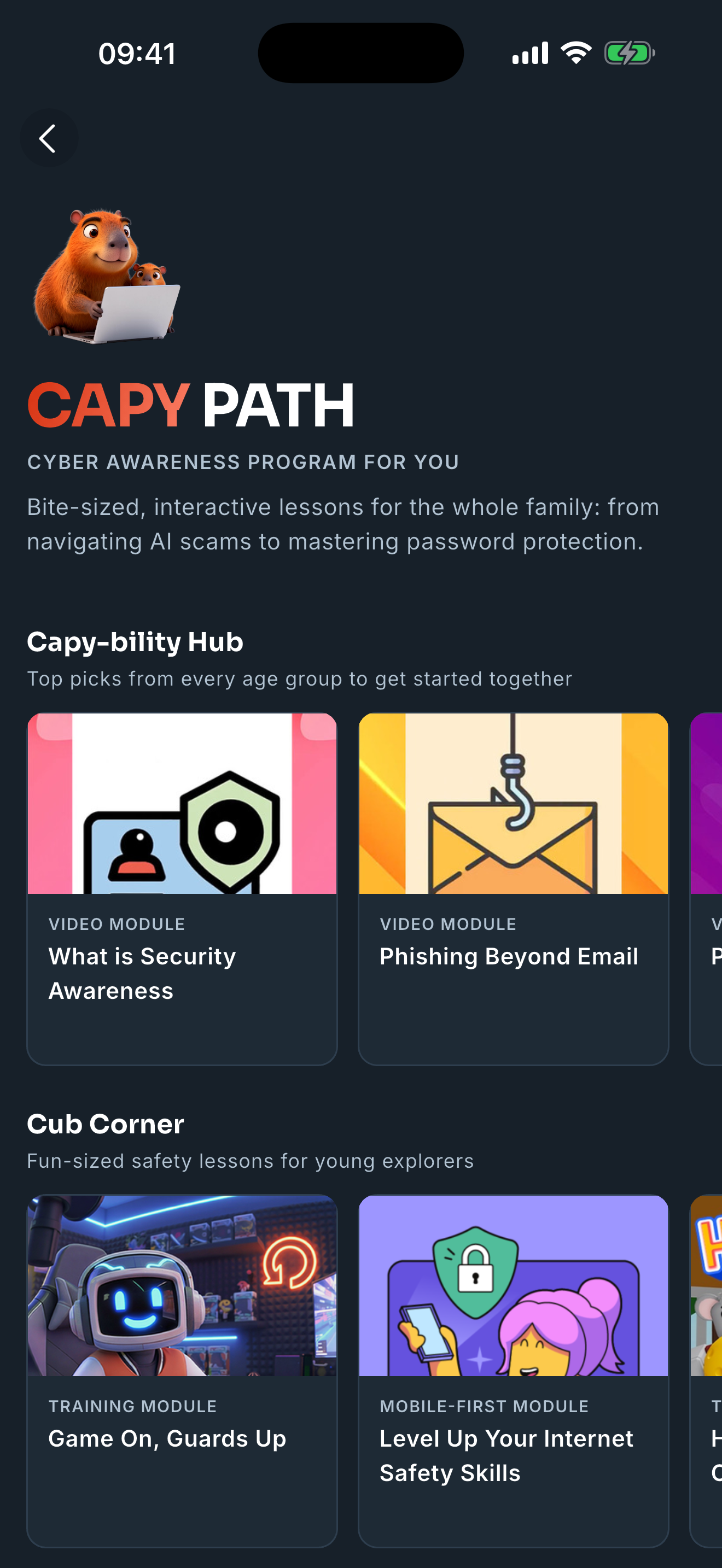
Trên tab Đường dẫn CAPY, bạn có thể truy cập CAPY (Chương trình Nhận thức An ninh mạng dành cho Bạn), nội dung công khai miễn phí của KnowBe4 về an ninh mạng. Đường dẫn CAPY gồm bốn danh mục: Góc Cub dành cho trẻ em, Vòng tròn Vàng dành cho người lớn tuổi, Vui chơi cho cả gia đình và Chia sẻ xã hội. Bạn có thể sử dụng tính năng chia sẻ trong ứng dụng để chia sẻ nội dung CAPY đến bạn bè và người thân.
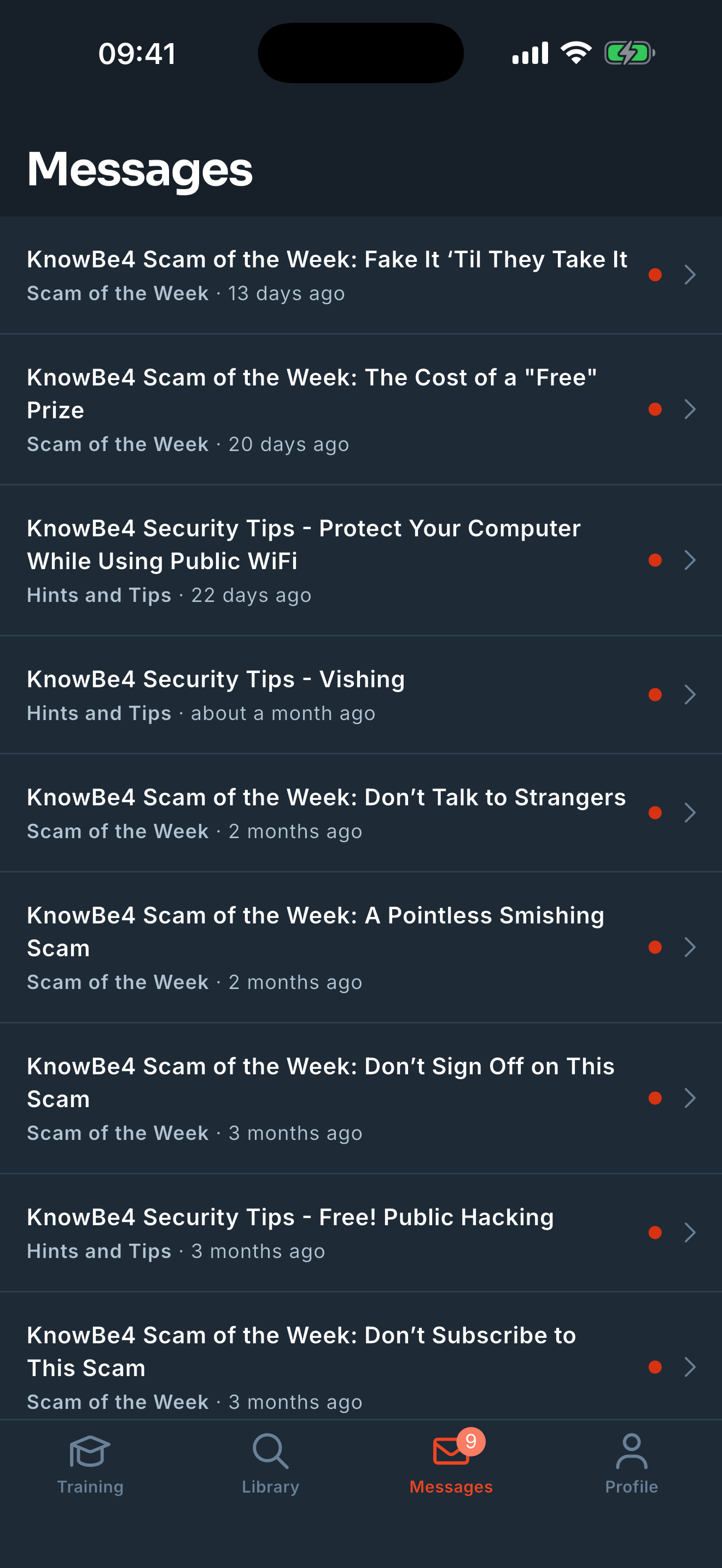
Mục Tin nhắn trong Ứng dụng học viên KnowBe4 liệt kê các tin nhắn mà tổ chức gửi cho bạn. Nếu muốn đọc tin nhắn, hãy nhấn vào tên của tin nhắn đó.
Nếu có tin nhắn chưa đọc, bạn sẽ thấy một số xuất hiện bên cạnh biểu tượng Tin nhắn ở cuối ứng dụng.
Trong mục Hồ sơ của Ứng dụng học viên KnowBe4, bạn có thể xem thành tích của mình, truy cập các cài đặt ứng dụng, thay đổi ngôn ngữ ứng dụng và quản lý nội dung đã tải xuống.
| Trong mục Thành tích, bạn có thể nhấn vào thẻ Huy hiệu để xem các huy hiệu đã nhận được cũng như những huy hiệu mà bạn vẫn có thể chinh phục. | 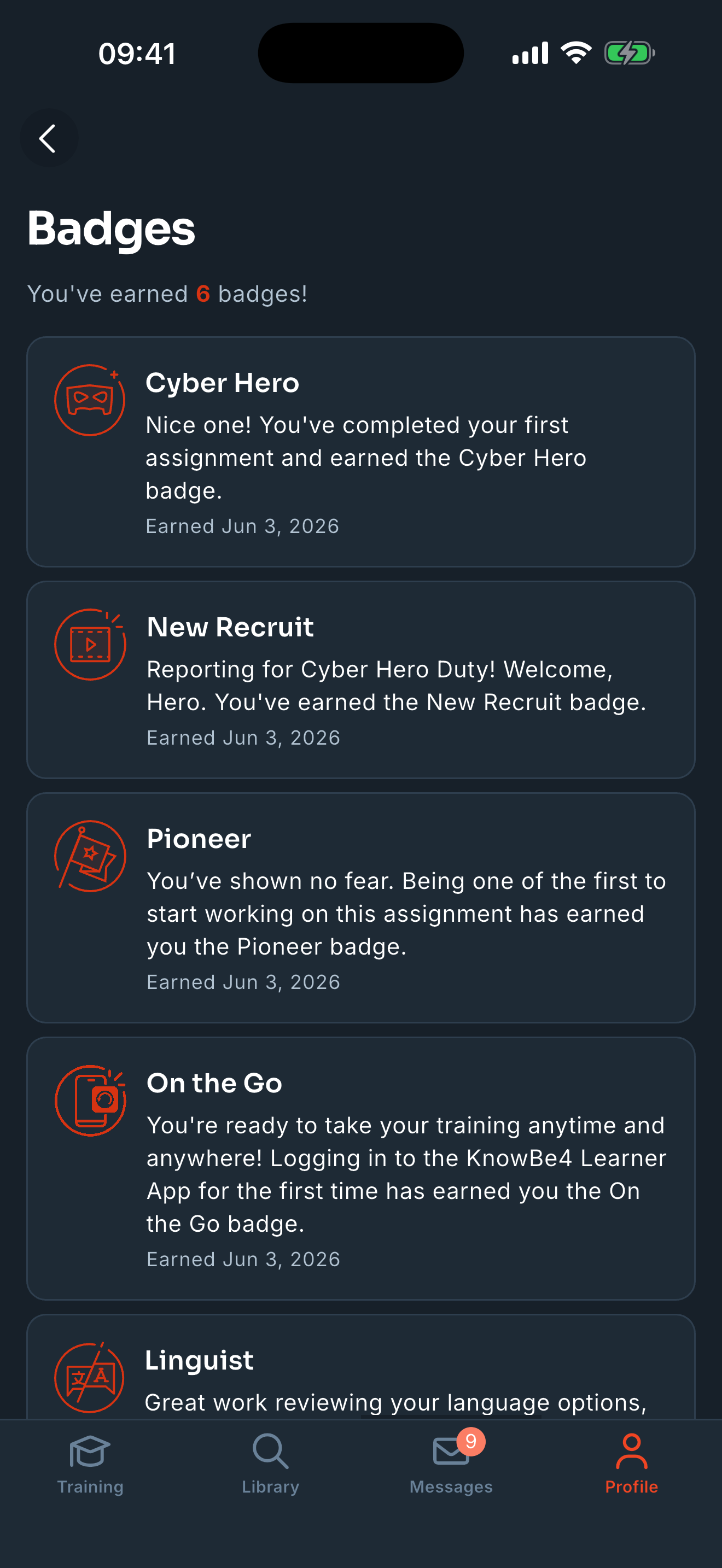 |
| Cũng trong mục Thành tích, bạn có thể nhấn vào thẻ Bảng xếp hạng để xem bảng xếp hạng của tổ chức. | 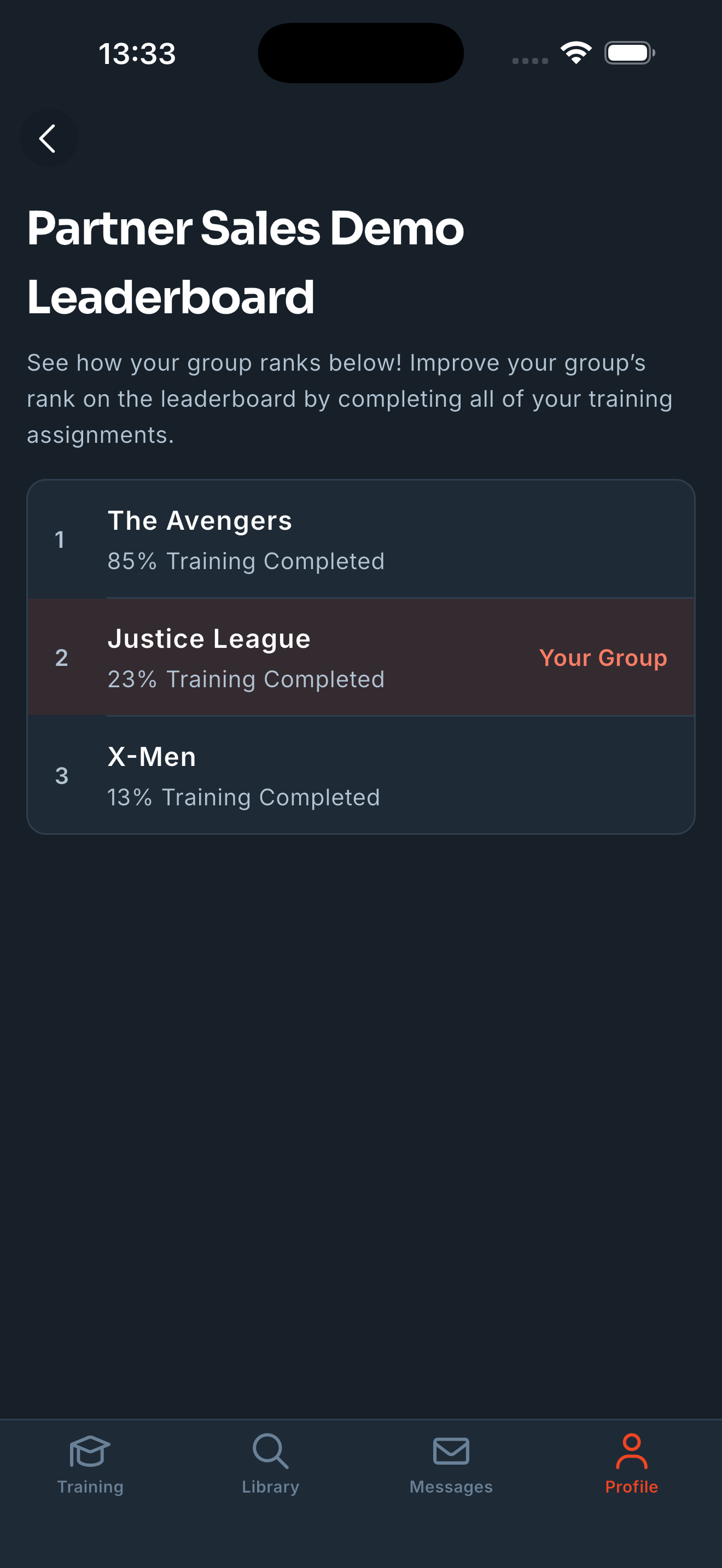 |
|
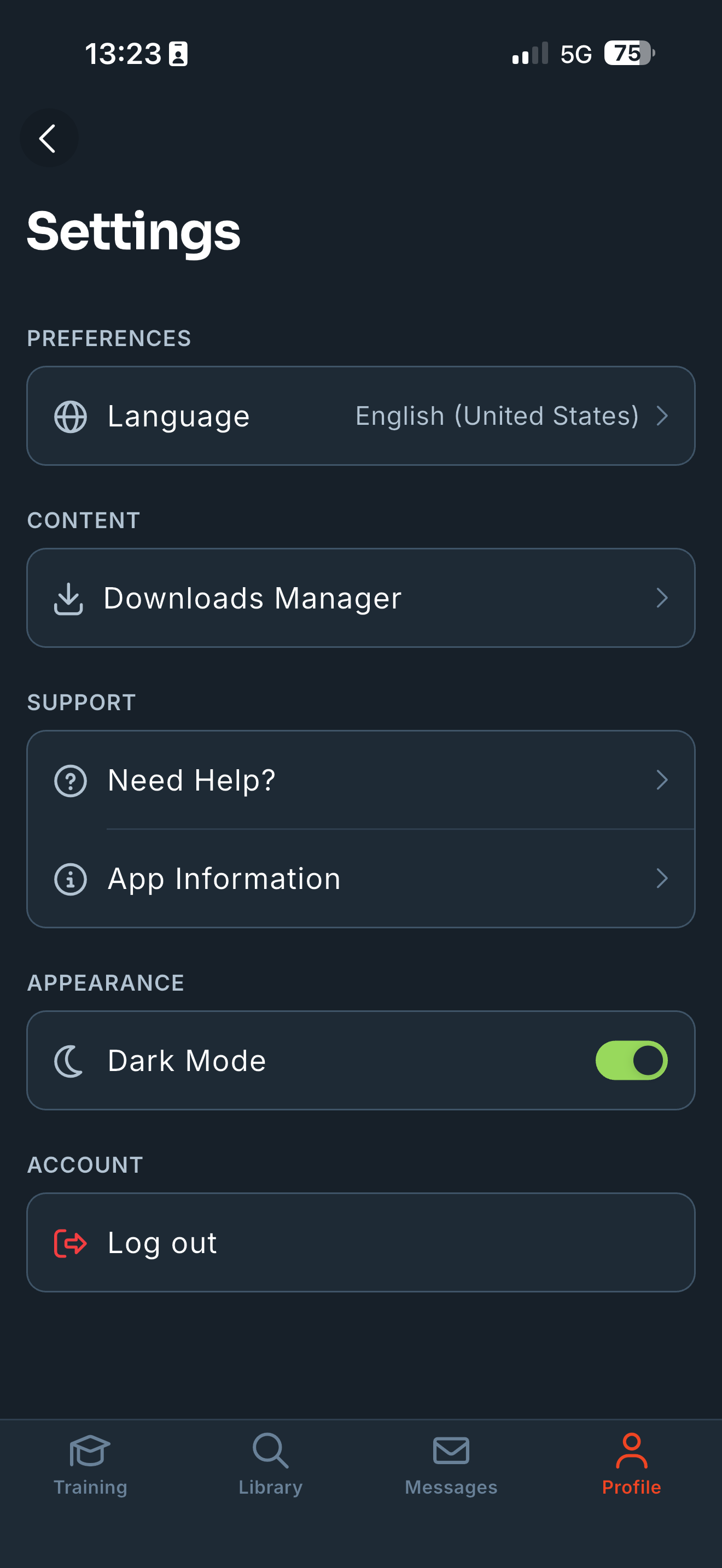
Để xem cài đặt ứng dụng, hãy nhấn vào biểu tượng bánh răng ở góc trên bên phải của trang Hồ sơ. Để biết thêm thông tin về cài đặt hiện có, hãy tham khảo danh sách bên dưới:
|
 |
Bạn có thể liên kết tối đa 5 thiết bị với tài khoản KnowBe4 của mình. Nếu đã liên kết 5 thiết bị nhưng vẫn cần liên kết thêm một thiết bị mới nữa thì bạn phải hủy liên kết một trong các thiết bị cũ.
Để hủy liên kết một thiết bị, hãy làm theo các bước dưới đây:
- Đăng nhập vào tài khoản đào tạo KnowBe4 của bạn.
-
Nhấp vào tab Ứng dụng học viên KnowBe4.

- Mục Các thiết bị đã liên kết liệt kê tất cả các thiết bị mà bạn đã liên kết.
-
Tìm thiết bị bạn muốn hủy liên kết, rồi nhấp vào Hủy liên kết thiết bị.

Sau khi hủy liên kết một thiết bị, hãy làm theo các bước trong phần Thiết lập Ứng dụng học viên KnowBe4 ở trên để liên kết thiết bị mới.