Bảng quản lý nhóm được thiết kế để người quản lý xem thông tin về nhóm, chẳng hạn như tiến trình đào tạo, kết quả bài kiểm tra về tấn công giả mạo và Điểm rủi ro của nhóm. Nếu tổ chức của bạn đã bật Bảng quản lý nhóm và bạn giữ vai trò trưởng nhóm thì bạn có thể xem Bảng quản lý nhóm trên tab Bảng quản lý của Trải nghiệm học viên. Để biết thêm thông tin, hãy xem video Tổng quan về Bảng quản lý nhóm dành cho người quản lý.
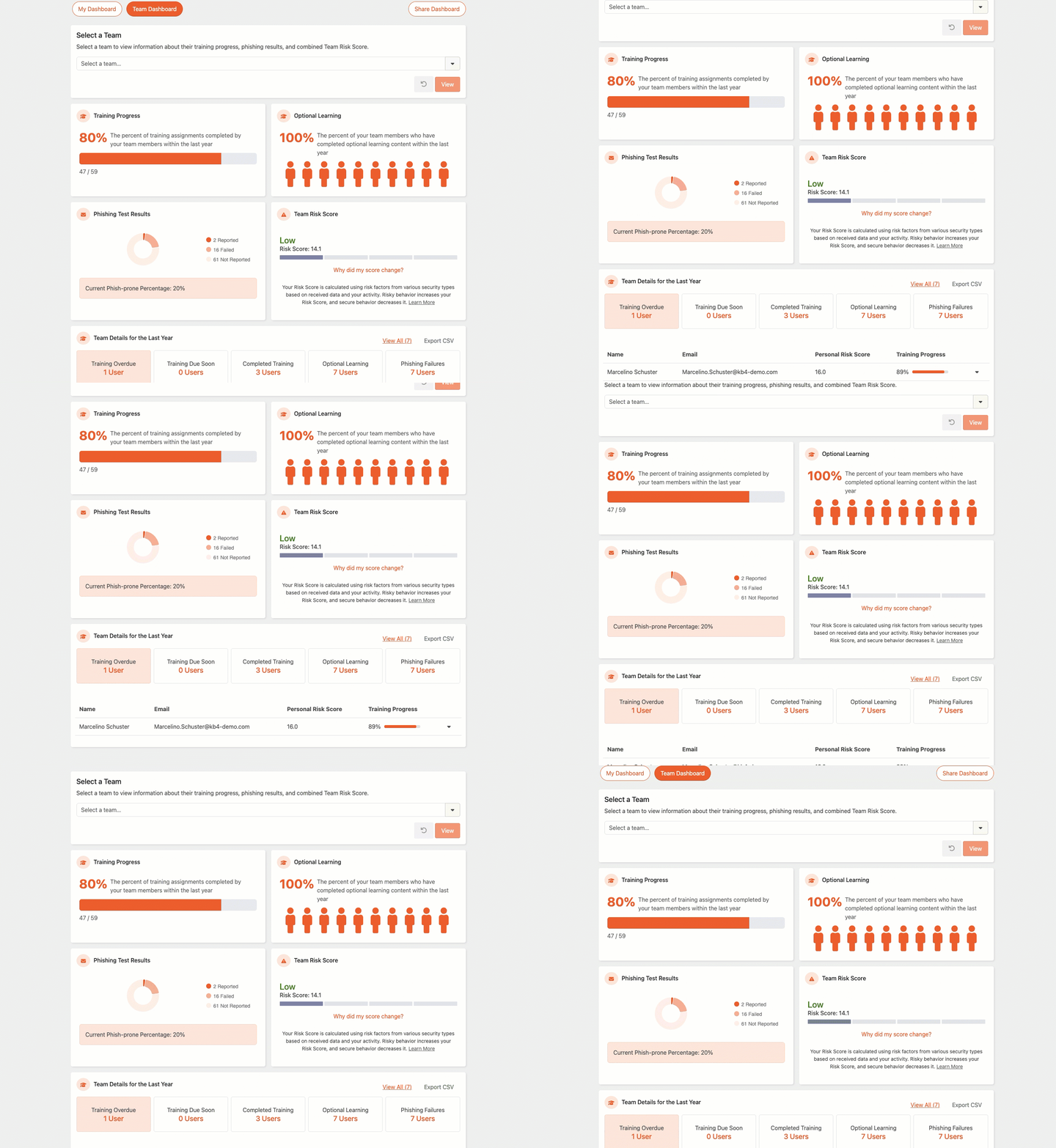
Để biết thêm thông tin về Bảng quản lý nhóm, hãy nhấp chuột vào các tab bên dưới:
Nếu nhân viên cấp dưới của bạn là người quản lý thì mục Chọn một nhóm sẽ hiển thị trên bảng quản lý. Mục Chọn một nhóm cho phép bạn chọn nhóm bạn muốn xem trên Bảng quản lý nhóm. Ngoài nhóm của mình, bạn cũng xem được Bảng quản lý nhóm của tối đa 3 cấp quản lý dưới quyền bạn trong hệ thống cấp bậc quản lý của tổ chức. Bạn sẽ không chọn được người dùng riêng lẻ trong menu thả xuống Chọn một nhóm.
Để biết thêm thông tin về cách chọn một nhóm, hãy xem ảnh chụp màn hình và danh sách bên dưới:

- Chọn một đội...: Dùng danh sách thả xuống này để chọn người quản lý có nhóm bạn muốn xem trên bảng quản lý nhóm.
- Xem: Nhấp chuột vào nút này để tải bảng quản lý nhóm cho nhóm đã chọn.
- Đặt lại: Nhấp chuột vào nút này để đặt lại bảng quản lý nhóm về nhóm của bạn.
Mục Tiến trình đào tạo hiển thị số nhiệm vụ đào tạo mà nhóm của bạn đã hoàn thành trong năm qua, tính theo tỷ lệ phần trăm. Tỷ lệ phần trăm này không bao gồm bất kỳ nội dung học tập không bắt buộc nào mà các thành viên nhóm đã hoàn thành.

Mục Nội dung học tập không bắt buộc hiển thị tỷ lệ phần trăm thành viên nhóm đã hoàn thành nội dung học tập không bắt buộc trong năm qua.

Mục Kết quả bài kiểm tra về tấn công giả mạo sẽ có phần tóm tắt kết quả PST của nhóm trong năm qua.
Để biết thêm thông tin về 3 kết quả có thể nhận được, hãy xem danh sách bên dưới:
- Không đạt: Kết quả này cho biết số lần các thành viên trong nhóm không đạt PST. Những lần bị tấn công bao gồm nhấp chuột vào đường liên kết, mở tệp đính kèm, bật macro trên tệp đính kèm hoặc nhập dữ liệu trên trang đích.
- Đã báo cáo: Kết quả này cho biết số lần các thành viên trong nhóm đã báo cáo PST bằng cách sử dụng Phish Alert Button (PAB).
- Không báo cáo: Kết quả này cho biết số lần các thành viên trong nhóm đã nhận được PST nhưng không có kết quả trượt hoặc không báo cáo.
Mục này cũng bao gồm tổng Tỷ lệ phần trăm người dùng dễ bị tấn công giả mạo của nhóm. Để biết thêm thông tin về Tỷ lệ phần trăm người dùng dễ bị tấn công giả mạo, hãy xem bài viết Tỷ lệ phần trăm người dùng dễ bị tấn công giả mạo được tính như thế nào? của chúng tôi.

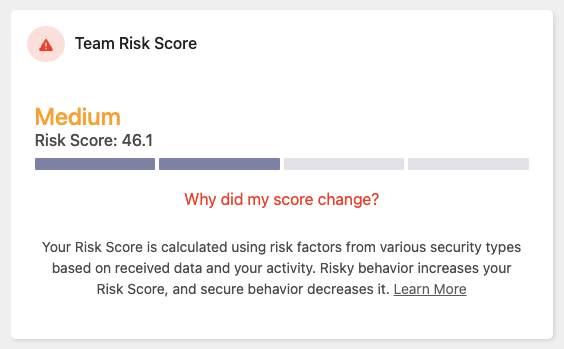
Mục Điểm rủi ro của nhóm hiển thị Điểm rủi ro hiện tại của nhóm. Điểm này được xác định dựa trên các yếu tố như kết quả PST và khóa đào tạo đã hoàn thành của nhóm. Để biết thêm thông tin, hãy xem bài viết Hỗ trợ học viên: Bài viết về SmartRisk™ Engine và Điểm rủi ro.
Mục Chi tiết về nhóm trong năm qua hiển thị thông tin về tất cả người dùng trong nhóm mà bạn đang xem. Thông tin này bao gồm số lượng thành viên nhóm có khóa đào tạo quá hạn, đã tự đăng ký nội dung học tập không bắt buộc hoặc không đạt Phishing Security Test (PST). Dựa vào các tùy chọn của tổ chức, bạn cũng có thể thấy danh sách các thành viên trong nhóm.
Bạn có thể dùng các tab phụ trong mục này để lọc thông tin chi tiết của nhóm. Để biết thêm thông tin, hãy xem ảnh chụp màn hình và danh sách bên dưới:
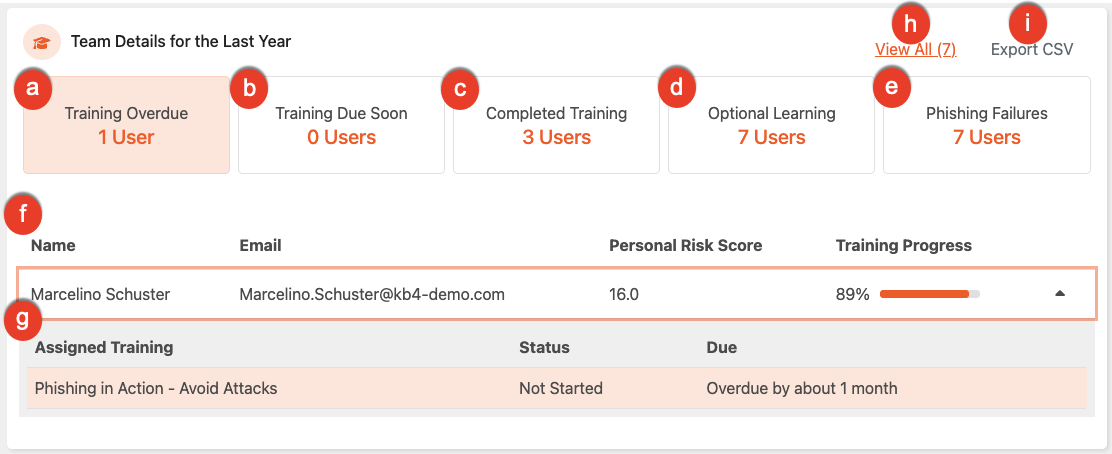
- Khóa đào tạo quá hạn: Tab phụ này sẽ lọc ra từng thành viên nhóm có nhiệm vụ đào tạo đã quá hạn nhưng vẫn có thể hoàn thành.
- Khóa đào tạo sắp đến hạn: Tab phụ này sẽ lọc ra từng thành viên nhóm có nhiệm vụ đào tạo sẽ đến hạn trong 7 ngày tới.
- Khóa đào tạo đã hoàn thành: Tab phụ này sẽ lọc ra từng thành viên nhóm đã hoàn thành tất cả các khóa đào tạo được giao trong năm qua.
- Nội dung học tập không bắt buộc: Tab phụ này sẽ lọc ra từng thành viên nhóm có nội dung học tập không bắt buộc được thêm vào thư viện của họ trong năm qua.
-
Số lần bị tấn công giả mạo: Tab phụ này sẽ lọc ra từng thành viên nhóm cùng tổng số lần bị tấn công giả mạo và tổng số PST được báo cáo trong năm qua.
Quan trọng: Chúng tôi hiển thị một lần bị tấn công giả mạo trên mỗi PST, ngay cả khi người dùng bị nhiều lần. -
Bảng người dùng: Bảng này hiển thị danh sách gồm tất cả các thành viên nhóm. Tùy thuộc vào cài đặt tài khoản của tổ chức bạn, bảng sẽ hiển thị tên, địa chỉ email, tổng số lần bị tấn công giả mạo, tổng số email giả mạo đã báo cáo và tiến trình tổng thể trong các chiến dịch đào tạo được giao của người dùng.
Quan trọng: Thanh Tiến trình đào tạo không theo dõi nội dung học tập không bắt buộc. - Thông tin người dùng: Mục này hiển thị các thông tin khác của từng người dùng tùy theo tab phụ bạn đã chọn. Ví dụ: nếu chọn tab phụ Số lần bị tấn công giả mạo thì bạn sẽ thấy thông tin bổ sung về người dùng bị tấn công giả mạo. Bạn cũng sẽ thấy cột Điểm rủi ro cá nhân, nơi hiển thị điểm số rủi ro của các nhân viên cấp dưới cùng với dữ liệu về đào tạo và báo cáo email giả mạo hiện có. Để truy cập thông tin, hãy nhấp chuột vào vị trí bất kỳ trên hàng của một người dùng cụ thể.
- Xem tất cả hoặc Ẩn tất cả: Nhấp chuột vào Xem tất cả sẽ hiển thị danh sách tất cả người dùng trong nhóm mà bạn đang xem, bao gồm cả người dùng thường không nằm trong tab phụ đó. Nhấp chuột vào Ẩn tất cả sẽ đưa bạn trở lại chế độ xem tab phụ thông thường.
-
Xuất CSV: Nhấp vào nút này để xuất dữ liệu đào tạo của nhóm bạn dưới dạng tệp CSV, rồi chọn một trong ba tùy chọn xuất dữ liệu. Sau khi bạn chọn một tùy chọn, tệp xuất sẽ được chuẩn bị và gửi đến hộp thư Tin nhắn của bạn, nơi bạn có thể tải tệp về.
- Chỉ nhân viên cấp dưới: Xuất bản tóm tắt kết quả đào tạo và báo cáo email giả mạo cho từng nhân viên cấp dưới của bạn.
- Sơ đồ tổ chức đầy đủ: Xuất cùng một bản tóm tắt cho tất cả mọi người trong cấp quản lý của bạn, kể cả toàn bộ các cấp quản lý và các nhóm thuộc quyền của họ bên dưới bạn.
- Khóa đào tạo được chỉ định (trong 12 tháng qua): Xuất bản ghi đầy đủ về khóa đào tạo được chỉ định cho nhân viên cấp dưới của bạn trong 12 tháng qua, với mỗi dòng là một nhiệm vụ đào tạo. Tệp xuất bao gồm mọi nhiệm vụ, bất kể trạng thái và chứa các cột sau: Tên nhân viên, Email, Khóa đào tạo được chỉ định, Trạng thái, Ngày hoàn thành và Thời hạn.
Các cách sử dụng tệp CSV đã xuất
Vì tệp CSV được xuất ra cung cấp cho bạn bản ghi đầy đủ, rõ ràng về lịch sử đào tạo trong 12 tháng của nhóm, bạn có thể sử dụng thông tin này để nắm bắt thông tin chi tiết về nhóm và đơn giản hóa công tác quản lý. Nhiều người quản lý sử dụng tệp này để:
- Sử dụng AI để tóm tắt nhanh: Tải tệp CSV lên công cụ AI tạo sinh, như Claude hoặc ChatGPT, để tạo bản tóm tắt bằng văn bản về nhóm, phát hiện xu hướng tương tác hoặc soạn thảo bản cập nhật nhanh cho ban lãnh đạo.
- Hợp lý hóa việc đánh giá hiệu suất: Giữ tệp này sẵn sàng trong các kỳ đánh giá nhân viên định kỳ hoặc hàng năm để xác minh các mốc phát triển chuyên môn và tuân thủ bảo mật mà không cần phải tìm kiếm các hồ sơ riêng biệt.
- Tạo hình ảnh trực quan cho các cuộc họp nhóm: Thêm dữ liệu vào bảng quản lý hoặc công cụ biểu đồ ưa thích của bạn để xây dựng các hình ảnh trực quan tổng quan, thể hiện tiến độ của nhóm bạn qua từng năm trong các cuộc họp định hướng.