A aplicação KnowBe4 Learner permite-lhe aceder à sua formação a qualquer hora e em qualquer lugar. Na aplicação, pode concluir tarefas de formação, ler mensagens, ver emblemas e muito mais.
Se a sua organização tiver a aplicação ativada, verá o separador Aplicação KnowBe4 Learner na Learner Experience (LX). Se for administrador e quiser ativar a aplicação móvel para os seus utilizadores, consulte o nosso artigo Perguntas frequentes para administradores sobre a aplicação KnowBe4 Learner.
Para saber mais sobre a aplicação KnowBe4 Learner, leia as secções abaixo. Se preferir tutoriais em vídeo, veja o nosso vídeo Visão geral da aplicação KnowBe4 Learner.
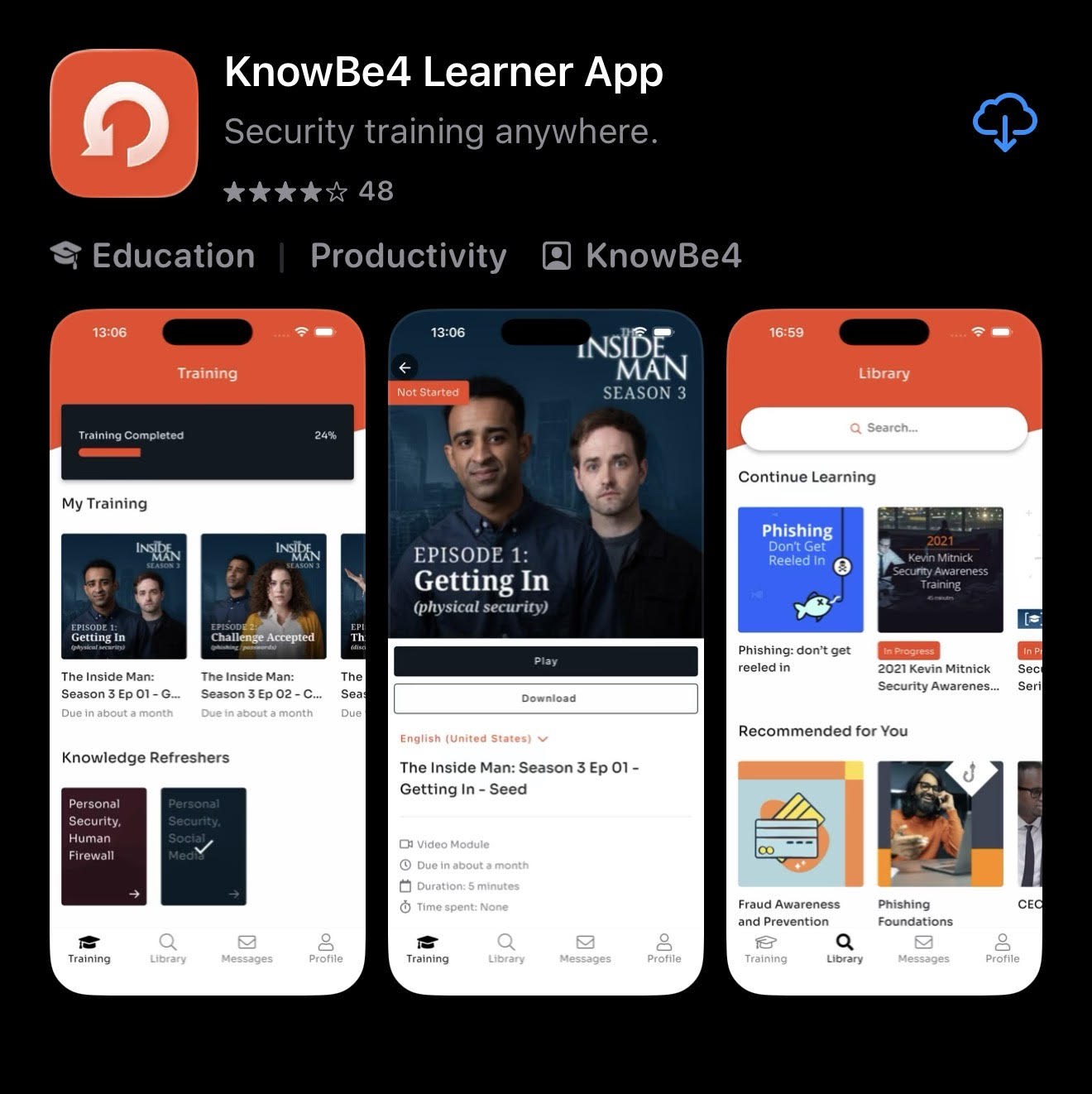
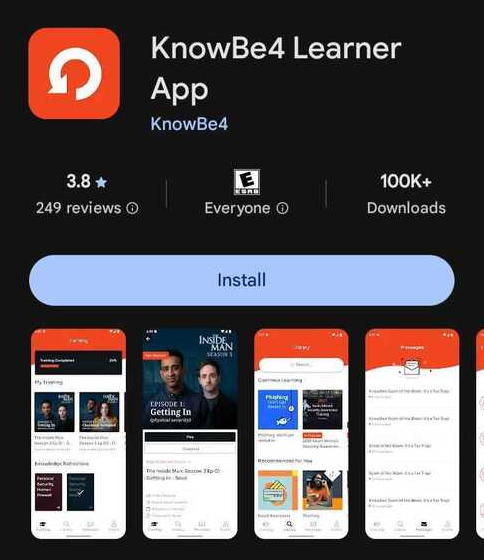
Para transferir a aplicação, abra a app store do seu dispositivo móvel. De seguida, pesquise por “KnowBe4 Learner App (aplicação KnowBe4 Learner)” e transfira a aplicação. A aplicação é compatível com a versão 8 e posterior do Android e a versão 11 e posterior do iOS.
| App Store (dispositivos Apple) | Google Play (dispositivos Android) |
|---|---|
 |
 |
Depois de transferir a aplicação, pode iniciar sessão através de um dos métodos listados abaixo.
Método 1: leia o código QR
Pode iniciar sessão na aplicação Knowbe4 Learner através da leitura do seu código QR específico. Se tiver recebido um e-mail com o assunto "Aplicação KnowBe4 Learner já disponível", o código QR estará na parte inferior do e-mail.

Se não recebeu um e-mail ou se o código QR tiver expirado, pode iniciar sessão na sua conta de formação KnowBe4. Em seguida, selecione o separador Aplicação KnowBe4 Learner.

Para ler o código QR, siga os passos abaixo.
- Abra a aplicação KnowBe4 Learner no seu dispositivo móvel.
-
Toque em Iniciar sessão com o código QR.
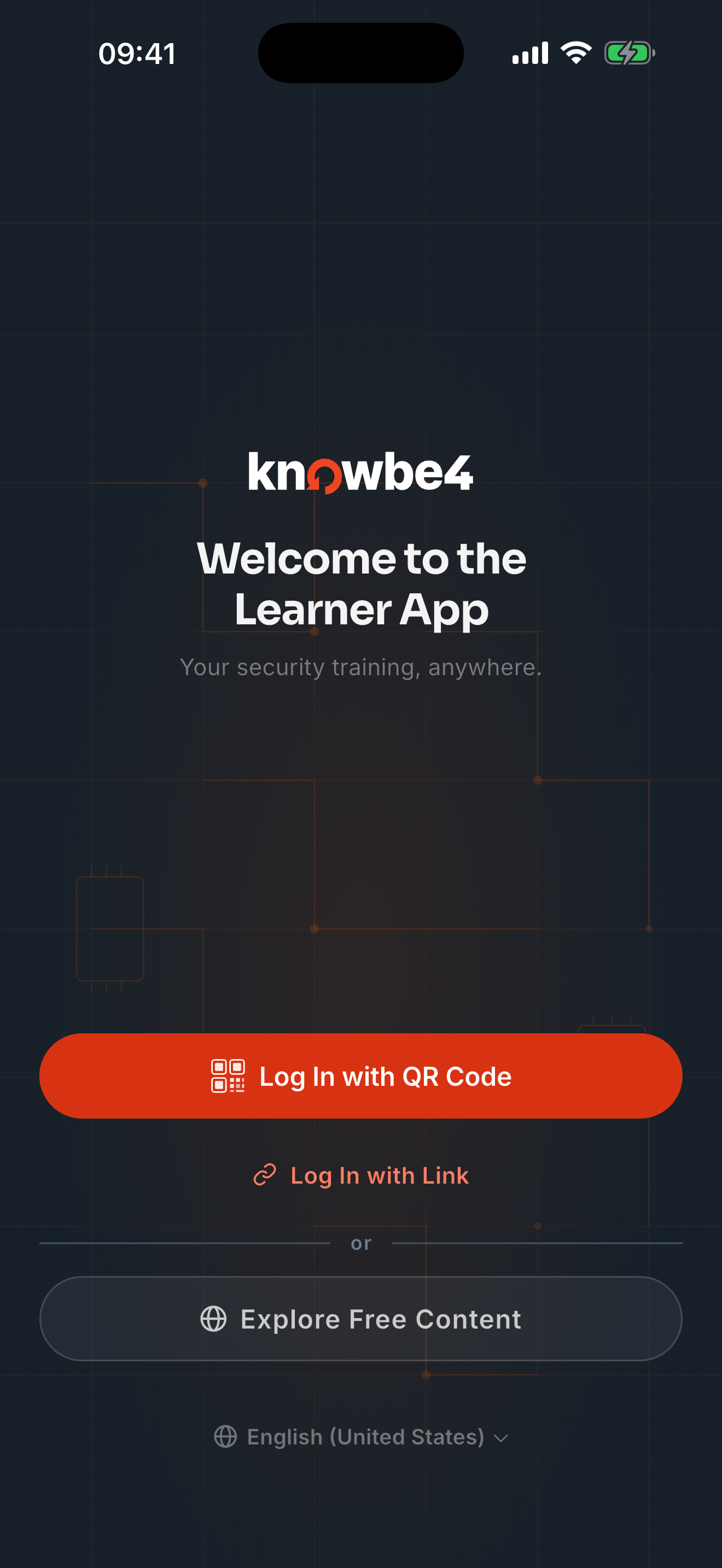
- Quando a aplicação apresentar uma vista da câmara, coloque o dispositivo sobre o código QR para lê-lo. A sua sessão será iniciada automaticamente.
Depois de iniciar sessão, pode usar a aplicação KnowBe4 Learner para transferir e concluir formações, ler mensagens, ver classificações e muito mais.
Método 2: toque na ligação para iniciar sessão
Pode iniciar sessão na aplicação KnowBe4 Learner selecionando a sua ligação de início de sessão específica. Se tiver recebido um e-mail com o assunto «Aplicação KnowBe4 Learner já disponível», a ligação estará no e-mail. No seu dispositivo móvel, pode abrir o e-mail e tocar em Clicar para iniciar sessão de modo a iniciar sessão automaticamente na aplicação.

Se não recebeu um e-mail ou se a ligação já expirou, pode pedir uma nova ligação seguindo os passos abaixo.
- Abra a aplicação KnowBe4 Learner no seu dispositivo móvel.
-
Toque em Iniciar sessão com a ligação.
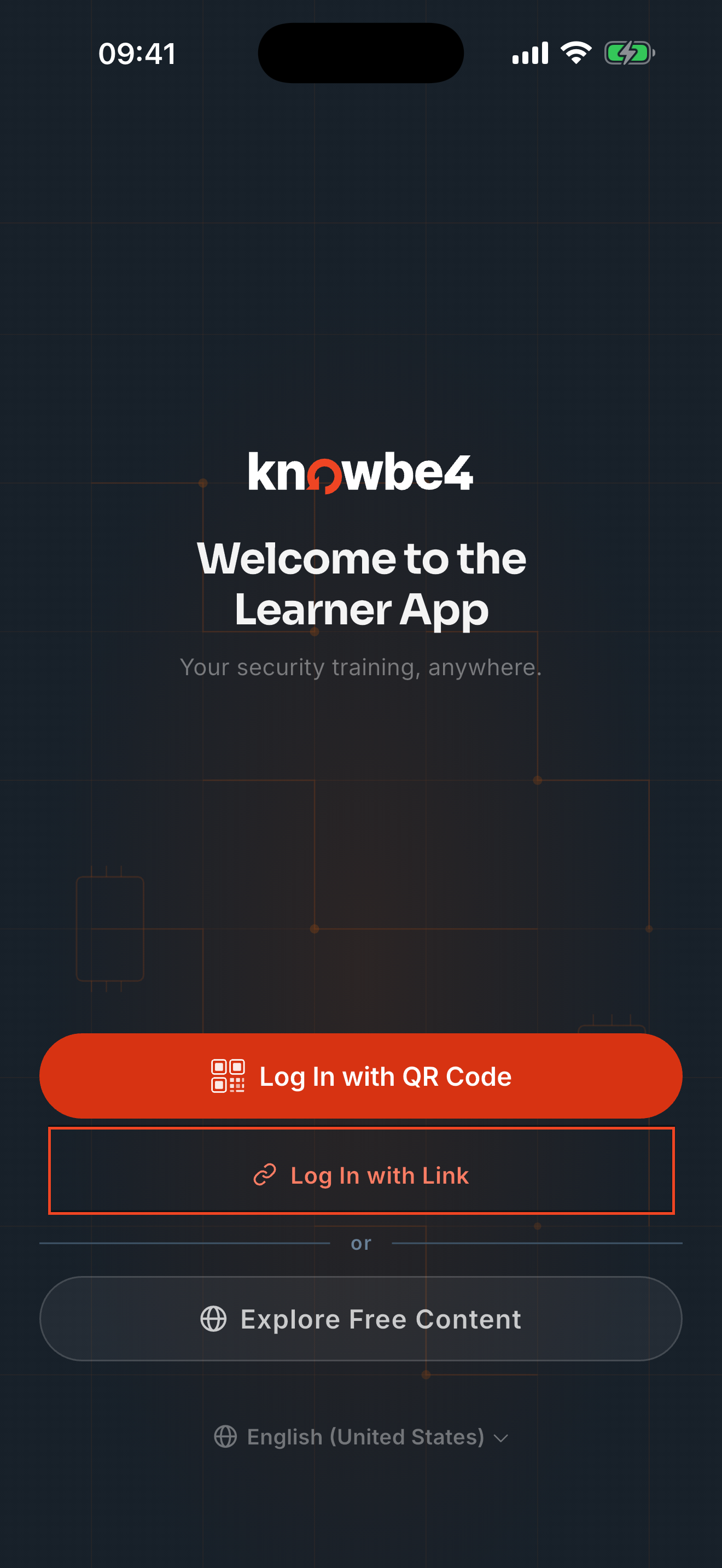
-
Introduza o endereço de e-mail que utiliza para trabalhar. Será enviado um e-mail com uma ligação de início de sessão para este endereço.
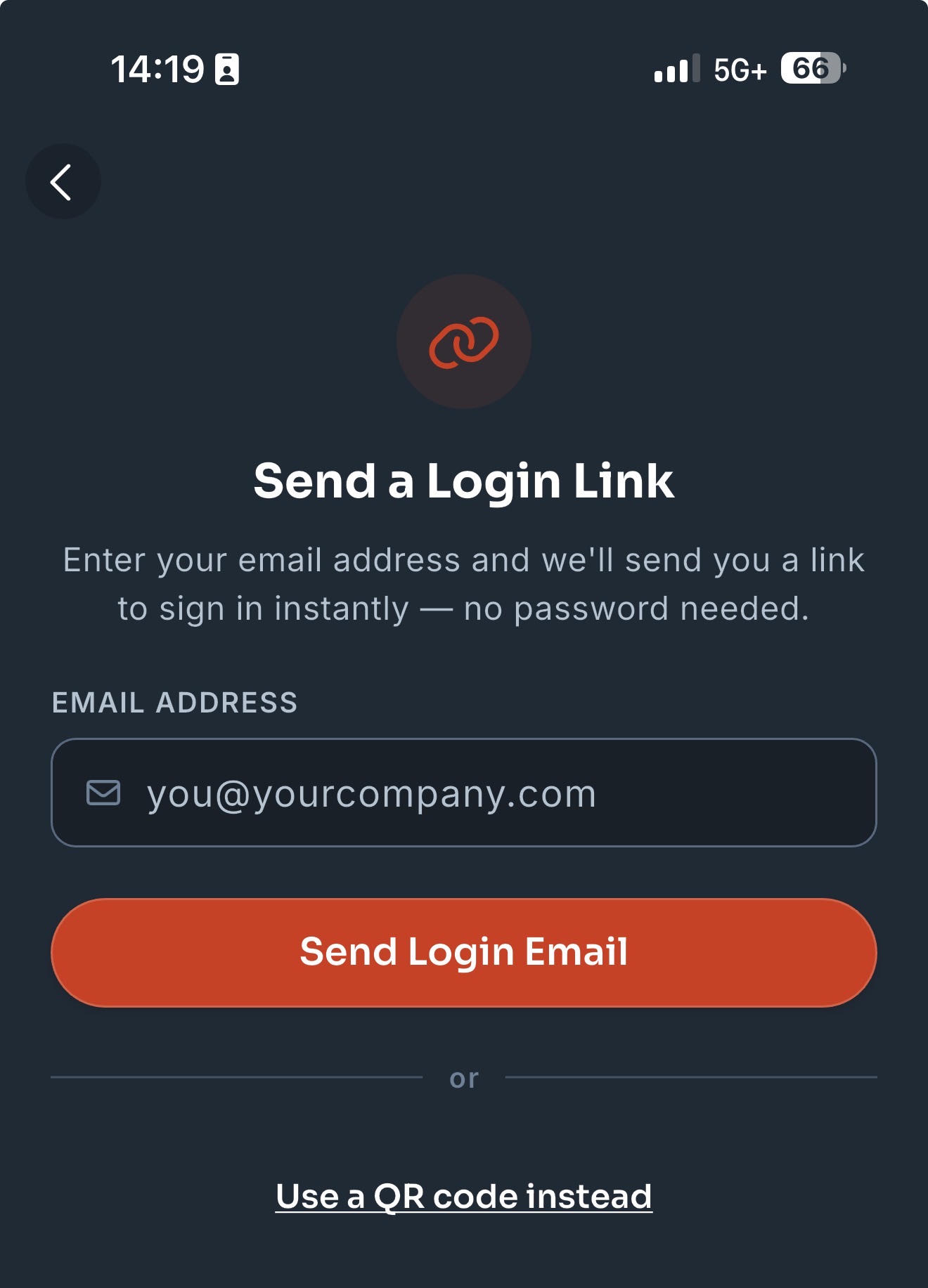
- No seu dispositivo móvel, abra o e-mail e toque em Clicar para iniciar sessão de modo a iniciar sessão automaticamente na aplicação.
Após iniciar sessão, pode usar a aplicação KnowBe4 Learner para transferir e concluir formações, ler mensagens, ver classificações e muito mais.
Tal como a sua KnowBe4 Learner Experience (LX), a aplicação KnowBe4 Learner pode ser usada para concluir formações atribuídas, rever formações passadas, aceitar políticas e ver certificados de conclusão. Pode ainda encontrar conteúdo de aprendizagem opcional, ler as suas mensagens e ver os seus emblemas e classificações.
A aplicação divide-se em quatro secções. Para mais informações, clique nos separadores abaixo:
| A secção Formação da aplicação KnowBe4 Learner lista todas as suas formações. Uma faixa no topo da página exibe a sua percentagem de conclusão de formação. | 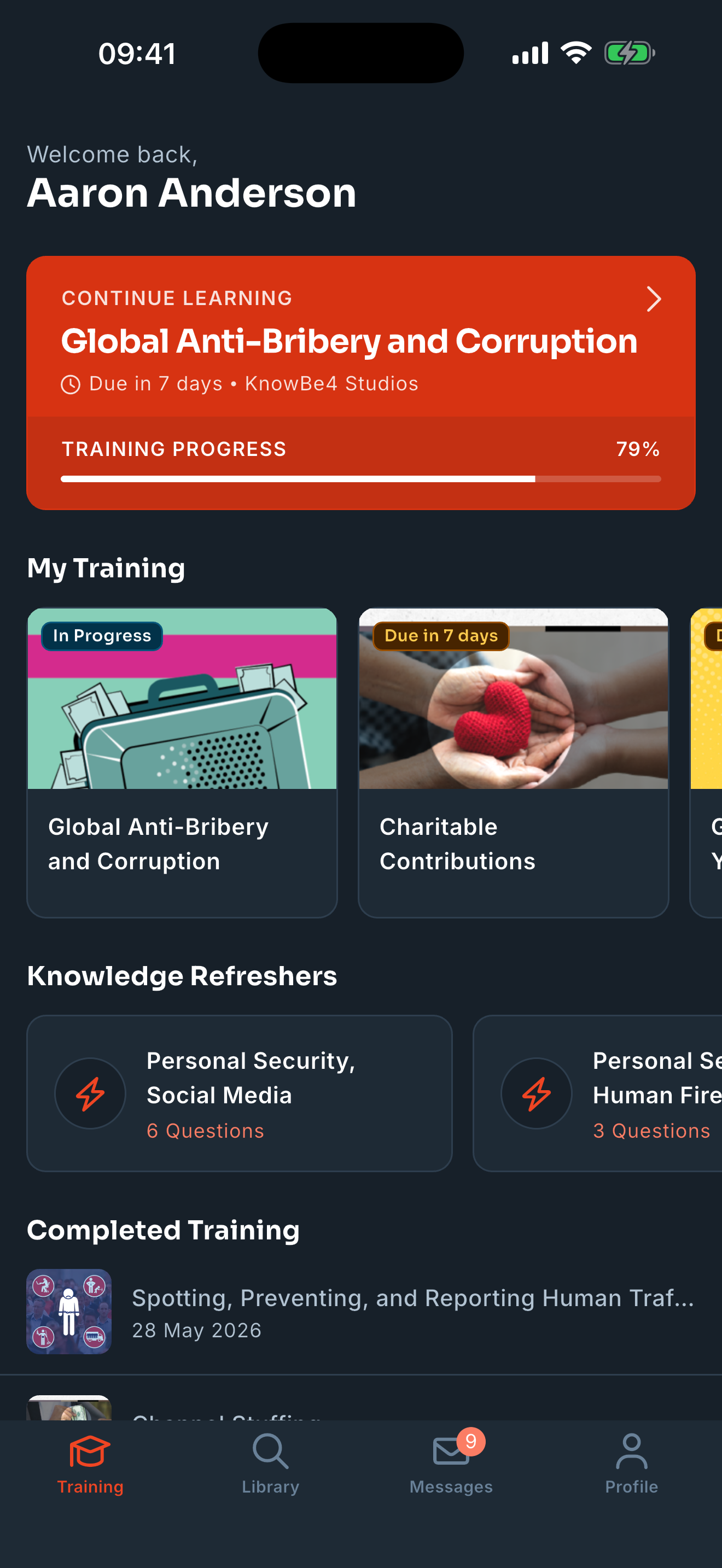 |
|
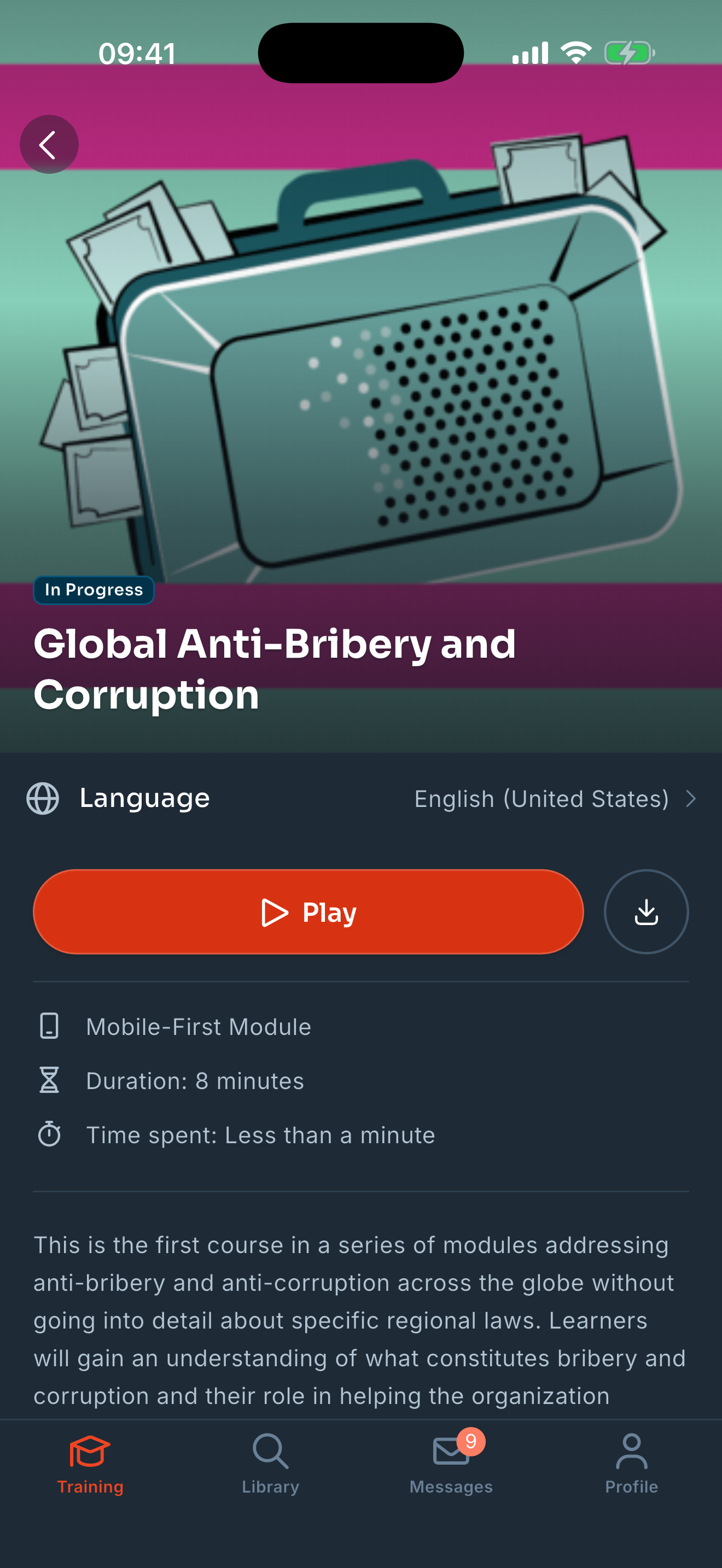
Pode tocar num cartão para ver mais informações sobre a tarefa de formação. Se desejar iniciar esta formação, toque em Reproduzir na página aberta.
Importante: Se a organização quiser que conclua formações numa ordem específica, tem de concluir cada tarefa antes de poder iniciar a seguinte. Não poderá aceder às tarefas seguintes enquanto as anteriores não estiverem concluídas. Pode também tocar em Transferir para poder concluir a formação offline. Se uma formação não estiver disponível para transferir, o cartão dirá Não transferível.
Nota: Atualmente, a ordem de conclusão sequencial não é aplicada ao conteúdo transferido nem quando usa a aplicação no modo offline. |
 |
|
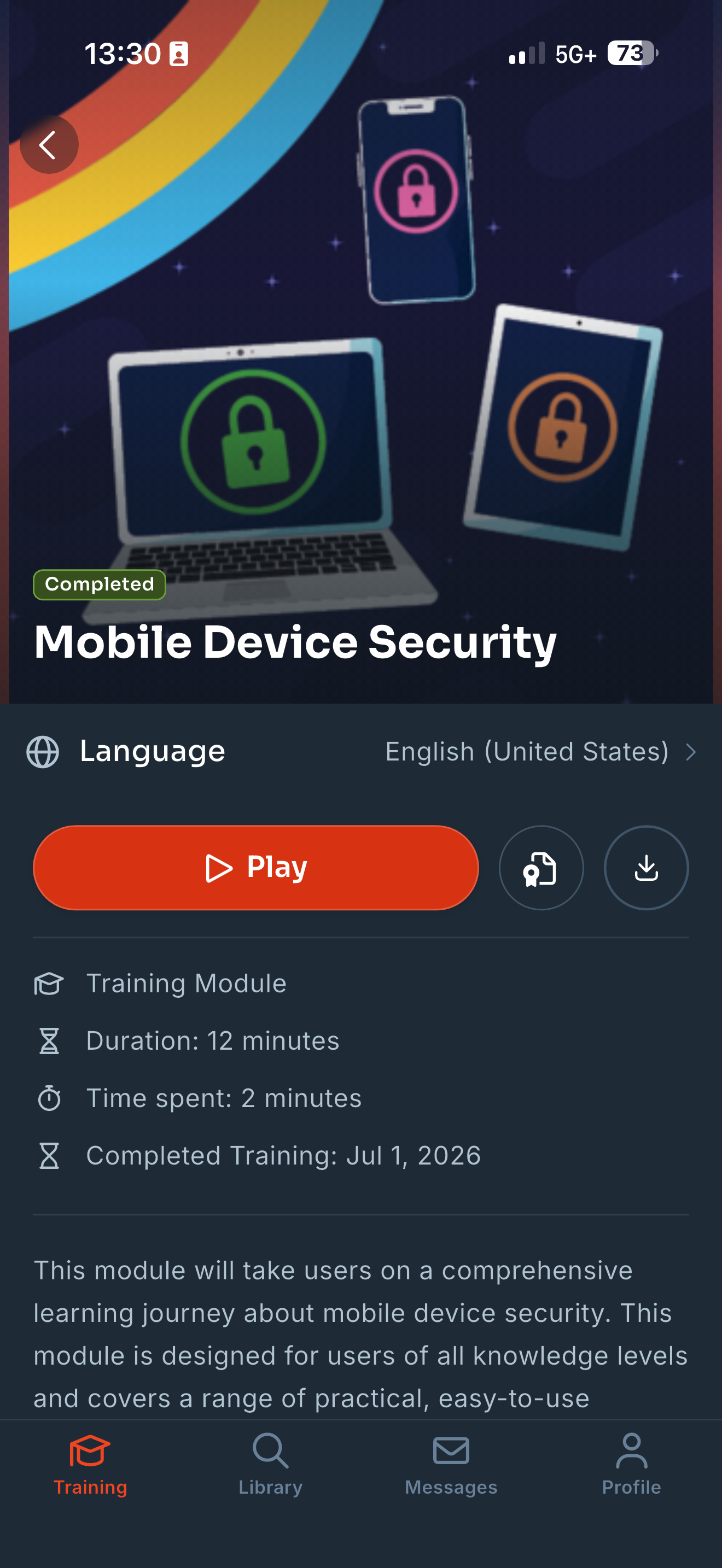
Para ver as suas tarefas concluídas, desloque para baixo até ao fim da página Formação. Pode tocar num cartão para ver mais informações sobre essa tarefa de formação concluída. Na página apresentada, toque em Ver certificado para ver e transferir o seu certificado de conclusão. Pode rever o conteúdo tocando em Reproduzir ou transferir o conteúdo tocando em Transferir. |
 |
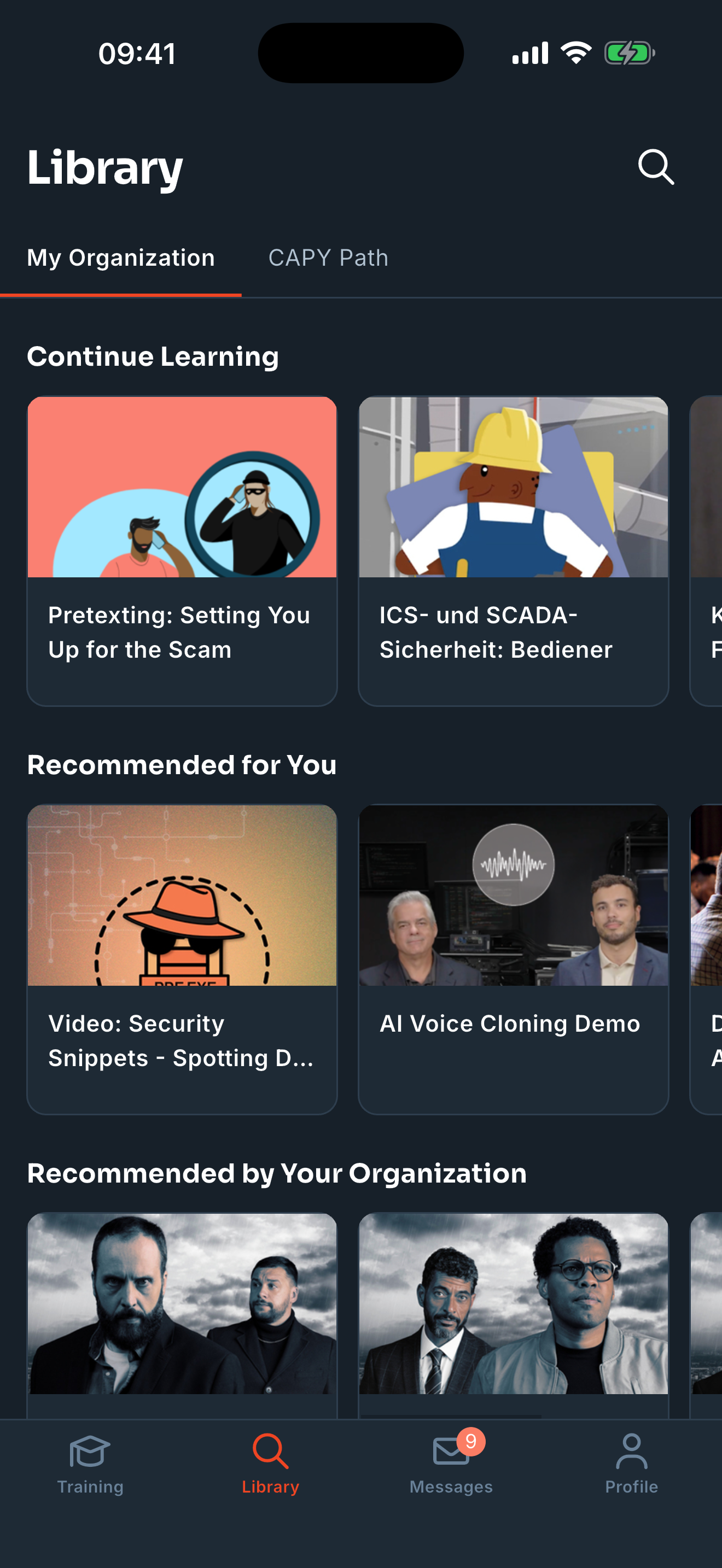
A secção Biblioteca da aplicação KnowBe4 Learner lista todo o conteúdo de aprendizagem opcional disponível para si. A Biblioteca está dividida em dois separadores: A minha organização e Caminho CAPY. Para informações acerca dos tipos de conteúdo disponível, consulte o nosso artigo Suporte ao aprendiz: navegar pela Learner Experience (LX).
No separador A minha organização, pode ver e concluir o conteúdo opcional que a organização disponibilizou. Pode tocar num cartão para saber mais acerca desse conteúdo. Para se inscrever, toque no ícone de reprodução na página apresentada. Também pode tocar em Transferir para disponibilizar o conteúdo offline. Se uma tarefa não estiver disponível para transferência, será apresentado no cartão Não transferível.
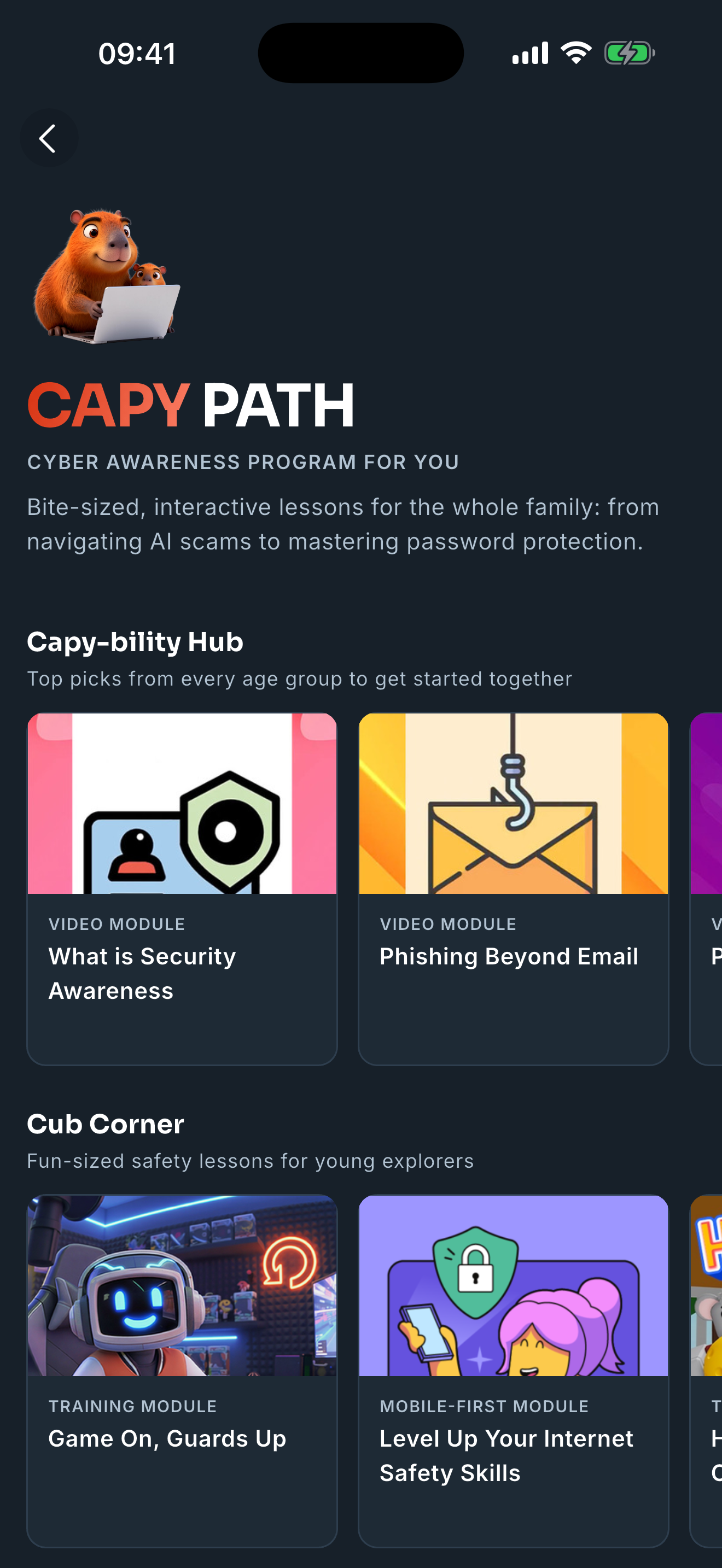
No separador Caminho CAPY, pode aceder ao CAPY (O seu programa de sensibilização para a cibersegurança), o conteúdo público e gratuito da KnowBe4 sobre cibersegurança. O Caminho CAPY inclui quatro categorias: Cub Corner para crianças, Golden Circle para idosos, Diversão para a família e Partilha social. Podes usar a funcionalidade de partilha integrada na aplicação para partilhar conteúdo do CAPY com amigos e familiares.
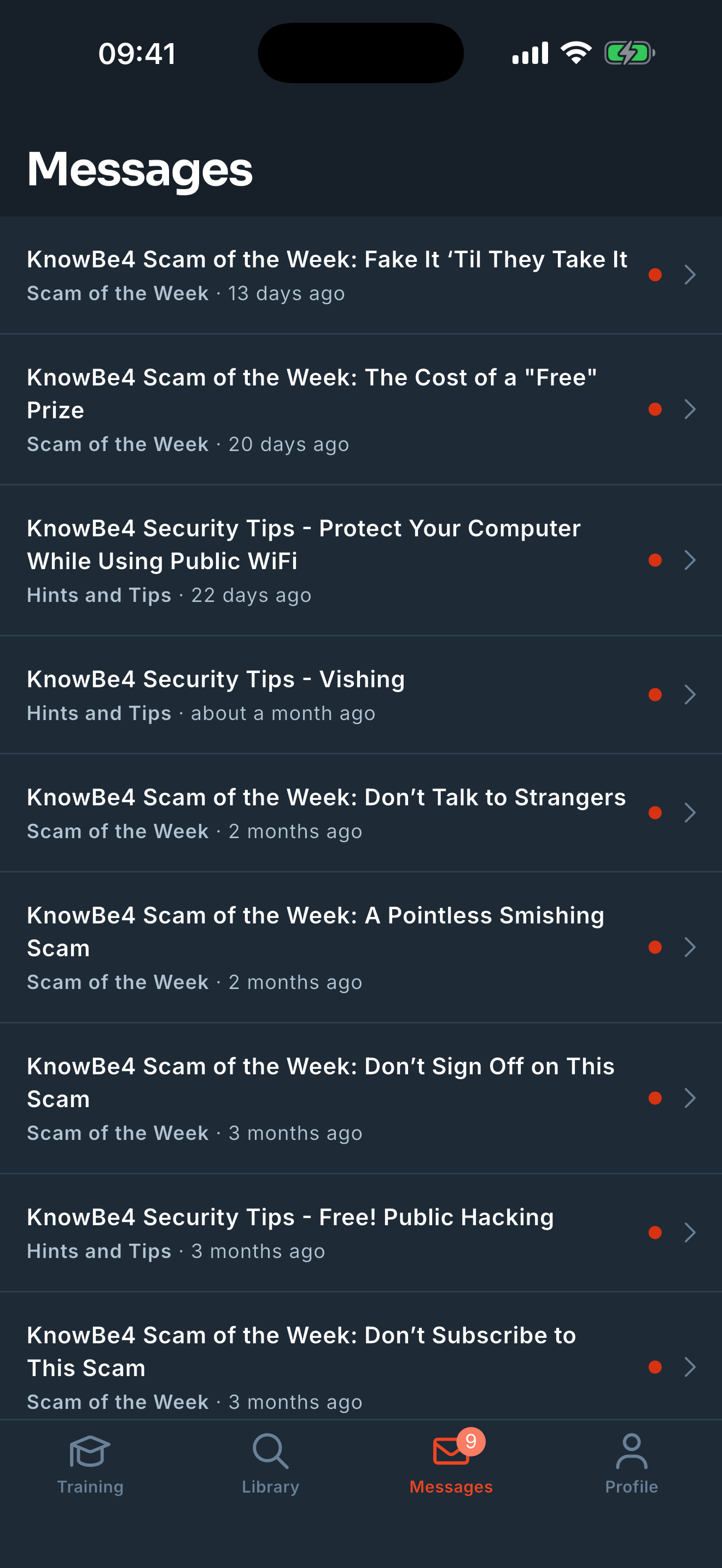
A secção Mensagens da aplicação KnowBe4 Learner lista as mensagens que a sua organização lhe enviou. Se quiser ler uma mensagem, pode tocar no nome da mensagem em questão.
Se tiver mensagens por ler, verá um número ao lado do ícone Mensagens na parte inferior da aplicação.
Na secção Perfil da aplicação KnowBe4 Learner, pode ver as suas conquistas, aceder às definições, alterar o idioma da sua aplicação e gerir o seu conteúdo transferido.
| Em Conquistas, pode tocar no cartão Emblemas para ver todos os emblemas que já ganhou e quais ainda pode ganhar. | 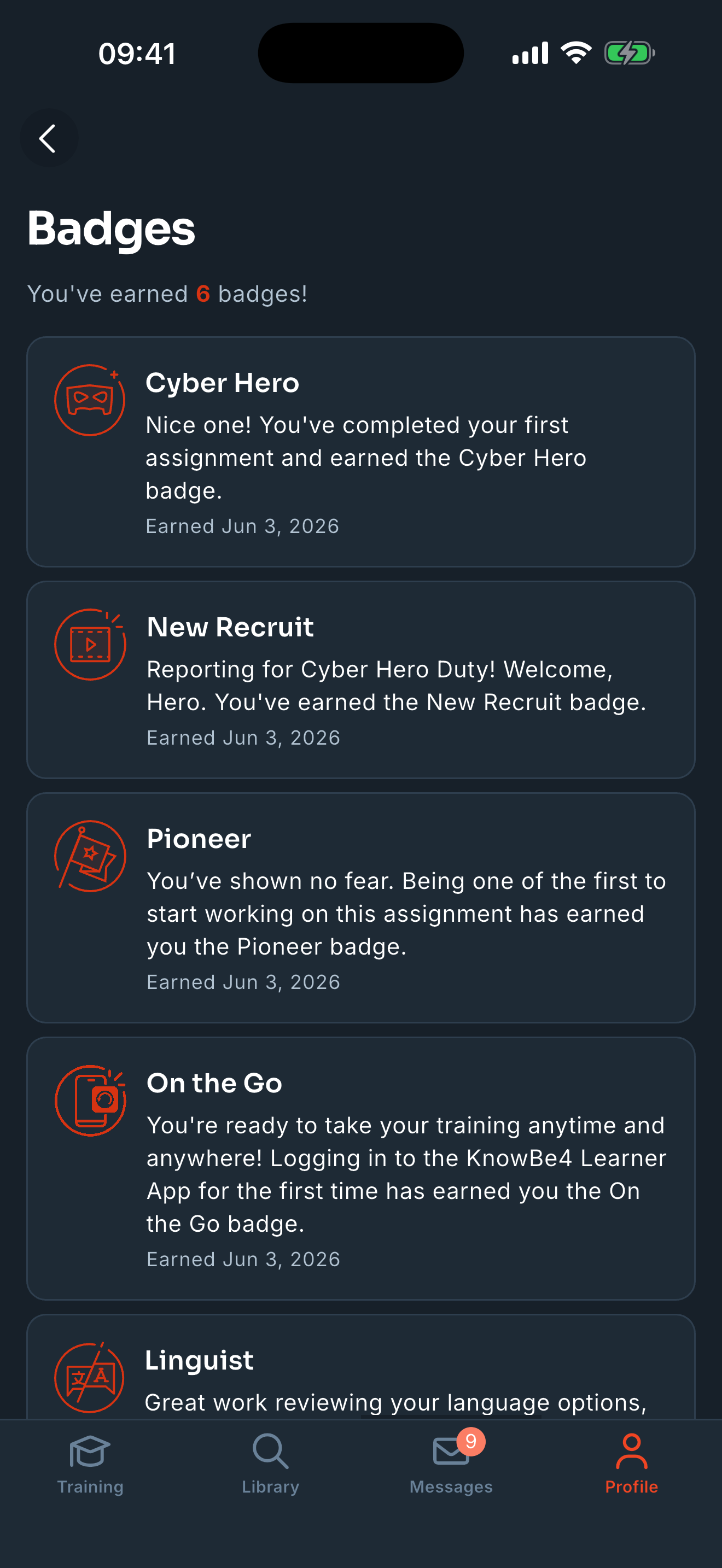 |
| Ainda em Conquistas, pode também tocar no cartão Classificações para ver as classificações da sua organização. | 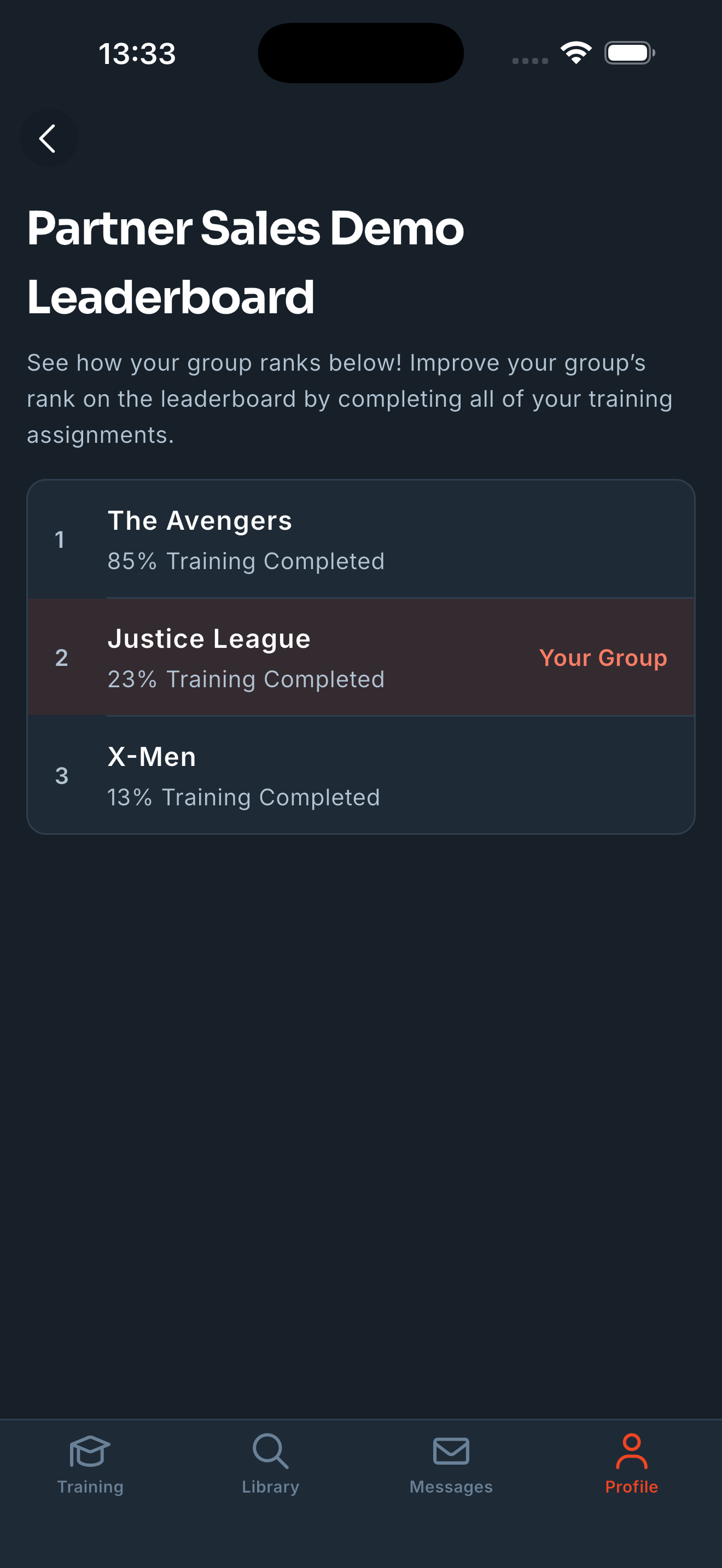 |
|
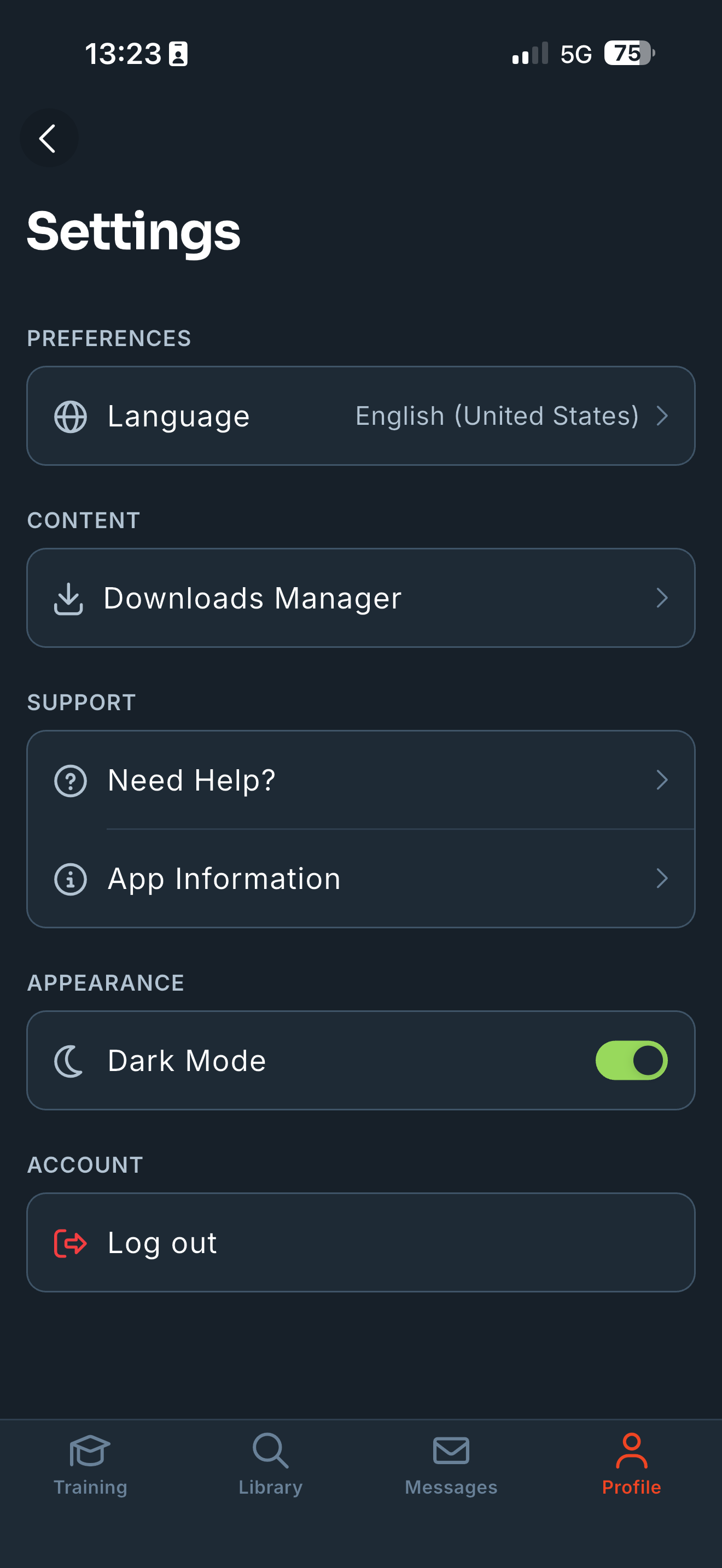
Para ver as definições da sua aplicação, toque no ícone de roda dentada no canto superior direito da página Perfil. Para mais informações acerca das definições disponíveis, consulte a lista abaixo:
|
 |
Pode associar até cinco dispositivos à sua conta KnowBe4. Se já tiver associado cinco dispositivos e precisar de associar um novo, terá de desassociar um dos primeiros cinco.
Para desassociar um dispositivo, siga os passos abaixo:
- Inicie sessão na sua conta de formação KnowBe4.
-
Clique no separador aplicação KnowBe4 Learner.

- A secção Dispositivos associados lista todos os seus dispositivos associados.
-
Encontre o dispositivo que deseja desassociar e clique em Desassociar dispositivo.

Uma vez desassociado o dispositivo, siga os passos da secção Configurar aplicação KnowBe4 Learner acima para associar um novo dispositivo.