Painéis de equipa são concebidos para permitir aos gestores verem informações acerca das suas equipas, como o progresso da formação, resultados de phishing e nível de risco da equipa. Se for líder de uma equipa e a sua organização tiver ativado os Painéis de equipa, pode ver o seu Painel de equipa no separador Painel da sua Learner Experience. Para obter mais informações, veja o nosso vídeo Resumo do Painel de equipa para gestores.
Para mais informações sobre o Painel de equipa, clique nos separadores abaixo:
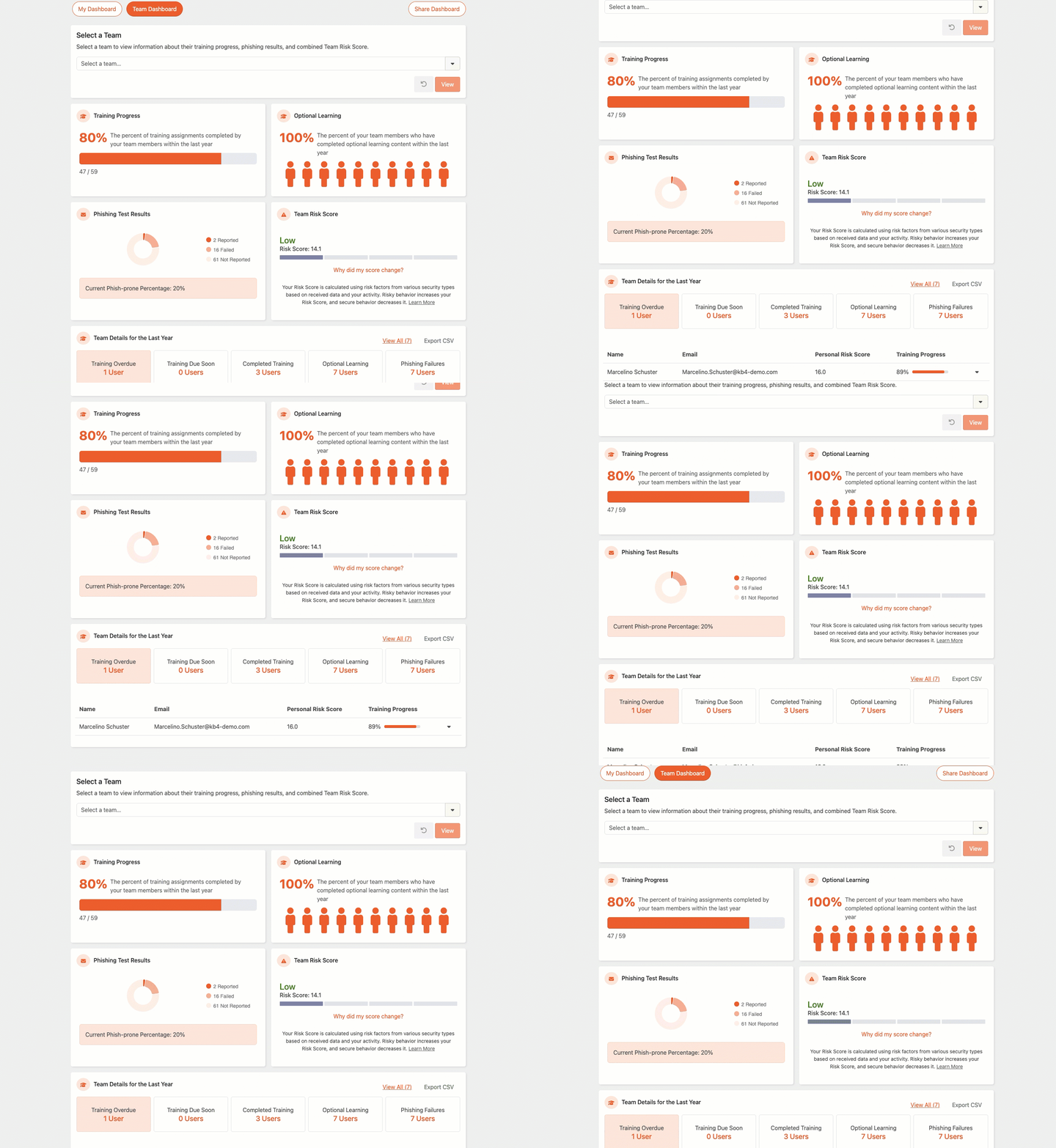
Se algum dos seus subordinados diretos for gestor, a secção Selecione uma equipa estará disponível no seu painel. A secção Selecione uma equipa permite-lhe escolher qual a equipa que deseja ver no Painel de equipa. Além da sua equipa, pode também ver o painel de equipa de até três níveis de gestores que estejam subordinados a si na hierarquia de gestão da sua organização. Não é possível selecionar um utilizador individual no menu pendente Selecione uma equipa.
Para mais informações acerca de como selecionar uma equipa, consulte a captura de ecrã e a lista abaixo:

- Selecione uma equipa...: Use esta lista pendente para selecionar o gestor cuja equipa deseja ver no painel de equipa.
- Ver: Clique neste botão para carregar o Painel de equipa da equipa selecionada.
- Redefinir: Clique neste botão para redefinir o Painel de equipa para a sua equipa.
A secção Progresso da formação exibe a percentagem de tarefas de formação que a sua equipa concluiu no último ano. Esta percentagem não inclui conteúdo de aprendizagem opcional que os membros da sua equipa tenham concluído.

A secção Aprendizagem opcional exibe a percentagem de membros da sua equipa que concluíram o conteúdo de aprendizagem opcional no último ano.

A secção Resultados do teste de phishing inclui um resumo dos resultados de PST da sua equipa no último ano.
Para mais informações acerca de cada um dos três resultados possíveis, consulte a lista abaixo:
- Falhados: Este resultado mostra o número PST que os membros da sua equipa falharam. Falhas incluem clicar em ligações (links), abrir anexos, ativar macros em anexos ou introduzir dados numa página de destino.
- Denunciados: Este resultado mostra quantas vezes os membros da sua equipa denunciaram um PST, usando o Phish Alert Button (PAB).
- Não denunciados: Este resultado mostra quantas vezes os membros da sua equipa receberam um PST e não o falharam ou denunciaram.
Esta secção inclui também a percentagem de propensão para phishing combinada da sua equipa. para mais informações acerca da percentagem de propensão para phishing, consulte o nosso artigo Como é calculada a percentagem de propensão para phishing?.

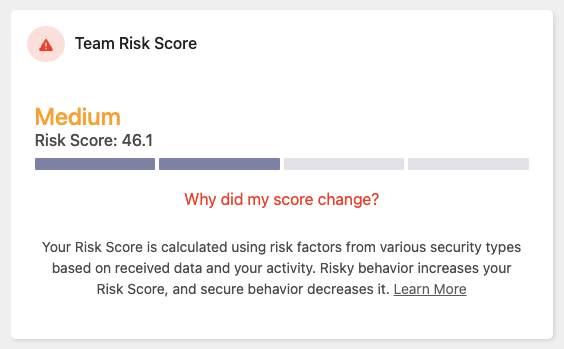
A secção Nível de risco da equipa exibe o nível de risco de equipa atual da sua equipa. Esta pontuação é baseada em fatores como os resultados dos PST da sua equipa e as formações concluídas. Para mais informações, consulte o nosso Suporte ao aprendiz: Artigo sobre o SmartRisk™ Engine e o Nível de risco.
A secção Detalhes da equipa relativos ao ano passado apresenta informações sobre todos os utilizadores da equipa que está a visualizar. As informações incluem o número de membros da equipa com formações em atraso, que se tenham inscrito em conteúdo de formação opcional, ou que tenham falhado um teste de segurança de phishing (PST). Consoante as preferências da sua organização, poderá também ver uma lista dos membros da sua equipa.
Pode usar os subseparadores nesta secção para filtrar os detalhes da sua equipa. Para mais informações, consulte a captura de ecrã e a lista abaixo:
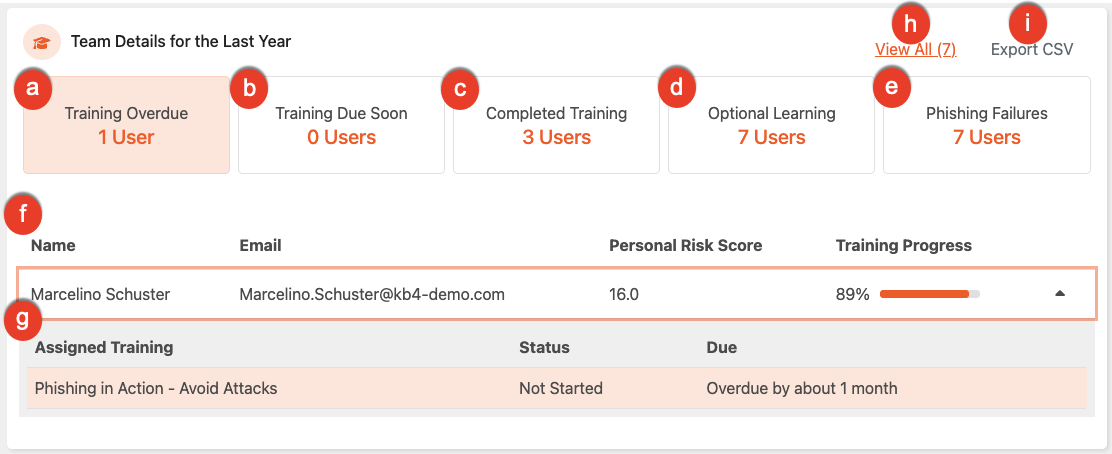
- Formação em atraso: Este subseparador inclui cada membro da equipa com tarefas de formação que já passaram de prazo, mas que ainda podem ser concluídas.
- A entrega da formação é para breve: Este subseparador inclui cada membro da equipa com tarefas de formação a serem concluídas dentro dos próximos sete dias.
- Formação concluída: Este subseparador inclui cada membro da equipa com todas as tarefas de formação concluídas no último ano.
- Aprendizagem opcional: Este subseparador inclui cada membro da equipa com conteúdo de aprendizagem opcional da sua biblioteca no último ano.
-
Falhas de phishing: Este subseparador inclui cada membro da equipa e o seu respetivo número total de falhas de phishing e PST denunciados no último ano.
Importante: Apresentamos uma falha de phishing por PST, mesmo que o utilizador tenha várias falhas. -
Tabela de utilizadores: Esta tabela apresenta uma lista com todos os membros da equipa. Dependendo das definições de conta da sua organização, a tabela exibirá o nome do utilizador, endereço de e-mail, total de falhas de phishing, total de e-mails de phishing denunciados e progresso geral nas campanhas de formação atribuídas.
Importante: a barra de Progresso da formação não monitoriza as tarefas de aprendizagem opcional. - Informações do utilizador: Esta secção apresenta informações adicionais para cada utilizador, dependendo do subseparador selecionado. Por exemplo, se tiver selecionado o subseparador Falhas de phishing, verá informações adicionais de phishing sobre o utilizador. Também verá a coluna Nível de risco pessoal, que apresenta os níveis de risco dos subordinados diretos, juntamente com os dados existentes sobre phishing e formação. Para aceder às informações, clique em qualquer lugar na linha do utilizador específico.
- Ver ou Ocultar tudo: Clicar em Ver tudo exibirá uma lista de todos os utilizadores da equipa que está a visualizar, incluindo aqueles que normalmente não se enquadram nesse subseparador. Clicar em Ocultar tudo fará com que regresse à vista do subseparador padrão.
-
Exportar CSV: Clique neste botão para exportar os dados de formação da sua equipa como um ficheiro CSV e, em seguida, escolha uma das três opções de exportação. Depois de selecionar uma opção, a sua exportação é preparada e enviada como uma mensagem na sua caixa de entrada de Mensagens, onde pode transferir o ficheiro.
- Apenas subordinados diretos: Exporta um resumo dos resultados de formação e de phishing para cada um dos seus subordinados diretos.
- Árvore organizacional completa: Exporta o mesmo resumo para todos os membros da hierarquia de gestão, incluindo todos os níveis de gestão e as respetivas equipas subordinadas a si.
- Formação atribuída (nos últimos 12 meses): Exporta um registo completo da formação atribuída aos seus subordinados diretos nos últimos 12 meses, com uma linha por atribuição de formação. A exportação inclui todas as atribuições, independentemente do estado, e contém as seguintes colunas: Nome do funcionário, E-mail, Formação atribuída, Estado, Data de conclusão e Data de entrega.
Formas de utilizar o ficheiro CSV exportado
Sendo que o ficheiro CSV exportado lhe fornece um registo claro e completo do histórico de formação da sua equipa ao longo de 12 meses, pode ajudá-lo a obter informações sobre a equipa e a simplificar as suas tarefas administrativas. Muitos gestores utilizam-no para:
- Usar a IA para resumos rápidos: Carregue o ficheiro CSV numa ferramenta de IA generativa, como o Claude ou o ChatGPT, de modo a gerar resumos escritos da equipa, identificar tendências de interação ou esboçar uma atualização rápida a nível de liderança.
- Agilizar as avaliações de desempenho: Mantenha o ficheiro disponível durante as avaliações trimestrais ou anuais dos funcionários para verificar os marcos de desenvolvimento profissional e de conformidade de segurança sem ter de procurar registos separados.
- Criar recursos visuais para as reuniões de equipa: Adicione os dados à sua ferramenta de gráficos ou painel preferido para criar recursos visuais de alto nível que mostrem o progresso da sua equipa ano a ano durante as reuniões de alinhamento.