Neste artigo, irá aprender a gerir palavras-passe na sua conta KSAT e na Learner Experience (LX).
Redefinir a sua palavra-passe
Para redefinir a palavra-passe, selecione a ligação Esqueceu-se da palavra-passe? na página de início de sessão. Pode também aceder ao nosso artigo Instâncias de formação KnowBe4 para encontrar uma ligação direta para a página Redefinir palavra-passe.
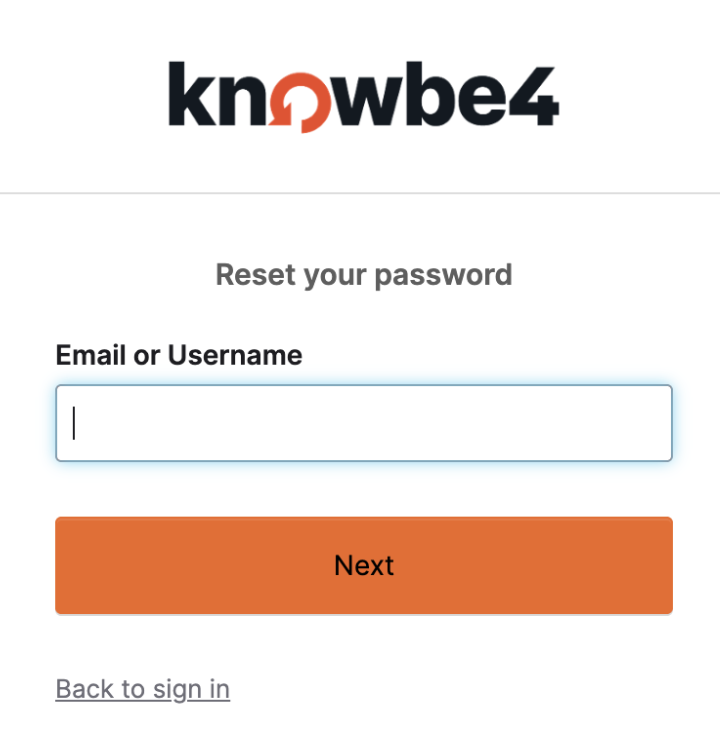
De seguida, introduza o endereço de e-mail associado à sua organização e selecione Seguinte. A confirmação de redefinição de palavra-passe e as respetivas instruções ser-lhe-ão enviadas para esse endereço de e-mail.
Se receber um erro que diz Esta conta ainda não foi confirmada, terá de selecionar a ligação no e-mail de ativação para confirmar a sua conta e definir a sua palavra-passe. Se não tiver recebido este e-mail, selecione o botão Não recebeu as instruções para confirmação?
Caso contrário, receberá um e-mail no endereço que introduziu, que contém uma ligação para selecionar e definir a nova palavra-passe. As ligações para novas palavras-passe permanecerão ativas por, aproximadamente, seis horas.
Instruções para redefinição de palavra-passe não recebida
Se for um(a) utilizador(a) existente que já antes iniciou sessão, certifique-se de que está a usar o endereço de e-mail correto. O endereço de e-mail usado deve ser aquele que usa com a sua organização, e não um endereço de e-mail pessoal. Se tiver a certeza de que utilizou o endereço de e-mail correto, veja a sua pasta Lixo ou Spam. Se continuar sem ver o e-mail, contacte o seu supervisor ou a sua equipa de IT para obter assistência.
Se for um novo utilizador e nunca tiver iniciado sessão, selecione o botão Não recebeu as instruções para confirmação? Na página que é aberta, introduza o seu endereço de e-mail do trabalho e selecione Reenviar instruções para confirmação.
Instruções para confirmação não recebidas
Se for um novo utilizador e nunca tiver iniciado sessão, selecione o botão Não recebeu as instruções para confirmação? Na página que é aberta, introduza o seu endereço de e-mail do trabalho e selecione Reenviar instruções para confirmação.
Uma vez que tenha selecionado Reenviar instruções para confirmação, receberá um novo e-mail com uma ligação de ativação para confirmar a sua conta e definir a sua palavra-passe.
Se continuar a ter problemas, contacte o supervisor, o administrador de TI da sua organização, ou a equipa de suporte da KnowBe4 para obter assistência.
Recebi um aviso ao redefinir a minha palavra-passe
Se receber um erro que diz Token de redefinição de palavra-passe inválido enquanto tenta redefinir a palavra-passe, isso pode dever-se a vários motivos. Selecione o cenário que melhor se aplica a si:
-
Se pedir um e-mail de redefinição de palavra-passe, e o e-mail não chegar no espaço de alguns minutos, é possível que tenha ido parar ao Lixo ou Spam. Se encontrar o e-mail de redefinição de palavra-passe, marque-o como Não é spam para que os e-mails futuros cheguem à sua caixa de entrada.
Se já antes tiver pedido um e-mail de redefinição de palavra-passe, deve certificar-se de que usa a ligação do mais recente e-mail.
-
Quando pede um e-mail para redefinir a sua palavra-passe, a ligação nesse e-mail é válida durante apenas seis horas após o pedido.
Se tiver recebido o erro Token de redefinição de palavra-passe inválido e já tiverem passado mais de seis horas desde que pediu para redefinir a palavra-passe, peça um novo e-mail de redefinição de palavra-passe. Para mais instruções, consulte a secção Redefinir a sua palavra-passe deste artigo.
-
Se tentar redefinir a palavra-passe no Safari, usando o e-mail de redefinição de palavra-passe que recebeu da KnowBe4, poderá receber uma mensagem de erro que diz: Token de redefinição de palavra-passe inválido.
Este erro pode ser causado pela funcionalidade de armazenamento de palavras-passe do Safari. Se tiver usado esta funcionalidade para armazenar a sua palavra-passe KnowBe4, siga os passos abaixo para eliminar esta entrada de palavra-passe.
-
Na barra de menus do navegador Safari, selecione Safari e, em seguida, Preferences... no menu pendente.
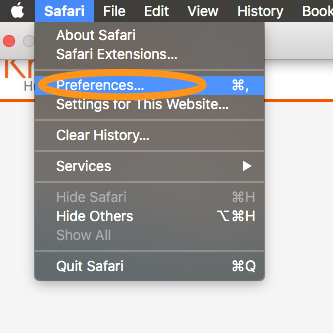
- Selecione o separador Palavras-passe no menu Preferências.
Nota: Poderá ter de introduzir a palavra-passe de início de sessão da sua conta para aceder às suas entradas de palavras-passe.
-
Selecione a entrada de palavra-passe para training.knowbe4.com e selecione o botão Remove no canto inferior direito, tal como mostrado em baixo.

- Agora, use a ligação do e-mail de redefinição de palavra-passe que recebeu na sua caixa de entrada para redefinir a palavra-passe da sua conta.
-
-
Não encontra uma solução útil? Contacte a nossa equipa de suporte para receber assistência.
Não consigo iniciar sessão após ter-me sido atribuída uma formação
Este erro pode ocorrer por alguns motivos. Selecione o cenário que melhor se aplica a si:
-
Quando primeiro seleciona a ligação da sua notificação de formação, é-lhe enviada uma ligação de ativação por e-mail para confirmar a sua conta e definir uma palavra-passe para a formação.
Ocasionalmente, ser-lhe-á atribuída uma palavra-passe pelo(a) administrador(a) de TI ou supervisor(a). Dito isto, mesmo que se esqueça da palavra-passe que lhe foi atribuída, deve ser capaz de redefinir a sua palavra-passe. Para instruções acerca de como redefinir a sua palavra-passe, consulte a secção Redefinir a sua palavra-passe deste artigo.
-
Para instruções acerca de como redefinir a sua palavra-passe, consulte a secção Redefinir a sua palavra-passe deste artigo.
-
Contacte o(a) supervisor(a) ou equipa de TI. É possível que a campanha em que se inscreveu já tenha terminado, ou que a sua organização o(a) inscreveu para formação através de um endereço de e-mail diferente.
-
A sua conta será bloqueada durante uma hora se tiver introduzido a palavra-passe incorretamente por 10 vezes. Para desbloquear a sua conta antes desse período, terá de redefinir a sua palavra-passe. Para redefinir a palavra-passe, selecione a ligação Esqueceu-se da palavra-passe? na página de início de sessão. Pode também aceder ao nosso artigo Instâncias de formação KnowBe4 para encontrar uma ligação direta para a página Redefinir palavra-passe.
Passos rápidos de resolução de problemas
Se continuar a ter problemas, consulte os passos de resolução de problemas abaixo:
- Verifique as pastas de Spam ou Lixo: Confirme se o e-mail de redefinição de palavra-passe não foi filtrado para a pasta de Spam ou Lixo. Se encontrar lá este e-mail, marque-o como Não é spam para que os e-mails futuros cheguem à sua caixa de entrada.
- Verifique o endereço de e-mail: Confirme se o endereço de e-mail que registou para a redefinição de palavra-passe é o correto associado à sua conta.
- Solicite um novo e-mail de redefinição: Se a ligação de redefinição redirecionar para a mesma página ou se ocorrerem problemas como tokens inválidos, solicite um novo e-mail de redefinição de palavra-passe através da página de redefinição de palavra-passe. Tenha em atenção que as ligações de redefinição podem expirar em poucas horas.
- Assistência administrativa: Se vários utilizadores não receberem os e-mails de redefinição de palavra-passe ou se houver problemas de sincronização com sistemas como o Active Directory, contacte o administrador para obter assistência. Os administradores podem redefinir palavras-passe através da Consola de administrador.
- Resolução de problemas avançada: Se ainda assim não receber e-mails, verifique as configurações de anfitrião inteligente, problemas de assinatura DKIM ou quaisquer filtros configurados pelo Departamento de TI que possam estar a bloqueá-los. Consulte a equipa de TI para garantir que os sistemas de e-mail estão configurados corretamente.
- Contacte o suporte: Se nenhum dos métodos acima funcionar ou se o problema persistir, contacte o suporte da KnowBe4 com informações detalhadas, incluindo quaisquer mensagens de erro e os passos já realizados.