Ativar a autenticação multifator (MFA) na sua conta acrescenta um passo ao processo de início de sessão que requer que o utilizador verifique a sua identidade. Utilizadores com MFA ativada têm de utilizar um código gerado por uma aplicação de autenticação sempre que iniciarem sessão na sua conta.
Administradores podem ativar a MFA para qualquer utilizador da conta. Também podem ativar a MFA para administradores ou para todo os utilizadores. Para obter mais informações, consulte o nosso artigo Definições de conta KSAT: gestão de utilizadores. Utilizadores podem também ativar a MFA para as suas contas a partir da Learner Experience.
Ativar a MFA como administrador
Os passos abaixo detalham o processo para ativar a MFA como administrador a partir da consola de administrador. Se preferir ativar a MFA a partir da Learner Experience, consulte a secção Ativar a MFA a partir da Learner Experience deste artigo.
Para ativar a MFA a partir da consola de administrador, siga os passos abaixo:
- Transfira uma aplicação de autenticação para o seu smartphone. Consulte o nosso artigo Aplicações de autenticação multifator ou de dois fatores para aplicações recomendadas.
- Inicie sessão na sua conta KnowBe4.
- Clique no seu endereço de e-mail no canto superior direito e selecione Perfil.

- Na parte inferior do perfil, verá a opção Autenticação multifator.

- Clique no botão Ativar.
- Um diálogo modal apresentará um código QR e um código MFA. Tem duas opções:
- Ler o código com a sua aplicação de autenticação, OU
- Introduzir manualmente o código único fornecido.

- Uma palavra-passe de seis dígitos de utilização única será exibida na sua aplicação de autenticação. Introduza essa palavra-passe no campo.
- Clique em OK para fechar o diálogo modal.
- Clique no botão Atualizar perfil para guardar estas alterações.
Da próxima vez que iniciar sessão, terá de introduzir um código gerado pela aplicação de autenticação do seu smartphone. Será necessário um código de autenticação de cada vez que tentar iniciar sessão na sua conta.
Ativar a MFA para os seus utilizadores finais
Os passos abaixo detalham o processo de ativar a MFA para os seus utilizadores. A MFA pode ser configurada para todos os utilizadores de uma só vez ou pode configurá-la para utilizadores individuais. Se desejar que os utilizadores ativem eles mesmos a MFA, consulte a secção Ativar a MFA a partir da Learner Experience deste artigo.
- Comunique aos seus utilizadores que devem transferir uma aplicação de autenticação para o smartphone. Consulte o nosso artigo Aplicações de autenticação multifator ou de dois fatores para aplicações recomendadas.
- Inicie sessão na sua conta KnowBe4.
- Clique no separador Utilizadores.
- Na lista do subseparador Utilizadores, encontre o utilizador para o qual deseja ativar a MFA.
- Clique no nome ou endereço de e-mail do utilizador para aceder ao Perfil de utilizador deste.
- Navegue até ao separador Informação do utilizador. Na parte inferior do perfil, verá a opção Autenticação multifator.
- Clique no botão Ativar.
- Um diálogo modal apresentará um código QR e um código MFA. O utilizador poderá então:
- Ler esse código com a sua aplicação de autenticação, OU
- Introduzir manualmente o código único fornecido.

- Clique em OK para fechar o diálogo modal.
- Clique no botão Atualizar utilizador para guardar estas alterações.
Da próxima vez que o utilizador iniciar sessão na sua conta, ser-lhe-á pedido que introduza um código da aplicação de autenticação do seu smartphone. Será necessário um código de autenticação de cada vez que o utilizador tentar iniciar sessão na sua conta.
Ativar a MFA na Learner Experience
Siga os passos abaixo para ativar a autenticação multifator (MFA) a partir da Learner Experience:
- Transfira uma aplicação de autenticação para o seu smartphone. Consulte o nosso artigo Aplicações de autenticação multifator ou de dois fatores para aplicações recomendadas.
- Inicie sessão na sua conta de formação KnowBe4.
- Clique no seu endereço de e-mail no canto superior direito e selecione Perfil.
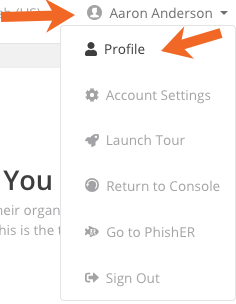
- Na página que se abre, vá à secção Autenticação multifator
- Clique em Ativar.

- Um diálogo modal apresentará um código QR. Pode ler o código com a sua aplicação de autenticação.
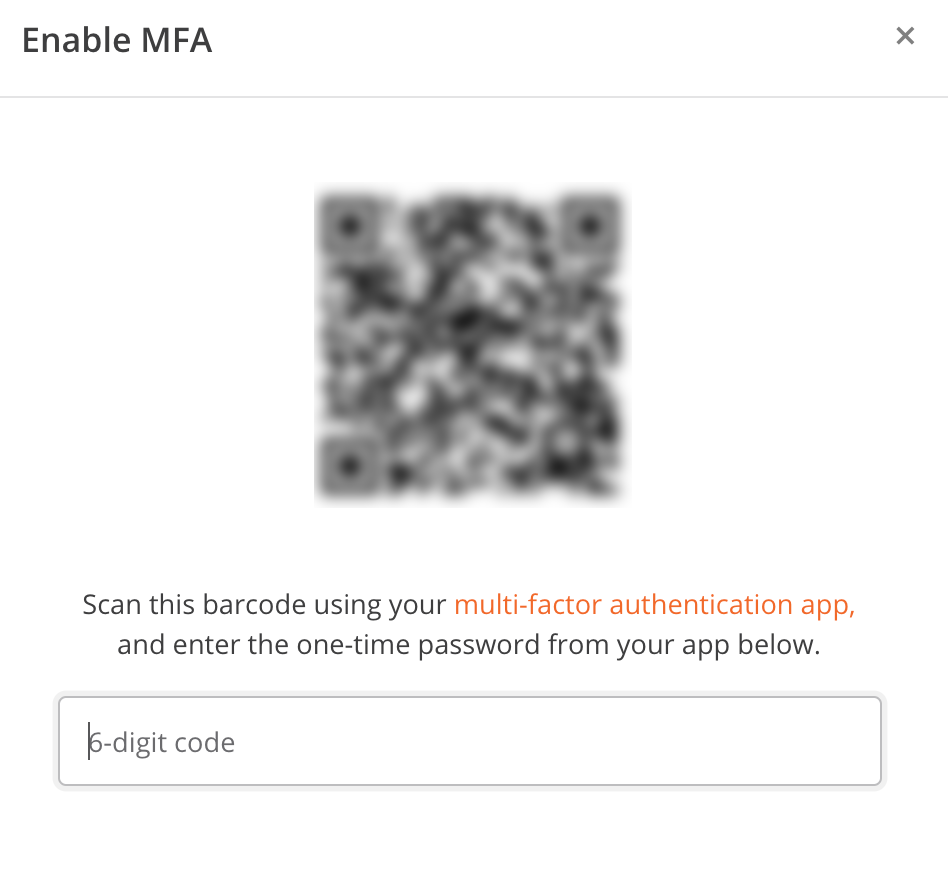
- Uma palavra-passe de seis dígitos de utilização única será exibida na sua aplicação de autenticação. Introduza essa palavra-passe no campo.
Se a palavra-passe de utilização única (OTP) estiver correta, a página será atualizada e a MFA ficará ativada para a sua conta. Porém, se a OTP estiver incorreta, a MFA não será ativada, e terá de tentar novamente.
Desbloquear uma conta de utilizador
Se uma pessoa inserir incorretamente o código MFA três vezes, será bloqueada da respetiva conta KnowBe4. A conta será desbloqueada automaticamente após uma hora. Se a pessoa não puder esperar que a conta seja desbloqueada automaticamente, será necessário restaurar o acesso MFA.
Existem dois métodos para restaurar o acesso MFA, dependendo se configurou ou não a MFA como obrigatória para todos os utilizadores. Para obter mais informações sobre a obrigatoriedade da MFA para todos os utilizadores, consulte a secção Definições do utilizador do nosso artigo Definições de conta da Consola da KnowBe4: gestão de utilizadores. Leia as instruções abaixo para saber mais sobre como restaurar o acesso MFA de um utilizador usando qualquer um dos métodos.
- Inicie sessão na sua conta KnowBe4.
- Clique no separador Utilizadores.
- Na lista do subseparador Utilizadores, encontre o utilizador para o qual deseja ativar a MFA.
- Clique no nome ou endereço de e-mail do utilizador para aceder ao Perfil de utilizador deste.
- Navegue até o subseparador Informação do utilizador. Na parte inferior do perfil, verá a opção Autenticação multifator.

- Clique no botão Desativar.
- Clique no botão Atualizar utilizador para guardar as alterações.
Se tiver escolhido Pedir MFA para todos os utilizadores, o utilizador será automaticamente solicitado a reconfigurar a MFA no dispositivo móvel quando tentar iniciar sessão novamente.
Se a MFA não for obrigatória para todos os utilizadores, terá de reativar a MFA e enviar-lhe o código QR ou o código único gerado para que o utilizador configure a MFA novamente. Consulte os passos 7 e 8 da secção Ativar a MFA para os seus utilizadores finais acima para obter instruções específicas.
Desbloquear a sua conta de administrador
Se for um administrador na sua conta KnowBe4 e ficar bloqueado devido à MFA, contacte a nossa equipa de suporte.