O Gerenciador de conteúdo permite gerenciar o conteúdo de treinamento da ModStore e criar uma experiência de usuário coesa para a sua organização.
Faça login no console da KnowBe4, vá até a guia ModStore e selecione Personalização no menu lateral. Isso abrirá a página Personalização.
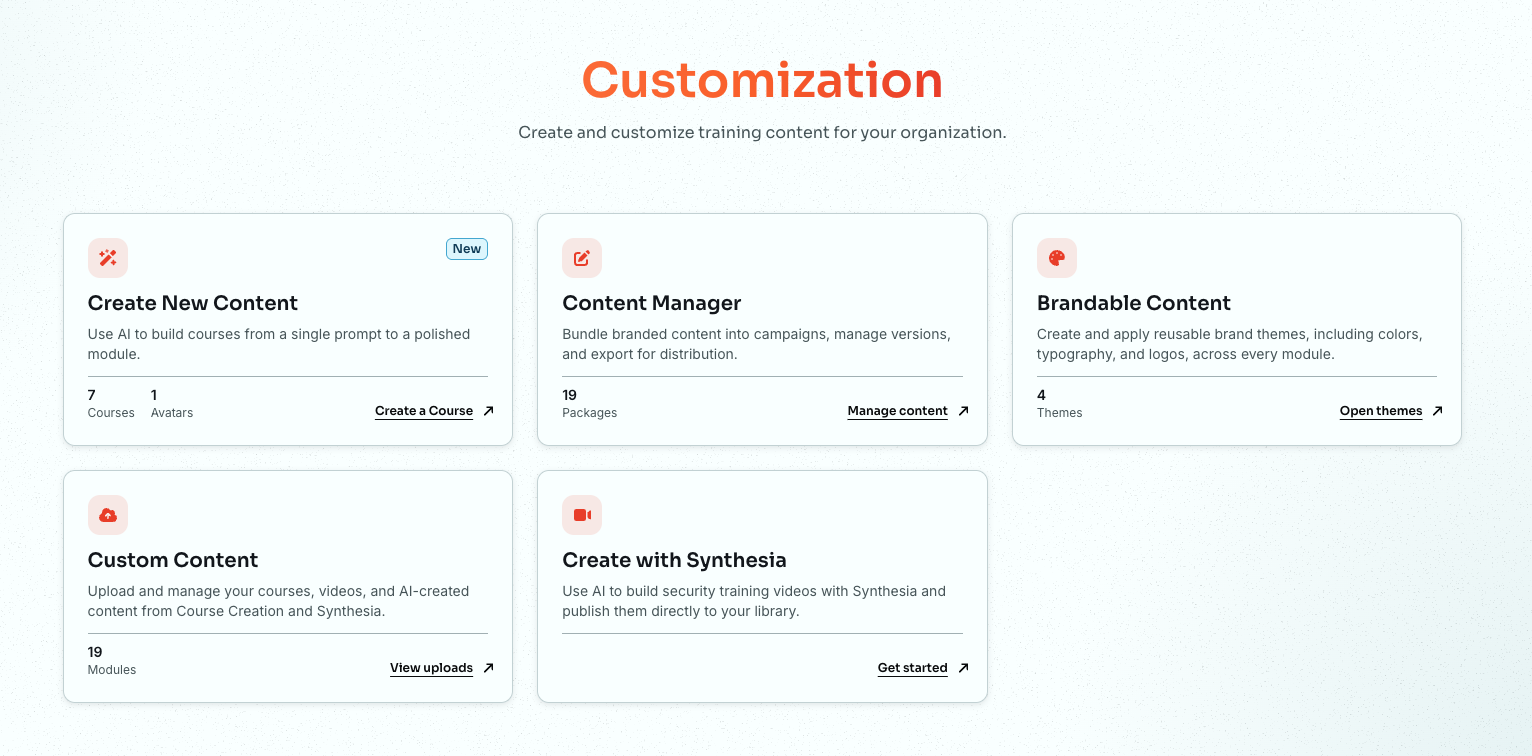
Clique em Gerenciador de conteúdo no cartão Gerenciador de conteúdo. Isso abre a página o Gerenciador de conteúdo.
Você pode usar o Gerenciador de conteúdo para definir as preferências da sua organização para temas de marca, nota de aprovação e muito mais. Você também pode personalizar o conteúdo com temas de marca e materiais de aprendizagem.
Configurações do Gerenciador de conteúdo
Qualquer conteúdo compatível com o Gerenciador de conteúdo terá uma ou mais configurações ajustáveis. Para obter mais informações sobre elas, consulte a tabela a seguir:
| Configuração de conteúdo | Descrição |
|---|---|
| Personalizações da marca |
Essa configuração permite selecionar uma personalização da marca para o conteúdo. A personalização será usada em vez do tema da campanha ou do tema padrão.
Importante: essa configuração só estará disponível se você tiver criado uma personalização da marca pela subguia Conteúdo customizável da ModStore. Para obter mais informações, consulte o artigo Como localizar e personalizar conteúdo customizável. |
| Sem pular | Essa configuração impede que os usuários pulem os vídeos do conteúdo. Se estiver habilitada, ela removerá a barra de progresso dos vídeos. Assim, os usuários não conseguirão avançar. |
| Legendas | Essa configuração permite ativar por padrão as legendas dos vídeos de treinamento. Os usuários ainda conseguirão desativar as legendas, se assim preferirem. |
| Pontuação para aprovação ajustável | Essa configuração permite ajustar a pontuação padrão necessária para aprovação no quiz final do conteúdo. |
| Dispensa por teste |
Essa configuração permite que os usuários encerrem o teste do conteúdo ao atingir uma pontuação padrão. Você pode definir uma porcentagem para essa pontuação que seja diferente da pontuação para aprovação no quiz. Quando essa configuração estiver habilitada, os usuários terão uma chance de encerrar o teste do conteúdo. Se não atingir a pontuação para aprovação, o usuário deverá retomar o conteúdo desde o início e ser aprovado no quiz final. Após o vídeo de introdução em um módulo, será exibida uma mensagem perguntando se o usuário deseja encerrar o teste do módulo. Se o usuário selecionar Não ou ignorar a mensagem, ela desaparecerá, e ele não a verá novamente. Eles também perderão a opção de serem dispensados do módulo por meio de teste. |
Para obter mais informações, consulte a captura de tela e os detalhes abaixo:
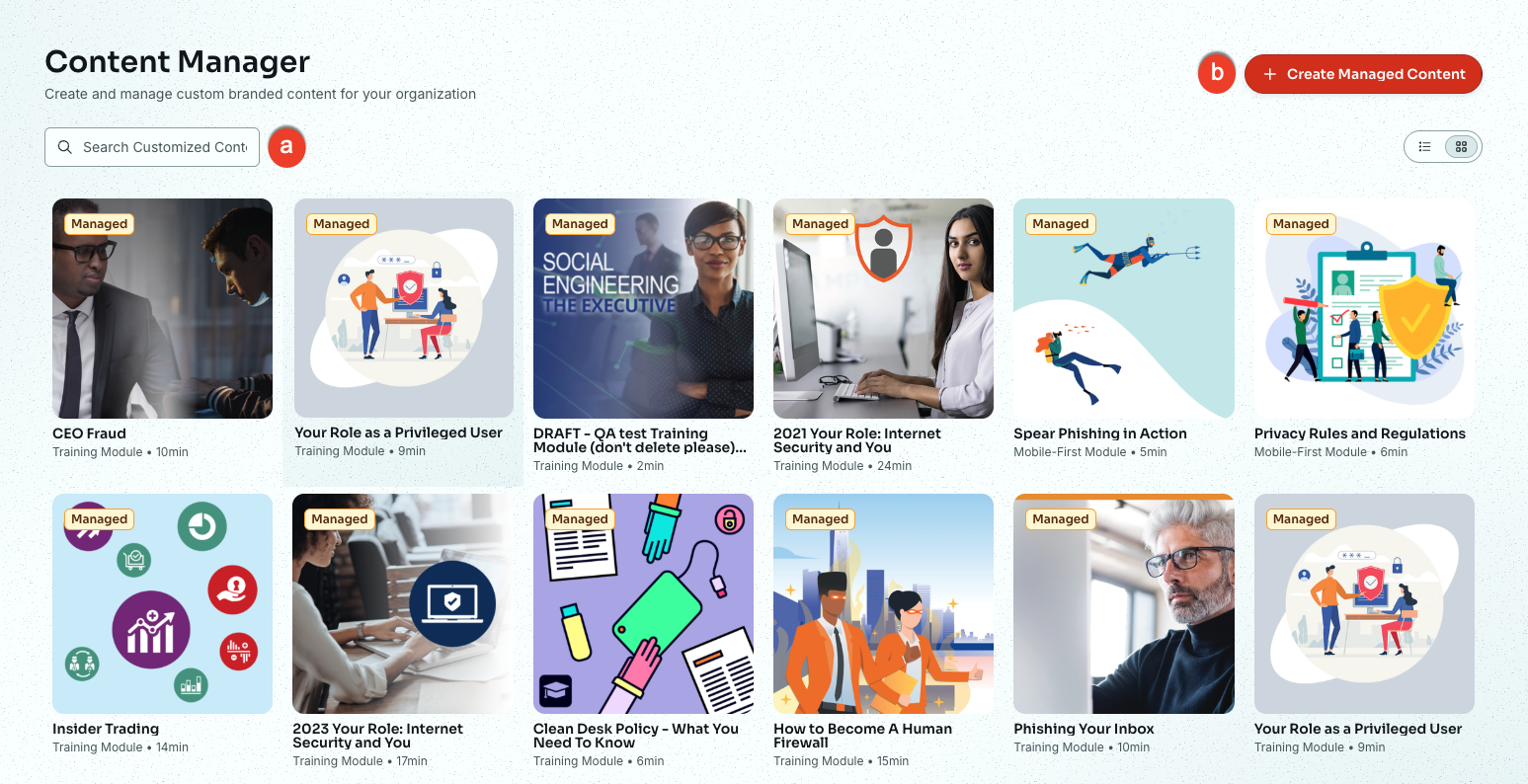
- Pesquisar: utilize este campo para pesquisar um módulo ou tópico específico.
- +Criar conteúdo gerenciado: clique neste botão para selecionar um conteúdo e configurar as opções de conteúdo gerenciado.
Selecionar e configurar conteúdo
Para selecionar e configurar conteúdo na ModStore, siga os passos abaixo:
- Navegue até ModStore > Gerenciador de conteúdo.
- Clique em +Criar conteúdo gerenciado no canto superior direito da página.
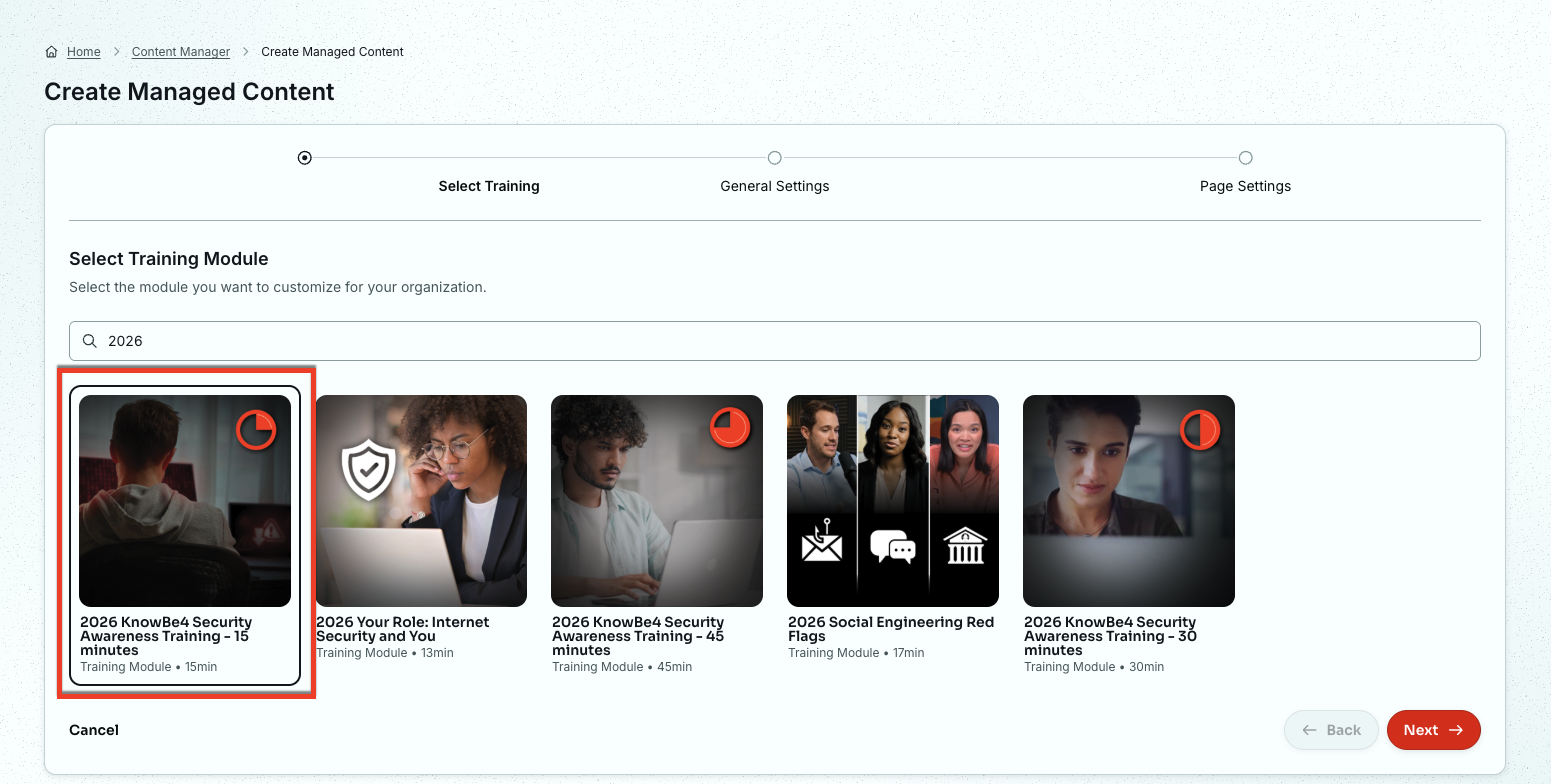
- Procure ou selecione um módulo de treinamento específico. O conteúdo selecionado estará contornado em preto.
-
Clique no botão Próximo na parte inferior da página.
Você seguirá para a página Configurações gerais. Para obter mais informações sobre esta página, consulte a captura de tela e os detalhes abaixo:
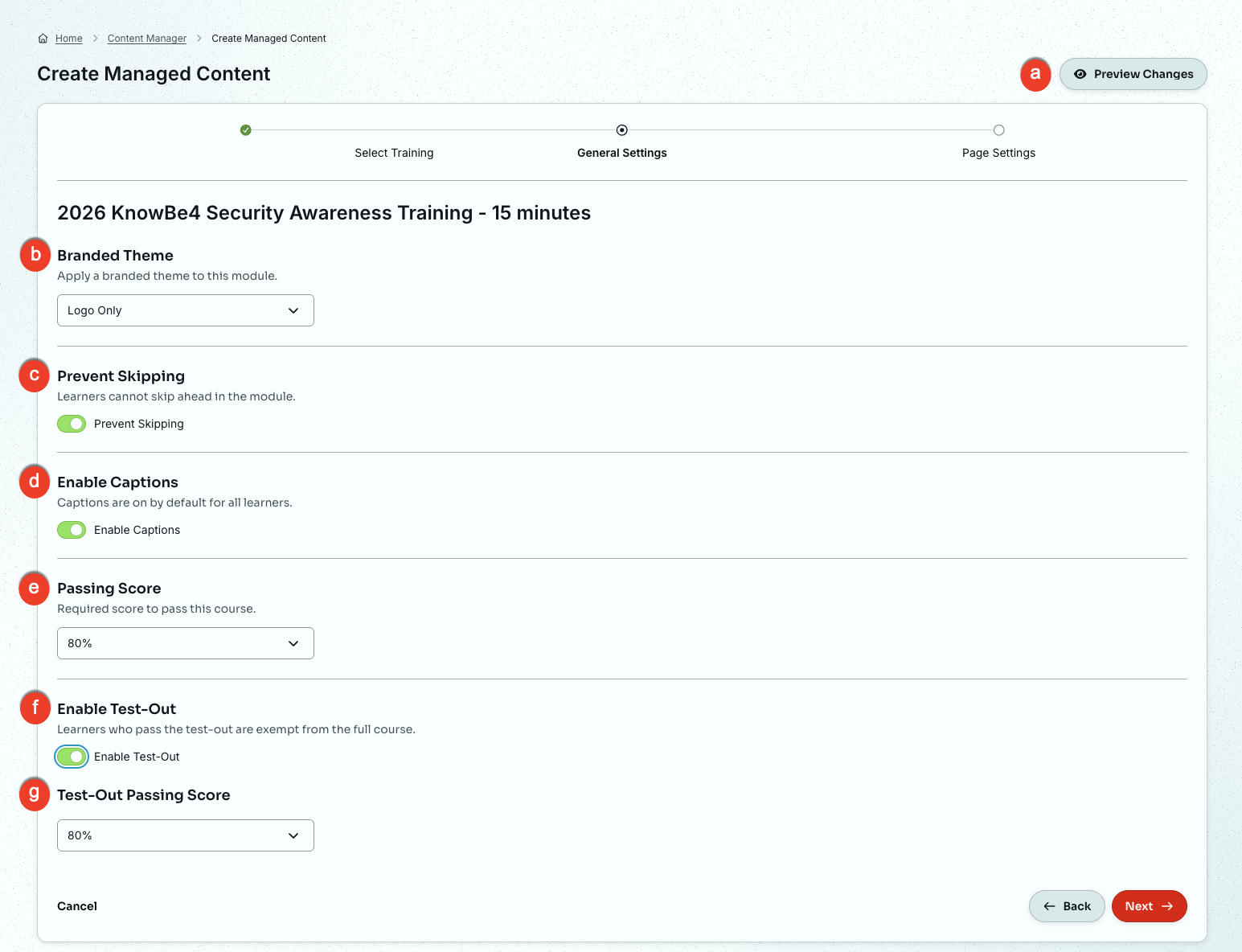
- Ver prévia das alterações: clique neste botão para ver uma prévia do conteúdo que os usuários verão.
- Personalização da marca: você pode selecionar uma personalização da marca para este conteúdo. Esse tema substituirá qualquer tema de campanha ou temas padrão.
- Evitar pular: use esta opção para impedir que os usuários pulem vídeos neste conteúdo, removendo a barra de progresso.
- Ativar legendas: você pode ativar a opção “Ativar legendas”para habilitar legendas nos vídeos de treinamento. Os usuários ainda podem desativar as legendas, se preferirem.
- Pontuação para aprovação: use esta opção para definir uma pontuação de aprovação diferente para os questionários. Selecione a porcentagem de aprovação no menu suspenso para alterar a pontuação que os usuários precisarão obter para serem aprovados nos quizzes deste conteúdo.
- Dispensa por teste: use este botão de alternância para permitir que os usuários façam o teste do curso antes de iniciarem o treinamento. Se os usuários atingirem a nota mínima para aprovação no quiz, eles podem pular este curso de treinamento.
- Pontuação mínima para dispensa por teste: selecione a porcentagem de aprovação no menu suspenso para definir a pontuação necessária que os usuários precisarão atingir para serem dispensados deste conteúdo.
Clique no botão Próximo para continuar. Você será direcionado para a Configurações da página. Para obter mais informações sobre esta página, consulte a captura de tela e os detalhes abaixo:
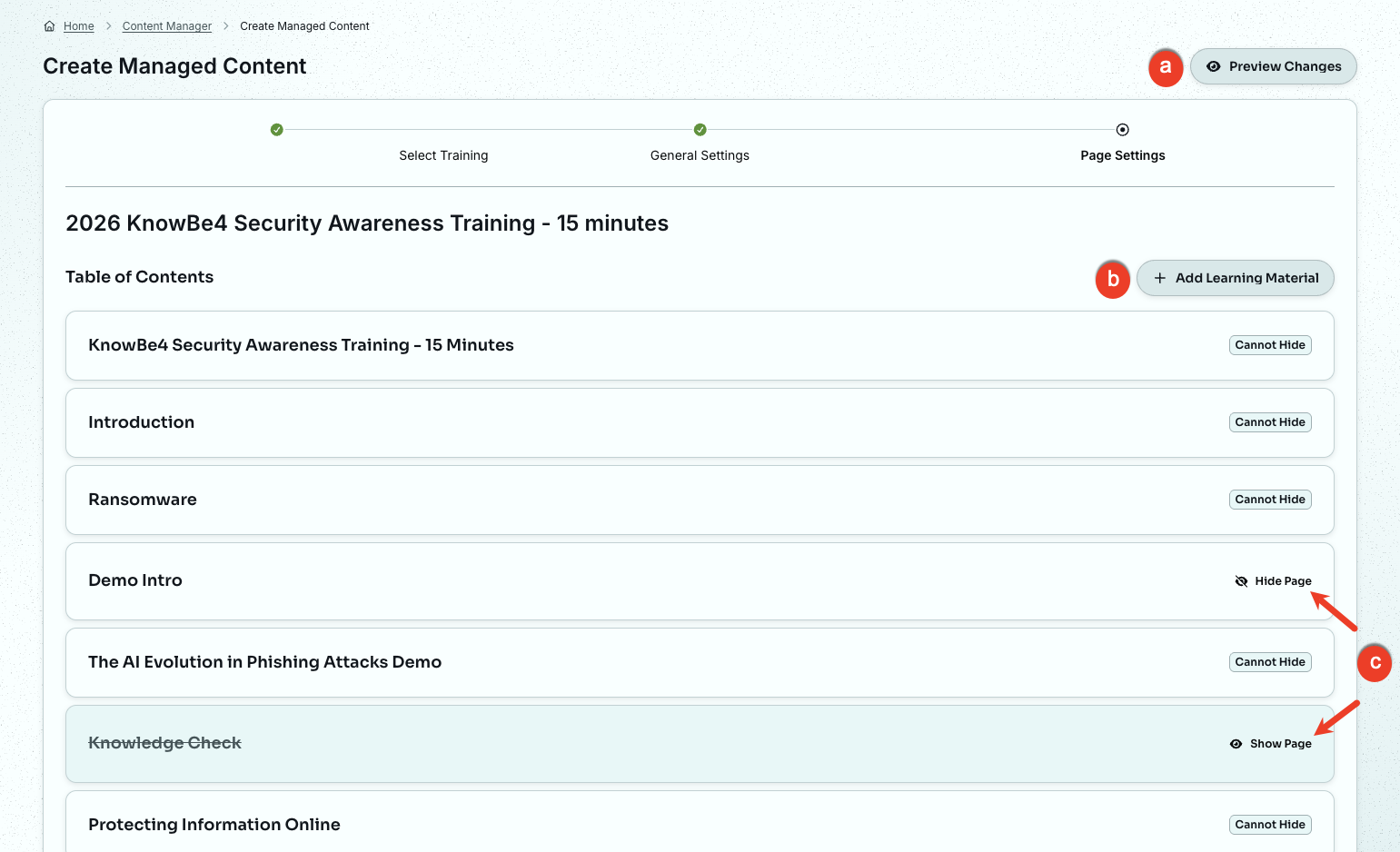
- Ver prévia das alterações: clique neste botão para ver uma prévia do conteúdo que os usuários verão.
-
+ Adicionar Material de Aprendizagem: clique neste botão para adicionar uma página de conteúdo que contenha material de aprendizagem para seus usuários.

-
Ocultar ou mostrar página: clique em “Ocultar página” ou “Mostrar página” para ocultar ou mostrar páginas no módulo. Os usuários não verão páginas ocultas.
Importante: algumas páginas de conteúdo podem ser marcadas como obrigatórias pelo autor ou editor. Não é possível ocultar páginas obrigatórias.
Clique no botão Criar na parte inferior da página para adicionar seu curso à sua biblioteca de conteúdo gerenciado.
Edição de conteúdo
Para editar o conteúdo, na página principal do Gerenciador de conteúdo, use o botão Visualização da página à direita para mudar para a visualização em lista.

Para obter mais informações sobre esta página, consulte a captura de tela e os detalhes abaixo:
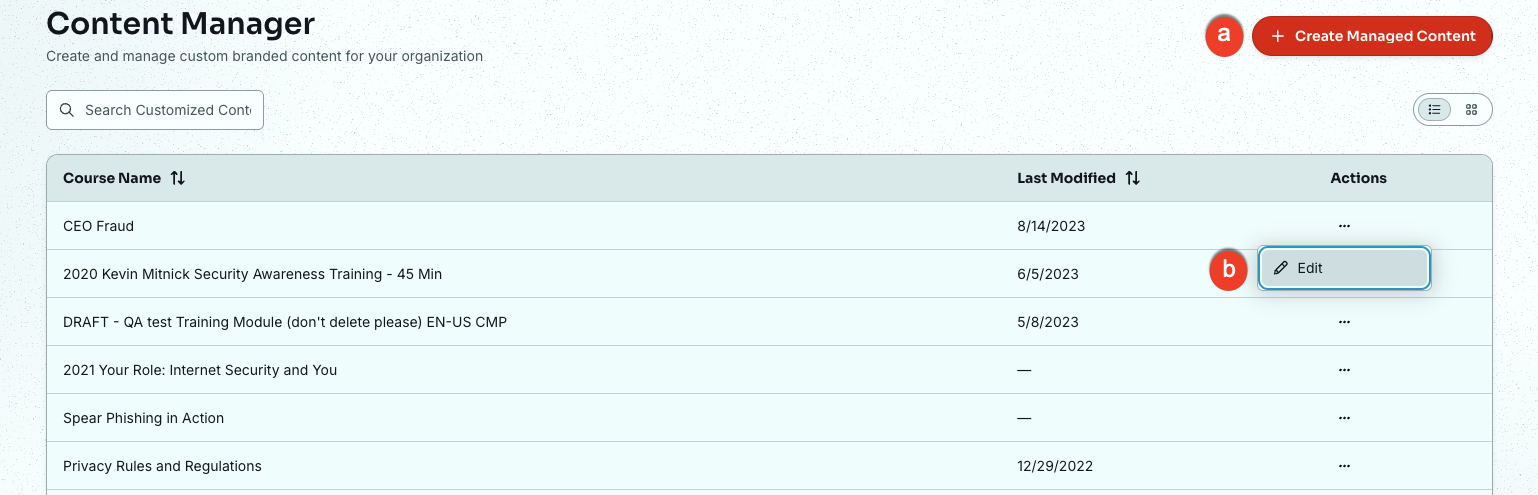
- +Criar conteúdo gerenciado: clique neste botão para selecionar um conteúdo e configurar as opções de conteúdo gerenciado.
- Ações: selecione “Editar” para atualizar as configurações de conteúdo gerenciado. Consulte a seção “Selecionar e configurar conteúdo” para obter mais informações.