A ModStore gerenciada é nossa loja centralizada que contém todo o conteúdo de treinamento que oferecemos. Projetamos a ModStore para ajudar você a encontrar o treinamento certo para sua organização imediatamente. Utilizamos inteligência artificial (IA) e ferramentas de busca avançadas para tornar a descoberta de conteúdo mais fácil e eficiente.
Qualquer conteúdo de treinamento disponível para o seu nível de assinatura pode ser salvo em sua biblioteca ou adicionado diretamente a uma campanha de treinamento.
Para acessar a ModStore, faça login no seu console da KnowBe4 e clique na guia ModStore para ver a página principal da ModStore.
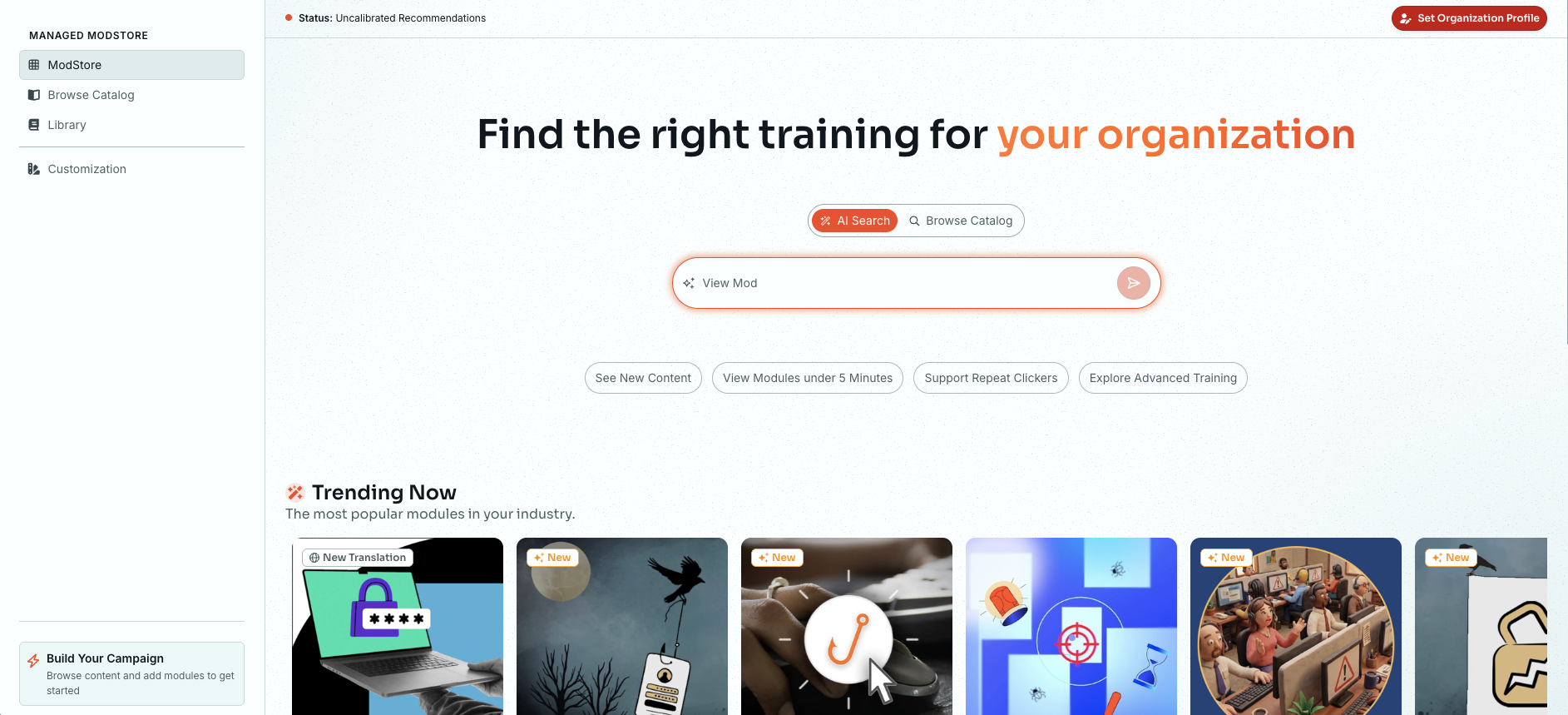
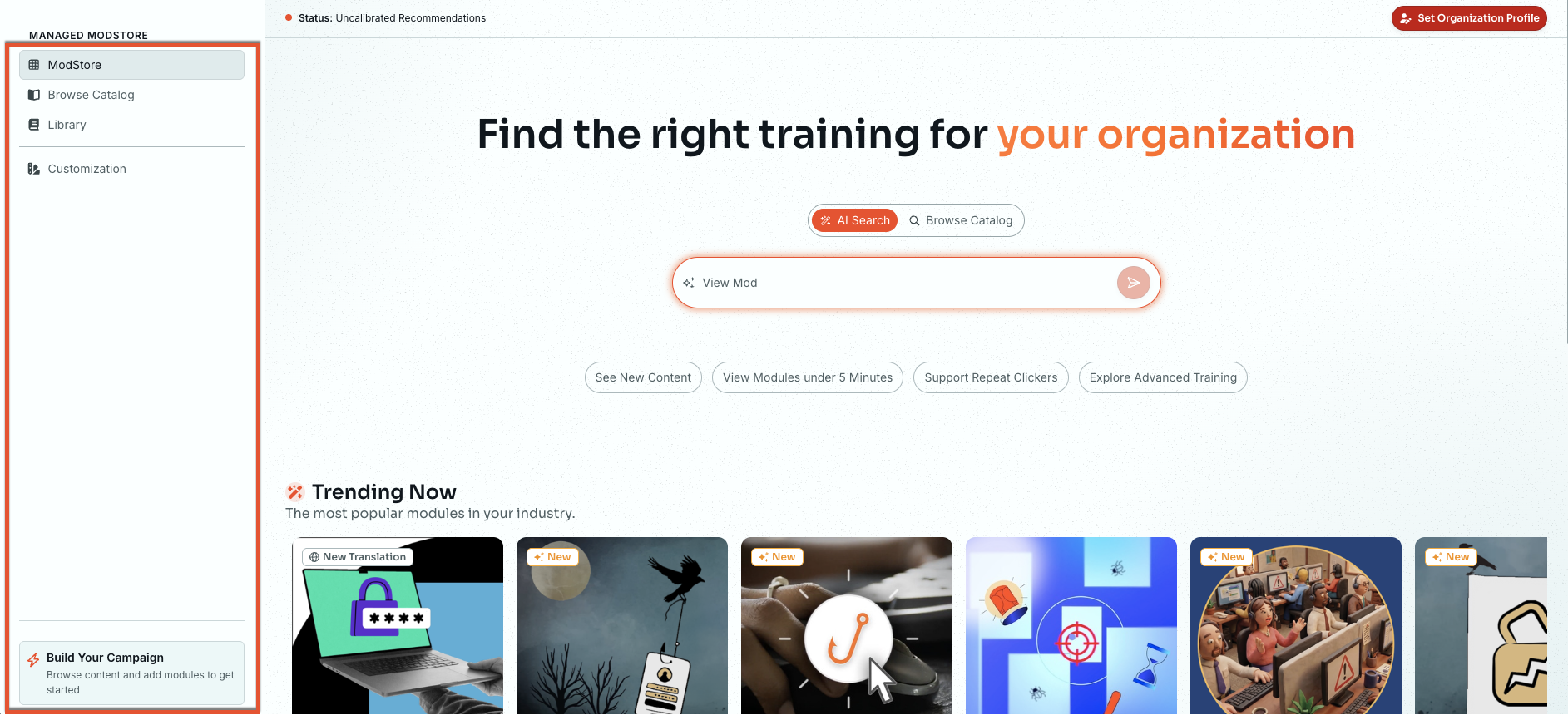
Use a barra lateral à esquerda da página para navegar pelas diferentes áreas da ModStore.
Pesquisa de conteúdo
Aprimoramos nossas ferramentas de busca para ajudar você a encontrar o treinamento certo imediatamente. Na parte superior da página, você pode escolher como deseja encontrar o conteúdo.
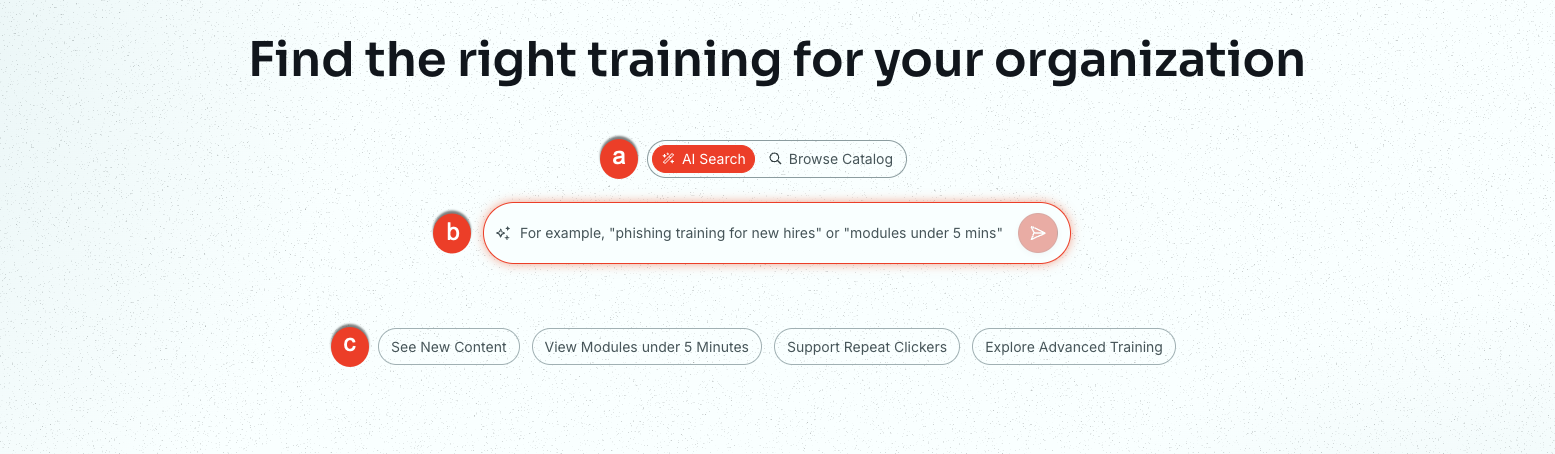
Para saber mais sobre as opções desta página, veja a captura de tela e a lista abaixo:
-
Botão de pesquisa: use este botão para alternar entre “Pesquisar por IA” e “Procurar no catálogo”.
- Use Pesquisar por IA para encontrar conteúdo utilizando prompts de linguagem natural, como “módulos com duração inferior a cinco minutos”.
- Use Navegar no catálogo para pesquisar nossa lista completa de treinamentos.
-
Caixa de pesquisa: digite uma palavra-chave ou parte de uma frase para encontrar conteúdo específico.
Observação: os resultados serão baseados na sua assinatura atual. - Pesquisa rápida: use esses botões para filtrar tipos de conteúdo específicos, como novos módulos ou treinamentos com duração inferior a cinco minutos.
Descobrindo conteúdo
As seções da página inicial da ModStore foram projetadas para você encontrar rapidamente o conteúdo de maior impacto.
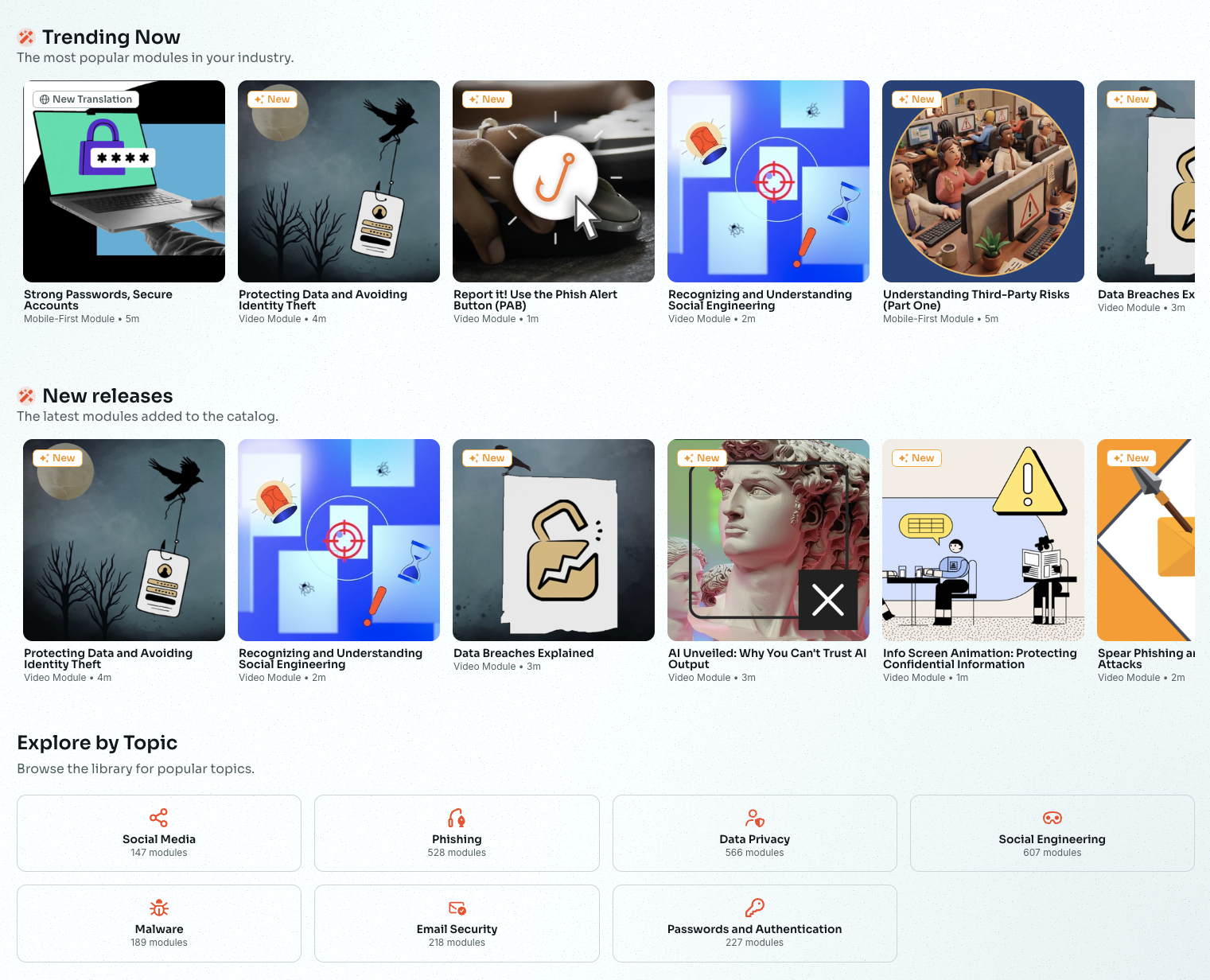
- Em alta agora: esta seção destaca os módulos mais populares em seu setor específico. Use esses insights para descobrir quais tópicos de treinamento são atualmente relevantes para organizações semelhantes à sua.
- Novos lançamentos: atualizamos regularmente esta seção com os módulos mais recentes do nosso catálogo para que seus usuários estejam sempre informados sobre as últimas ameaças à segurança.
- Explorar por tópico: você pode navegar em nossa biblioteca por tópicos comuns de segurança, como phishing, malware, privacidade de dados e muito mais. Cada tópico exibe o número de módulos disponíveis para ajudar você a planejar suas campanhas de treinamento.
Para saber mais sobre um conteúdo, clique no cartão para abrir um painel no lado direito da página.
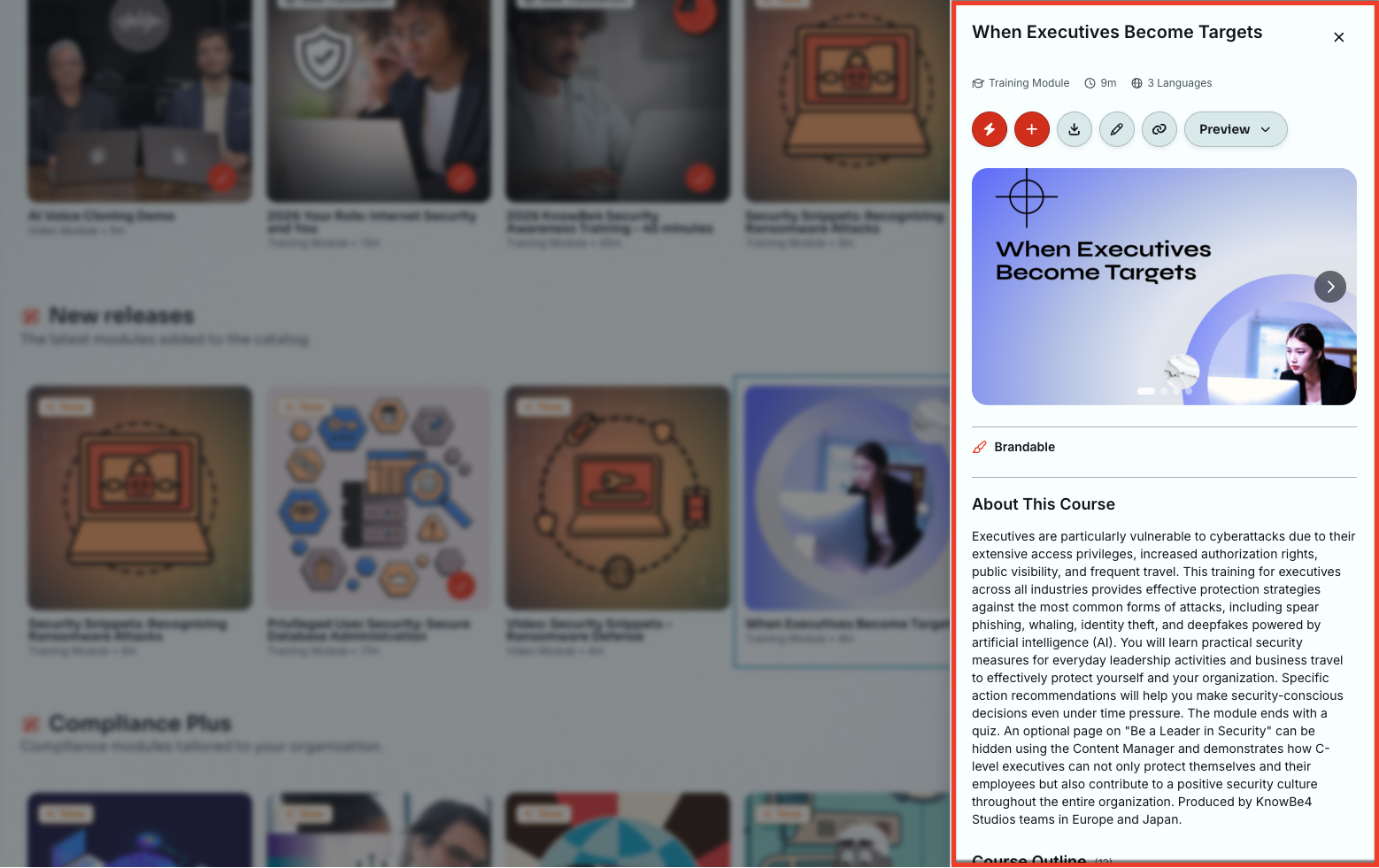
Detalhes do módulo
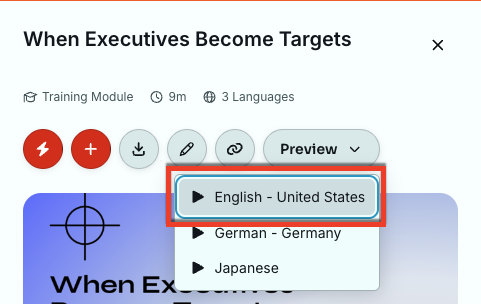
Na página de detalhes do módulo, você pode ler uma descrição completa e visualizar uma prévia do conteúdo. Para visualizar uma prévia do conteúdo, clique no menu suspenso Prévia e selecione o idioma desejado. O conteúdo abrirá em uma nova janela.
Tags de conteúdo
O cartão do módulo fornece informações adicionais por meio de tags. Há quatro tags:
- Customizável: identifica conteúdo que pode ser customizado com a identidade visual da sua organização. Para obter mais informações, consulte a seção “Trabalhando com conteúdo customizável”.
- Nova: identifica o conteúdo que foi adicionado recentemente à ModStore.
- Nova tradução: identifica conteúdos que receberam uma nova tradução para esse item específico.
- Descontinuação em breve: indica conteúdo ativo que será removido da ModStore em breve. Para obter mais informações, consulte a seção “Desativados e Arquivados” deste guia.
Navegação no catálogo
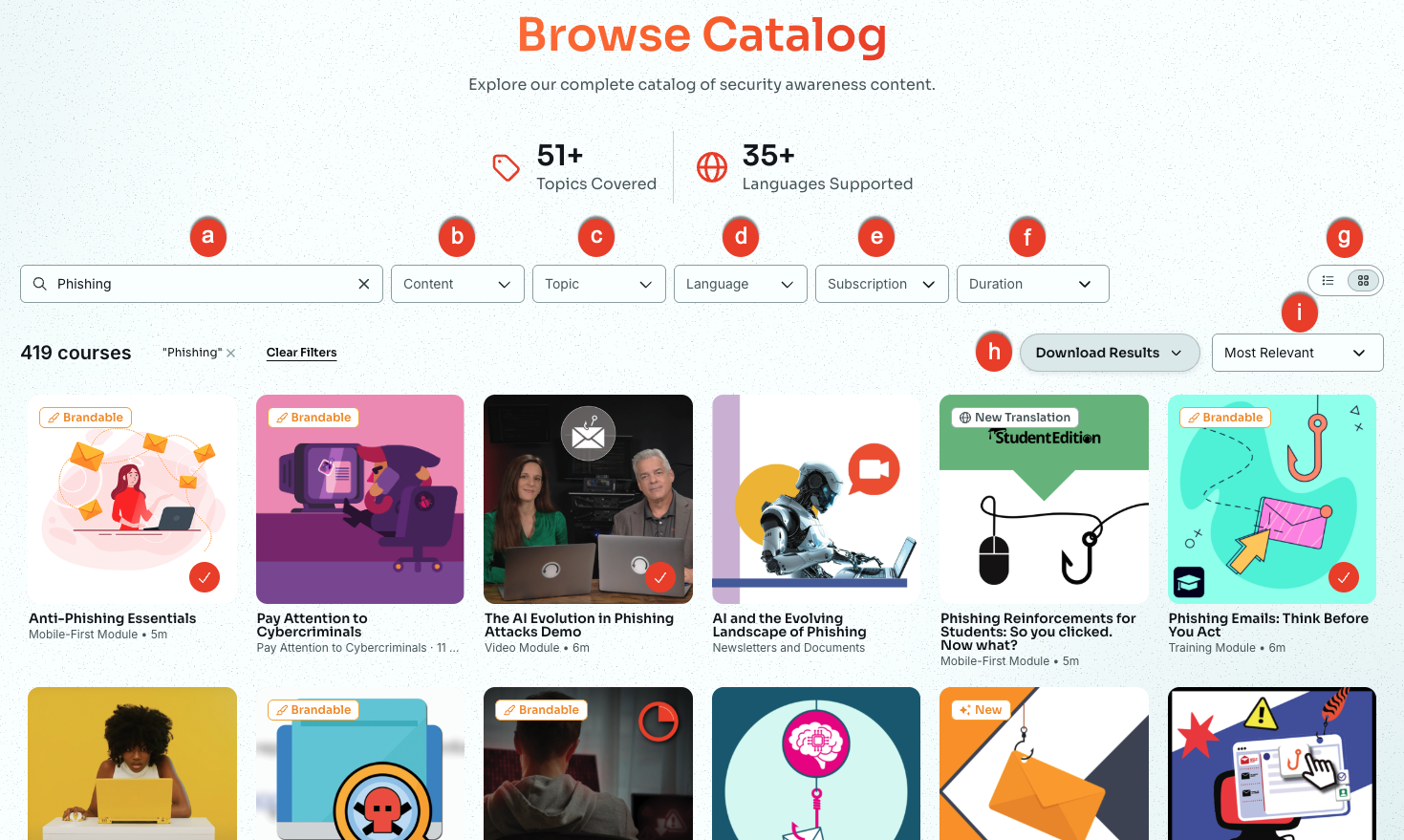
Você pode encontrar todo o conteúdo de treinamento disponível na guia Procurar no catálogo da ModStore. Use esta guia para explorar manualmente nossa biblioteca completa de conteúdo de conscientização em segurança. Para saber mais sobre as opções nesta página, veja a captura de tela e a lista abaixo.
-
Pesquisar: insira o nome de um módulo ou tópico específico neste campo para filtrar o catálogo.
Observação: embora você possa visualizar os resultados de todo o catálogo, só poderá adicionar módulos à sua biblioteca se eles fizerem parte da sua assinatura atual. - Conteúdo: use este menu suspenso para filtrar o catálogo por um formato específico, como jogos ou módulos de vídeo. Saiba mais sobre os tipos de conteúdo e apresentação nas seções abaixo.
- Tópico: filtre o catálogo por uma categoria de segurança específica, como phishing ou malware.
-
Idiomas: use esta opção para filtrar os resultados da pesquisa por idioma. Quatro subfiltros estão disponíveis para o filtro de idiomas.
- Legendado: selecione esta opção para exibir o conteúdo com o áudio no idioma original e legendas na tela no idioma selecionado.
- Dublado: selecione esta opção para exibir o conteúdo com o áudio original substituído pelo áudio no idioma selecionado.
- Localizado: selecione esta opção para exibir o conteúdo com adaptação do áudio original ou dublado para atender às preferências culturais e linguísticas do idioma de destino.
- Mostrar somente conteúdo disponível em todos os seguintes idiomas: este filtro exibe apenas o conteúdo traduzido para todos os idiomas selecionados.
- Assinatura: use esta opção para filtrar os resultados da sua pesquisa por níveis de assinatura, como Nível 1, 2 ou 3, Compliance Plus e Student Edition.
- Duração: filtre seus resultados pela duração do módulo de treinamento.
- Visualização da página: alterne entre a visualização em cartões e a visualização em lista.
- Resultados da Download: clique neste botão para baixar um arquivo PDF ou CSV com os resultados da sua pesquisa filtrada.
- Mais relevantes: use este menu suspenso para classificar seus resultados por relevância, classificação ou data de adição.
Tipos de conteúdo
Oferecemos os seguintes tipos de conteúdo de treinamento:
- Pôsteres e arte: pôsteres e arte consistem em arquivos PDF e imagens de alta qualidade que você poderá compartilhar em formato digital com seus usuários. Nós incentivamos você a pendurar pôsteres em seu escritório para lembrar aos usuários de manter a segurança no trabalho. Para obter mais informações, consulte nosso artigo Visão geral dos pôsteres do ModStore.
- Boletins informativos e documentos: boletins informativos e documentos de segurança são arquivos PDF que podem ser impressos ou compartilhados em formato digital com os usuários. Esses documentos abrangem uma ampla variedade de tópicos sobre segurança cibernética e seu objetivo é ajudar a reforçar as habilidades aprendidas pelos usuários no treinamento.
- Jogos: os jogos podem reforçar as habilidades e informações aprendidas pelos usuários de uma maneira interessante e envolvente. Nossos jogos são compatíveis com o formato SCORM e podem ser baixados para uso em seu próprio Sistema de gerenciamento de aprendizado, ou LMS.
- Módulos de vídeo: os vídeos são arquivos MP4 que os usuários podem assistir em seus navegadores ou baixar em seus dispositivos. Nossos vídeos abrangem uma grande variedade de tópicos sobre segurança cibernética.
- Módulos de treinamento: módulos interativos que abrangem uma variedade de tópicos de segurança cibernética. Nossos módulos são compatíveis com o formato SCORM e podem ser baixados para uso em seu próprio Sistema de gerenciamento de aprendizado, ou LMS. A maioria dos módulos de treinamento é customizável. Para obter mais informações sobre conteúdo personalizável, consulte o nosso artigo Encontre e personalize conteúdo de marca.
- Módulos otimizados para dispositivos móveis: os módulos otimizados para dispositivos móveis são módulos de treinamento otimizados para visualização e interação em dispositivos móveis. Esses módulos não duram mais do que cinco minutos e seu objetivo é envolver os usuários nos dispositivos móveis deles. Nossos módulos otimizados para dispositivos móveis são customizáveis e compatíveis com o formato SCORM, ou seja, você pode baixá-los para usar em seu próprio LMS.
- Audiocasts: lições de áudio curtas que oferecem insights focados em um formato prático e fácil de assimilar, ideais para aprendizado em movimento.
O trabalho com séries
Alguns conteúdos da ModStore estão agrupados em séries, como “The Inside Man”. Para ver os módulos de uma série, clique no cartão da série.
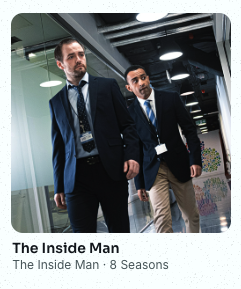
Isso abrirá um painel de descrição.
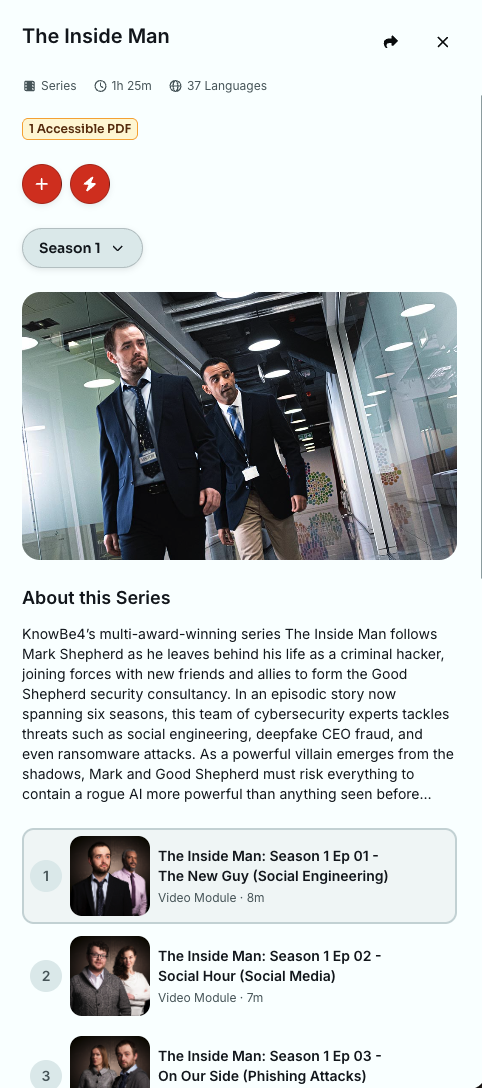
As séries seguem um arco narrativo ao longo de vários episódios e devem ser assistidas na sequência correta. Cada episódio dá continuidade ao anterior, utilizando um elenco e uma história consistentes para ensinar conceitos de segurança.
Uma série pode ter várias temporadas, pelas quais você pode navegar usando o menu suspenso da temporada no painel de detalhes da série. “The Inside Man” e “Restricted Intelligence” são exemplos.
No painel de detalhes, você pode visualizar os episódios, adicioná-los à sua biblioteca ou incluí-los diretamente em uma campanha.
Tipos de apresentação
Também oferecemos os seguintes tipos de apresentações para o nosso conteúdo de treinamento:
- Animado: utiliza efeitos gerados por computador e gráficos animados para ilustrar conceitos. Veja alguns exemplos na série World Wild Web.
- Ação: envolve pessoas reais e uma produção de alta qualidade para criar uma experiência de treinamento realista. The Inside Man e Realidade em Pedaços são exemplos.
- Interativo: incentiva a participação ativa por meio de verificações de conhecimento e elementos lúdicos. Esse conteúdo inclui todos os módulos de treinamento, jogos e módulos otimizados para dispositivos móveis.
- Bem-humorado: envolve os alunos por meio de humor e narrativas descontraídas para tornar o treinamento de segurança mais marcante. exemplos incluem Security Snapshots ou Restricted Intelligence.
- Cinematográfico: proporciona alta qualidade de produção e imagens cinematográficas para uma experiência de exibição envolvente e centrada na história. Um exemplo é a série The Inside Man.
- Corporativo: oferece treinamento tradicional e profissional em um estilo direto.
- Simulação: reproduz cenários do mundo real para que os alunos possam praticar suas habilidades em um ambiente seguro e controlado. Exemplos incluem os módulos principais de conscientização em segurança da KnowBe4.
- Baseado em texto: oferece treinamento por meio de conteúdo escrito. Esse conteúdo é ideal para leitura rápida e aprendizado em dispositivos móveis. Os módulos otimizados para dispositivos móveis são um exemplo.
- Baseado em áudio: concentra-se em conteúdo falado ou audível, como audiocasts, para aprender de qualquer lugar. Nossos Audiocasts são um ótimo exemplo.
- Aprimorado por IA: usa imagens, vídeos ou narrações geradas por IA para criar experiências de aprendizado modernas e personalizadas. Entre os exemplos estão os módulos Recognizing and Reporting Compliance Violations e Sinais de alerta de engenharia social — 2026.
Testes de conhecimento e quizzes
Muitos dos nossos módulos e jogos utilizam testes de conhecimento e quizzes que ajudam a reforçar conceitos importantes de segurança. Como esses elementos reforçam o aprendizado, nós os consideramos parte do tempo total de treinamento.
- Os testes de conhecimento aparecem em qualquer lugar dentro de um módulo para ajudar a consolidar conceitos-chave. Essas verificações fornecem explicações para que os usuários possam aprender tanto com as respostas corretas quanto com as incorretas.
-
Os quizzes geralmente aparecem no final de um módulo para testar quanta informação um usuário reteve.
- Pontuação para aprovação: a maioria dos quizzes tem uma pontuação mínima para aprovação padrão de 80%.
- Ajustando pontuações: você pode usar o gerenciador de conteúdo para alterar a nota de aprovação de alguns conteúdos.
- Novas tentativas: caso os usuários não sejam aprovados, eles podem revisar as perguntas e refazer o quiz.
Opção de dispensa por teste
Alguns conteúdos oferecem uma opção de dispensa por teste que você pode configurar no gerenciador de conteúdo. Se você ativar a opção de dispensa por teste, os usuários poderão fazer o questionário antes de iniciar o treinamento. Usuários que atingirem a pontuação mínima podem pular esse módulo de treinamento específico.
Para obter mais informações, consulte a seção Como usar o gerenciador de conteúdo.
Compliance Plus
Se você possui uma assinatura Compliance Plus, você tem acesso a treinamentos especializados que abordam temas como assédio sexual, discriminação e ética empresarial. Atualizamos regularmente esse conteúdo para garantir que sua organização cumpra os requisitos legislativos específicos.
Nossos módulos de conformidade são compatíveis com SCORM. Você também pode usar o gerenciador de conteúdo para personalizar esses módulos de acordo com as necessidades da sua organização.
Ao navegar pela ModStore, procure por conteúdos com um selo de conformidade laranja ao lado do título. Para visualizar apenas o conteúdo do Compliance Plus, você pode filtrar os resultados pelo nível de assinatura do Compliance Plus.
Student Edition
Se você possui uma assinatura KnowBe4 Student Edition, você tem acesso a treinamentos desenvolvidos especificamente para estudantes. Este conteúdo aborda tópicos de conscientização em segurança a partir da perspectiva dos alunos. Atualizamos este conteúdo regularmente para garantir que as ameaças de segurança mais recentes sejam abordadas. Os módulos da Student Edition permitem personalização de marca e são compatíveis com o padrão SCORM.
Ao navegar pela ModStore, procure por conteúdo que tenha o selo KnowBe4 Student Edition sob o título. Para ver apenas o conteúdo Student Edition, você pode filtrar os resultados pelo nível de assinatura apropriado.
Adicionar conteúdo à biblioteca
Sua biblioteca é uma coleção pessoal de conteúdos de treinamento que você planeja utilizar em sua organização. Ao adicionar conteúdo à sua biblioteca, você pode facilmente rastrear, gerenciar e atribuir módulos aos seus usuários.
Você pode adicionar à sua biblioteca qualquer conteúdo disponível no seu plano de assinatura. Existem duas opções para adicionar conteúdo à sua biblioteca:
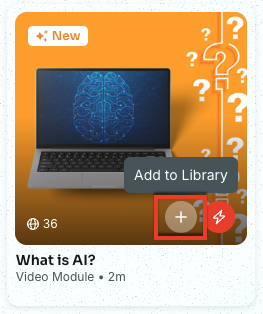
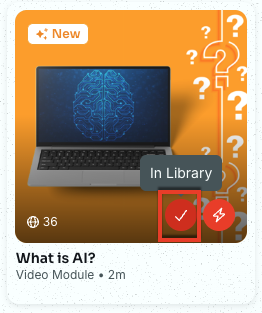
Para adicionar um módulo a partir dos resultados da sua pesquisa, passe o cursor sobre o cartão de conteúdo e clique no botão “Adicionar à biblioteca”. O botão mudará para “Na biblioteca” assim que o item for adicionado com sucesso.
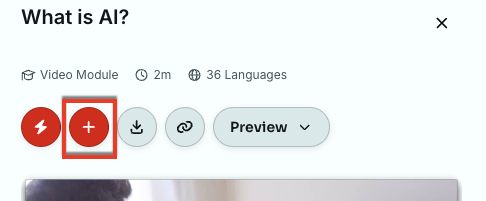
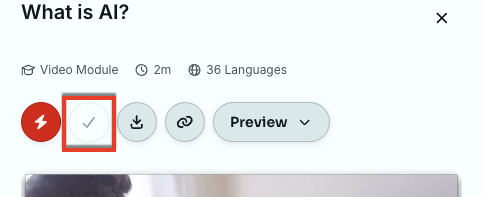
Você também pode adicionar conteúdo a partir da página de detalhes do item. Clique no botão Adicionar à biblioteca localizado no canto superior direito da página.
Para saber mais sobre como gerenciar o conteúdo da sua biblioteca, consulte a seção “Gerenciando sua biblioteca”.
Adicionando conteúdo a uma campanha
Você pode adicionar à sua biblioteca qualquer conteúdo disponível no seu plano de assinatura. Existem duas opções para adicionar conteúdo à sua biblioteca:
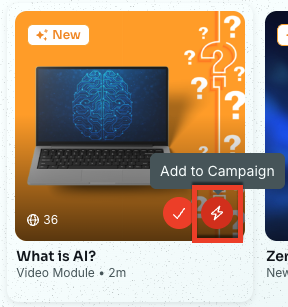
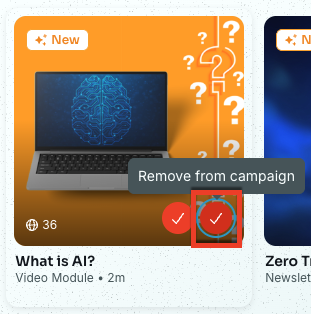
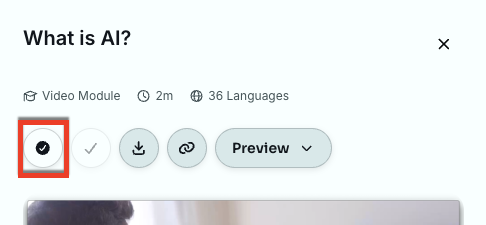
Clique no botão “Adicionar à campanha” localizado no cartão de conteúdo. Se o conteúdo já tiver sido adicionado à sua biblioteca, você verá uma marca de seleção indicando que ele está na sua biblioteca.
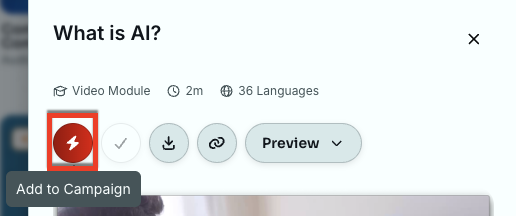
Clique no botão “Adicionar à campanha” no painel de detalhes do módulo. Se o conteúdo já tiver sido adicionado à sua biblioteca, você verá uma marca de seleção indicando que ele está na sua biblioteca.
Gestão da biblioteca
A guia “Biblioteca” permite gerenciar o conteúdo de treinamento que você adicionou da ModStore. Nesta seção, você pode organizar seu conteúdo, visualizar detalhes dos itens e preparar módulos para suas campanhas de treinamento.
Para obter mais informações sobre a sua biblioteca, consulte a captura de tela e os detalhes abaixo:
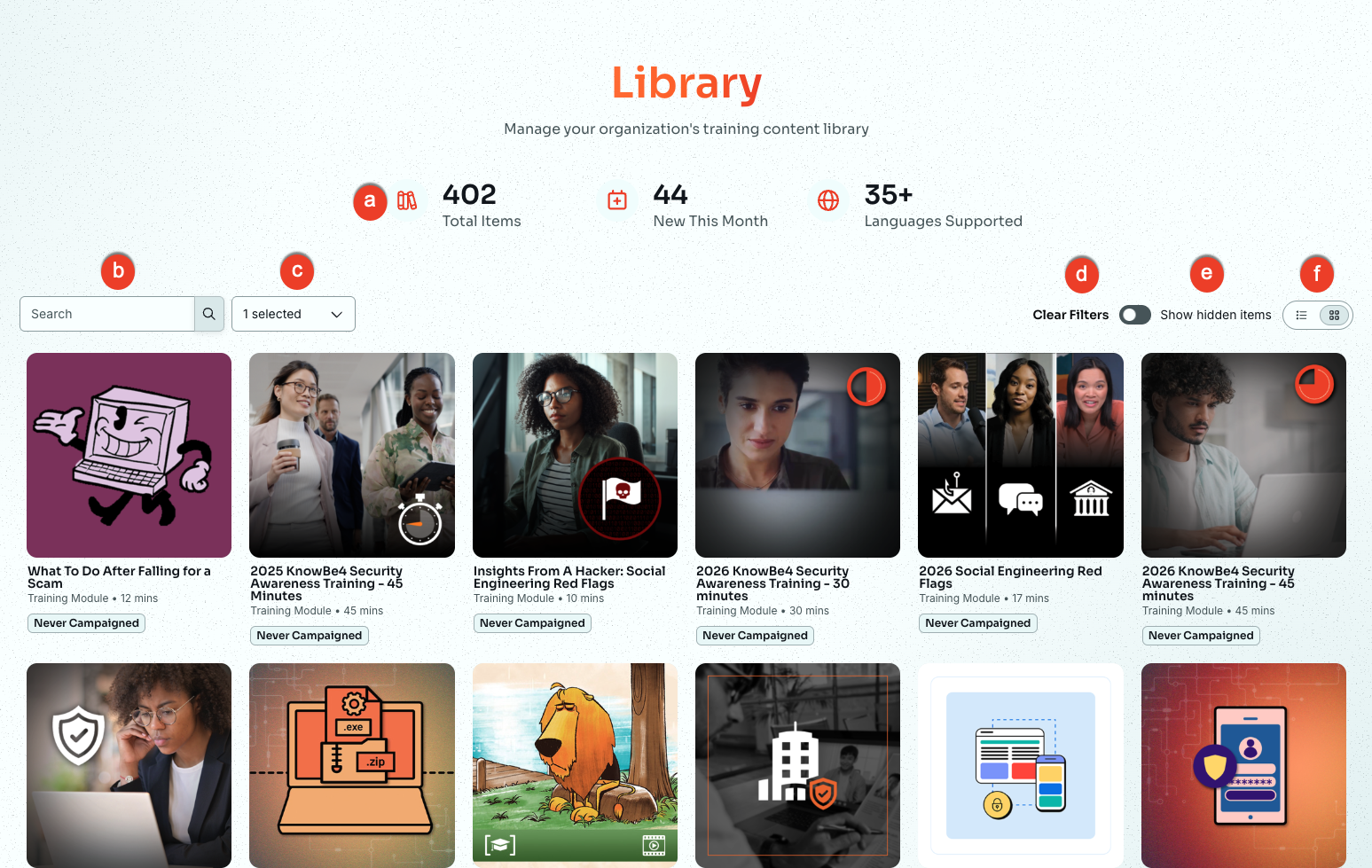
- Informações da biblioteca: uma visão geral do total de itens em sua biblioteca, do número de novos itens neste mês e do número de idiomas suportados.
- Pesquisar: insira uma palavra-chave usada no título do conteúdo para filtrar seus resultados.
- Tipo de conteúdo: clique nesse menu suspenso para filtrar o conteúdo pelo tipo que você gostaria de visualizar. Você pode escolher entre módulos de vídeo, jogos, pôsteres e muito mais. consulte a seção “Tipos de conteúdo” para obter mais informações.
- Limpar filtros: clique neste botão para limpar os filtros que você aplicou.
- Mostrar itens ocultos: ative esta opção para exibir os itens ocultos em sua biblioteca.
-
Visualização da página: alterne entre a visualização em cartões e a visualização em lista. Ao alternar para a visualização em lista, você terá acesso a informações e ações adicionais.
-
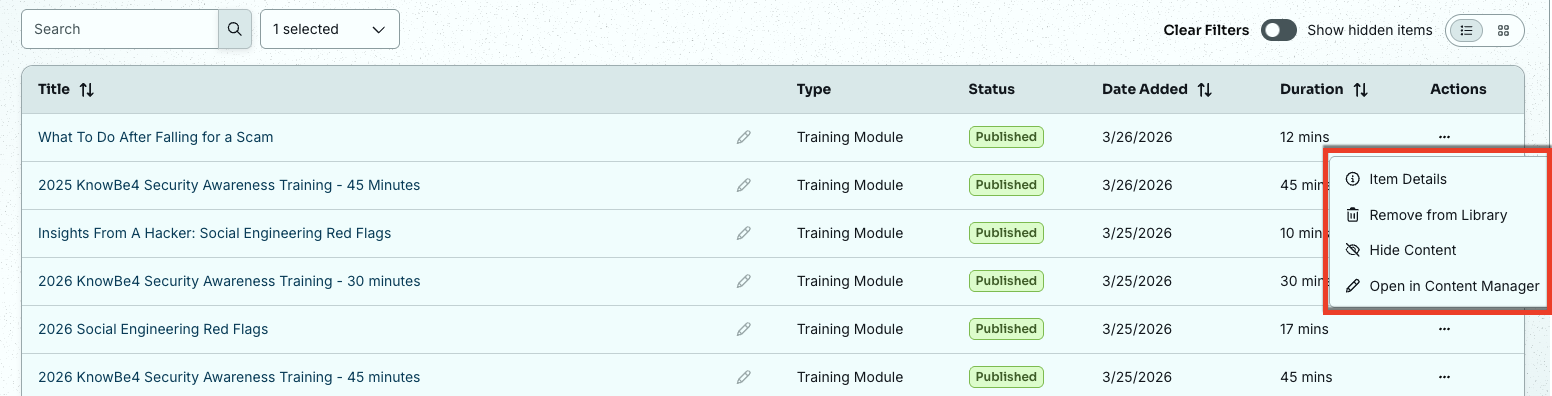
Ações: esta coluna fica visível quando você está no modo de visualização em lista. Inclui os ícones e opções listados abaixo.
- Detalhes do item: clique neste ícone para acessar a página de detalhes do item na ModStore. Nesta página, você pode visualizar e baixar este conteúdo específico.
- Remover da biblioteca: clique neste ícone para remover o item da sua biblioteca. Você só pode remover conteúdo que não tenha sido incluído em uma campanha de treinamento.
- Observação: você não pode remover nenhum módulo da sua biblioteca ModStore até 30 dias após a exclusão da campanha de treinamento associada.
- Ocultar conteúdo: clique neste ícone para ocultar o item da sua biblioteca sem removê-lo.
- Abrir no Gerenciador de Conteúdo: clique neste ícone para personalizar as configurações do módulo no Gerenciador de Conteúdo.
Criação e personalização de conteúdo
A guia Personalização permite que você carregue e gerencie seu conteúdo de treinamento.
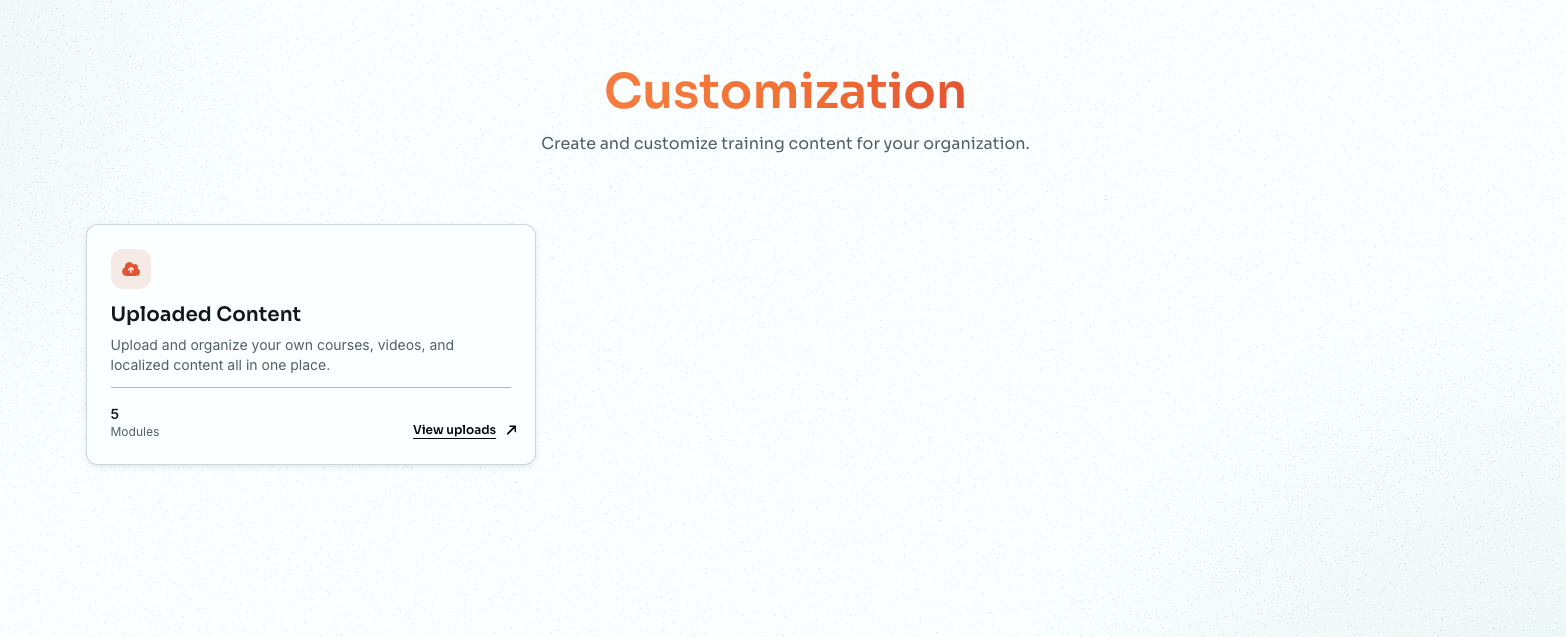
Gerencie seus cursos, vídeos e conteúdos localizados, enviados e personalizados em uma única biblioteca organizada. Para obter detalhes completos sobre este recurso, consulte o artigo Parceiros e várias contas: carregar conteúdo de treinamento personalizado.
Como criar sua campanha
Qualquer módulo que você selecionar para adicionar a uma campanha será adicionado ao carrinho “Criar sua campanha”. Você pode ver um resumo do número de módulos no seu carrinho e do tempo total de treinamento.
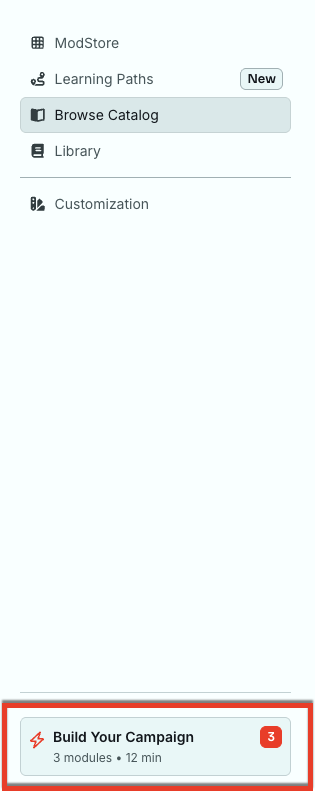
Clique em “Criar sua campanha” para abrir um painel que exibe os módulos que você selecionou.
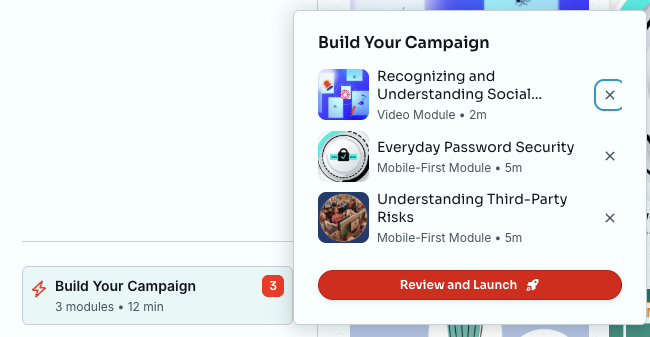
Se você deseja remover um módulo, clique no ícone “x”. Quando terminar suas seleções, clique no botão “Revisar e abrir”. Este botão abre a página “Criar nova campanha de treinamento”. Para obter mais informações, consulte o Guia da campanha de treinamento.
Os módulos que você selecionou estão listados na seção “Conteúdo”. Você pode ajustar a ordem em que esses módulos aparecem para o aluno arrastando e soltando-os acima ou abaixo dos outros módulos.
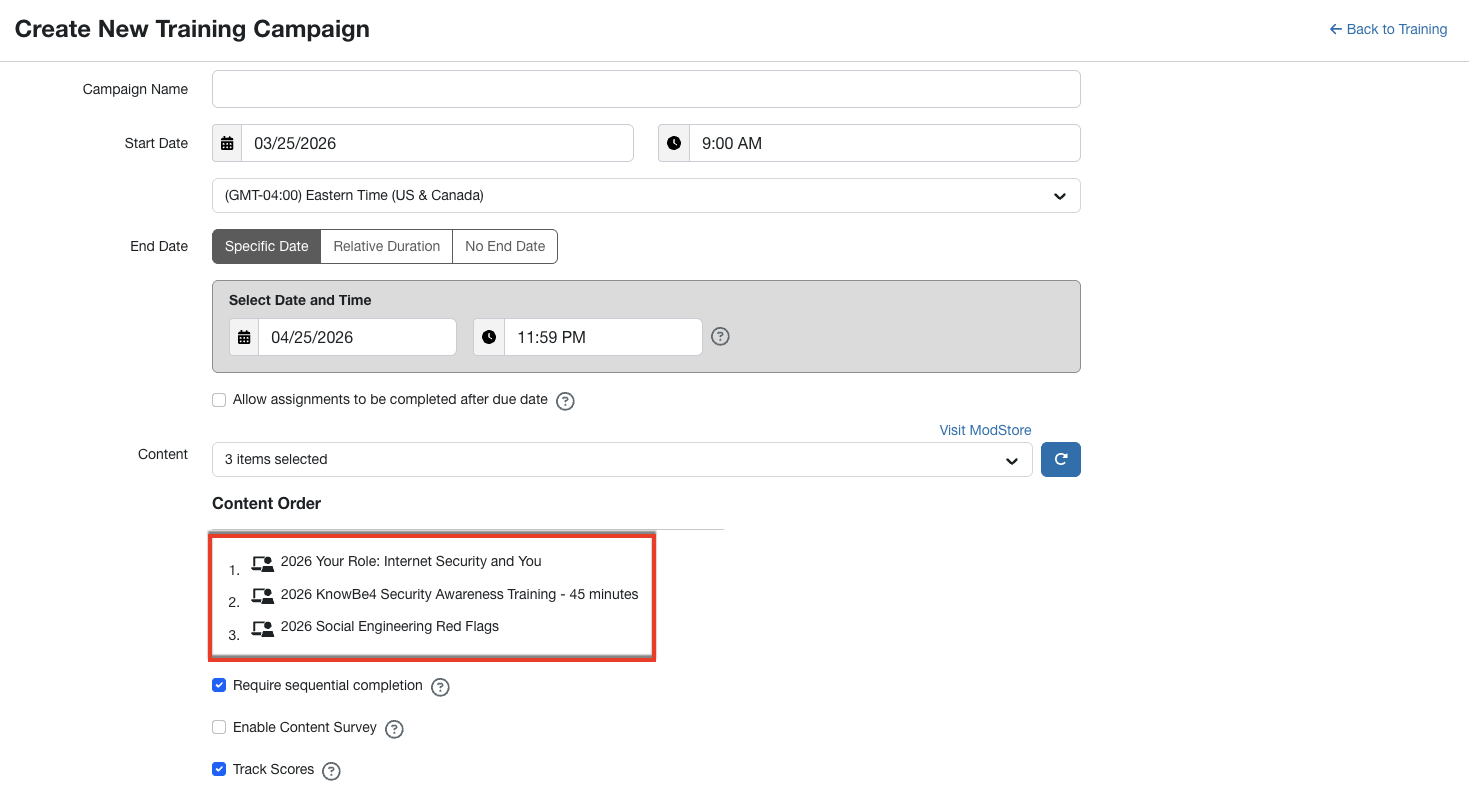
Para obter mais informações sobre como criar uma campanha de treinamento, consulte o “Guia de campanhas de treinamento”.
Conteúdos retirados e arquivados
Para garantir que todo o conteúdo da ModStore atenda aos nossos padrões de qualidade, removemos periodicamente o conteúdo desatualizado. Para os conteúdos publicados pela KnowBe4, você geralmente encontra uma versão atualizada na ModStore antes que a versão antiga seja retirada. Conteúdo com a etiqueta “Descontinuação em breve” será removido da ModStore.
A etiqueta “Descontinuação em breve” também é utilizada em diferentes áreas do console para indicar conteúdos ativos que serão removidos em breve da ModStore. Você pode ver essa etiqueta nos seguintes locais:
- Na subguia Campanhas na guia Treinamento. Se uma campanha de treinamento incluir conteúdo que será descontinuado em breve, a etiqueta “Descontinuação em breve” será exibida na coluna Conteúdo .
- No Na página Criar Nova Campanha de Treinamento, você seleciona tarefas na Menu suspenso Conteúdo.
Para conteúdo de terceiros, recomendamos pesquisar na ModStore por conteúdo mais recente que aborde os mesmos tópicos. Por favor, dê uma olhada em nosso artigo sobre Conteúdo de terceiros descontinuado para mais informações.
O status “Descontinuado” indica que o conteúdo não está mais disponível na ModStore, mas ainda pode ser usado em novas campanhas de treinamento. Conteúdo aposentado será eventualmente arquivado. O status “Arquivado” indica que o conteúdo não está mais disponível na ModStore, não pode ser baixado e não pode ser usado em novas campanhas de treinamento. Se uma campanha de treinamento ativa incluir conteúdo arquivado publicado pela KnowBe4, a campanha não será afetada.
Se você tiver adicionado conteúdo à sua biblioteca antes de ele ser descontinuado ou arquivado, o conteúdo aparecerá como oculto. Você poderá exibir o conteúdo descontinuado e baixá-lo. Também é possível exibir conteúdos arquivados que foram publicados pela KnowBe4. Todo conteúdo arquivado, independentemente do produtor do conteúdo, estará indisponível para download.