O SecurityCoach oferece uma grande variedade de relatórios que fornecem insights sobre os riscos de segurança e as campanhas de coaching da sua organização em tempo real. Esses relatórios ajudam você a entender os pontos nos quais é necessário aperfeiçoar o programa de conscientização em segurança. Você também pode usar esses relatórios para acompanhar tendências nas atividades arriscadas dos seus usuários ao longo do tempo.
Para exibir os relatórios do SecurityCoach no console do KSAT, acesse SecurityCoach > Relatórios. Para exibir um relatório SecurityCoach: Comportamentos e coaching, clique no botão Relatório do relatório específico. Para exibir um relatório Visão geral dos riscos para o tipo de fornecedor, clique no nome do relatório.
Na seção SecurityCoach: comportamentos e coaching, você pode obter uma visão geral da sua campanha de coaching em tempo real, das suas regras de detecção ou dos eventos dos seus fornecedores. Para saber mais sobre cada tipo de relatório, consulte as seções abaixo.
Relatório do coaching em tempo real
O Relatório de coaching em tempo real fornece uma visão geral das suas campanhas de coaching em tempo real.
Para saber mais sobre os dados nessa visão geral, consulte:

-
Visão geral do coaching em tempo real: essa seção fornece informações sobre suas campanhas de coaching em tempo real.
- Total de usuários que passaram pelo coaching: esse número exibe quantos usuários receberam os SecurityTips durante o período selecionado.
- Usuários que passaram pelo coaching várias vezes: esse número exibe quantos usuários receberam mais de um SecurityTip durante o período selecionado.
- Novos usuários que passaram pelo coaching: esse número exibe quantos usuários que nunca tinham recebido um SecurityTip antes receberam um SecurityTip durante o período selecionado.
- SecurityTips entregues: esse número exibe o total de SecurityTips entregues aos usuários durante o período selecionado.
- Principais campanhas de coaching em tempo real por SecurityTips entregues: esse gráfico exibe suas campanhas de coaching em tempo real com a maioria das detecções de atividades arriscadas durante o período selecionado. Esse relatório incluirá até dez campanhas de coaching em tempo real.
- Dez principais grupos que passaram pelo coaching: essa tabela exibe uma lista dos grupos inteligentes que receberam a maioria dos SecurityTips durante o período selecionado.
- SecurityTips entregues ao longo do tempo: esse gráfico exibe as variações no número de SecurityTips entregues durante o período selecionado.
- Dez principais usuários que passaram pelo coaching: essa tabela exibe uma lista dos usuários que receberam o maior número de SecurityTips durante o período selecionado. Esse relatório incluirá até dez usuários.
Relatório de regras de detecção
O Relatório de regras de detecção fornece uma visão geral das suas regras de detecção ativas.
Para saber mais sobre os dados nessa visão geral, consulte:

-
Visão geral das regras de detecção: essa seção fornece informações sobre suas regras de detecção.
- Total de eventos: esse número exibe o total de eventos durante o período selecionado.
- Detecções de regras: esse número exibe o total de eventos que dispararam uma regra de detecção durante o período selecionado.
- Usuários envolvidos: esse número exibe o total de usuários mapeados que dispararam uma regra de detecção durante o período selecionado.
- Usuários com várias detecções de regras: esse número exibe o total de usuários que dispararam duas ou mais regras de detecção durante o período selecionado.
- Principais regras de detecção: esse gráfico exibe o número de usuários que tiveram detecções nas regras mais detectadas da sua organização durante o período selecionado. Esse gráfico apresentará até dez regras de detecção.
- Principais usuários por detecções de regras: essa tabela exibe o número de detecções de regras que os usuários com mais risco na sua organização tiveram durante o período selecionado. Essa tabela mostrará até dez usuários.
Relatório de eventos do fornecedor
O Relatório de eventos do fornecedor exibe os eventos dos seus fornecedores integrados que estão vinculados às regras de detecção. Você pode usar essas informações para assegurar-se de que tenha criado campanhas de coaching em tempo real para os seus eventos mais comuns. Para incluir mais eventos em seu relatório, visite a seção Como criar uma regra de detecção personalizada do Guia de regras de detecção para criar e vincular regras de detecção aos eventos.
Para gerar o relatório, selecione um ou mais fornecedores no menu suspenso Fornecedor, no canto superior esquerdo do relatório, e clique em Mostrar relatório. Para obter mais informações sobre as opções adicionais de filtros de relatório, veja a captura de tela e a lista abaixo:
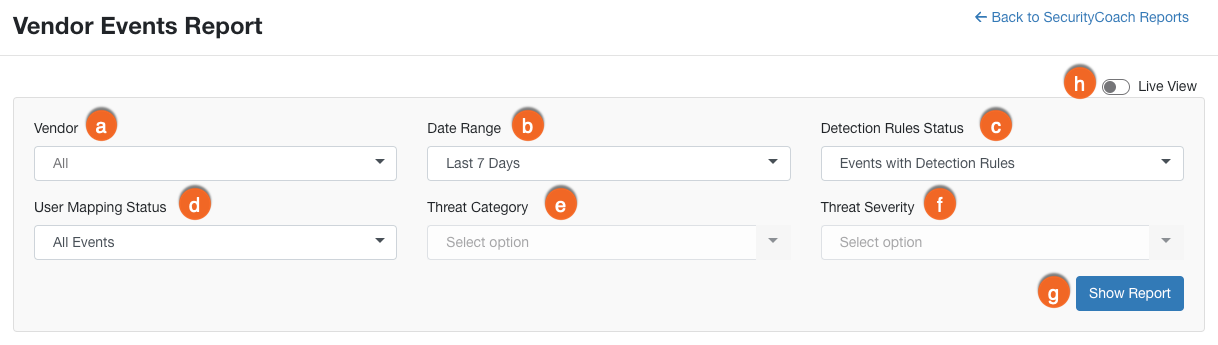
- Fornecedor: use este filtro para selecionar um ou mais fornecedores para os quais serão mostrados os dados de eventos.
- Período: use este filtro para selecionar o período dos dados que você deseja exibir.
- Status das regras de detecção: use este filtro para exibir somente os eventos que têm regras de detecção associadas ou somente aqueles que não têm nenhuma regra de detecção associada.
- Status do mapeamento de usuários: use este filtro para exibir todos os eventos, apenas os eventos mapeados para um usuário ou apenas os eventos não mapeados para um usuário.
-
Categoria de ameaça: use este filtro para selecionar uma ou mais categorias de ameaças de fornecedores para exibir os dados.
Observação: você precisa escolher um fornecedor usando o filtro Fornecedor antes de selecionar categorias de ameaças específicas para esse fornecedor. -
Gravidade da ameaça: use este filtro para selecionar um ou mais níveis de gravidade da ameaça do fornecedor para exibir os dados.
Observação: você precisa escolher um fornecedor usando o filtro Fornecedor antes de selecionar gravidades de ameaças específicas para esse fornecedor. - Mostrar relatório: use este botão para salvar seus filtros e gerar os novos dados do relatório.
- Visualização ao vivo: ative este botão para visualizar os eventos mais recentes detectados pelos seus fornecedores integrados.
Depois de gerar o relatório, o Resumo do campo de evento exibirá uma contagem dos eventos do seu Campo de evento selecionado. Você pode exibir os eventos por Fornecedor, Tipo de ameaça, Categoria de ameaça, Gravidade da ameaça ou Origem do evento.

Abaixo do Resumo do campo de evento, é possível exibir uma tabela com informações sobre cada evento. Clique no botão Adicionar ou remover colunas para personalizar as colunas exibidas na tabela.
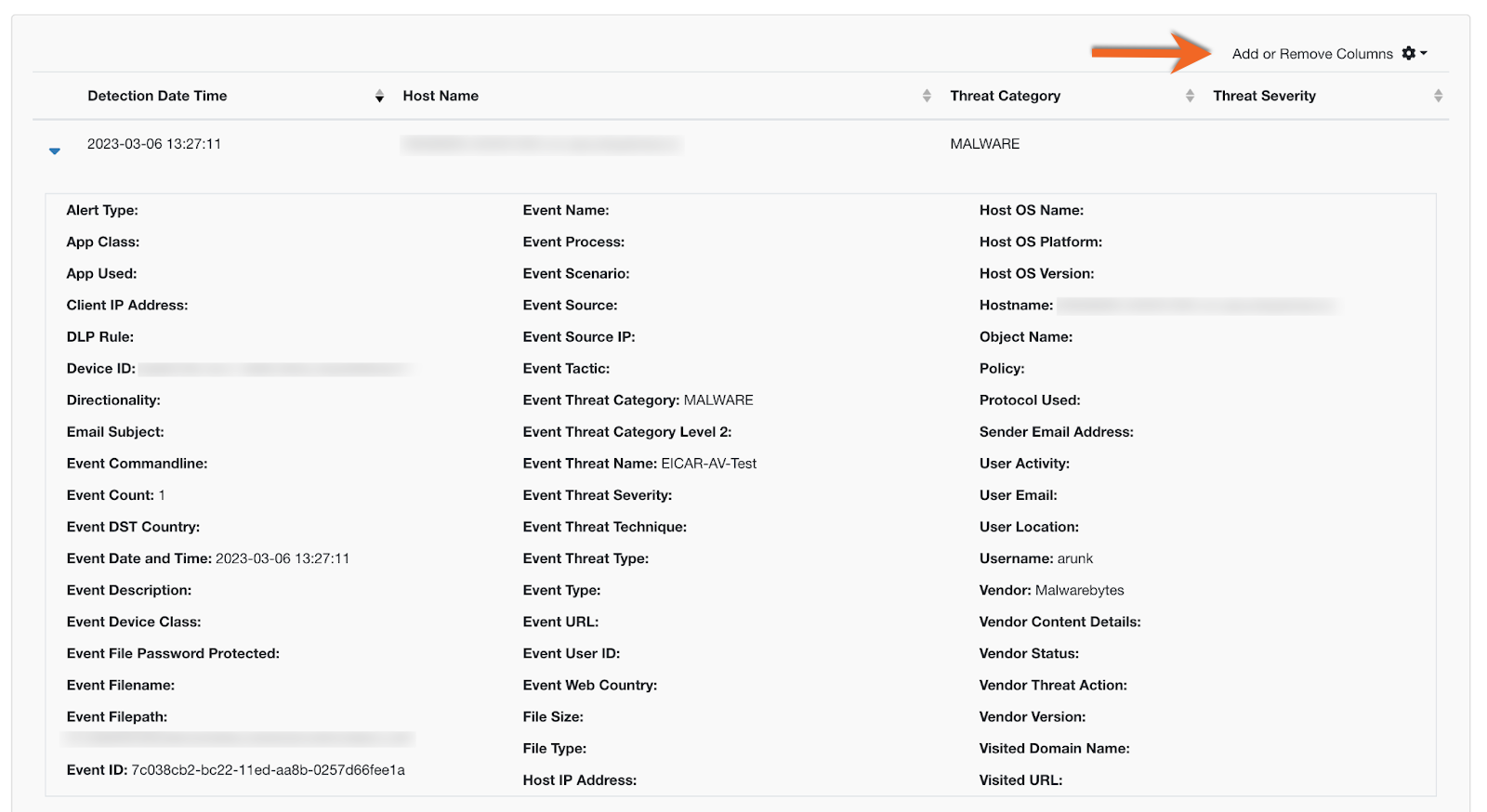
Para obter mais informações sobre cada evento, selecione o ícone de seta.

Na seção Visão geral dos riscos para o tipo de fornecedor, você pode obter uma visão geral dos eventos da sua organização relacionados à segurança de pontos de extremidade, à segurança de e-mails ou à segurança da web. Para obter mais informações sobre esses relatórios, consulte as seções abaixo.
Relatório de risco para fornecedores de segurança de ponto de extremidade
O Relatório de risco para fornecedores de segurança de ponto de extremidade fornece uma visão geral dos eventos da sua organização relacionados à segurança do ponto de extremidade.
Para saber mais sobre os dados nesse relatório, consulte:

-
Visão geral do risco do ponto de extremidade: essa seção fornece informações sobre os eventos da sua organização relacionados à segurança do ponto de extremidade.
- Total de usuários com eventos: esse número exibe o total de usuários com pelo menos um evento de ponto de extremidade.
- Total de eventos: esse número exibe o total de eventos de ponto de extremidade.
- Categorias de ameaça encontradas: esse número exibe o total de categorias de ameaça dos seus eventos de ponto de extremidade.
- Média de ameaças por usuário: esse número exibe a média de categorias de ameaça por usuário.
- Categorias de ameaça de ponto de extremidade: esse gráfico exibe as categorias de ameaça dos seus eventos de ponto de extremidade. Você também pode exibir a contagem de eventos e os usuários envolvidos em cada categoria de ameaça.
- Usuários com eventos de ponto de extremidade: esse gráfico exibe o número de usuários com um evento, com mais de um evento e com mais de cinco eventos de ponto de extremidade.
- Eventos de ponto de extremidade ao longo do tempo: esse gráfico exibe a variação no número de eventos de ponto de extremidade e no número de usuários envolvidos durante o período selecionado.
- Distribuição de ameaças de ponto de extremidade: esse gráfico exibe a porcentagem de eventos de ponto de extremidade pelos quais uma porcentagem selecionada de usuários é responsável. Por exemplo, se você selecionar 5%, o gráfico exibirá a porcentagem dos eventos de ponto de extremidade da sua organização pelos quais os principais cinco por cento dos usuários com mais risco são responsáveis.
- Gravidade da ameaça de ponto de extremidade: esse gráfico exibe o detalhamento da gravidade das ameaças dos seus eventos de ponto de extremidade.
- Distribuição do sistema operacional (SO) do ponto de extremidade: essa tabela exibe cada sistema operacional que teve um evento de ponto de extremidade. Você também pode exibir o total de computadores para cada sistema operacional.
Relatório de risco para fornecedores de segurança de e-mail
O Relatório de risco para fornecedores de segurança de e-mail fornece uma visão geral dos eventos da sua organização relacionados à segurança de e-mail.
Para saber mais sobre os dados nesse relatório, consulte:

-
Visão geral do risco de e-mail: essa seção fornece informações sobre os eventos da sua organização relacionados à segurança de e-mail.
- Total de usuários com eventos: esse número exibe o total de usuários com pelo menos um evento de e-mail.
- Total de eventos: esse número exibe o total de eventos de e-mail.
- Categorias de ameaça encontradas: esse número exibe o total de categorias de ameaça dos seus eventos de e-mail.
- Média de ameaças por usuário: esse número exibe a média de categorias de ameaça por usuário.
- Categorias de ameaça de e-mail: esse gráfico exibe as categorias de ameaça dos seus eventos de e-mail. Você também pode exibir a contagem de eventos e os usuários envolvidos em cada categoria de ameaça.
- Usuários com eventos de ameaça de e-mail: esse gráfico exibe o número de usuários com um evento, com mais de um evento e com mais de cinco eventos de e-mail.
- Total de ameaças de e-mail: esse gráfico exibe o total de eventos de e-mail durante o período selecionado.
- Distribuição de ameaças de e-mail: esse gráfico exibe a porcentagem de eventos de e-mail pelos quais um percentual selecionado de usuários é responsável. Por exemplo, se você selecionar 5%, o gráfico exibirá a porcentagem dos eventos de e-mail da sua organização pelos quais os principais cinco por cento dos usuários com mais risco são responsáveis.
Relatório de risco para fornecedores de segurança da web
O Relatório de risco para fornecedores de segurança da web fornece uma visão geral dos eventos da sua organização relacionados à segurança da web.
Para saber mais sobre os dados nesse relatório, consulte:

-
Visão geral do risco da web: essa seção fornece informações sobre os eventos da sua organização relacionados à segurança da web.
- Total de usuários com eventos: esse número exibe o total de usuários com pelo menos um evento da web.
- Total de eventos: esse número exibe o total de eventos da web.
- Categorias de ameaça encontradas: esse número exibe o total de categorias de ameaça dos seus eventos da web.
- Média de ameaças por usuário: esse número exibe a média de categorias de ameaça por usuário.
- Categorias de ameaças da web: esse gráfico exibe as categorias de ameaça dos seus eventos da web. Você também pode exibir a contagem de eventos e os usuários envolvidos em cada categoria de ameaça.
- Usuários com eventos da web: esse gráfico exibe o número de usuários com um evento, com mais de um evento e com mais de cinco eventos da web.
- Eventos da web ao longo do tempo: esse gráfico exibe a variação no número de eventos da web e no número de usuários envolvidos durante o período selecionado.
- Distribuição de ameaças da web: esse gráfico exibe a porcentagem de eventos da web pelos quais uma porcentagem selecionada de usuários é responsável. Por exemplo, se você selecionar 5%, o gráfico exibirá a porcentagem dos eventos da web da sua organização pelos quais os principais cinco por cento dos usuários com mais risco são responsáveis.