O Coaching em tempo real oferece uma grande variedade de relatórios que fornecem insights sobre os riscos de segurança, as regras de detecção e as atividades de coaching da sua organização. Esses relatórios ajudam você a identificar onde é necessário aprimorar o seu programa de conscientização em segurança e a acompanhar, ao longo do tempo, as tendências relacionadas às atividades arriscadas dos seus usuários.
Para visualizar esses relatórios no console da KnowBe4, acesse Coaching > Relatórios. Para saber mais sobre os relatórios específicos, consulte as seções abaixo.
Relatório do coaching em tempo real
O Relatório do Coaching em tempo real fornece uma visão geral das atividades das categorias de coaching em tempo real. Para acessar esse relatório, localize o bloco do Relatório do Coaching em tempo real e selecione Relatório.
Para obter mais informações sobre essa visão geral, veja a captura de tela e a lista a seguir:
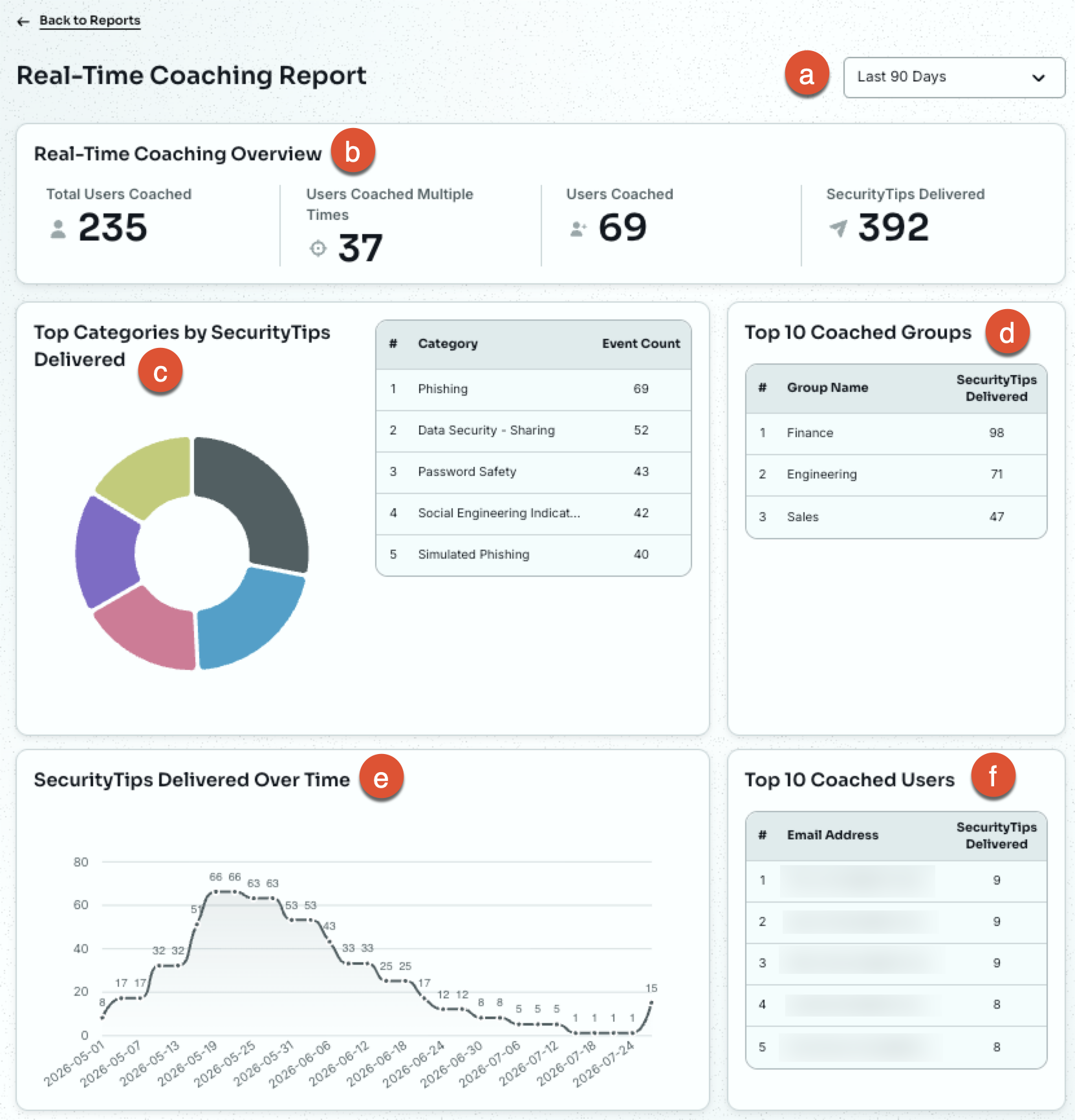
- Filtro de período: possibilita ajustar o período para o qual os dados do relatório serão exibidos. Por padrão, esse relatório exibe os dados e as atividades dos últimos 90 dias.
-
Visão geral do coaching em tempo real: essa seção fornece informações sobre suas categorias de coaching.
- Total de usuários que passaram pelo coaching: o número de usuários que receberam SecurityTips durante o período selecionado.
- Usuários que passaram pelo coaching várias vezes: o número de usuários que receberam mais de uma SecurityTip durante o período selecionado.
- Novos usuários que passaram pelo coaching: o número de usuários que receberam uma SecurityTip durante o período selecionado e que nunca tinham recebido uma SecurityTip antes.
- SecurityTips entregues: o número total de SecurityTips entregues aos usuários durante o período selecionado.
- Principais categorias por SecurityTips entregues: esse gráfico exibe até 10 categorias com a maioria das detecções de atividades arriscadas durante o período selecionado.
- Dez principais grupos que passaram pelo coaching: uma tabela que lista os grupos inteligentes que receberam o maior número de SecurityTips durante o período selecionado.
- SecurityTips entregues ao longo do tempo: um gráfico que exibe as variações no número de SecurityTips entregues durante o período selecionado.
- Dez principais usuários que passaram pelo coaching: uma tabela que lista os usuários que receberam o maior número de SecurityTips durante o período selecionado. Inclui até 10 usuários.
Como personalizar e exportar o relatório do Coaching em tempo real
Para acessar os dados de origem desse relatório, localize o bloco do Relatório do Coaching em tempo real e selecione Dados de origem.
É possível personalizar os dados do relatório com base em alguns critérios, como categorias de Coaching em tempo real, grupos de usuários e métodos de entrega. Também é possível exportar esse relatório como um arquivo CSV, salvá-lo, enviá-lo e agendá-lo para envio em uma data futura.
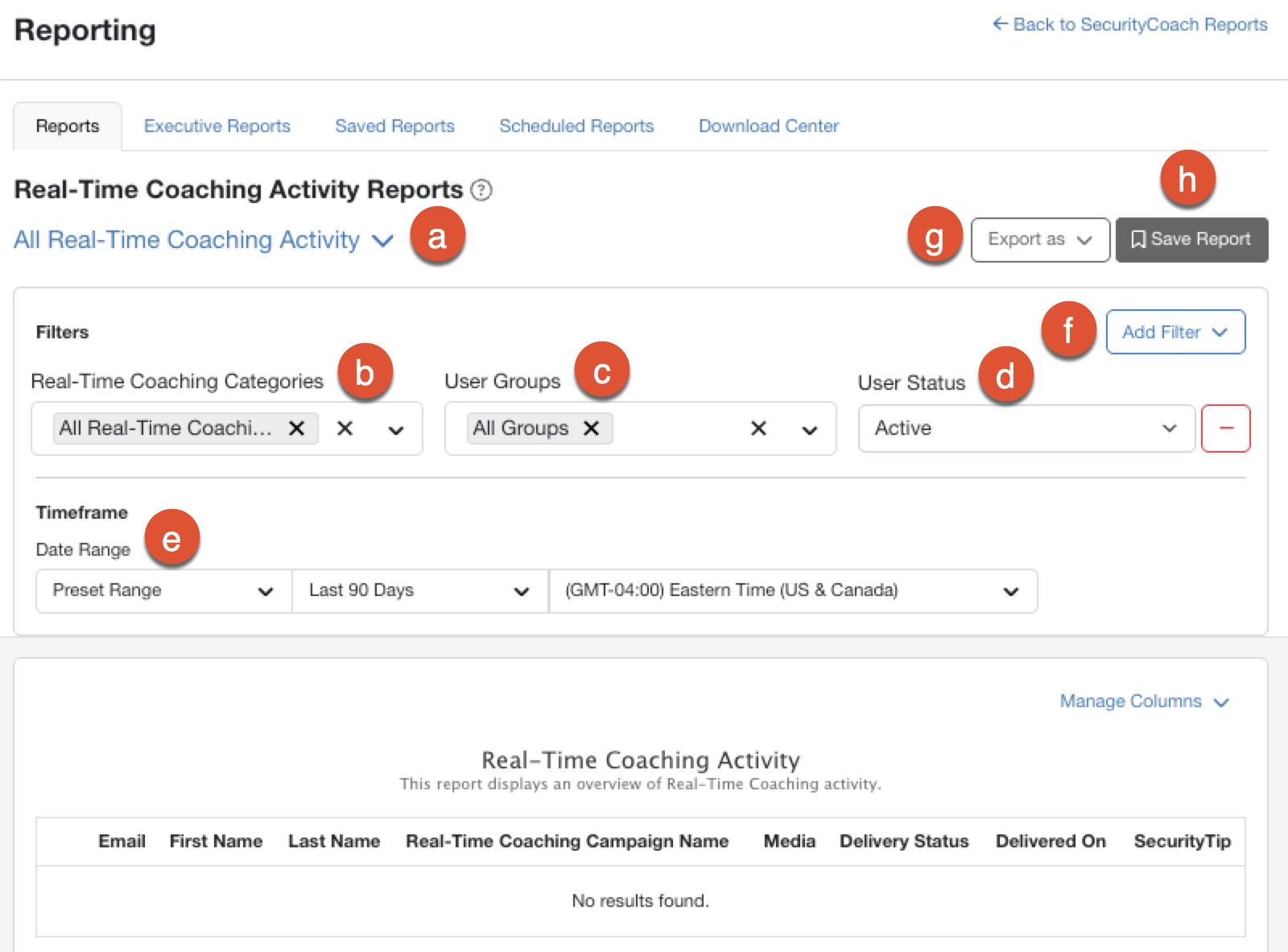
Para obter mais informações sobre como personalizar e exportar esse relatório, veja a captura de tela e a lista a seguir:
-
Tipo de relatório: clique no ícone de seta para escolher o tipo de relatório a ser gerado:
- Todas as atividades de coaching em tempo real: visualize informações detalhadas sobre a atividade geral de coaching da sua organização.
- Todas as atividades de coaching em tempo real agrupadas por usuário: visualize os dados combinados das atividades de coaching de cada usuário.
- Categorias de coaching em tempo real: selecione categorias específicas a serem incluídas ou mantenha a seleção padrão para incluir todas as categorias.
- Grupos de usuários: selecione os grupos de usuários a serem incluídos ou mantenha a seleção padrão para incluir todos os grupos.
- Status do usuário: selecione Todos os status de usuário, Ativo ou Arquivado.
- Período: selecione o período dos dados.
-
Adicionar filtro: adicione filtros opcionais, incluindo:
- Métodos de entrega: selecione os métodos de entrega de SecurityTips a serem incluídos. As opções são: Todos os métodos de entrega, E-mail, Slack, Microsoft Teams e Google Chat.
- Critérios de grupos de usuários: selecione os tipos de grupos de usuários a serem incluídos. As opções são: Todos os tipos de grupos, Console, Grupos inteligentes ou Provisionamento de usuários.
-
Mostrar apenas novos usuários que passaram pelo coaching: selecione essa opção para exibir apenas os usuários que receberam sua primeira SecurityTip durante o período selecionado.
Observação: esse filtro está disponível somente para o tipo de relatório Todas as atividades de coaching em tempo real agrupadas por usuário. -
Notificações entregues: use esse filtro para selecionar o número de SecurityTips entregues a incluir para cada usuário. Você pode selecionar Qualquer, 1, Mais de 1 ou Mais de 5.
Observação: esse filtro está disponível somente para o tipo de relatório Todas as atividades de coaching em tempo real agrupadas por usuário.
- Exportar como: exporte o relatório gerado como um arquivo CSV, que fica disponível para download na Central de download.
- Salvar relatório: salve o relatório na subguia Relatórios salvos.
Depois de aplicar os filtros e gerar o relatório, será exibida uma tabela contendo informações sobre as atividades de coaching da sua organização. Use o menu suspenso Gerenciar colunas para selecionar as colunas a serem exibidas.
Relatório de regras de detecção
O Relatório de regras de detecção fornece uma visão geral das suas regras de detecção ativas. Para acessar esse relatório, localize o bloco do Relatório de regras de detecção e selecione Relatório.
Para obter mais informações sobre essa visão geral, veja a captura de tela e a lista a seguir:
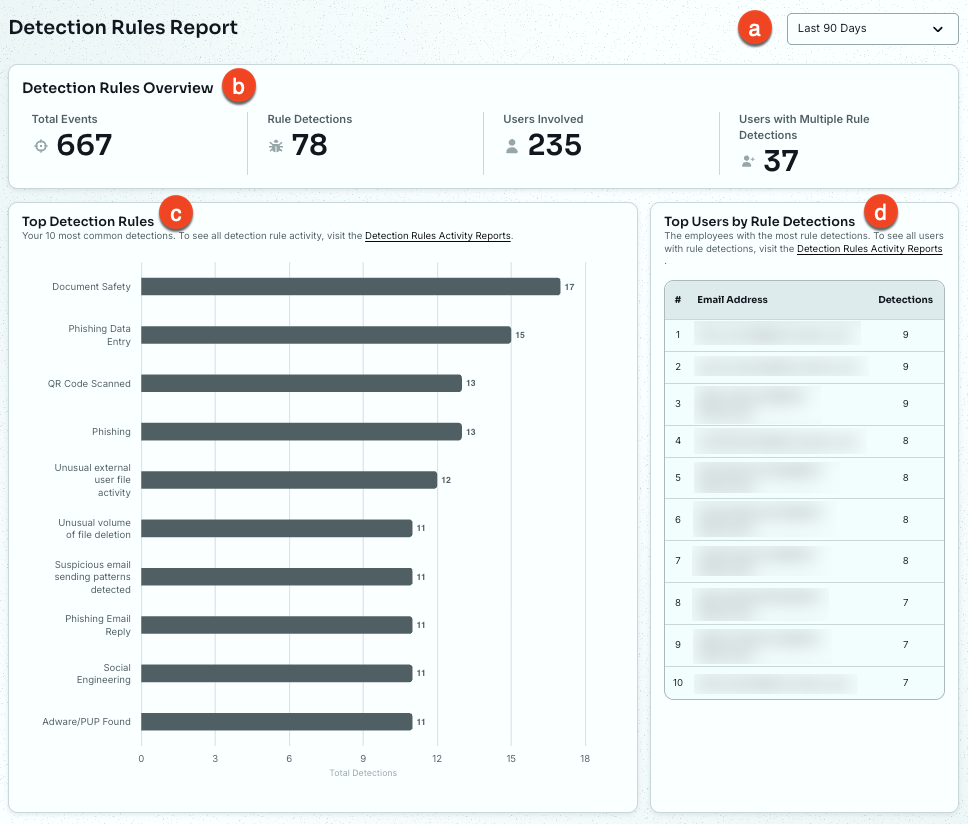
- Filtro de período: possibilita ajustar o período para o qual os dados do relatório serão exibidos. Por padrão, esse relatório exibe os dados e as atividades dos últimos 90 dias.
-
Visão geral das regras de detecção: essa seção fornece informações sobre suas regras de detecção.
- Total de eventos: o número total de eventos durante o período selecionado.
- Detecções de regras: o número de eventos que dispararam uma regra de detecção durante o período selecionado.
- Usuários envolvidos: o número de usuários mapeados que dispararam uma regra de detecção durante o período selecionado.
- Usuários com várias detecções de regras: o número de usuários que dispararam duas ou mais regras de detecção durante o período selecionado.
- Principais regras de detecção: um gráfico que exibe o número de usuários com detecções nas regras mais detectadas da sua organização durante o período selecionado. Exibe até 10 regras de detecção.
- Principais usuários por detecções de regras: uma tabela que exibe o número de detecções de regras para os usuários mais arriscados da sua organização. Exibe até 10 usuários.
Como personalizar e exportar o relatório de regras de detecção
Para acessar os dados de origem desse relatório, localize o bloco do Relatório de regras de detecção e selecione Dados de origem.
É possível personalizar os dados do relatório com base em critérios, como categorias de regras de detecção, fornecedores e níveis de risco. Também é possível exportar esse relatório como um arquivo CSV, salvá-lo, enviá-lo e agendá-lo para envio em uma data futura.
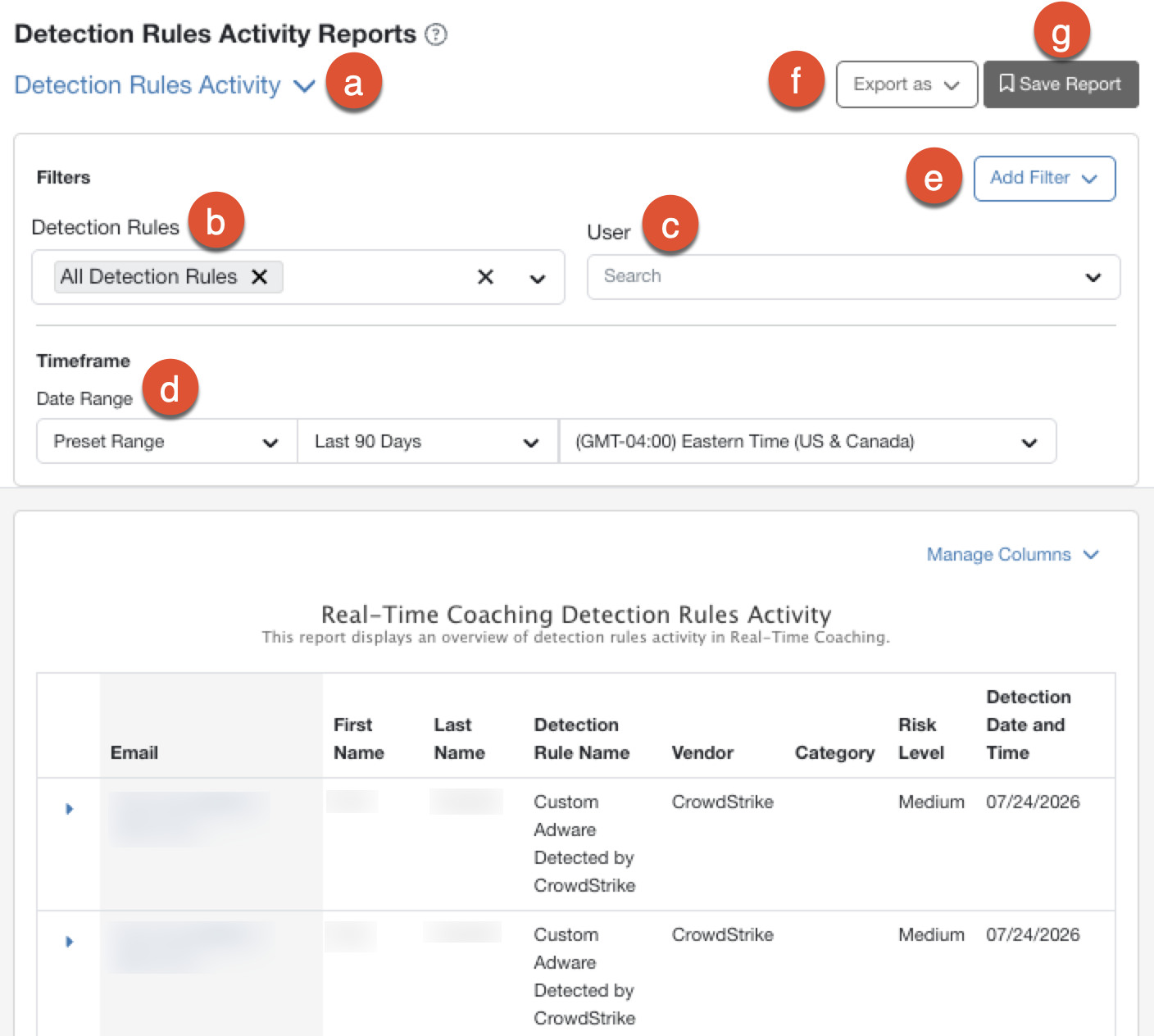
Para obter mais informações sobre como personalizar e exportar esse relatório, veja a captura de tela e a lista a seguir:
-
Tipo de relatório: clique no ícone de seta para escolher o tipo de relatório a ser gerado:
- Atividades de regras de detecção: exibe informações detalhadas de cada detecção de regra.
- Atividades de regras de detecção agrupadas por usuário: exibe os dados combinados das detecções de regras de cada usuário.
- Atividades de regras de detecção agrupadas por regra de detecção: exibe os dados combinados de cada regra de detecção.
- Regras de detecção: use esse filtro para selecionar as regras de detecção para as quais você deseja exibir neste relatório.
-
Usuário: use essa barra de busca para selecionar ou inserir o nome de um usuário o qual você deseja exibir neste relatório.
Observação: esse filtro está disponível somente para os tipos de relatório Atividades de regras de detecção e Atividades de regras de detecção agrupadas por usuário. - Período: use esse filtro para selecionar o período que você deseja exibir neste relatório.
-
Adicionar filtro: use esse menu suspenso para adicionar filtros opcionais ao seu relatório.
- Categorias das regras de detecção: use esse filtro para selecionar as categorias das regras de detecção para as quais você deseja exibir neste relatório.
- Fornecedores: use esse filtro para selecionar os fornecedores para os quais você deseja exibir neste relatório.
-
Níveis de risco: use esse filtro para selecionar os níveis de risco para os quais você deseja exibir neste relatório. As opções são: Todos os níveis de risco, Médio, Alto e Muito alto.
Observação: esse filtro está disponível somente para os tipos de relatório Atividades de regras de detecção e Atividades de regras de detecção agrupadas por regra de detecção.
- Exportar como: use esse botão para exportar o relatório gerado como um arquivo CSV. Os arquivos CSV gerados estarão disponíveis para download na Central de download.
- Salvar relatório: use esse botão para salvar o relatório na subguia Relatórios salvos.
Depois de aplicar os filtros e gerar o relatório, será exibida uma tabela contendo informações sobre as detecções de regras da sua organização. Use o menu suspenso Gerenciar colunas para selecionar as colunas a serem exibidas.
Relatório de eventos do fornecedor
O Relatório de eventos do fornecedor exibe os eventos dos seus fornecedores integrados que estão vinculados às regras de detecção. Para acessar esse relatório, localize o bloco do Relatório de eventos do fornecedor e selecione Relatório. Use essas informações para garantir que os eventos mais comuns sejam abordados pelo coaching nas categorias ativas. Para incluir mais eventos no seu relatório, crie regras de detecção personalizadas ou integre mais fornecedores de segurança.
Para obter mais informações sobre essa visão geral, veja a captura de tela e a lista a seguir:
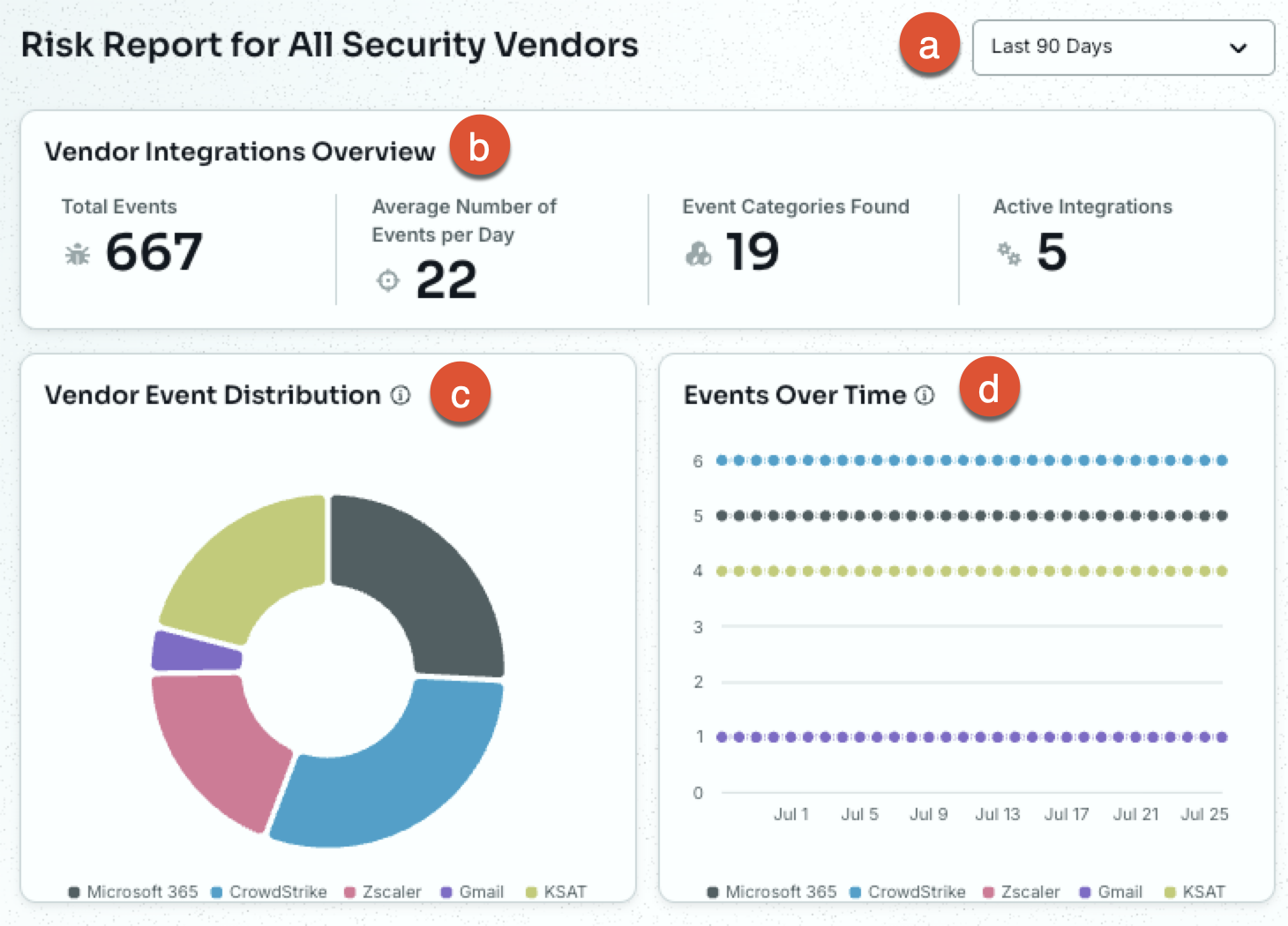
- Filtro de período: possibilita ajustar o período para o qual os dados do relatório serão exibidos. Por padrão, esse relatório exibe os dados e as atividades dos últimos 90 dias.
-
Visão geral das integrações com fornecedores: essa seção fornece informações sobre as integrações com fornecedores.
- Total de eventos: o número total de eventos dos seus fornecedores integrados durante o período selecionado.
- Média de eventos por dia: a média de eventos por dia durante o período selecionado.
- Categorias de eventos encontradas: o número de categorias de eventos diferentes detectadas durante o período selecionado.
- Integrações ativas: o número de fornecedores que você tem integrados no momento.
- Distribuição de eventos do fornecedor: um gráfico que mostra a porcentagem de eventos que podem ser atribuídos a cada um dos seus fornecedores integrados.
- Eventos ao longo do tempo: um gráfico que exibe as variações no número de eventos de cada fornecedor integrado ao longo do período selecionado.
Como personalizar o relatório de eventos do fornecedor
Para acessar os dados de origem desse relatório, localize o bloco do Relatório de eventos do fornecedor e selecione Dados de origem.
É possível personalizar os dados do relatório com base em critérios, como fornecedores, regras de detecção e dados de evento.
Para obter mais informações sobre como personalizar esse relatório, veja a captura de tela e a lista a seguir:
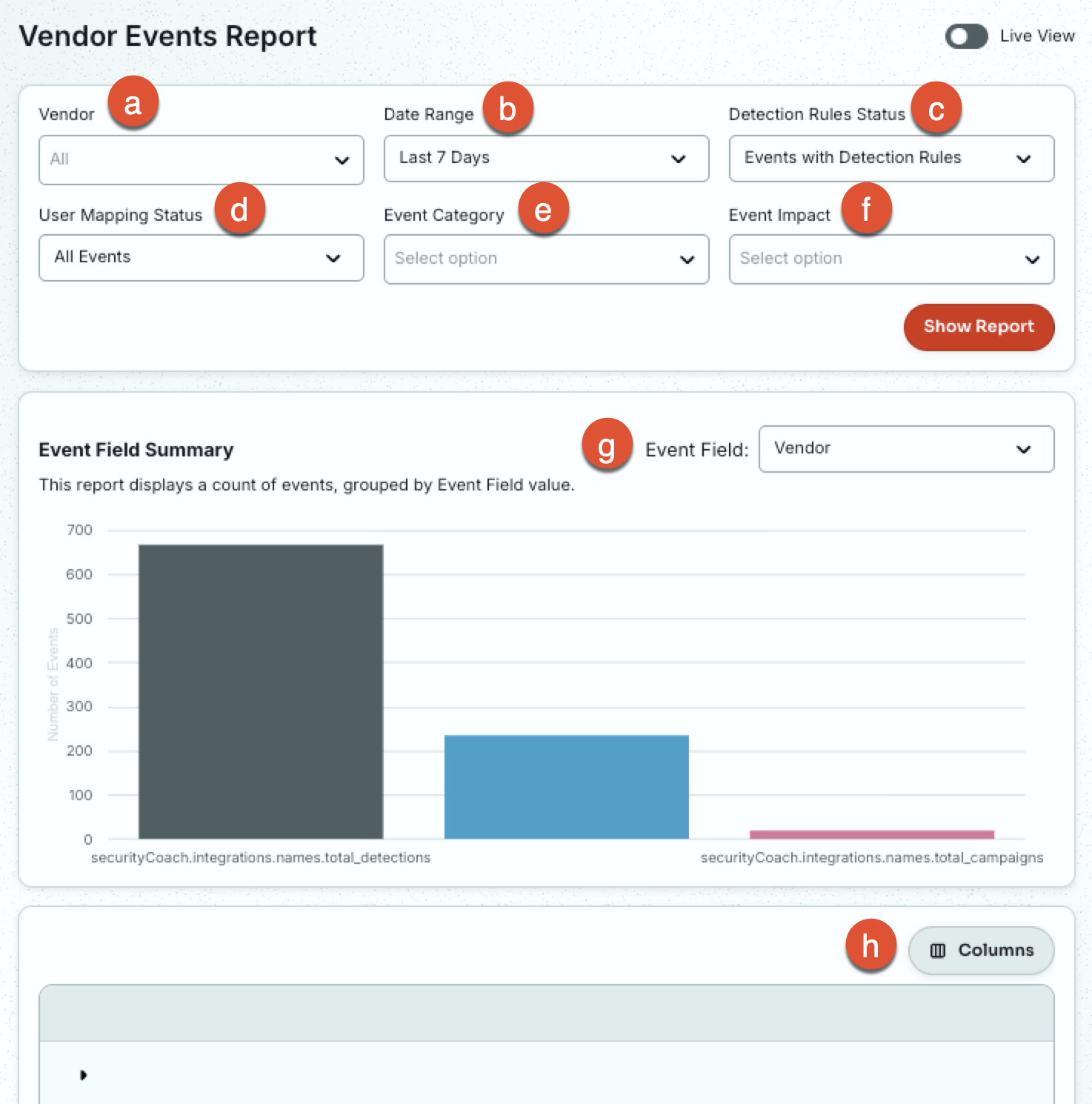
- Fornecedor: selecione um ou mais fornecedores para exibir os dados de evento.
- Período: selecione o período dos dados que deseja exibir.
- Status das regras de detecção: visualize somente os Eventos com regras de detecção ou somente os Eventos sem regras de detecção.
- Status do mapeamento de usuários: visualize Todos os eventos, somente os Eventos com mapeamento de usuários ou somente Eventos sem mapeamento de usuários.
- Categoria do evento: selecione uma ou mais categorias de eventos do fornecedor. É necessário selecionar um fornecedor primeiro.
- Impacto do evento: selecione um ou mais níveis de impacto dos eventos do fornecedor. É necessário selecionar um fornecedor primeiro.
- Campo de evento: visualize dados por Fornecedor, Tipo de evento, Categoria do evento, Impacto do evento e Origem do evento.
- Mostrar relatório: salve os seus filtros e gere os dados do relatório.
Depois de aplicar os filtros e gerar o relatório, será exibida uma tabela contendo informações sobre cada evento. Use o menu suspenso Colunas para selecionar quais colunas exibir e selecione o ícone de seta em qualquer linha para obter mais detalhes sobre o evento.
O botão Visualização ao vivo, localizado no canto superior direito da página, permite visualizar os eventos mais recentes detectados pelos seus fornecedores integrados. Os filtros ficam desabilitados na Visualização ao vivo, e os eventos são exibidos em ordem cronológica.
Relatório de risco para fornecedores de segurança de ponto de extremidade
O Relatório de risco para fornecedores de segurança de ponto de extremidade fornece uma visão geral dos eventos relacionados à segurança do ponto de extremidade. Esse relatório inclui somente os eventos dos seus fornecedores integrados. Para acessar esse relatório, localize a seção Visão geral dos riscos para o tipo de fornecedor e selecione Fornecedores de segurança de ponto de extremidade. Para obter mais informações sobre a integração de fornecedores de segurança de ponto de extremidade, consulte os artigos Visão geral do Coaching em tempo real e Tipos de segurança dos fornecedores.
Para obter mais informações sobre esse relatório, veja a captura de tela e a lista a seguir:
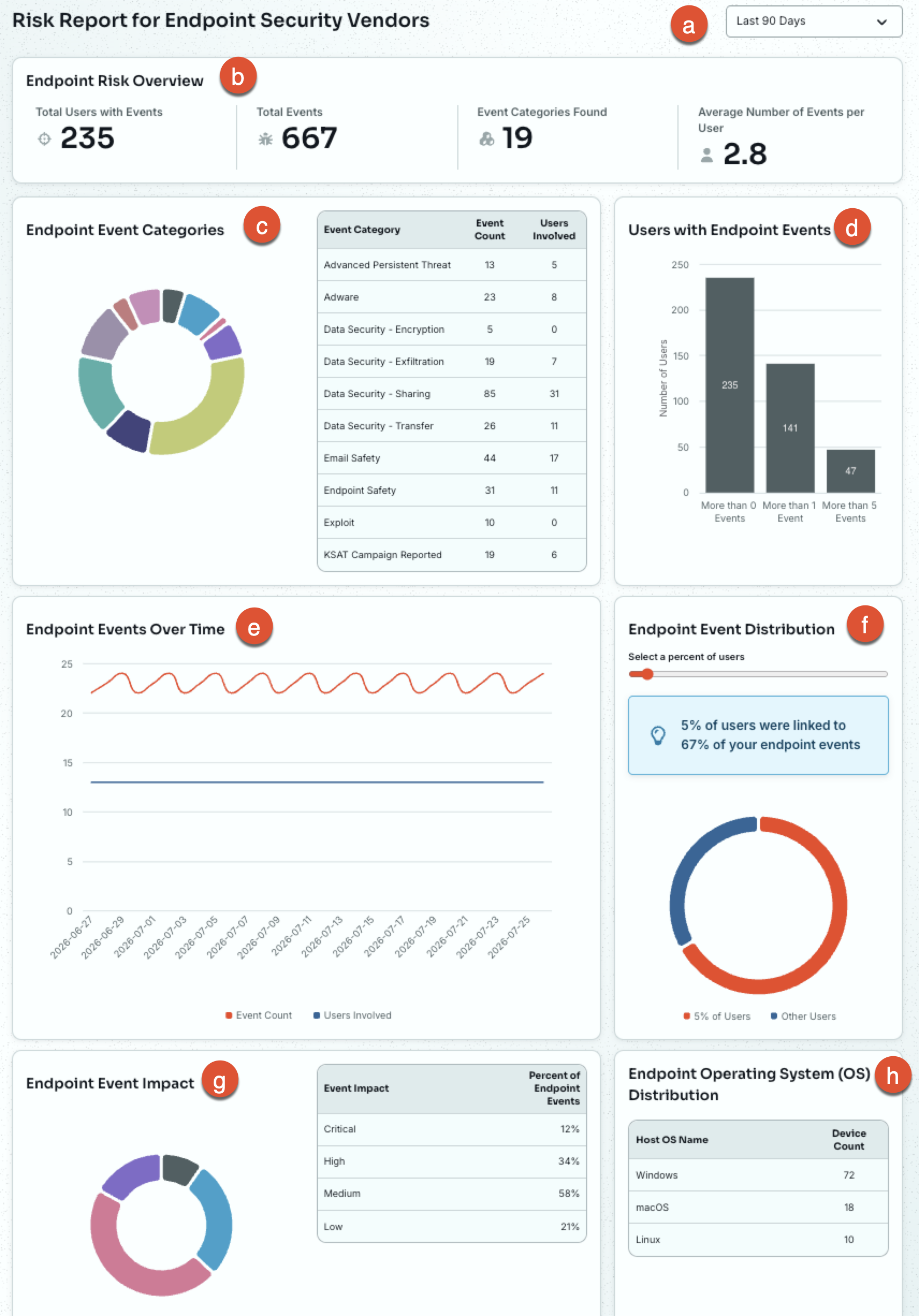
- Filtro de período: possibilita ajustar o período para o qual os dados do relatório serão exibidos. Por padrão, esse relatório exibe os dados e as atividades dos últimos 90 dias.
-
Visão geral do risco do ponto de extremidade: essa seção apresenta um resumo dos eventos de segurança de ponto de extremidade da sua organização.
- Total de usuários com eventos: o número de usuários com pelo menos um evento de ponto de extremidade durante o período selecionado.
- Total de eventos: o número total de eventos de ponto de extremidade durante o período selecionado.
- Categorias de eventos encontradas: o número de categorias de eventos diferentes detectadas nos eventos de ponto de extremidade.
- Média de eventos por usuário: a média de eventos de ponto de extremidade por usuário.
- Categorias de eventos de ponto de extremidade: o gráfico e a tabela detalham os seus eventos de ponto de extremidade por categoria, mostrando o total de eventos e o número de usuários envolvidos em cada um deles.
- Usuários com eventos de ponto de extremidade: esse gráfico mostra quantos usuários tiveram mais de zero, mais de um ou mais de cinco eventos de ponto de extremidade durante o período selecionado. Use essas informações para identificar usuários com atividades arriscadas recorrentes.
- Eventos de ponto de extremidade ao longo do tempo: esse gráfico mostra as mudanças nos eventos de ponto de extremidade e no número de usuários envolvidos durante o período selecionado, permitindo acompanhar a evolução do risco de ponto de extremidade.
- Distribuição de eventos de ponto de extremidade: esse gráfico mostra a porcentagem de eventos de ponto de extremidade associados a uma porcentagem selecionada dos usuários mais arriscados. Por exemplo, ao selecionar 5%, você poderá ver quanto do risco relacionado ao ponto de extremidade da sua organização está concentrado em 5% dos usuários mais arriscados.
- Impacto do evento de ponto de extremidade: esse gráfico detalha os seus eventos de ponto de extremidade por nível de impacto, permitindo avaliar a gravidade geral da atividade detectada. Os níveis são: Crítico, Alto, Médio e Baixo.
- Distribuição do sistema operacional (SO) do ponto de extremidade: essa tabela lista cada sistema operacional com um evento de ponto de extremidade e seu total de dispositivos, ajudando a identificar quais sistemas operacionais estão gerando o maior risco.
Relatório de risco para fornecedores de segurança de e-mail
O Relatório de risco para fornecedores de segurança de e-mail fornece uma visão geral dos eventos relacionados à segurança de e-mail. Esse relatório inclui somente os eventos dos seus fornecedores integrados. Para acessar esse relatório, localize a seção Visão geral dos riscos para o tipo de fornecedor e selecione Fornecedores de segurança de e-mail. Para obter mais informações sobre a integração de fornecedores de segurança de e-mail, consulte os artigos Visão geral do Coaching em tempo real e Tipos de segurança dos fornecedores.
Para obter mais informações sobre esse relatório, veja a captura de tela e a lista a seguir:
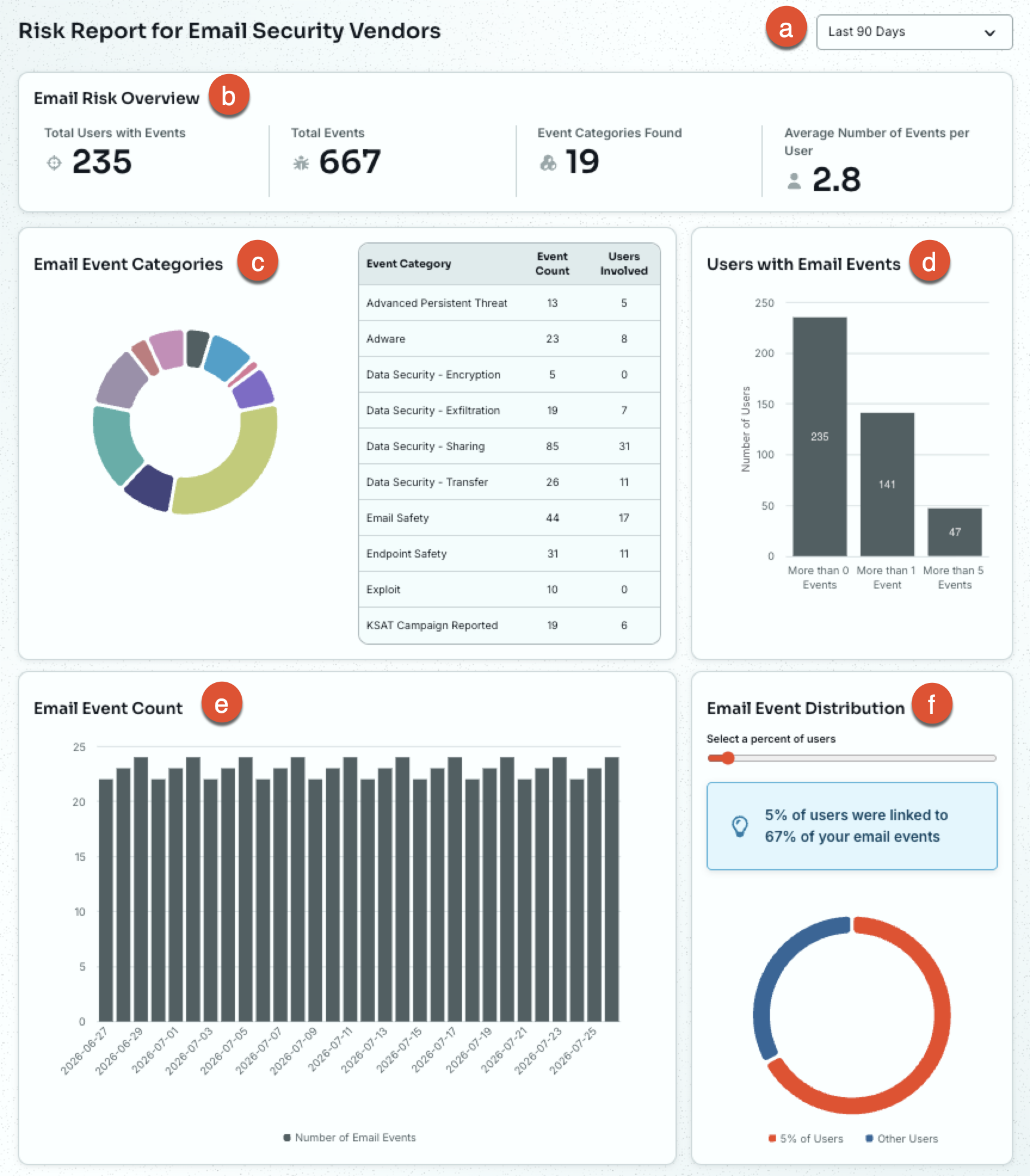
- Filtro de período: possibilita ajustar o período para o qual os dados do relatório serão exibidos. Por padrão, esse relatório exibe os dados e as atividades dos últimos 90 dias.
-
Visão geral do risco de e-mail: essa seção apresenta um resumo dos eventos de segurança de e-mail da sua organização.
- Total de usuários com eventos: o número de usuários com pelo menos um evento de e-mail durante o período selecionado.
- Total de eventos: o número total de eventos de e-mail durante o período selecionado.
- Categorias de eventos encontradas: o número de categorias de eventos diferentes detectadas nos eventos de e-mail.
- Média de eventos por usuário: a média de eventos de e-mail por usuário.
- Categorias de eventos de e-mail: o gráfico e a tabela detalham os seus eventos de e-mail por categoria, mostrando o total de eventos e o número de usuários envolvidos em cada um deles.
- Usuários com eventos de e-mail: esse gráfico mostra quantos usuários tiveram mais de zero, mais de um ou mais de cinco eventos de e-mail durante o período selecionado. Use essas informações para identificar usuários com atividades arriscadas recorrentes.
- Contagem de eventos de e-mail: esse gráfico mostra o número de eventos de e-mail detectados em cada dia durante o período selecionado, permitindo acompanhar a evolução do risco de e-mail.
- Distribuição de eventos de e-mail: esse gráfico mostra a porcentagem de eventos de e-mail associados a uma porcentagem selecionada dos usuários mais arriscados. Por exemplo, ao selecionar 5%, você poderá ver quanto do risco relacionado ao e-mail da sua organização está concentrado em 5% dos usuários mais arriscados.
Relatório de risco para fornecedores de segurança da web
O Relatório de risco para fornecedores de segurança da web fornece uma visão geral dos eventos relacionados à segurança da web. Esse relatório inclui somente os eventos dos seus fornecedores integrados. Para acessar esse relatório, localize a seção Visão geral dos riscos para o tipo de fornecedor e selecione Fornecedores de segurança da web. Para obter mais informações sobre a integração de fornecedores de segurança da web, consulte o Manual do produto SecurityCoach e o artigo Tipos de segurança dos fornecedores.
Para obter mais informações sobre esse relatório, veja a captura de tela e a lista a seguir:
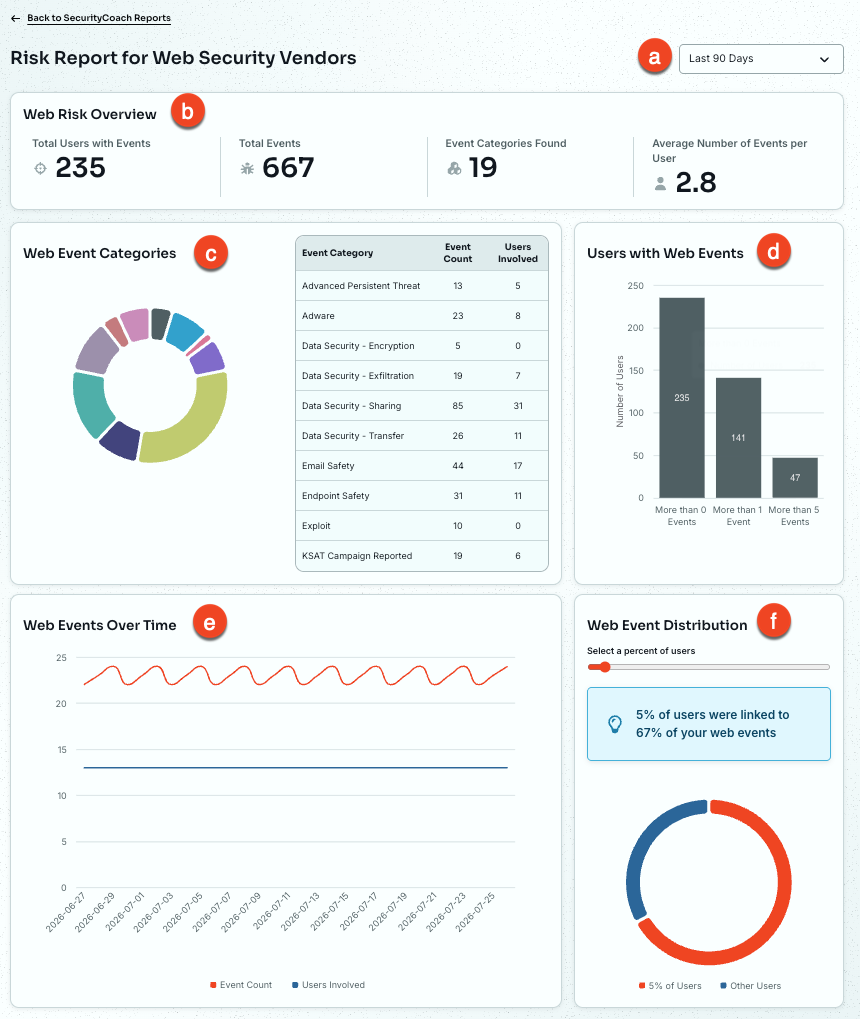
- Filtro de período: possibilita ajustar o período para o qual os dados do relatório serão exibidos. Por padrão, esse relatório exibe os dados e as atividades dos últimos 90 dias.
-
Visão geral do risco da web: essa seção apresenta um resumo dos eventos de segurança da web da sua organização.
- Total de usuários com eventos: o número de usuários com pelo menos um evento da web durante o período selecionado.
- Total de eventos: o número total de eventos da web durante o período selecionado.
- Categorias de eventos encontradas: o número de categorias de eventos diferentes detectadas nos eventos da web.
- Média de eventos por usuário: a média de eventos da web por usuário com pelo menos um evento.
- Categorias de eventos da web: o gráfico e a tabela detalham os seus eventos da web por categoria, mostrando o total de eventos e o número de usuários envolvidos em cada um deles.
- Usuários com eventos da web: esse gráfico mostra quantos usuários tiveram mais de zero, mais de um ou mais de cinco eventos da web durante o período selecionado. Use essas informações para identificar usuários com atividades arriscadas recorrentes.
- Eventos da web ao longo do tempo: esse gráfico mostra as mudanças nos eventos da web e no número de usuários envolvidos durante o período selecionado, permitindo acompanhar se o risco da web está aumentando ou diminuindo.
- Distribuição de eventos da web: esse gráfico mostra a porcentagem de eventos da web associados a uma porcentagem selecionada dos usuários mais arriscados. Por exemplo, ao selecionar 5%, você poderá ver quanto do risco relacionado à web da sua organização está concentrado em 5% dos usuários mais arriscados.