No Coaching em tempo real, é possível criar e gerenciar regras de detecção para seus fornecedores de segurança conectados. As regras de detecção identificam quais comportamentos dos usuários você deseja acompanhar usando os dados dos seus fornecedores integrados. Por exemplo, talvez você queira detectar quando seus usuários visitam sites proibidos, baixam anexos maliciosos ou clicam em links de phishing. Quando um usuário dispara uma regra de detecção, esse evento é exibido na linha do tempo desse usuário.
Nós oferecemos regras de detecção do sistema com base nas políticas padrão dos fornecedores integrados. Essas regras são habilitadas por padrão e não exigem nenhuma configuração adicional. Além disso, é possível criar regras de detecção personalizadas para as suas políticas personalizadas de fornecedores.
Para obter informações gerais sobre o Coaching em tempo real, consulte a Visão geral do Coaching em tempo real.
Como criar uma regra de detecção personalizada
Para usar regras de detecção personalizadas no Coaching em tempo real, primeiro será necessário configurar uma política personalizada correspondente na plataforma de um fornecedor de segurança integrado. Para obter mais informações sobre como configurar uma política personalizada de fornecedor de segurança, consulte a documentação do produto do seu fornecedor ou entre em contato com a equipe de suporte dele.
Depois de configurar uma política personalizada de fornecedor de segurança, você poderá criar uma regra de detecção personalizada correspondente seguindo estas etapas:
- Faça login no Treinamento de conscientização em segurança (SAT) do console da KnowBe4.
- Acesse Coaching > Regras de detecção.
- Selecione + Criar regra de detecção, no canto superior direito da página. Com isso, a página Criar nova regra de detecção será exibida.
-
Preencha os campos da seção Detalhes da regra de detecção. Para obter mais informações, veja a captura de tela e a lista abaixo:
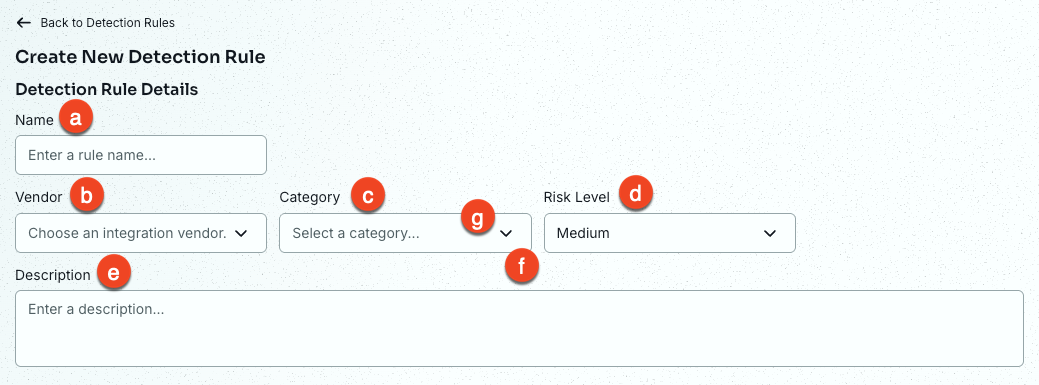
- Nome: insira um nome para sua regra de detecção.
-
Fornecedor: selecione um fornecedor para sua regra de detecção.
Observação: o fornecedor KnowBe4 SAT é integrado por padrão para todos os clientes. Os clientes com uma assinatura SAT Advanced também podem integrar fornecedores terceirizados adicionais às regras de detecção. - Categoria: selecione uma categoria para a regra de detecção.
- Grau de risco: selecione um grau de risco para a regra de detecção.
- Descrição: insira uma descrição da regra de detecção. Por exemplo, você pode descrever a finalidade da regra ou incluir informações que possam ser necessárias a outros administradores.
-
Adicione critérios de regra de detecção para sua regra de detecção. Para obter mais informações, veja a captura de tela e a lista abaixo:

- Tipo de metadados: selecione o tipo de metadados de seu fornecedor de segurança que será verificado nesta regra de detecção.
- Operador: selecione o operador a ser usado ao comparar o Tipo de metadados com o Conteúdo de metadados. Para obter mais informações sobre os operadores disponíveis, consulte abaixo a seção Operadores da regra de detecção.
- Conteúdo de metadados: selecione o valor que será verificado nessa regra de detecção. Os valores em Conteúdo de metadados são determinados pelo Tipo de metadados.
- Salvar critério: adicione o critério à sua regra de detecção. Depois de criar seu primeiro critério, você poderá adicionar outros critérios ao selecionar o botão Adicionar outro critério.
- Selecione o Limite da regra de detecção.
- Selecione o Texto da SecurityTip.
-
Selecione a Mídia da SecurityTip.
Observação: se uma SecurityTip não estiver disponível como GIF no idioma de treinamento padrão do usuário, a SecurityTip será enviada como imagem. Se uma versão localizada da SecurityTip não estiver disponível, ela será exibida em inglês. -
Habilitar o Feedback do usuário é algo opcional, mas recomendado.
Dica: recomendamos habilitar a Confirmação de recebimento para verificar se os seus usuários receberam e leram as SecurityTips. -
Prévia da SecurityTip: obtenha uma prévia do texto, da mídia e das opções de feedback do usuário da sua SecurityTip.
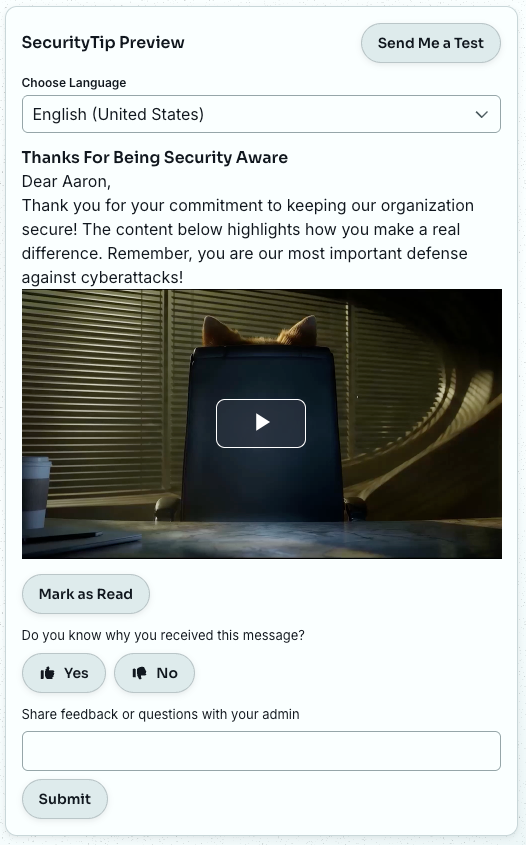
A partir desse ponto, você também poderá usar o recurso Enviar um teste para mim e testar a sua SecurityTip em uma entrega real.
Observação: se o Método de entrega ou o método de entrega de backup selecionado for e-mail, o endereço de e-mail fornecido para o recurso Enviar um teste para mim deverá ser um usuário ativo no console da KnowBe4. - Selecione Salvar para salvar as alterações e criar a regra.
Operadores da regra de detecção
Os seguintes operadores estão disponíveis ao criar um critério de regra de detecção.
| Operador | Descrição |
|---|---|
| É | Este operador verifica se o campo e o valor correspondem. Você pode digitar apenas um valor com esse operador. |
| Não é | Este operador verifica se o campo e o valor não correspondem. Você pode digitar apenas um valor com esse operador. |
| Contém | Este operador verifica se o campo contém o valor. Você pode digitar apenas um valor com esse operador. |
| Não contém | Este operador verifica se o campo não contém o valor. Você pode digitar apenas um valor com esse operador. |
| Começa com | Este operador verifica se o campo começa com o valor. Você pode digitar apenas um valor com esse operador. |
| Termina com | Este operador verifica se o campo termina com o valor. Você pode digitar apenas um valor com esse operador. |
| Começa com qualquer | Este operador verifica se o campo começa com um dos valores. |
| Termina com qualquer | Este operador verifica se o campo termina com um dos valores. |
| Contém qualquer | Este operador verifica se o campo contém um dos valores. |
| Não contém nenhum | Este operador verifica se o campo não contém nenhum dos valores. |
| É qualquer | Este operador verifica se o campo corresponde a um dos valores. |
| Não é nenhum | Este operador verifica se o campo não corresponde a nenhum dos valores. |
Como gerenciar e editar regras de detecção
Para gerenciar e editar suas regras de detecção, acesse Coaching > Regras de detecção.
Para saber mais sobre as opções na subguia Regras de detecção, veja a captura de tela e a lista abaixo:
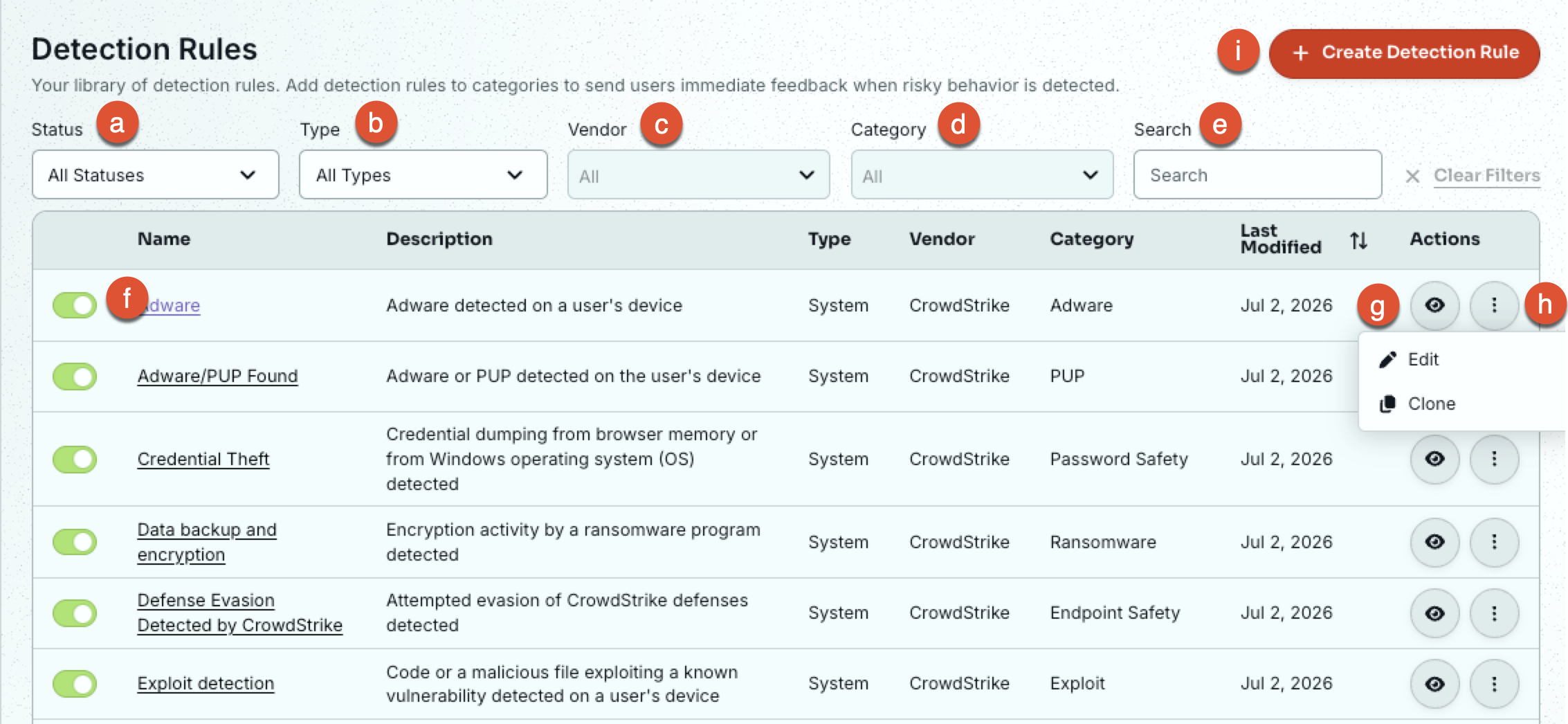
- Filtros: filtre as regras de detecção por Status, Tipo, Fornecedor integrado e Categoria. Também é possível pesquisar uma regra de detecção específica.
- Alternar: use o botão para habilitar ou desabilitar uma regra de detecção.
- Ícone de olho: ao selecionar esse ícone, você acessará a página Exibir regra de detecção, na qual é possível ver os detalhes da regra de detecção do sistema.
-
Ícone de três pontos: use esse ícone para abrir um menu suspenso com as seguintes opções:
-
Editar: abre a página Editar regra de detecção, na qual você pode editar uma regra de detecção personalizada conforme a necessidade. As opções esmaecidas não podem ser alteradas. Para salvar suas alterações, selecione o botão Salvar no canto inferior esquerdo da página.
Observação: se a regra de detecção for clonada de uma regra de detecção do sistema, você também poderá selecionar o botão Restaurar configurações padrão para que a regra volte às suas configurações padrão. - Clonar: abre a página Clonar regra de detecção, na qual você pode modificar a regra e salvá-la como uma regra de detecção personalizada.
- Excluir: exclui uma regra de detecção personalizada. Não é possível excluir regras de detecção do sistema; é possível apenas desativá-las.
-
- + Criar regra de detecção: selecione esse botão para criar uma nova regra de detecção.
Exemplo de regra de detecção
As capturas de tela a seguir são um exemplo de regra de detecção:
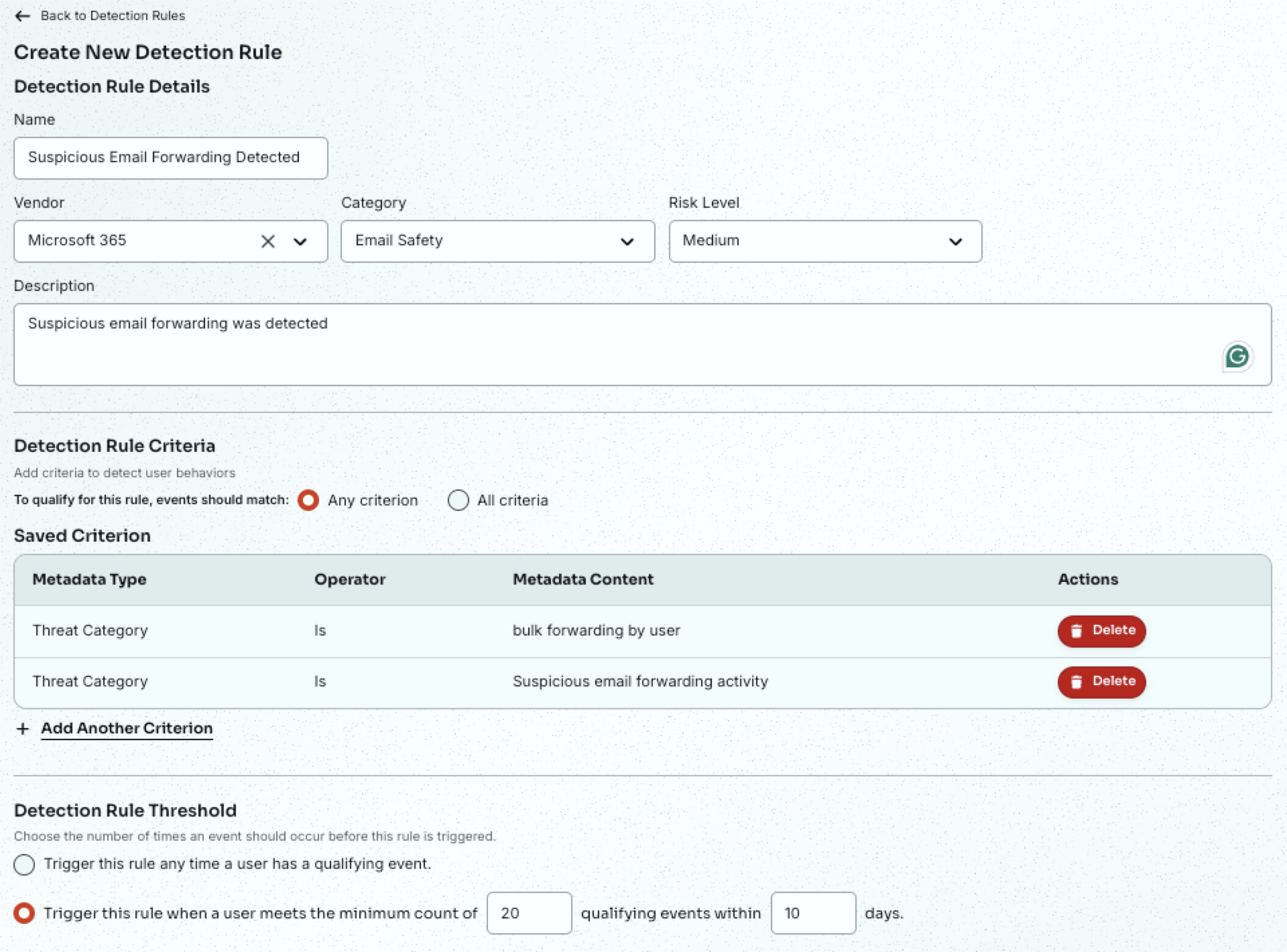
Essa regra de detecção será disparada quando um dos critérios salvos for atendido. Com essa configuração, um usuário precisaria ter atividade suspeita de encaminhamento de e‑mails ou encaminhar e-mails em massa para disparar essa regra.
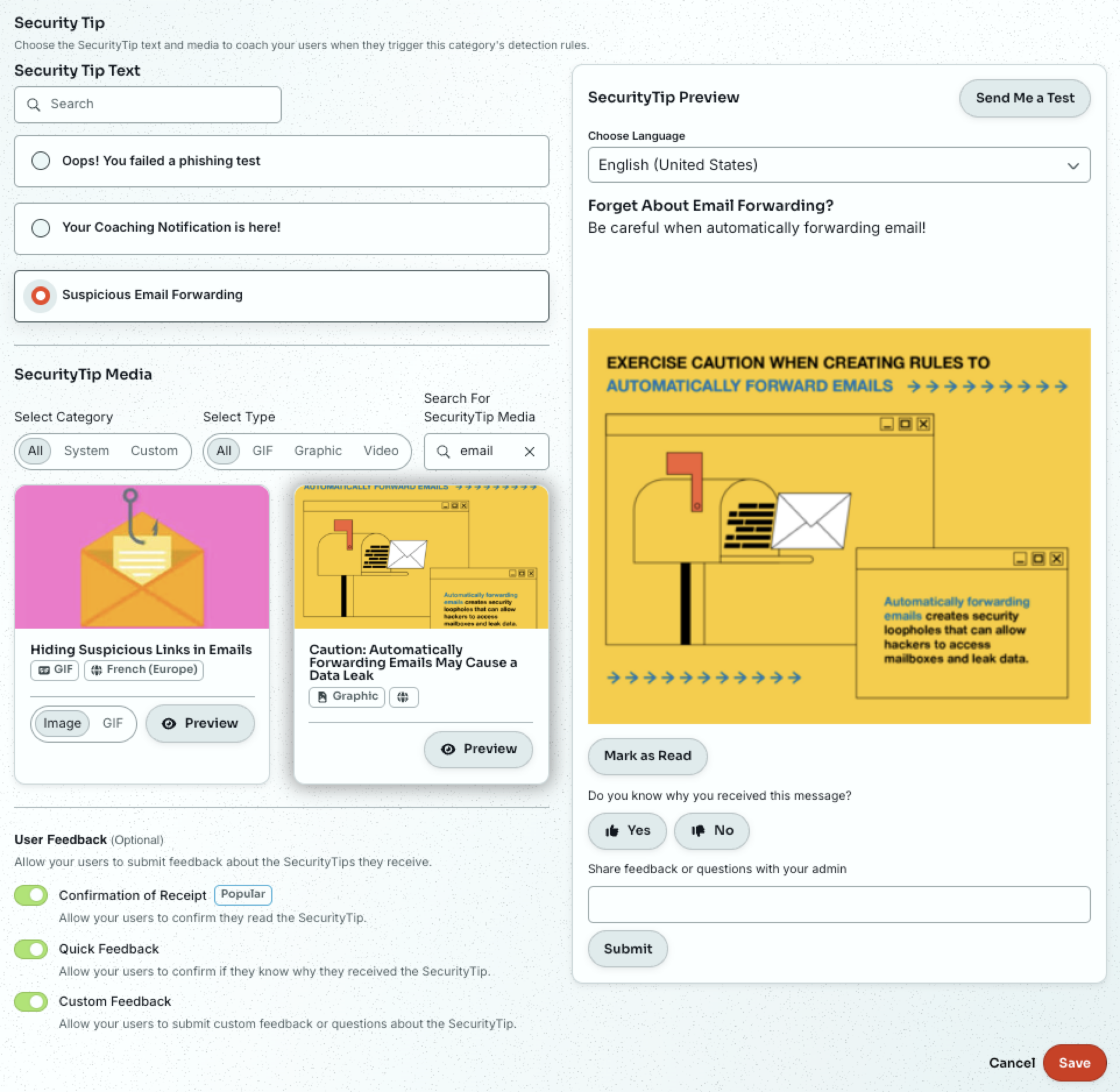
É possível usar a seção Prévia da SecurityTip para ver a SecurityTip selecionada e as opções de Feedback do usuário habilitadas.