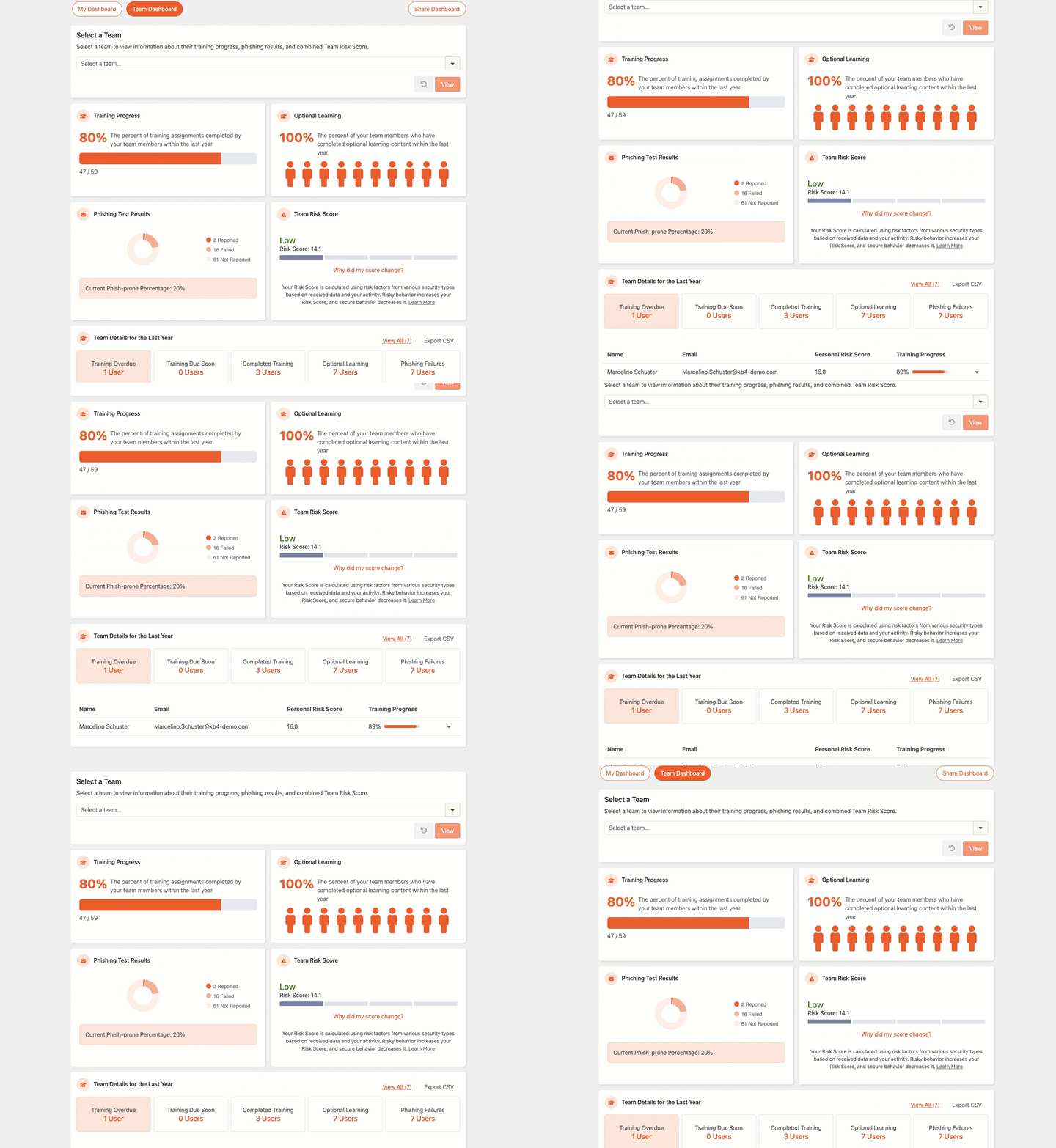
O Painel da equipe é um painel personalizável designado aos gerentes para visualização do Learner Experience (LX). O Painel da equipe padrão exibe a equipe do gerente, que inclui seus subordinados diretos. Cada gerente também pode ver o Painel da equipe de até três níveis de gerentes abaixo dele na hierarquia da organização.
No painel, os gerentes podem ver o progresso dos treinamentos dos usuários da equipe selecionada. Eles também podem ver o status do aprendizado opcional dos usuários, se Aprendizado opcional estiver habilitado na conta da organização. Você também tem a opção de incluir os resultados de phishing e o Nível de risco combinado da equipe. Todos os dados exibidos no Painel da equipe são dos últimos 12 meses.
Clique nos links abaixo para saber como configurar o recurso Painel da equipe.
Antes de começar
Quando usuários são importados no console do KSAT, as informações específicas deles normalmente também são importadas. Essas informações incluem o campo Gerente, que determina quais usuários são gerentes e quais se reportam a esses gerentes.
Antes de habilitar os Painéis da equipe, assegure-se de que os usuários no seu console tenham gerentes listados em suas informações de usuário. Você pode verificar as informações dos usuários revisando a página Gerenciar usuários no console de administrador. Para revisar essas informações, siga as etapas abaixo:
- No console do KSAT, vá até a guia Usuários.
- No canto superior direito da página Gerenciar usuários, clique no ícone de engrenagem.
- No menu suspenso exibido, selecione E-mail do gerente.
-
A coluna E-mail do gerente agora será exibida na lista do usuário. Revise essa coluna para verificar se seus usuários têm gerentes listados.

Como alternativa, você pode gerar um arquivo CSV com todos os usuários e respectivas informações clicando no link verde Gerar CSV na parte superior da página Gerenciar usuários. Para obter mais informações, consulte o artigo Usuários e grupos.
Se os usuários não tiverem gerentes listados, você poderá atualizar essas informações usando um dos métodos listados abaixo:
- Se estiver usando uma integração de provisionamento de usuários na conta, como o Active Directory ou o SCIM, será preciso atualizar as informações de gerente dos usuários diretamente no provedor de identidades.
-
Caso não use uma integração de provisionamento de usuários na conta, crie e importe um arquivo CSV para adicionar as informações de gerente. Para obter mais informações sobre esse processo, consulte o artigo Como importar usuários com um arquivo CSV.
Importante: ao criar o arquivo CSV, use apenas os cabeçalhos de coluna E-mail e Email do gerente.
Como habilitar painéis da equipe
Quando os Painéis da equipe são habilitados, qualquer usuário listado como gerente de outro usuário verá o Painel da equipe desse usuário na guia Painel do LX. Para habilitar e personalizar os Painéis da equipe da sua organização, siga as etapas abaixo:
- Na sua conta de administrador da KnowBe4, clique no seu endereço de e-mail, no canto superior direito da página, e selecione Configurações da conta.
- Em Configurações da conta, acesse Treinamento > Learner Experience > Painel da equipe.
- Em Painel da equipe, marque a caixa de seleção Habilitar painel da equipe.
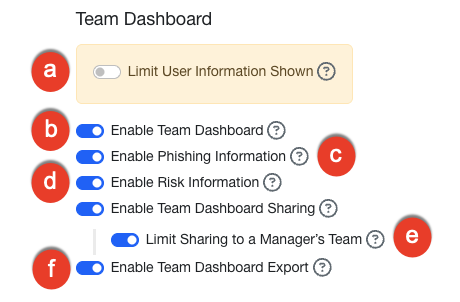
- Depois de marcar a caixa de seleção Habilitar painel da equipe, você poderá personalizar os Painéis da equipe usando qualquer uma das configurações opcionais listadas abaixo:
- Limitar informações do usuário exibidas: por padrão, o Painel da equipe lista cada usuário com detalhes sobre suas contribuições individuais para as estatísticas da equipe. Para mostrar apenas informações agregadas da equipe, ative o botão de alternância Limitar informações do usuário exibidas.
- Habilitar painel da equipe: habilite essa configuração para adicionar um Painel da equipe ao LX, permitindo que os gerentes vejam o progresso do treinamento da equipe, além de outras estatísticas.
- Habilitar informações sobre phishing: para exibir os resultados de phishing da equipe, marque a caixa de seleção Habilitar informações sobre phishing.
- Habilitar informações sobre risco: Para exibir o nível de risco combinado da equipe e o nível de risco individual de cada membro da equipe, marque a caixa de seleção Habilitar Informações sobre risco.
-
Habilitar compartilhamento do painel da equipe: ative essa configuração para permitir que os gerentes compartilhem seu Painel da equipe com um usuário designado. Quando habilitado, um botão Compartilhar painel será exibido no Painel da equipe de todos os gerentes elegíveis.
Também é possível habilitar a opção Limitar o compartilhamento à sua equipe para restringir o compartilhamento do painel aos usuários que fazem parte da hierarquia de subordinação direta do gerente. Quando a opção está desabilitada, os gerentes podem compartilhar o acesso com qualquer usuário da organização.
-
Habilitar exportação do painel da equipe: ative essa configuração para permitir que os gerentes exportem os dados do Painel da equipe como um arquivo CSV. Quando habilitado, um botão Exportar CSV será exibido no Painel da equipe de todos os gerentes elegíveis.
 Observação: as exportações do Painel da equipe não são suportadas pelo aplicativo Learner.
- Clique no botão Salvar alterações na parte inferior da página.
Como notificar gerentes
Depois de habilitar o Painel da equipe, recomendamos enviar uma mensagem aos gerentes para notificá-los sobre os novos painéis.
Por exemplo, você pode copiar e colar a mensagem abaixo para enviar aos gerentes. Antes de enviar a mensagem, certifique-se de que ela seja relevante para sua organização. Também é possível personalizar a mensagem adicionando ou removendo informações.
Ao fazer login no console de treinamento da KnowBe4, você poderá notar que a guia Painel foi alterada. Nessa guia, agora você pode ver informações sobre seus subordinados diretos, incluindo o progresso do treinamento, os resultados de phishing e o Nível de risco combinado da equipe.
Para obter mais informações, consulte o artigo Suporte ao estudante da KnowBe4: visão geral para os gerentes sobre o painel da equipe. Esperamos que goste desse novo recurso.
Atenciosamente,
[[seu nome]]