A KnowBe4 firmou uma parceria com a Synthesia para ajudar você a criar vídeos profissionais com inteligência artificial. O criador de vídeos com IA está disponível para as assinaturas Platina, Diamante, SAT Foundation, SAT Advanced e do AIDA. Você tem direito a um plano Synthesia Starter gratuito por um ano e poderá exportar seus vídeos finalizados diretamente para a sua biblioteca de conteúdo da KnowBe4.
Este guia mostra como encontrar o recurso na plataforma e solicitar a sua licença Synthesia Starter gratuita.
Importante: O plano básico gratuito do Synthesia está sujeito aos seguintes requisitos de elegibilidade:
- Você não tem atualmente uma conta do Synthesia (paga ou gratuita). Se você já possui uma conta Synthesia e se depara com uma tela de pagamento, entre em contato com o suporte da Synthesia para obter ajuda.
- Sua organização não reivindicou anteriormente um plano básico do Synthesia por meio da KnowBe4. Apenas um plano está disponível para cada conta de cliente da KnowBe4. Se sua conta Synthesia foi desconectada ou arquivada, você pode reivindicar um novo plano Starter na seção de Integração com o Synthesia do seu console KnowBe4.
- Você é um cliente atual e ativo da KnowBe4. O Synthesia verifica automaticamente sua elegibilidade durante o processo de solicitação.
O que está incluído:
Seu plano Synthesia Starter gratuito inclui:
- Até 120 minutos de conteúdo em vídeo
- Mais de 125 avatares criados por IA para apresentar seu treinamento
- Três avatares que você pode personalizar de acordo com a sua marca
- Um ano de assinatura grátis
Como começar
Para começar a usar o Synthesia, siga estas etapas:
- Faça login no seu console da KnowBe4 e navegue até a aba ModStore.
-
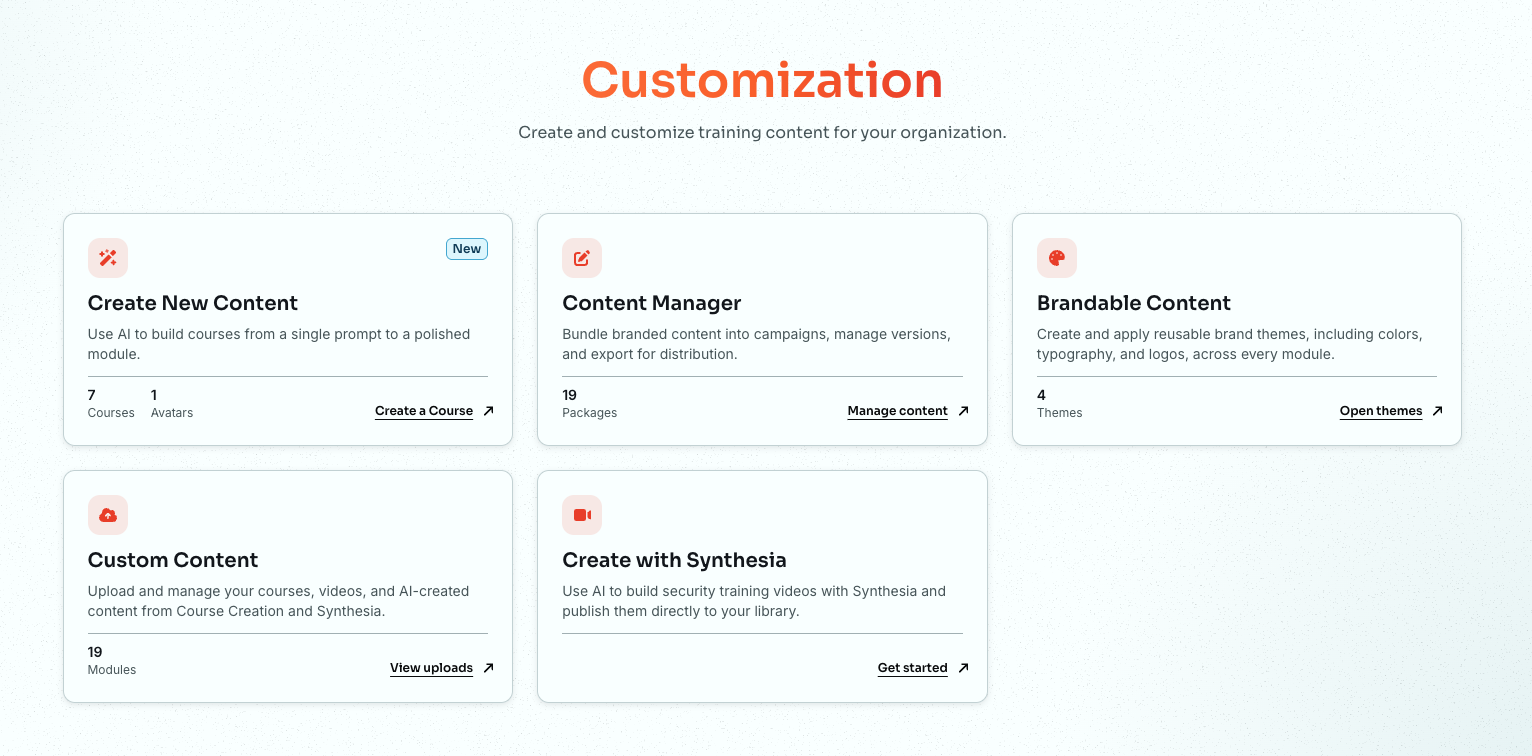
Em seguida, selecione Personalização no menu lateral. Essa ação abrirá a página Personalização.
-
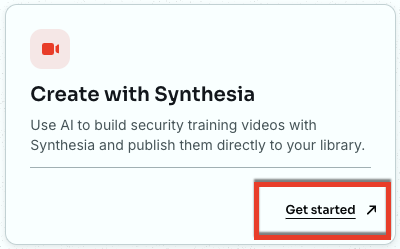
No cartão Crie com Synthesia, clique em Começar.
-
A página KnowBe4 + Synthesia será exibida, mostrando um resumo do que está incluído no seu plano gratuito. Reserve alguns instantes para analisar os detalhes antes de solicitar a sua licença.
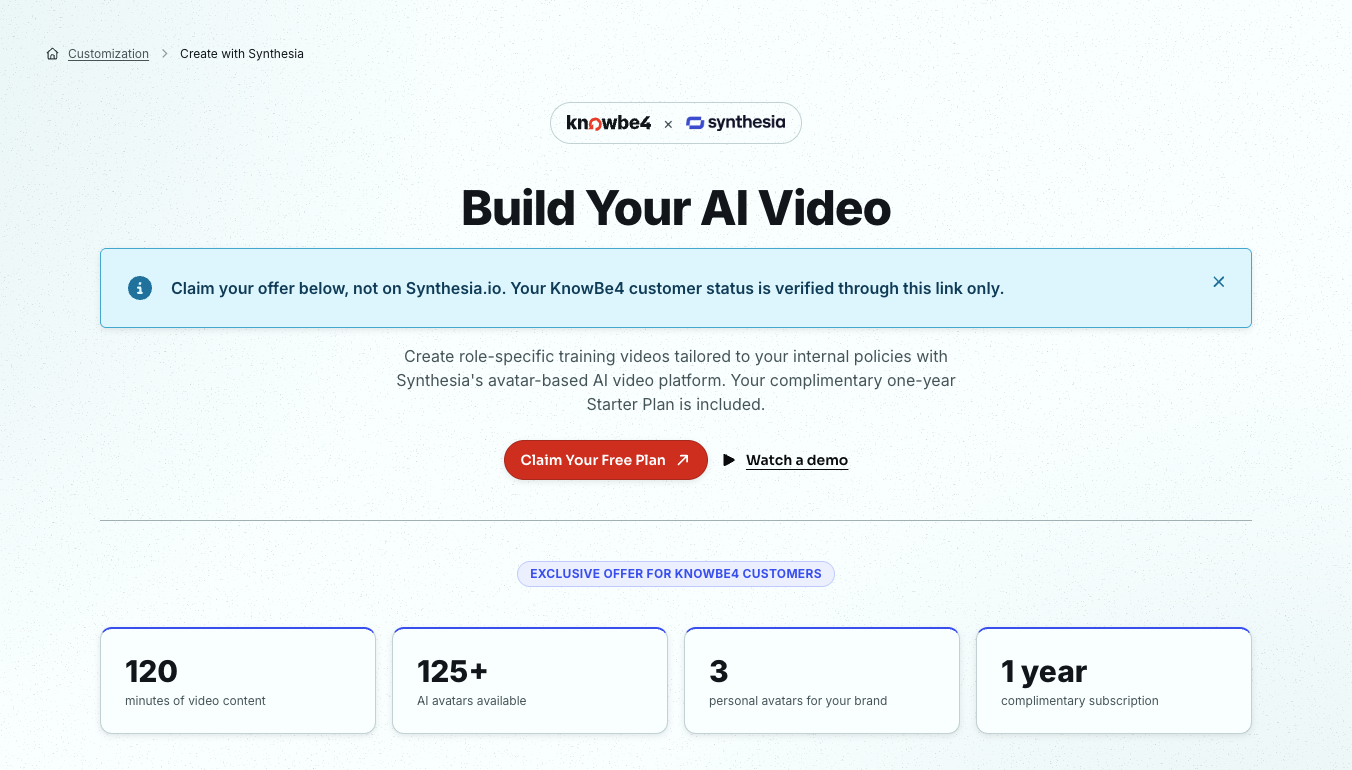
- Quando tudo estiver pronto, clique em Solicite seu plano gratuito.
Para obter mais informações, consulte a seção Como solicitar sua licença gratuita do Synthesia Starter, logo abaixo. Você também poderá clicar em Assista a uma demonstração se quiser ver o Synthesia em ação primeiro.
Como solicitar sua licença gratuita do Synthesia Starter
Para solicitar sua licença inicial gratuita, siga estas etapas:
-
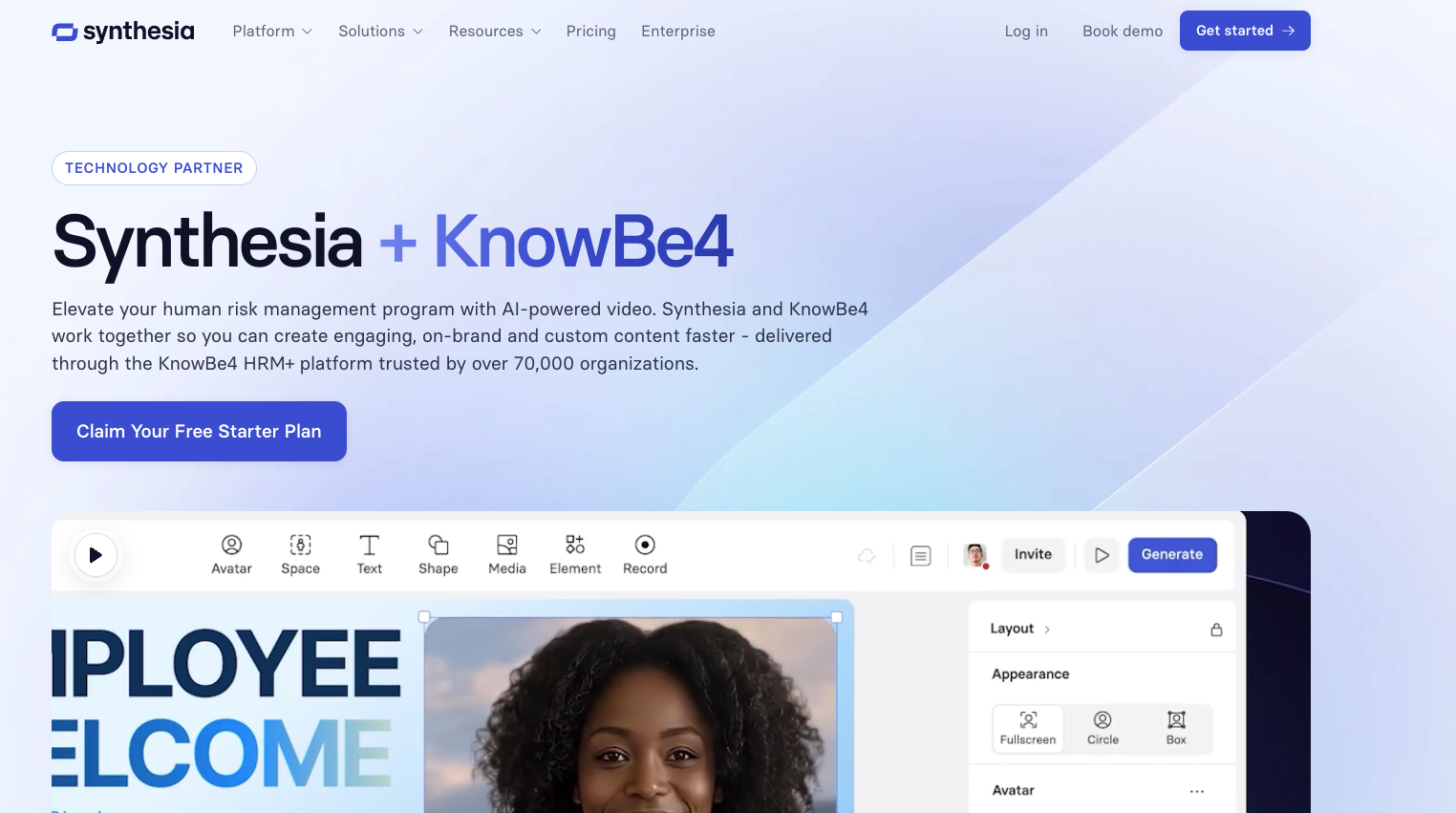
Depois que você decidir solicitar seu plano gratuito, a página Synthesia + KnowBe4 será exibida no site da Synthesia.
-
Clique em Claim Your Free Starter Plan (Solicite seu plano Starter gratuito). Com isso, será exibido um formulário para verificar seu status de cliente da KnowBe4. Para saber mais sobre as opções nesta seção, veja a captura de tela e a lista abaixo:
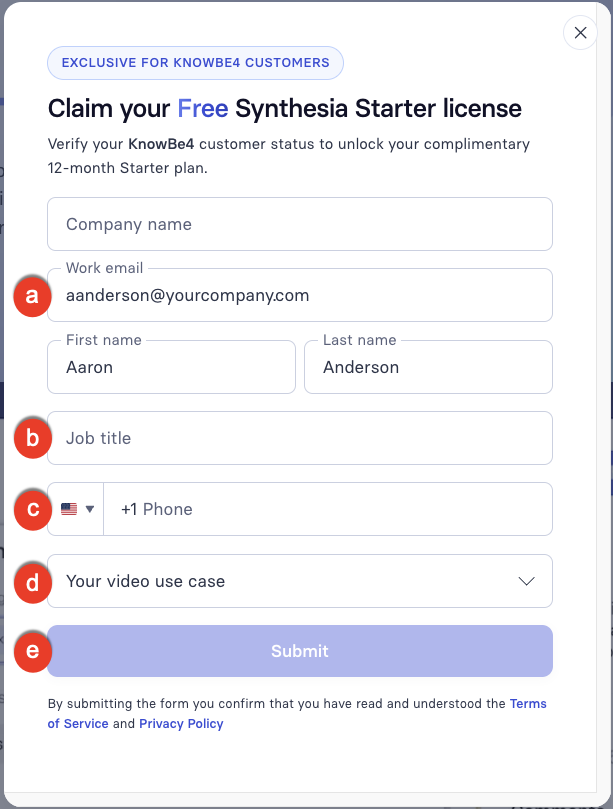
- Company name, Work email, First name e Last name (Nome da empresa, E-mail comercial, Nome e Sobrenome): esses campos serão preenchidos automaticamente com informações da sua conta da KnowBe4 quando esse formulário for exibido.
- Job title (Cargo): informe seu cargo.
- Phone number (Número de telefone): informe o número de telefone da sua organização.
- Your video use case (Seu caso de uso para o vídeo): selecione a opção que melhor descreve seus objetivos de treinamento.
- Quando todos os campos estiverem preenchidos, clique em Submit (Enviar).
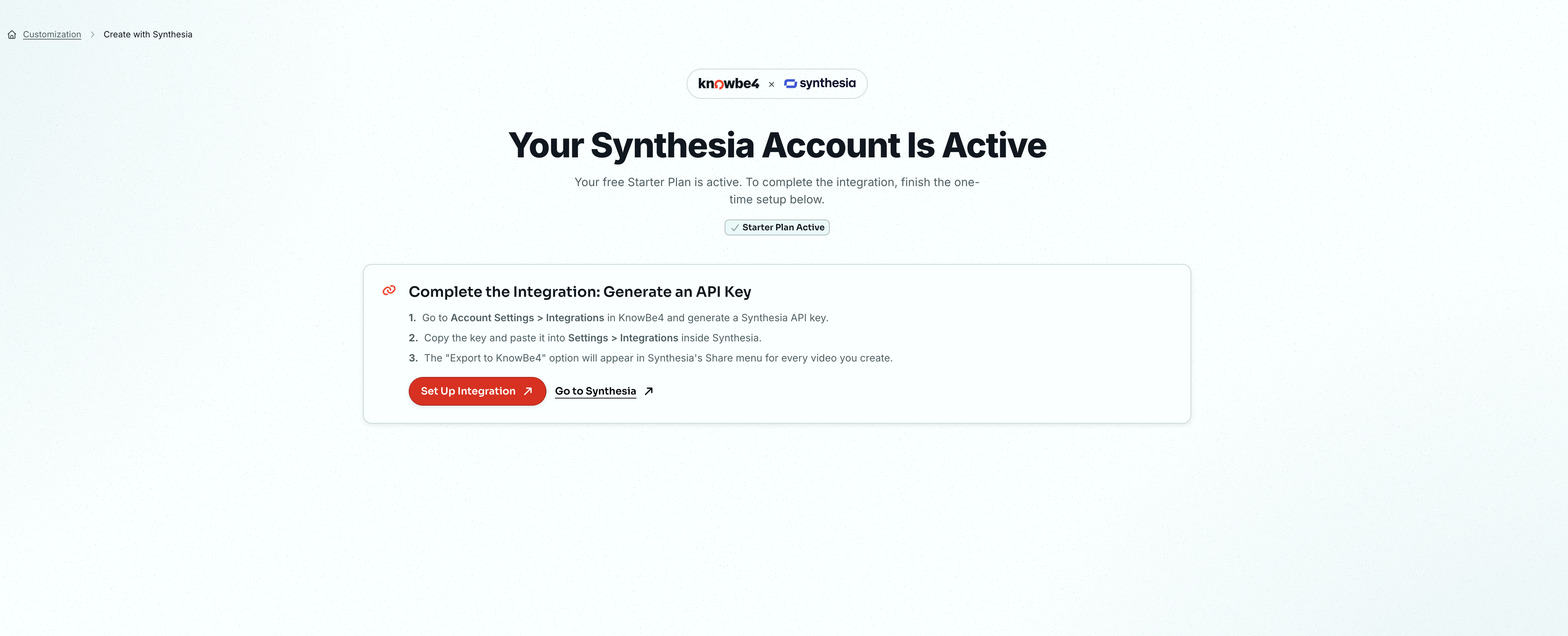
A Synthesia verificará seu status de cliente da KnowBe4 e ativará seu plano Starter. Não é necessário cartão de crédito.
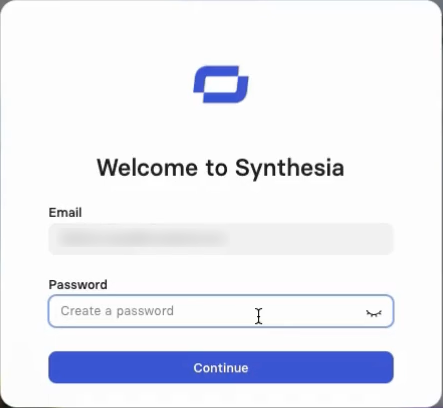
Você precisará inserir seu e-mail profissional e seu nome novamente. Também será necessário criar uma senha.
Agora, você pode criar um vídeo, baixá-lo e enviá-lo a partir do console da KnowBe4. No entanto, recomendamos conectar sua conta do Synthesia ao seu console da KnowBe4. Este processo permitirá que você exporte um vídeo diretamente do Synthesia, economizando algumas etapas.
Para obter mais informações sobre como conectar suas contas, consulte a seção abaixo Gerar uma chave da API.
Gerar uma chave da API
Para exportar um vídeo diretamente do Synthesia para o seu console da KnowBe4, você precisará conectá-los usando uma chave da API. Para gerar uma chave da API, siga estas etapas:
- No seu console da KnowBe4, acesse Configurações da conta > Integrações da conta.
- Em seguida, clique em Integração Synthesia.
-
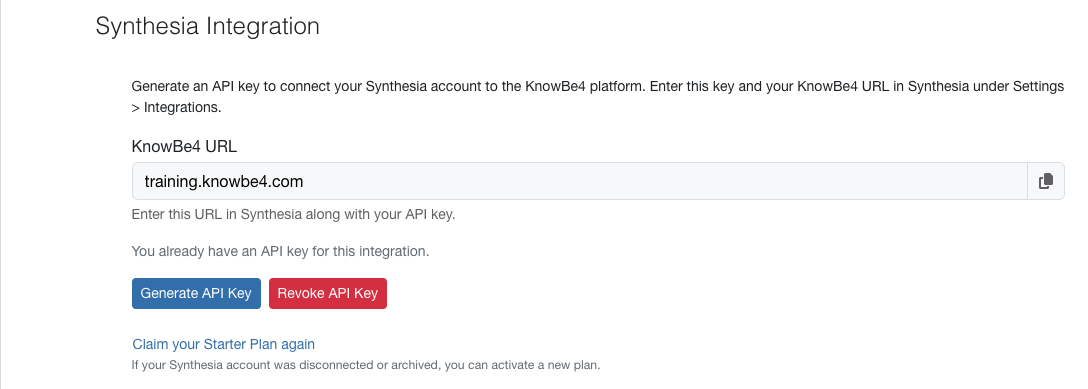
Para saber mais sobre as opções nesta seção, veja a captura de tela e a lista abaixo:
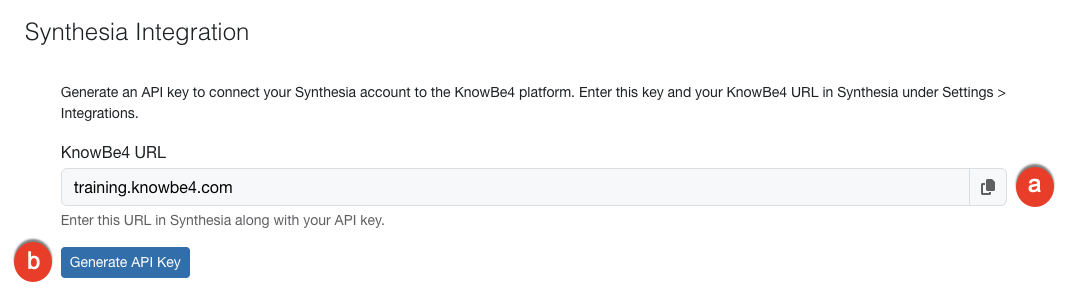
- KnowBe4 URL: copie o URL da KnowBe4. Você precisará inseri-lo nas Account Settings (Configurações da conta) no Synthesia.
-
Gerar chave da API: clique neste botão para gerar a chave da API que você precisará adicionar à sua conta do Synthesia.
-
Depois que a chave da API for gerada, clique no ícone copiar para copiar a chave. Se precisar revogar a chave, clique em Revogar chave da API.
Importante: armazene a chave da API em um local seguro, pois ela não será exibida novamente depois que você sair desta página. - Se sua conta Synthesia foi desconectada ou arquivada, clique em Solicite seu plano Starter novamente, depois siga as etapas na seção Como solicitar sua licença gratuita do Synthesia Starter para ativar um novo plano Starter.
Adicione o URL e a chave da API do KnowBe4 à sua conta do Synthesia
Para adicionar o URL e a chave da API do KnowBe4 à sua conta do Synthesia, siga estas etapas:
-
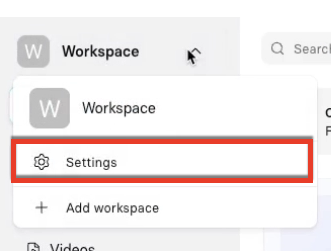
Entre na sua conta da Synthesia e, em seguida, vá para Workspace > Settings(Espaço de trabalho > Configurações).
-
No menu lateral, selecione Integrations (Integrações). Para saber mais sobre as opções nesta seção, veja a captura de tela e a lista abaixo:
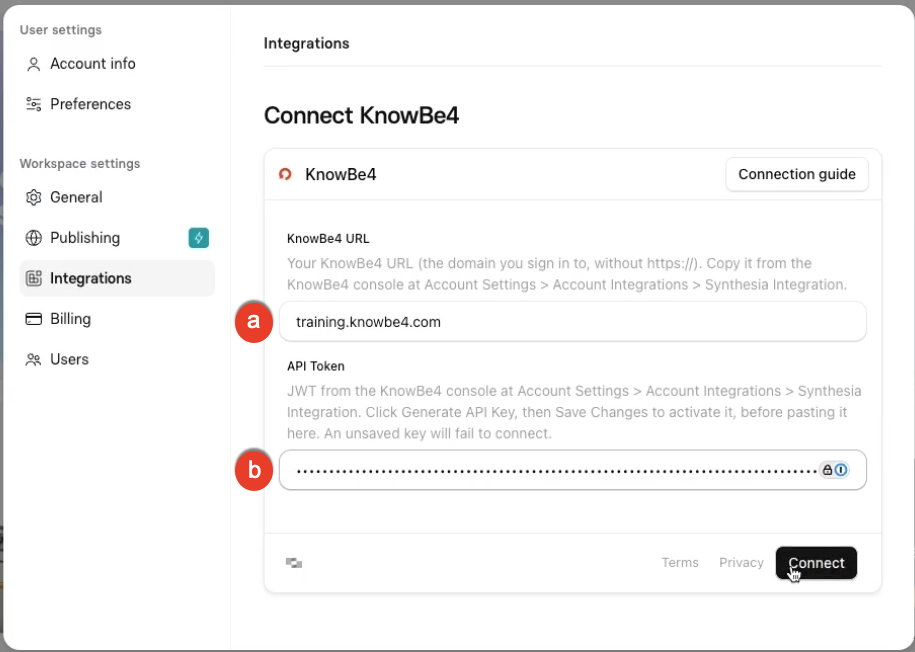
- KnowBe4 URL (URL da KnowBe4): cole a URL que você copiou da seção Integração com Synthesia nas Configurações da conta no console da KnowBe4.
- KnowBe4 API Key (Chave da API KnowBe4): cole a chave da API que você copiou da seção Integração com Synthesia nas Configurações da conta no console da KnowBe4.
- Clique em Connect (Conectar). Agora você poderá exportar vídeos diretamente do Synthesia para a seção Conteúdo personalizado no seu console da KnowBe4.
Criar vídeos com o Synthesia
Agora que sua conta do Synthesia está totalmente configurada e vinculada ao seu console da KnowBe4, está tudo pronto para você começar a criar vídeos de IA.
Para saber mais sobre as opções nesta seção, veja a captura de tela e a lista abaixo:
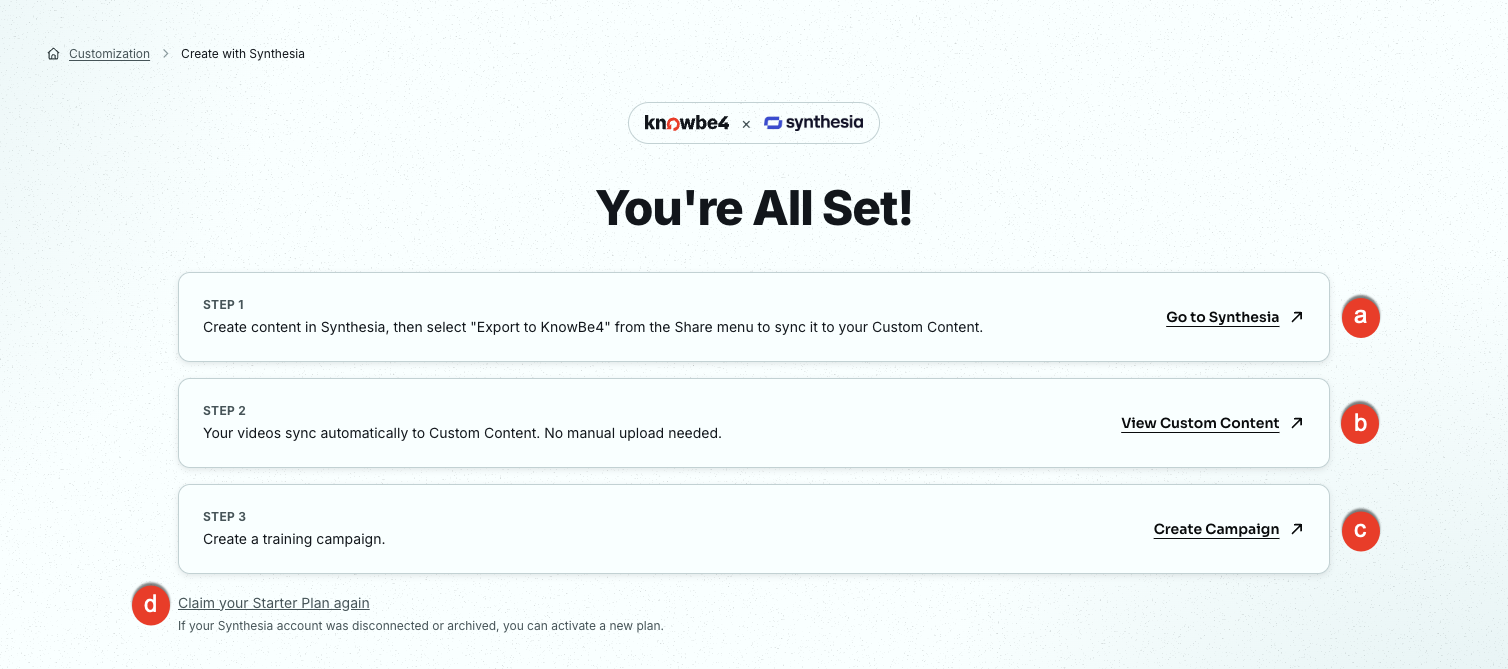
- Acessar o Synthesia: clique neste link para ir ao Synthesia e gerar um vídeo.
- Visualizar conteúdo personalizado: Clique neste link para ver os vídeos que você criou na página Conteúdo personalizado. Para obter mais informações, consulte nosso artigo Como enviar conteúdo de treinamento personalizado.
- Criar uma campanha: clique neste link para criar uma campanha de treinamento. Para obter mais informações, consulte nosso Guia de campanhas de treinamento.
- Solicite seu plano Starter novamente: clique neste link se sua conta Synthesia foi desconectada ou arquivada. Em seguida, você poderá ativar um novo plano Starter.
Você pode acessar o Synthesia e começar a criar vídeos de treinamento. Siga as instruções do site do Synthesia para criar seu primeiro vídeo.
Exporte seu vídeo do Synthesia para Conteúdo personalizado
Para exportar seu vídeo do Synthesia para Conteúdo personalizado, siga as etapas abaixo:
- Faça login na sua conta do Synthesia e vá para Workspace > Videos (Espaço de trabalho > Vídeos). Gere um vídeo ou selecione um que você já tenha criado.
-
Clique em Share (Compartilhar) no canto superior direito. Este botão abrirá o painel Share video (Compartilhar vídeo).
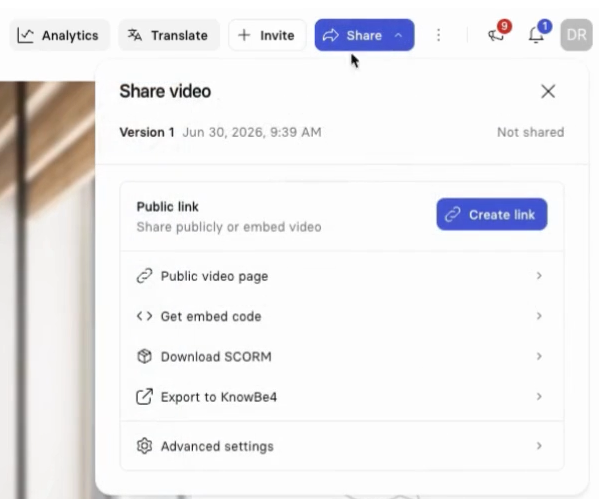
- Na seção Public link (Link público), clique em Create link (Criar link). O botão mudará para Copy link (Copiar link). Clique nesse botão.
-
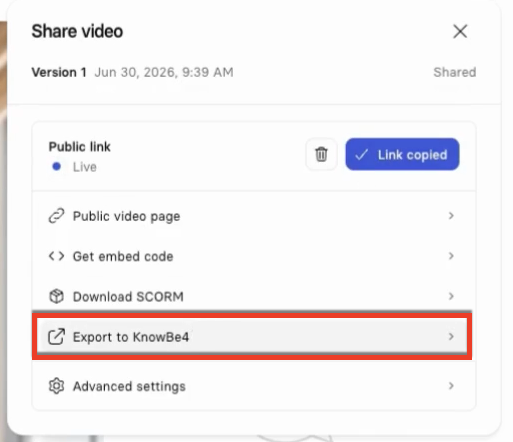
Clique em Export to KnowBe4 (Exportar para a KnowBe4).
- Volte ao seu console da KnowBe4 e vá para ModStone > Personalização.
- Clique em Ver uploads no cartão Conteúdo personalizado para ver uma lista dos seus vídeos. Você verá seu vídeo no topo da lista.
Perguntas frequentes
As perguntas abaixo abordam assuntos, como cobrança, retenção de vídeos e segurança de dados, relacionados à integração com o Synthesia.
O que acontecerá quando meu plano Starter gratuito de 12 meses expirar?
Ao final dos 12 meses, o Synthesia solicitará que você informe um cartão de crédito para continuar em um plano pago. Se você optar por não fazer upgrade, poderá fazer downgrade para o plano Synthesia Basic (gratuito). Para saber como fazer isso, consulte as instruções de downgrade do Synthesia.
O que acontecerá com os meus vídeos se eu fizer downgrade para o plano Basic (gratuito)?
Se você fizer downgrade para o plano Basic, todos os vídeos que criou durante o plano Starter continuarão acessíveis enquanto a conta permanecer ativa. Os vídeos que você já exportou para Conteúdo personalizado continuarão disponíveis para os usuários enquanto a conta do Synthesia permanecer ativa.
Suas opções de edição podem ser restritas. Qualquer vídeo criado com recursos que não estão incluídos no plano Basic, como elementos interativos, pode deixar de ser editável. Os novos vídeos que você criar estarão sujeitos aos limites de minutos do plano Basic.
O que acontecerá se eu desativar a minha conta?
Ao desativar a sua conta, todos os vídeos que você tiver criado serão excluídos dos servidores do Synthesia. Se você desativar sua conta por engano ou ela for arquivada, clique em Solicite seu plano Starter novamente na seção Integração com o Synthesia do seu console KnowBe4. Consulte a seção Criar vídeos com o Synthesia para obter mais informações.
Os vídeos que você já tiver exportado para a Plataforma KnowBe4 como pacotes SCORM deixarão de funcionar assim que a conta for desativada.
Antes de fazer downgrade ou desativar a sua conta, exporte todos os vídeos do Synthesia que deseja manter como arquivos .mp4.
O botão Export to KnowBe4 (Exportar para a KnowBe4) está disponível apenas nos planos pagos e no plano Starter de 12 meses da KnowBe4. Ele não está disponível no plano Basic.
Você continua detendo a titularidade integral da propriedade intelectual de todo o conteúdo que criar na plataforma do Synthesia. Para obter mais detalhes, consulte a seção “Ownership and Property Rights” (Titularidade e direitos de propriedade) dos termos de serviço para clientes do Synthesia.
O Synthesia pode usar os documentos ou as políticas que envio para treinar seus modelos de IA ou compartilhá-los externamente?
Não. O Synthesia não usa os conteúdos fornecidos pelos clientes, como roteiros, documentos de políticas e materiais de referência, para treinar seus modelos de IA nem compartilha esse conteúdo externamente.
Onde meu conteúdo é armazenado e como ele é protegido?
O Synthesia armazena os dados dos clientes, como roteiros, arquivos de áudio e arquivos de vídeo, na infraestrutura do Amazon Web Services (AWS) na Irlanda, com backups no AWS em Frankfurt. Ambos são data centers localizados na União Europeia. A distribuição dos vídeos utiliza a Mux, uma rede de distribuição de conteúdo (CDN) com sede nos EUA. Alguns dos subprocessadores usados para o processamento de IA estão localizados nos EUA, mas todos estão sujeitos às Cláusulas contratuais padrão (SCCs) da União Europeia.
Após a exportação de um vídeo para a Plataforma KnowBe4, o pacote SCORM é hospedado na infraestrutura da KnowBe4 e está sujeito às nossas políticas de segurança e proteção de dados. A reprodução ainda depende de uma conta ativa do Synthesia. Os clientes da União Europeia em eu.knowbe4.com são atendidos pela infraestrutura da UE da KnowBe4.
O Synthesia criptografa os seus dados em repouso (AES-256) e em trânsito (TLS 1.2 ou posterior). O Synthesia tem certificação SOC 2 Tipo II e ISO/IEC 42001 e está em conformidade com o Regulamento Geral de Proteção de Dados (General Data Protection Regulation, GDPR).