O agente de criação de conteúdo permite que você crie cursos de treinamento completos, baseados em texto, usando IA. Descreva o tema, o público-alvo, o tom e a duração desejada, ou envie documentos e políticas internas para adaptar o conteúdo às necessidades específicas da sua organização. O agente gera um curso completo com um quiz, que pode ser traduzido para 30 idiomas e usado em uma campanha de treinamento.
O agente de criação de conteúdo está disponível para assinaturas AIDA e SAT Advanced. Esta funcionalidade será lançada no KnowBe4 Labs, nosso espaço dedicado ao lançamento de novos recursos e funcionalidades experimentais para clientes participantes. Para obter mais informações sobre o KnowBe4 Labs, consulte nosso artigo Introdução ao KnowBe4 Labs.
Como começar
Para começar, faça login no console da KnowBe4, vá até a aba ModStore e selecione Personalização no menu lateral. Isso abrirá a página Personalização.
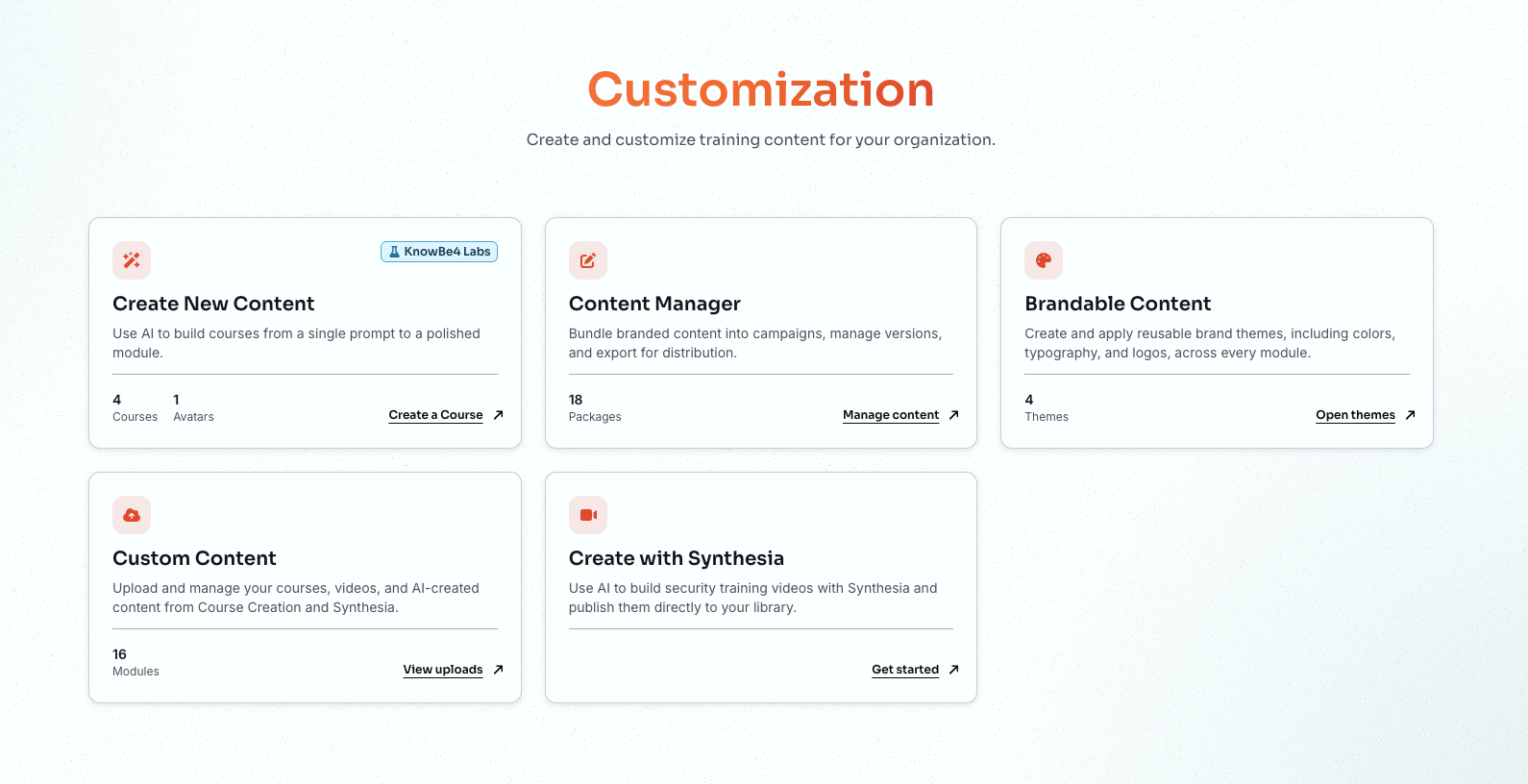
No cartão Criar novo conteúdo, clique em Criar um curso.
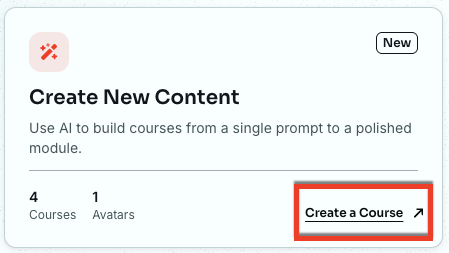
Isso abrirá a página Criação de curso.
Para saber mais sobre as opções nesta seção, veja a captura de tela e a lista abaixo:
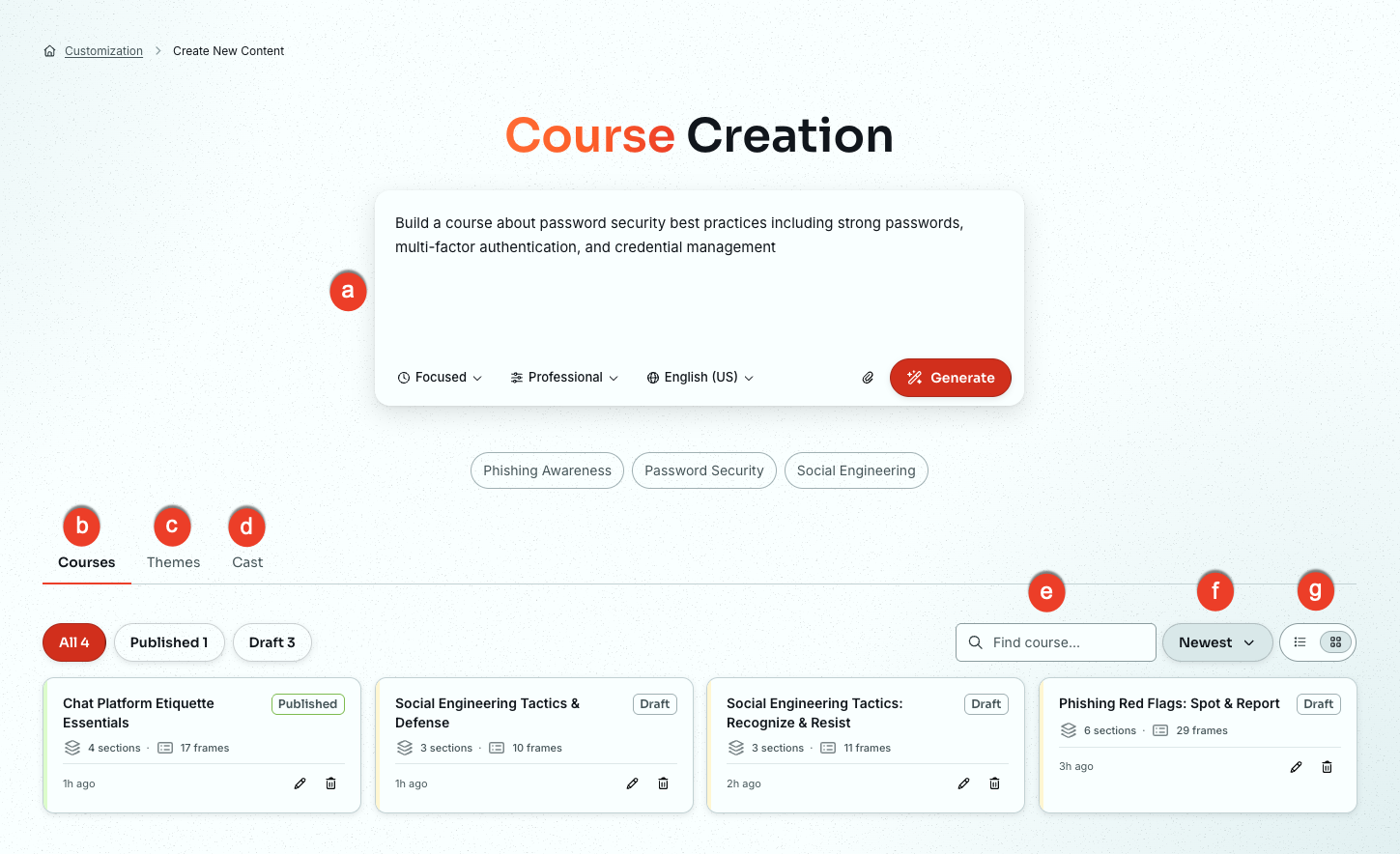
- Prompt: use este campo para descrever o tema do seu curso, o público-alvo, os principais objetivos de aprendizado e quaisquer outros detalhes relevantes que você gostaria de utilizar durante a criação do seu curso. Caso necessário, as opções abaixo podem ser usadas para refinar os resultados. Para obter mais informações, consulte a seção Como descrever seu curso.
- Aba de cursos: esta aba contém as opções de criação de curso e uma lista dos módulos que você criou.
- Aba de temas: um tema permite que você selecione a identidade visual do seu curso personalizado. Esta aba lista os temas disponíveis para você escolher e permite que você crie mais temas.
- Aba de transmissão: membros do elenco são as personagens geradas por IA que aparecem nas imagens e cenários do curso. Esta aba lista os membros do seu elenco e permite que você adicione mais.
- Pesquisar: digite o nome de um curso ou tópico para filtrar a lista.
- Classificar: ordene os resultados da sua pesquisa por Mais recentes, Mais antigos, A → Z ou Z → A.
- Visualização da página: alternar entre a visualização em cartões e a visualização em lista.
Como descrever seu curso
Utilize as opções abaixo para descrever o curso que você pretende criar. Para saber mais sobre as opções nesta seção, veja a captura de tela e a lista abaixo:
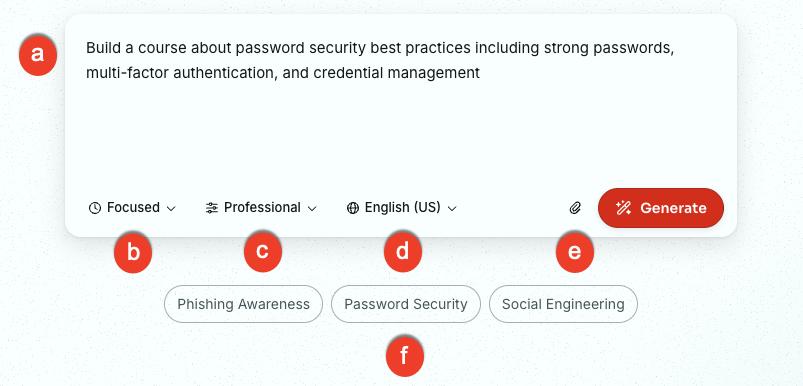
- Campo de prompt: digite uma descrição do tema do treinamento, público, principais objetivos de aprendizado e quaisquer outros detalhes relevantes no campo de texto.
-
Tipo e duração do treinamento: selecione o tipo de treinamento que você gostaria de criar.
- Essenciais (até 5 min): uma breve visão geral do conteúdo. Mais adequado para treinamento de conscientização, revisões rápidas ou introdução de apenas um conceito.
- Focado (até 15 min): um curso direcionado que aborda um tópico com profundidade moderada, incluindo contexto, exemplos e uma avaliação de conhecimento. Ideal para alunos que precisam de mais do que uma revisão, mas não necessitam de uma cobertura completa.
- Em detalhes (até 30 min): um curso abrangente com várias seções, cenários e atividades de reforço. Ideal para tópicos complexos, treinamento específico para funções ou quando os alunos precisam de um contexto completo.
-
Tom: selecione o tom que deseja usar para o seu curso.
- Profissional: linguagem polida e adequada ao ambiente empresarial, com uma sensação equilibrada e neutra. Indicado para a maioria dos temas de treinamento corporativo.
- Técnico: linguagem precisa com terminologia específica do setor. Ideal para profissionais de TI, segurança ou engenharia que esperam informações detalhadas.
- Conversacional: linguagem informal e acessível que se dirige diretamente ao aluno. Ideal para envolver o público em um ambiente menos formal.
- Formal: linguagem estruturada e tradicional, com tom comedido. Ideal para conteúdos de conformidade, jurídicos ou outros altamente estruturados.
- Incentivador: linguagem de apoio e motivadora que aborda o aprendizado de maneira positiva. Mais indicado para tópicos de mudança de comportamento, desenvolvimento de novas habilidades ou temas sensíveis.
- Direto: linguagem clara e direta que vai direto ao ponto. Ideal para treinamentos com tempo restrito ou para públicos que valorizam objetividade.
- Idioma: selecione o idioma que deseja que o módulo utilize. Os idiomas desta lista são os mesmos disponíveis para o console.
- Materiais de referência: Anexe quaisquer materiais de referência que você gostaria de usar ao criar seu curso. Por exemplo, se sua organização tiver dicas específicas de segurança de senhas, anexe-as aqui.
- Prompts pré-construídos: selecione uma das três solicitações predefinidas. O texto é adicionado ao campo de prompt acima, onde você pode editá-lo antes de gerar o conteúdo.
Quando estiver pronto, clique em Gerar. Um pop-up aparecerá com um aviso legal.
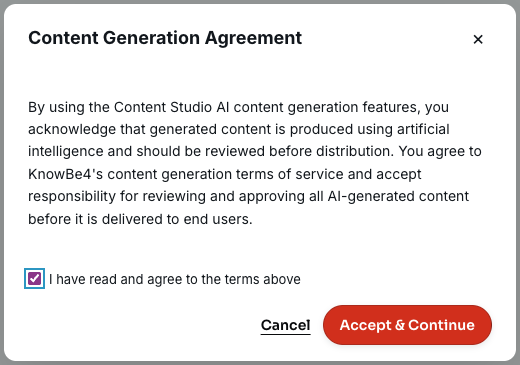
Para continuar gerando seu curso, selecione a caixa de seleção para concordar com os termos e clique em Aceitar e continuar.
Como revisar o esboço do curso
Depois de clicar em Gerar, o agente produz um esboço estruturado e o exibe no painel Revisar. Esta é uma prévia do seu layout, não o curso final. Nenhum conteúdo foi gerado ainda. Você pode aproveitar esta oportunidade para revisar as seções, quadros e tipos de interação, e fazer quaisquer alterações estruturais antes de clicar em Gerar conteúdo para construir o curso completo.
Primeiro, são apresentadas opções para o slide inicial, o primeiro slide exibido após o início do curso. Para saber mais sobre as opções nesta seção, veja a captura de tela e a lista abaixo:
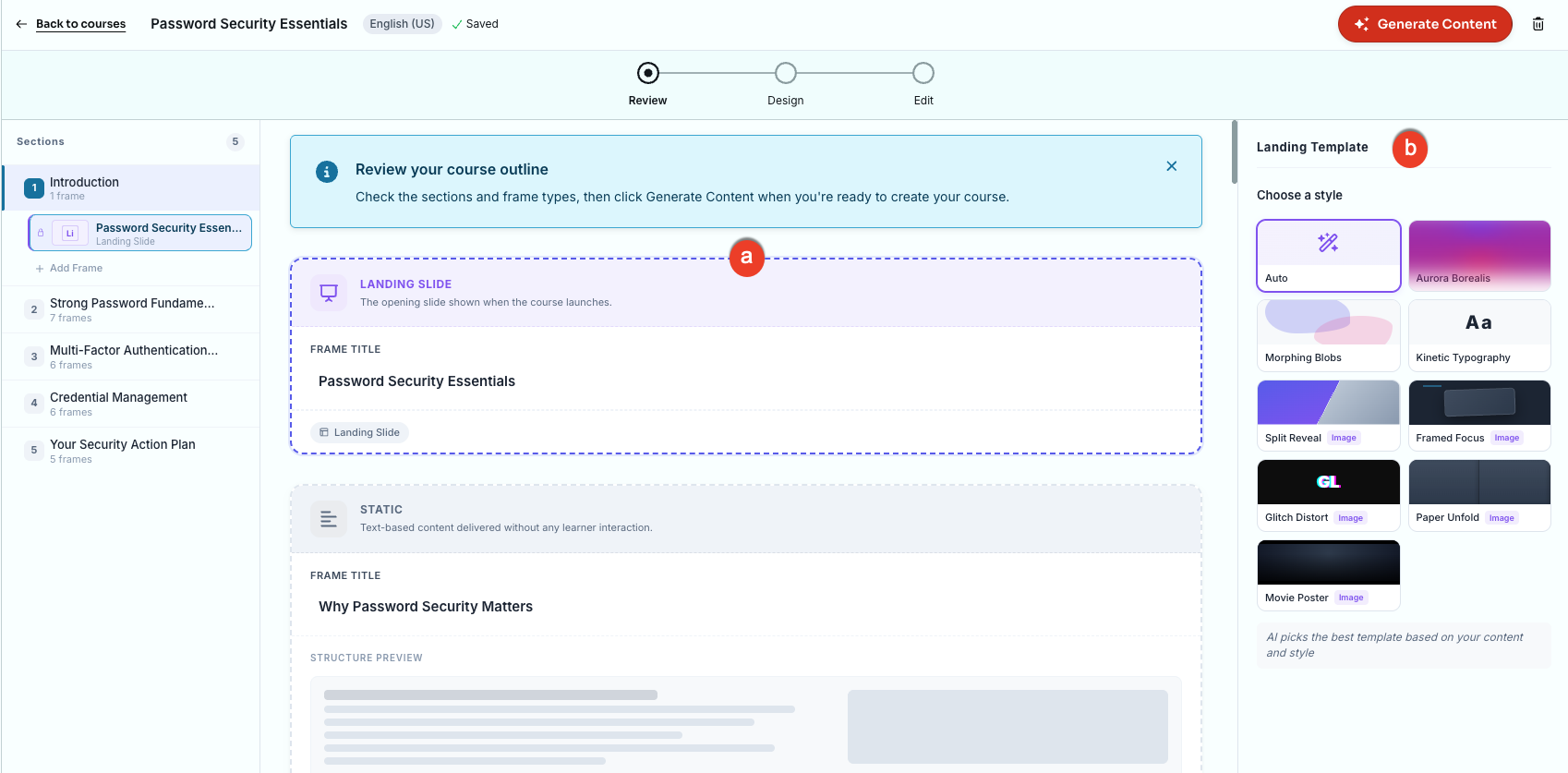
- Slide inicial: selecione este quadro para exibir os modelos de página inicial em um painel à direita. Este quadro também mostra o título do seu curso.
- Modelo de página inicial: selecione um estilo que você gostaria de usar para o slide inicial.
Depois de selecionar o quadro Slide inicial, role para baixo e selecione o próximo quadro. Os quadros restantes do curso terão as mesmas opções. Para saber mais sobre essas opções, veja a captura de tela e a lista abaixo:
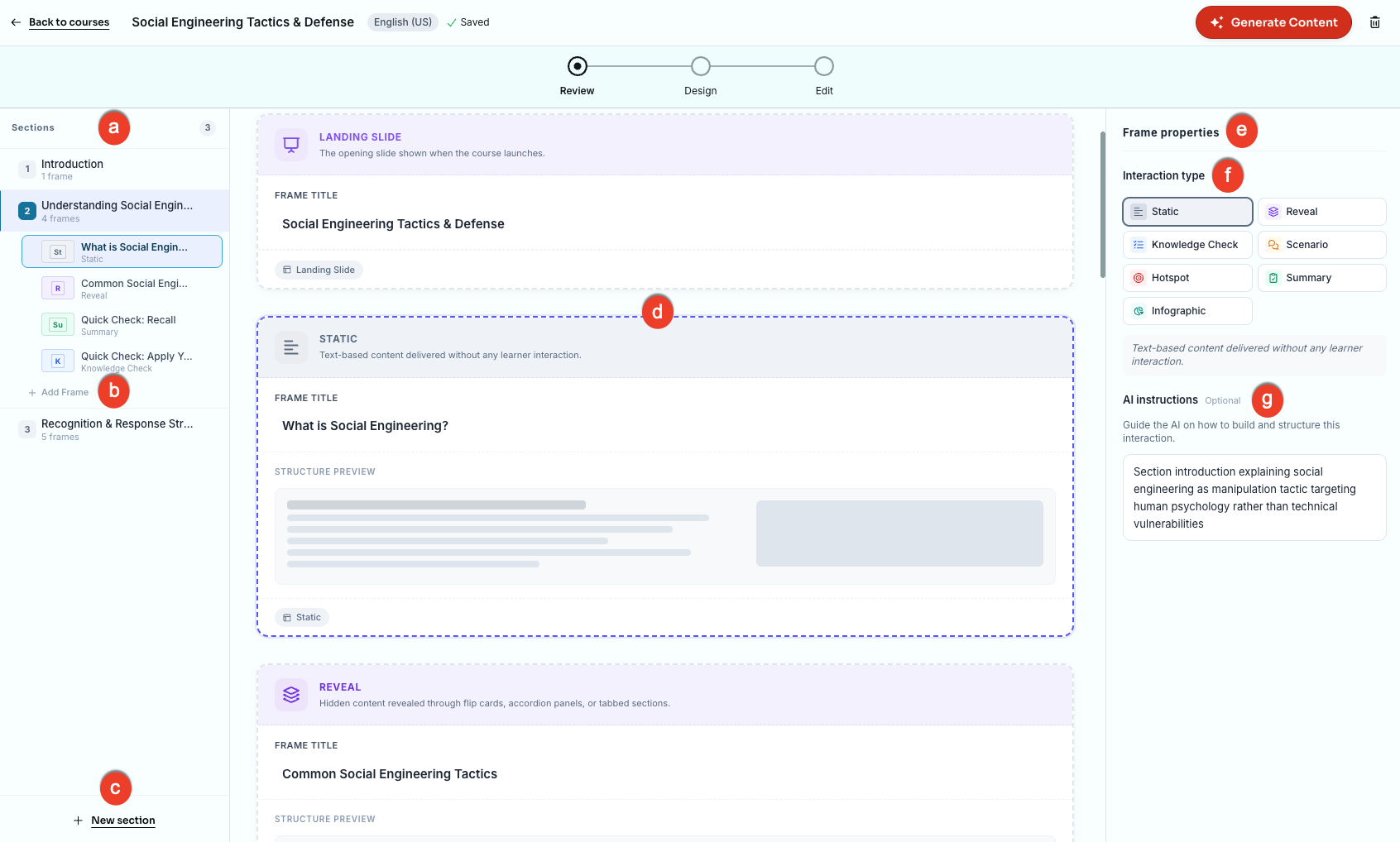
- Seções: clique em cada uma das seções para ver uma lista de quadros para essa seção e, em seguida, clique nos quadros para ver o layout básico.
- + Adicionar quadro: clique neste botão para adicionar outro quadro à seção.
- + Nova seção: clique neste botão para adicionar outra seção ao seu curso.
- Quadros: utilize esta seção para revisar as telas individuais dentro de uma seção. Clique em qualquer quadro para ver seu layout e propriedades.
- Propriedades do quadro: esta seção lista os tipos de interação e quaisquer instruções adicionais para o quadro específico.
-
Tipo de interação:
- Estático: conteúdo baseado em texto, disponibilizado sem qualquer interação dos alunos.
- Revelador: conteúdo oculto revelado por meio de cartões viráveis, painéis sanfonados, abas.
- Verificação de conhecimento: uma breve pergunta de quiz que reforça o aprendizado.
- Cenário: uma situação do mundo real que apresenta aos alunos escolhas com ramificações.
- Hotspot: um recurso visual clicável onde os alunos exploram áreas-chave de uma imagem ou interface.
- Resumo: principais aprendizados do curso, com uma pergunta de revisão opcional.
- Infográfico: um layout visual que combina uma imagem com cartões de destaque rotulados.
- Instrução de IA (opcional): oriente o agente de criação de conteúdo sobre como construir e estruturar essa interação.
Quando estiver tudo pronto com o plano do curso, clique em Gerar conteúdo para abrir o assistente de design.
Como elaborar seu curso
O assistente de design de cursos guia você pelos cinco passos para montar seu curso. Os passos aparecem no painel Suas escolhas à esquerda para que você possa acompanhar.
Etapa 1: Como escolher um estilo
É aqui que você define o estilo visual das imagens geradas por IA que serão utilizadas em todo o seu curso. Para saber mais sobre as opções nesta seção, veja a captura de tela e a lista abaixo:
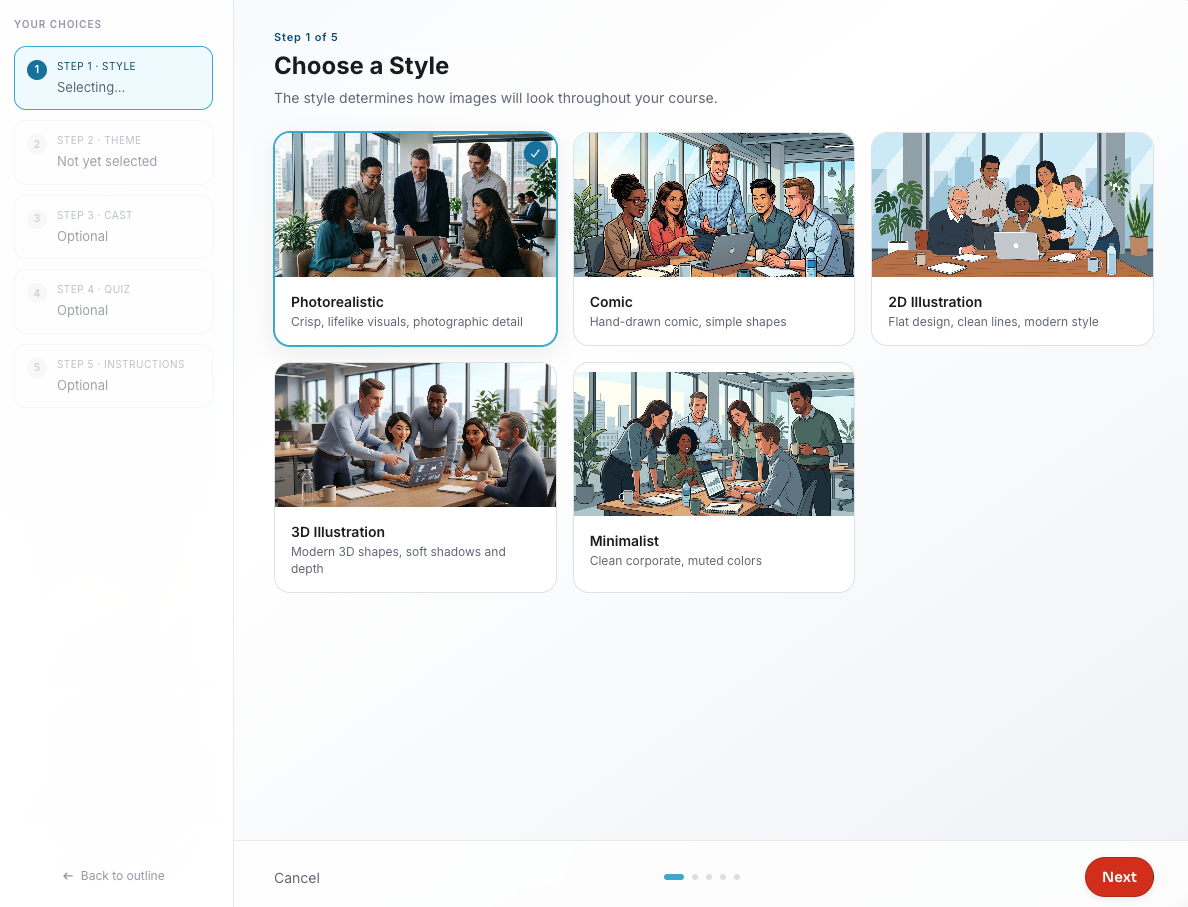
- Fotorealista: estilo de fotografia realista, com iluminação natural, ambientes realistas e pessoas que parecem reais.
- Quadrinhos: traços marcantes, personagens expressivos e um estilo de ilustração divertido que torna o conteúdo acessível.
- Ilustração 2D: ilustrações limpas e planas com uma paleta de cores moderna para uma ampla gama de temas.
- Ilustração 3D: cenas tridimensionais com sombras suaves e profundidade, que proporciona às imagens uma sensação tátil e de produção sofisticada.
- Minimalista: discreto e profissional, com formas simples, espaço aberto e um estilo corporativo refinado.
Clique em Próximo para continuar para a próxima etapa.
Etapa 2: Como escolher um tema
Selecione um tema que represente a identidade visual do seu curso. Para saber mais sobre as opções nesta seção, veja a captura de tela e a lista abaixo:
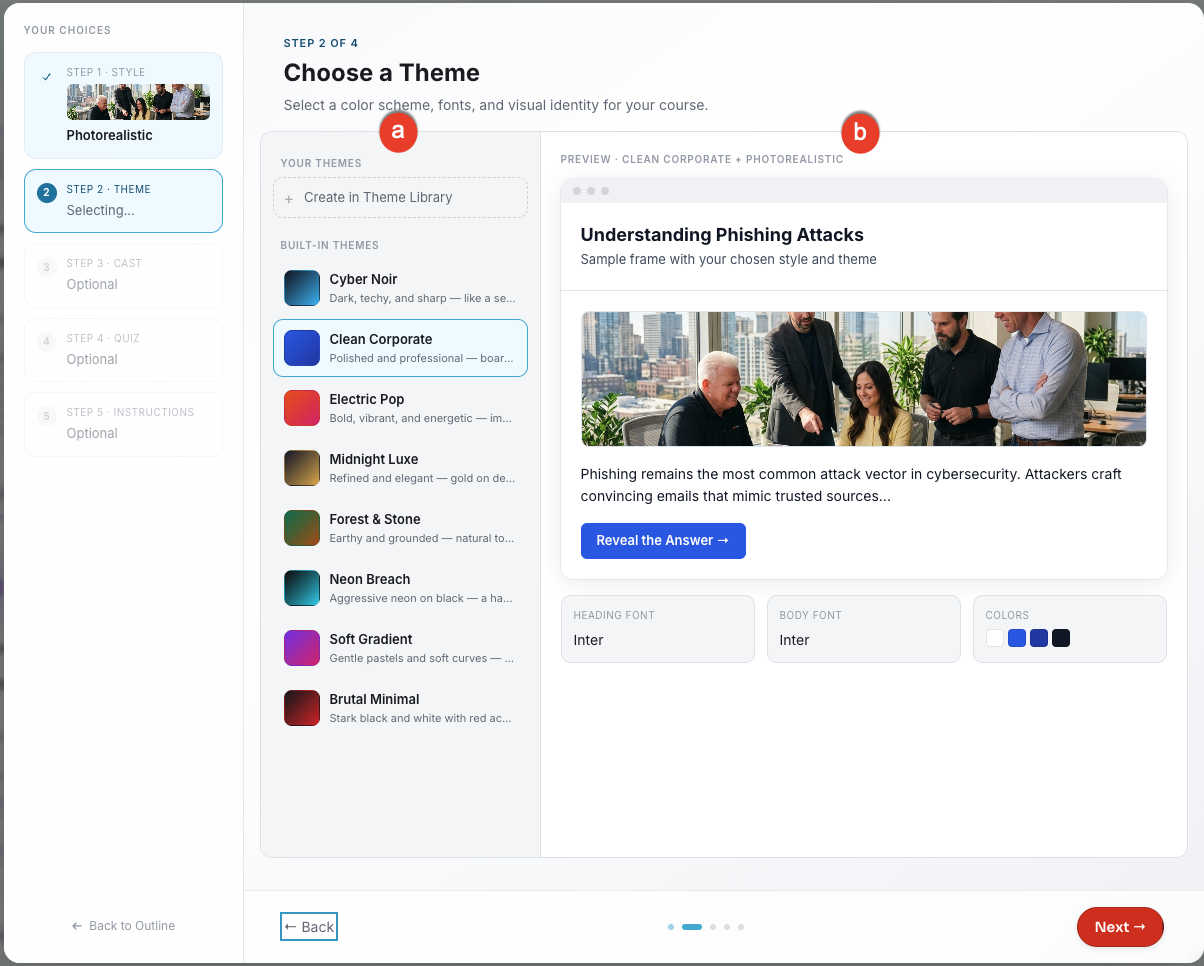
- Seus temas: selecione um tema da lista disponível.
- Prévia: veja uma prévia do tema que você selecionar.
Se você quiser usar um tema personalizado, clique em + Criar tema na biblioteca. Para obter mais informações, consulte a seção “Como criar um tema personalizado” abaixo.
Clique em Próximo para continuar.
Etapa 3: Como selecionar membros do elenco
Escolha quais membros do elenco gerados por IA aparecerão nas imagens e cenários do curso. Para saber mais sobre as opções nesta seção, veja a captura de tela e a lista abaixo:
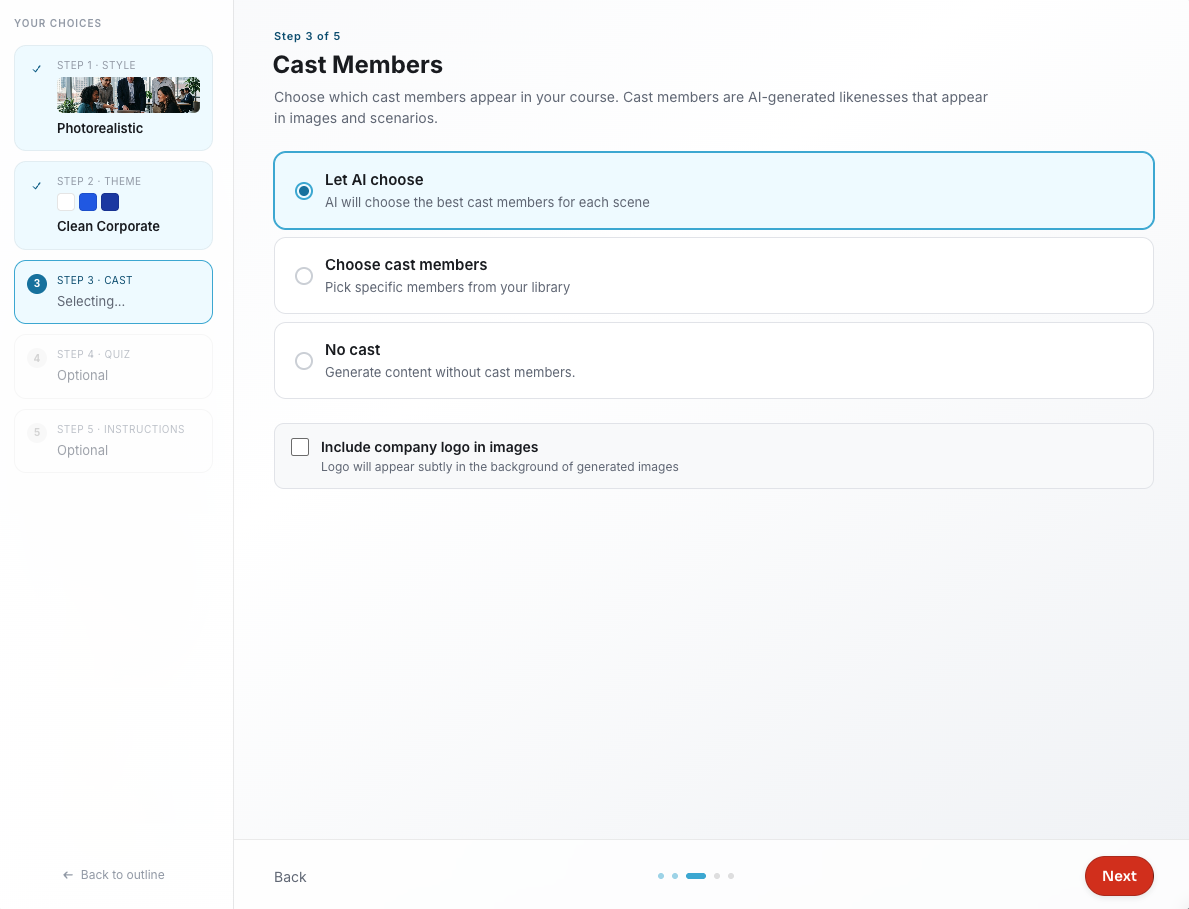
- Deixe a IA escolher: o agente de criação de conteúdo escolherá os melhores membros do elenco para cada cena.
- Selecione os membros do elenco: selecione membros específicos da sua biblioteca. Eles serão listados nesta etapa. Para obter informações sobre como adicionar membros adicionais ao elenco, consulte a seção “Como adicionar um membro ao elenco”.
- Sem elenco: gere conteúdo sem membros do elenco.
- Incluir logotipo da empresa nas imagens: selecione esta opção para incluir o logotipo da sua organização no fundo das imagens geradas.
Clique em Próximo para continuar.
Etapa 4: Como configurar um quiz final (opcional)
Você tem a opção de adicionar um quiz com pontuação ao final do seu curso. Os alunos devem passar no quiz para concluir o curso. Para saber mais sobre as opções nesta seção, veja a captura de tela e a lista abaixo:
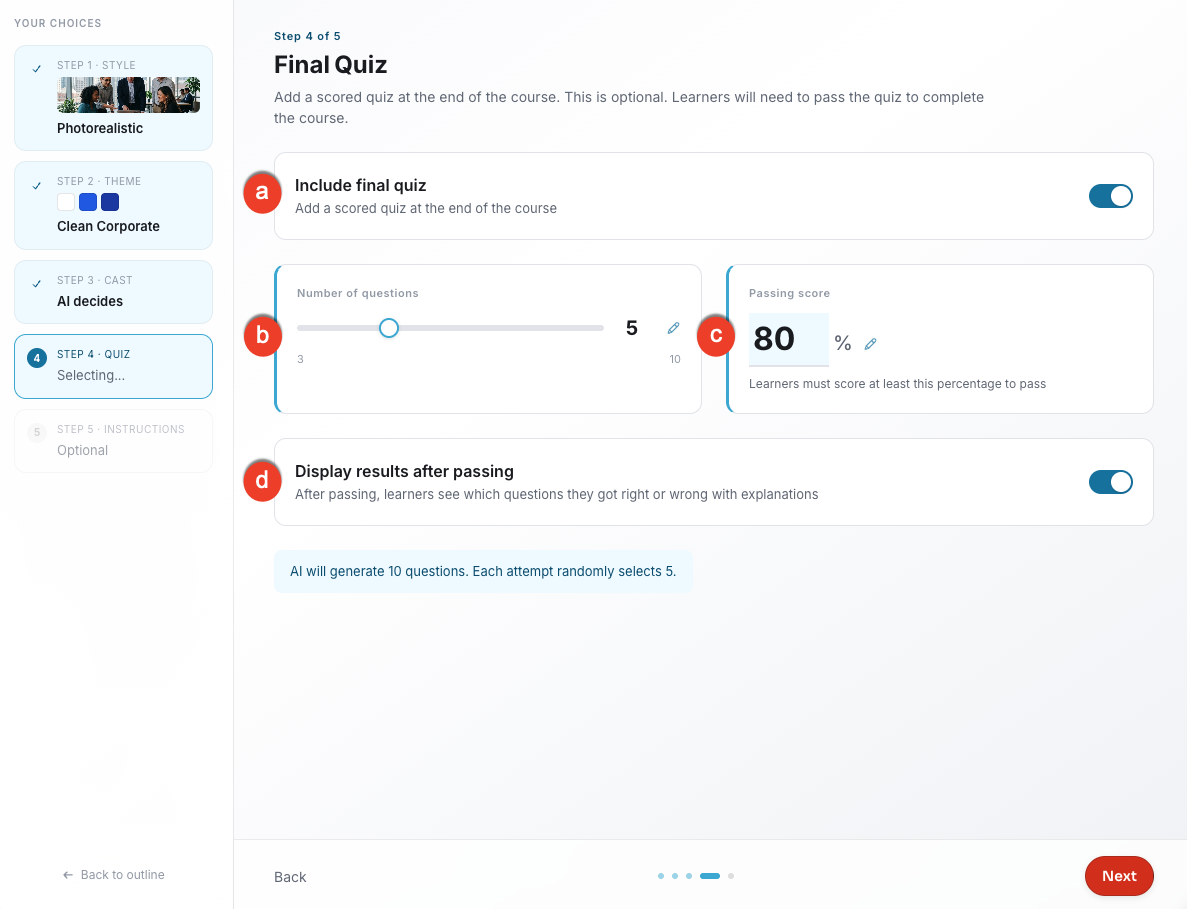
- Incluir quiz final: ative esta opção para adicionar um quiz com pontuação. Ao ativar esta opção, as opções abaixo ficarão disponíveis.
- Número de perguntas: use o controle deslizante para definir quantas perguntas os alunos veem por tentativa de quiz. Por padrão, são cinco perguntas.
- Nota de aprovação: insira a porcentagem mínima que os alunos devem obter no quiz para serem aprovados. A pontuação padrão é de 80%.
- Exibir os resultados após aprovação: ative esta opção para permitir que os alunos vejam quais perguntas acertaram ou erraram, com explicações, após a aprovação.
Clique em Próximo para continuar.
Etapa 5: Orientações adicionais (opcional)
Forneça instruções adicionais para refinar o conteúdo e as imagens do curso. Você pode selecionar um dos prompts sugeridos ou criar o seu próprio.
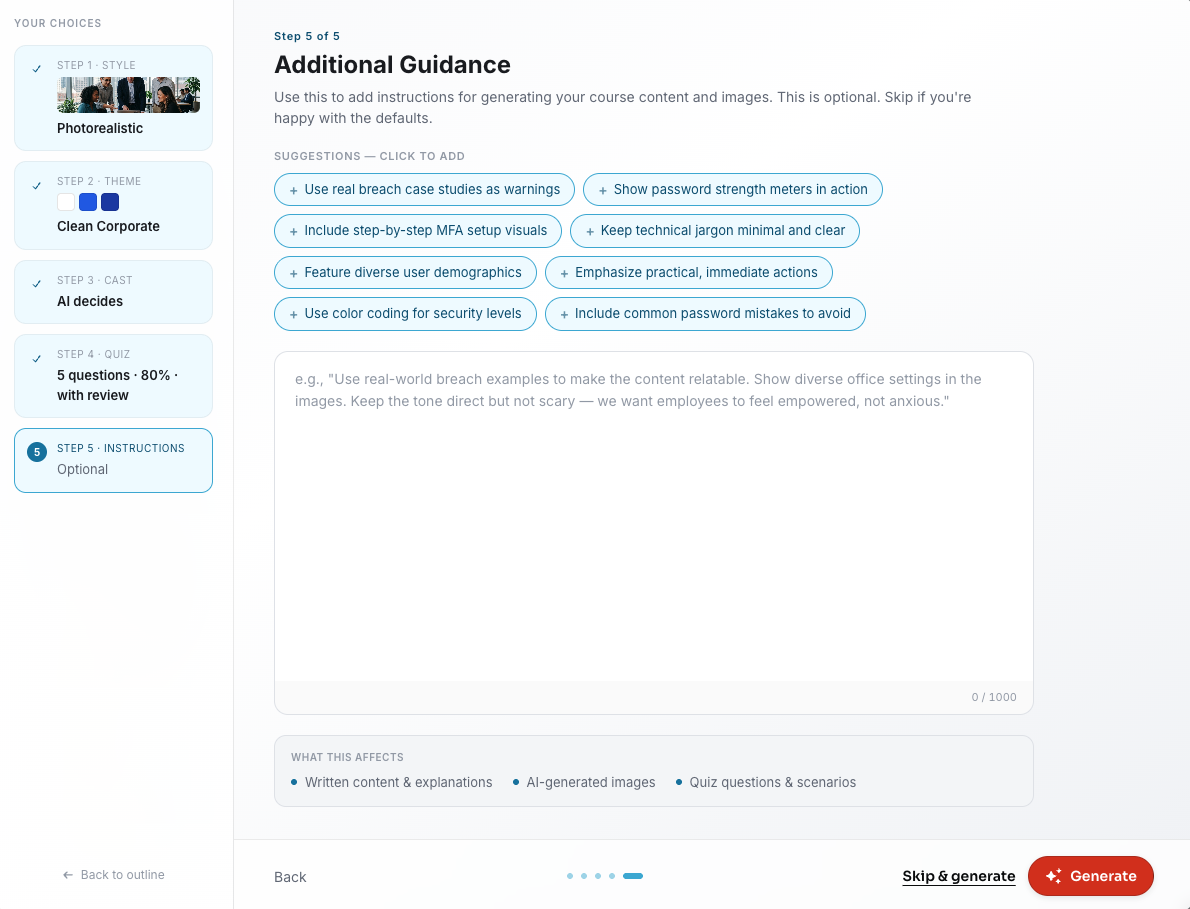
Quando estiver pronto, clique em Gerar. Para pular esta etapa sem fornecer orientações adicionais, clique em Pular e gerar.
Edição do curso
Assim que seu curso for gerado, ele será aberto na aba Editar. Para saber mais sobre as opções nesta seção, veja a captura de tela e a lista abaixo:
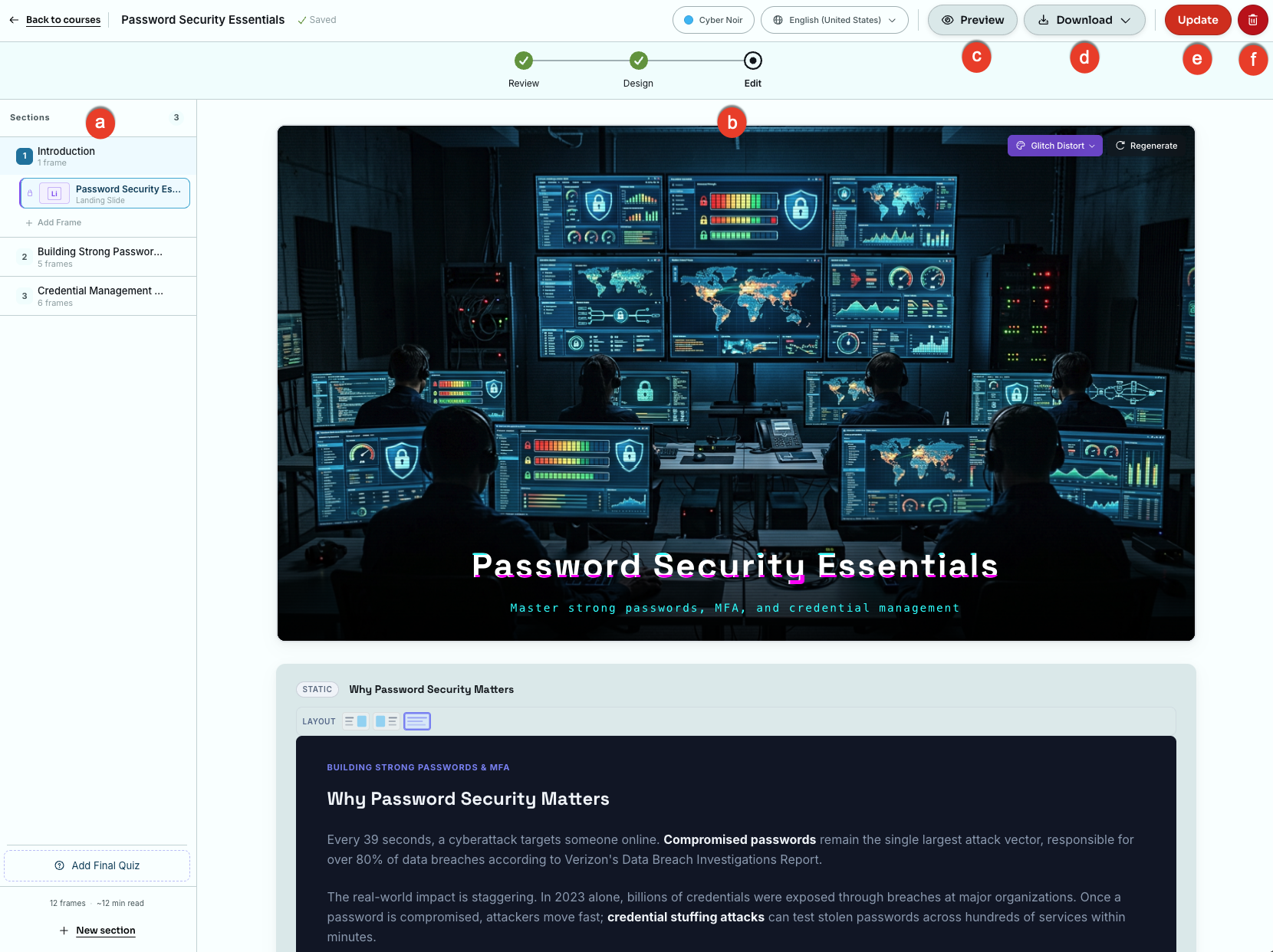
- Seções: clique em cada uma das seções para ver uma lista de quadros dessa seção e, em seguida, clique nos quadros para revisar o conteúdo do curso.
- Editor de frames: use a tela principal para editar o conteúdo ou adicionar um novo quadro. Clique em qualquer caixa de texto em qualquer quadro para fazer ajustes.
- Prévia: clique no botão para ver como seu curso será exibido aos alunos.
- Baixar: selecione no menu suspenso a versão do SCORM que você deseja baixar.
- Publicar: Clique no botão para adicionar o curso a Conteúdo personalizado.
- Excluir: clique neste botão para remover o curso na página Criação de cursos.
Adição e remoção de quizzes finais
Na visualização Editar, você pode adicionar um quiz final se o seu curso não tiver um, ou remover o quiz se já tiver.
Adicionar um quiz final
Se o seu curso foi gerado sem um quiz final e você deseja adicionar um, clique em Adicionar quiz final na parte inferior do painel Seções.
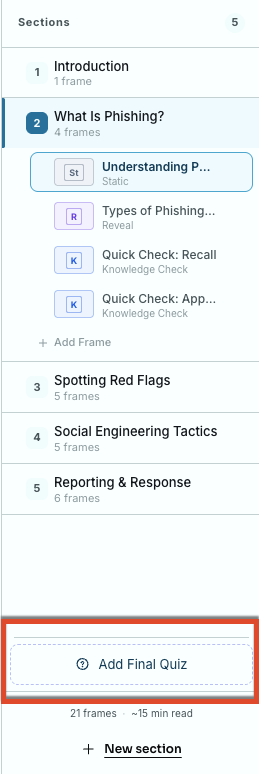
Uma janela pop-up será aberta. Você verá as mesmas opções disponíveis ao configurar um quiz durante a criação do curso. Isso inclui o número de perguntas por tentativa, a nota de aprovação e se os resultados devem ser exibidos após a aprovação.
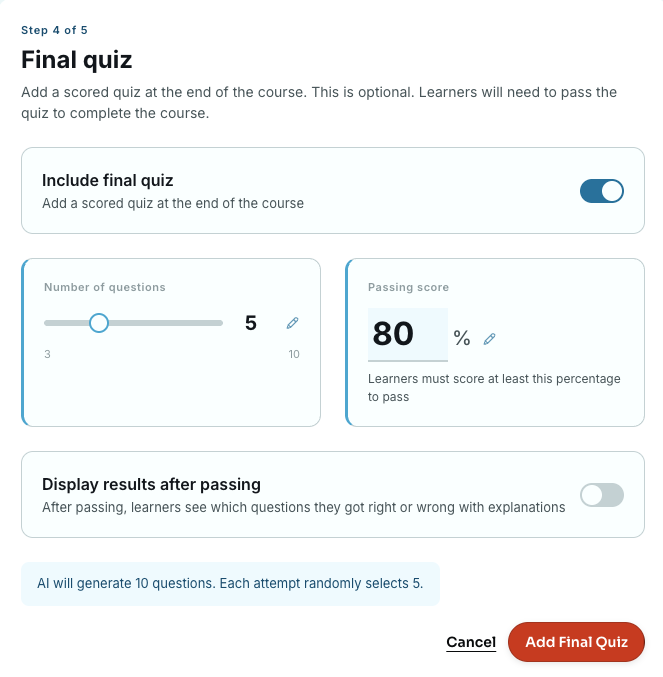
Para obter mais informações sobre essas opções, consulte a seção Configuração de um quiz final acima.
Se você estiver atualizando um curso que já foi publicado, certifique-se de atualizá-lo em Conteúdo personalizado.
Remover o quiz final
Para remover um quiz final de um curso, siga os passos abaixo:
- Abra um curso em rascunho ou já publicado que contenha um quiz final.
-
Clique em Quiz final na parte inferior do painel Seções. A seção Quiz final será aberta no painel Revisar.

-
Clique em Remover quiz. Uma mensagem de confirmação será exibida.
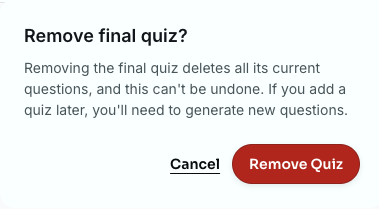
- Clique em Remover quiz para confirmar, ou em Cancelar para manter o quiz.
Se você estiver atualizando um curso que já foi publicado, certifique-se de atualizá-lo em Conteúdo personalizado.
Como publicar seu curso
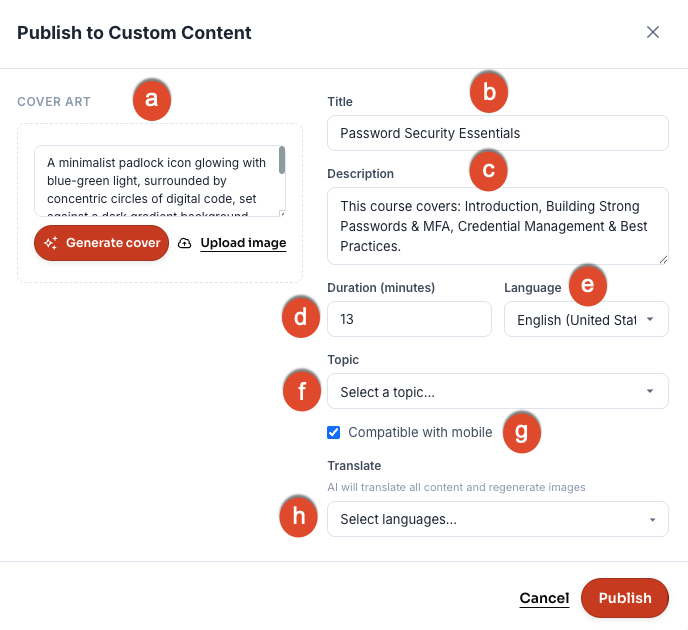
Quando o curso estiver pronto, clique em Publicar. Com isso, a janela pop-up Publicar no conteúdo personalizado será aberta. Para saber mais sobre as opções nesta seção, veja a captura de tela e a lista abaixo:
-
Arte da capa: Esta é a imagem que será exibida ao lado do seu curso em Conteúdo personalizado. Você tem três opções para adicionar uma imagem:
- Use o campo de texto para descrever o tipo de arte de capa que você deseja usar no curso e, em seguida, clique em Gerar capa para gerar a imagem.
- Clique em Gerar capa sem adicionar um prompt para criar uma imagem gerada por IA com base no conteúdo do curso.
- Clique em Enviar imagem para adicionar uma imagem do seu computador.
- Título: adicione um título descritivo (de até 65 caracteres). Os alunos verão este título em sua biblioteca de treinamento.
- Descrição: adicione uma descrição deste conteúdo para referência futura. Esta descrição será vista apenas pelos administradores e não pode exceder 250 caracteres.
- Duração: insira o tempo estimado de conclusão em minutos.
- Idioma: selecione o idioma do curso.
- Tópico: use este menu suspenso para selecionar um tópico como Segurança de e-mail ou Segurança física.
- Compatível com dispositivos móveis: marque esta caixa de seleção se desejar que seu curso seja compatível com dispositivos móveis.
- Traduzir: selecione um ou mais idiomas para traduzir o curso. Isso fornecerá traduções geradas por IA nos idiomas selecionados e também irá gerar novamente quaisquer imagens usadas em seu curso.
Quando estiver tudo pronto com suas seleções, clique em Publicar.
Como editar e atualizar um curso publicado
Se você atualizar um curso previamente publicado e quiser enviar as alterações para o Conteúdo personalizado, siga os passos abaixo.
- Na ModStore, acesse Personalização > Criar novo conteúdo.
- Selecione o curso na página Criação de curso.
-
Depois de abrir o curso, na lista suspensa de idiomas, selecione o idioma que você deseja editar.
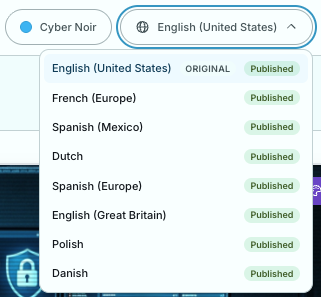
- Clique em Atualizar.
O pop-up Atualizar curso publicado é exibido. Faça uma seleção:
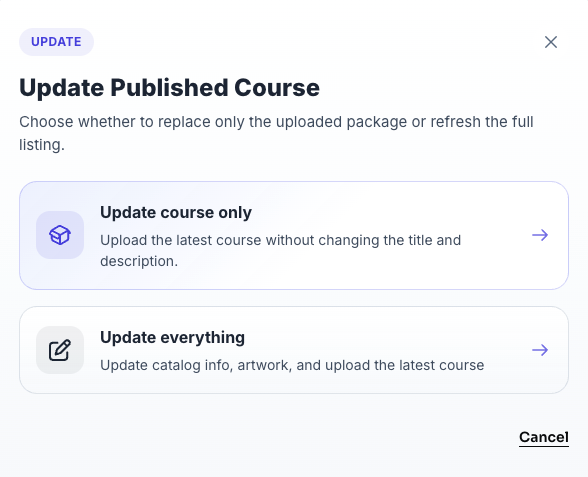
- Como atualizar somente o curso: selecione esta opção para enviar a versão mais recente do curso sem alterar o título e a descrição.
- Atualizar tudo: selecione esta opção para atualizar o curso para a versão mais recente, juntamente com as informações do catálogo e o material gráfico.
Quando a atualização for concluída, uma mensagem de confirmação aparecerá. Clique em Visualizar em conteúdo personalizado para ir ao curso na sua biblioteca de conteúdo ou clique em Fechar.
Você também pode baixar seu curso. Selecione Baixar para baixar um pacote SCORM 2004, 4ª edição do seu curso ou uma versão SCORM 1.2.
Como criar um tema personalizado
Você pode criar e gerenciar temas personalizados para seus cursos na guia Temas da página Criar um curso.
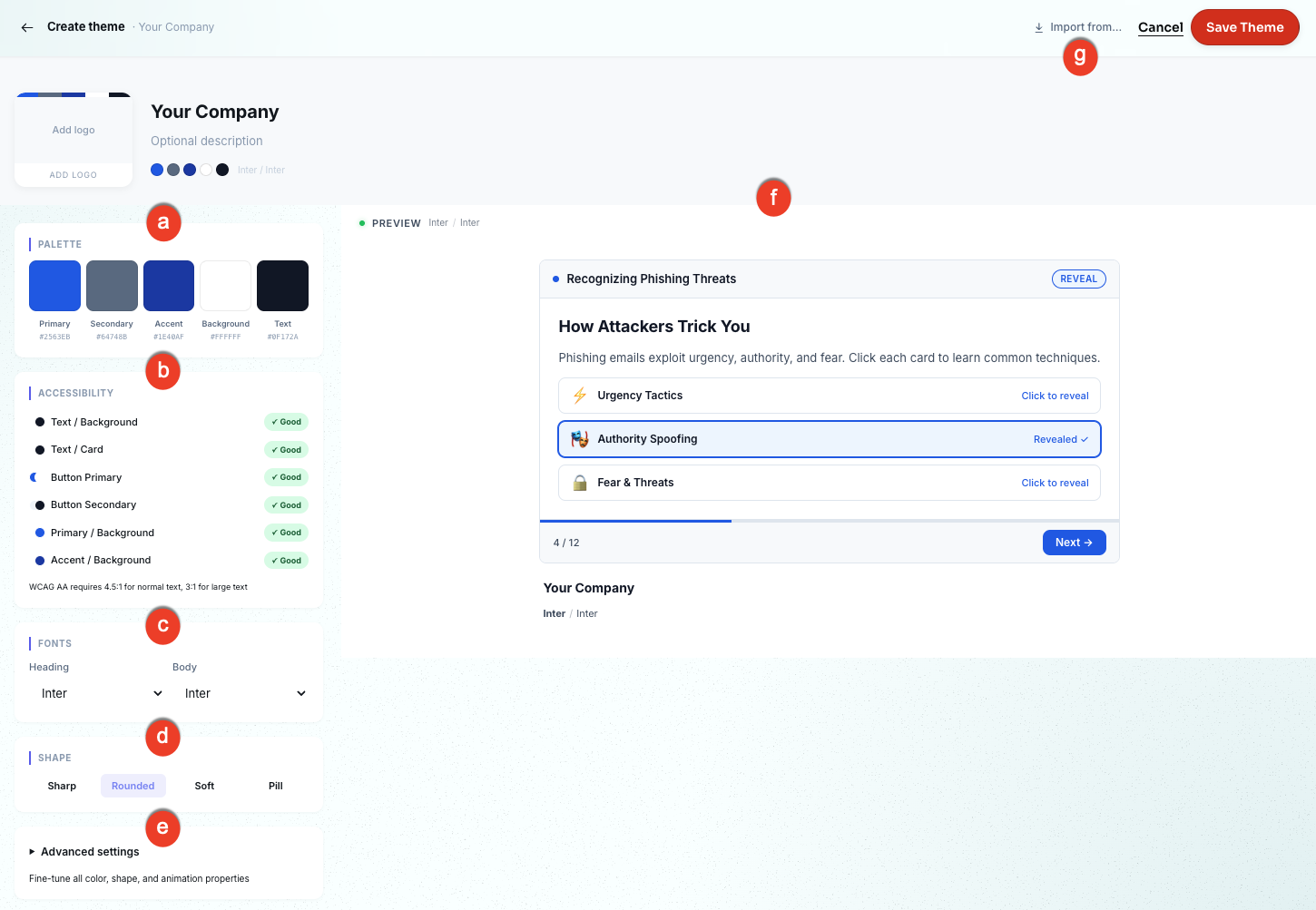
Para criar um tema, clique em + Criar tema. Para saber mais sobre as opções nesta seção, veja a captura de tela e a lista abaixo:
-
Paleta: selecione as cores que definem seu tema.
- Defina uma cor Primária para os elementos principais do curso.
- Defina uma cor Secundária para os elementos de suporte.
- Defina uma cor de Destaque para destaques e botões.
- Defina uma cor de Fundo para a tela do curso.
- Defina uma cor de Texto para todo o conteúdo escrito.
- Acessibilidade: veja as verificações de contraste em tempo real para as combinações de cores selecionadas. Todos os pares são avaliados conforme as diretrizes de acessibilidade para Conteúdo Web (WCAG) nível AA, que exigem uma relação de 4,5:1 para texto normal e 3:1 para texto grande. Pares que atendem ao padrão exibem um indicador de Bom na cor verde.
- Fontes: selecione os tipos de letra para o seu curso. Escolha uma fonte para os títulos e outra para o corpo do texto.
- Forma: selecione o estilo de canto a ser aplicado aos cartões, botões e elementos em todo o seu curso. As opções variam de Reto (cantos quadrados) a Pílula (totalmente arredondada).
- Configurações avançadas: expanda esta seção para ajustar com precisão as propriedades de cor, forma e animação, além das opções de paleta padrão.
- Pré-visualização ao vivo: veja como suas escolhas de tema são aplicadas a um frame de exemplo do curso. A pré-visualização é atualizada em tempo real conforme você faz alterações.
- Importar de: use este menu suspenso para importar configurações de cor e fonte de um tema existente ou de uma fonte externa para usar como ponto de partida.
Quando estiver tudo pronto, clique em Salvar tema. Seu novo tema agora pode ser selecionado no assistente de design do curso.
Como adicionar um membro ao elenco
Você pode adicionar e gerenciar membros do elenco gerados por IA a partir da aba Elenco na página Criar um curso.
Para adicionar um membro ao elenco, clique em + Adicionar membro do elenco. Para saber mais sobre as opções nesta seção, veja a captura de tela e a lista abaixo:
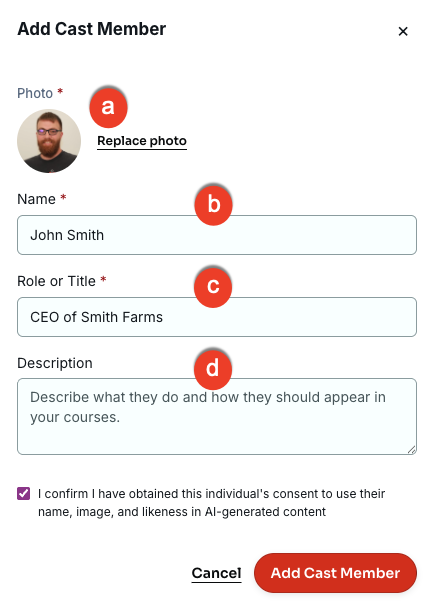
- Foto: envie uma foto do membro do elenco.
- Nome: insira o nome do membro do elenco.
- Função/título: insira a função ou título do membro do elenco.
- Descrição: insira uma descrição de como o membro do elenco deve aparecer nos cursos. Este campo é opcional.
Clique em Adicionar membro do elenco. O membro do elenco agora está disponível quando você gerar um curso.