Neste artigo, você aprenderá a configurar o SCIM para o Okta. A configuração do SCIM para o Okta permite que você use o Okta para gerenciar os usuários no console do KSAT. Para obter informações sobre como habilitar o SCIM para o console do KSAT, consulte o Guia de configuração do SCIM.
As instruções a seguir destinam-se a softwares de terceiros. Caso tenha problemas com o provisionamento de usuários no Okta, recomendamos que você consulte o Okta para obter instruções específicas. Também é possível entrar em contato com nossa equipe de suporte, que ficará feliz em ajudar.
Configurando o SCIM
Agora que você configurou o SCIM em Configurações da conta no KSAT, podemos configurar o SCIM para o Okta. Para configurar o SCIM para o Okta, siga estas etapas:
- Faça login no portal do Okta e vá para Applications (Aplicativos).
- Clique em Browse App Catalog (Procurar catálogo de aplicativos).
- Na barra de pesquisa, insira "KnowBe4" para filtrar os resultados.
-
Selecione o aplicativo KnowBe4.
Observação: se você já tem um aplicativo SAML da KnowBe4 no Okta, pode deixá-lo como está.Importante: se você estiver adicionando o recurso de provisionamento a um aplicativo SAML personalizado já existente, precisará provisionar os usuários existentes para que eles possam fazer login. Para provisionar os usuários existentes, acesse a guia Assignments (Atribuições) na página de configuração do aplicativo e selecione Provision User (Provisionar usuário). -
Clique em Add Integration (Adicionar integração).

- Edite o nome e as configurações, se desejar.
- Clique em Done (Concluído).
- Vá para a guia Provisioning (Provisinamento).
- Clique na subseção Integration (Integração).
- Clique em Configure API Integration (Configurar integração com a API).
- Marque a caixa de seleção Enable API integration (Habilitar integração com a API).
- Cole o URL do locatário das Configurações da conta do KSAT no campo SCIM connector base URL (URL de base do conector SCIM). Para saber como acessar o URL do locatário, consulte a seção Configurando o SCIM no Guia de configuração do SCIM.
- Cole o Token SCIM das Configurações da conta do KSAT no campo API Token (Token da API). Para saber como acessar o token SCIM, consulte a seção Configurando o SCIM do Guia de configuração do SCIM.
- Clique em Test API Credentials (Testar credenciais da API).
-
Será exibida uma mensagem informando se o teste foi bem-sucedido ou se falhou. Em caso de êxito, clique em Save (Salvar).

- Agora que você configurou a conexão entre o console do KSAT e o Okta, pode habilitar os serviços que deseja gerenciar usando o Okta. Para começar, clique em To App (Para o aplicativo).
- Clique em Edit (Editar) à direita da seção Provisioning to App (Provisionamento para o aplicativo).
-
Marque a caixa de seleção Enable (Habilitar) para cada recurso que você deseja usar.

Depois de configurar o SCIM para o Okta, você precisará escolher quais usuários serão sincronizados. Para saber mais sobre a sincronização de usuários usando o Okta, consulte a seção Definindo quais usuários e grupos sincronizar, abaixo.
Definindo quais usuários e grupos sincronizar
Depois de seguir as etapas na seção Configurando o SCIM acima, você pode definir quais usuários e grupos deseja sincronizar. Antes de sincronizar os usuários a partir do seu provedor de identidades, você precisa definir quais usuários e grupos sincronizar.
Siga estas etapas para definir quais usuários e grupos sincronizar:
- Faça login no portal do Okta e vá para Applications (Aplicativos).
- Clique no aplicativo SCIM que você criou na seção Como configurar o SCIM, acima.
- Vá para a guia Assignments (Atribuições).
- Clique em Assign (Atribuir) para selecionar quais usuários você deseja sincronizar.
-
Clique em Assign to People (Atribuir a pessoas) ou em Assign to Groups (Atribuir a grupos), dependendo do que deseja definir: usuários ou grupos.

-
Selecione os usuários ou grupos a serem sincronizados.
Importante: na sua primeira sincronização, recomendamos que você selecione poucos usuários ou grupos. - Clique em Assign (Atribuir).
- Depois de selecionar o usuário ou grupo que deseja sincronizar, clique em Save and Go Back (Salvar e voltar).
- Depois de adicionar todos os usuários e grupos que você deseja incluir, clique em Done (Concluído).
Todos os usuários e grupos selecionados agora serão exibidos na guia Assignments (Atribuições).
Definindo quais grupos sincronizar
Para sincronizar grupos e associações a grupos a partir do Okta para o console do KSAT, siga estas etapas.
- Faça login no portal do Okta e vá para Applications (Aplicativos).
- Clique no aplicativo SCIM que você criou na seção Como configurar o SCIM, acima.
-
Clique em Push Groups (Enviar grupos).
 Importante: o Okta não oferece suporte ao uso dos mesmos grupos para atribuições e envio de grupos. Para obter mais informações, consulte o artigo do Okta Group Push (Envio de grupos).
 - No menu suspenso que será aberto, selecione Find groups by name (Localizar os grupos por nome).
- Insira os nomes dos grupos que você deseja sincronizar.
- Clique em Save (Salvar).
Mapeamentos de atributos
Existem mapeamentos de atributos no Okta que você pode personalizar para definir quais campos sincronizar entre o Okta e o console do KSAT. Para modificar esses mapeamentos de atributos, siga estas etapas:
- Faça login no portal do Okta e vá para Applications (Aplicativos).
- Clique no aplicativo SCIM que você criou na seção Como configurar o SCIM, acima.
- Clique em Provisioning (Provisionamento).
- Clique em To App (Para o aplicativo).
- Desloque para baixo até Attribute Mappings (Mapeamentos de atributos).
- Faça as alterações desejadas.
- Salve suas alterações.
É possível que existam campos no seu console do KSAT que você não queira atualizar a partir do Okta. Como melhor prática, recomendamos a remoção desses mapeamentos de atributos para que eles não sejam atualizados durante uma sincronização do Okta.
Para obter mais informações sobre os mapeamentos de atributos do Okta, consulte a seção Opções avançadas de configuração, abaixo.
Iniciando a sincronização
Depois de configurar o SCIM e adicionar os usuários e grupos a serem sincronizados, você pode iniciar a sincronização. Depois de iniciada a primeira sincronização, todas as sincronizações do Okta ocorrerão automaticamente. A qualquer momento, você também pode forçar manualmente uma sincronização a partir do portal do Okta.
Para iniciar a sincronização, siga estas etapas:
- Faça login no portal do Okta e vá para Applications (Aplicativos).
- Clique no aplicativo SCIM que você criou na seção Como configurar o SCIM, acima.
- Clique em Provisioning (Provisionamento).
-
Clique em Force Sync (Forçar sincronização).

A sincronização iniciará imediatamente. Depois da sincronização inicial, quando você alterar as informações do usuário no Okta, as outras sincronizações ocorrerão automaticamente.
Depois que sua sincronização for iniciada, você poderá visualizar o status dela e obter informações sobre qualquer erro na guia Provisionamento do console do KSAT. Para saber mais sobre a guia Provisionamento, consulte o Guia da subguia Provisionamento.

Opções avançadas de configuração
É possível personalizar a configuração do Okta ao alterar os mapeamentos de campo padrão, adicionar atributos personalizados ou mapear os campos personalizados da KnowBe4. Para obter mais informações sobre como personalizar a configuração do Okta, consulte as subseções abaixo.
Alterando os mapeamentos de campo padrão
Você tem a opção de alterar os mapeamentos de campo padrão. Esses mapeamentos estão listados na tabela a seguir:
| Campo do KSAT | Atributo do SCIM | Campo do Okta |
|---|---|---|
| userName | userName | |
| Nome | givenName | user.firstName |
| Sobrenome | familyName | user.lastName |
| Número de telefone | primaryPhone | user.primaryPhone |
| Local | formatted | user.postalAddress |
| Divisão | division | user.division |
| Número do funcionário | employeeNumber | user.employeeNumber |
| Cargo | title | user.title |
| Organização | organization | user.organization |
| Departamento | department | user.department |
| Número do celular | mobilePhone | user.mobilePhone |
| Nome de exibição do gerente | managerDisplayName | user.manager |
| E-mail do gerente | managerEmail | user.managerId |
| Campo do KSAT | Campo do Okta | Atributo do SCIM |
|---|---|---|
| Fuso horário | N/A | N/A |
| Ramal | N/A | N/A |
| Idioma | N/A | N/A |
| Comentário | N/A | N/A |
| Data de início do funcionário | N/A | N/A |
Para alterar os mapeamentos de campo padrão, siga estas etapas:
- Faça login no portal do Okta e vá para Applications (Aplicativos).
- Clique no aplicativo SCIM que você criou na seção Como configurar o SCIM, acima.
- Clique em Provisioning (Provisionamento).
- Selecione To App (Para o aplicativo).
- Vá para a seção Attribute Mappings (Mapeamentos de atributos).
-
Clique no ícone de lápis para mapear um novo campo do Okta para o atributo do SCIM.

Como adicionar atributos personalizados
Para adicionar novos atributos personalizados ao aplicativo de provisionamento da KnowBe4 no Okta, siga estas etapas:
- Faça login no console do administrador do Okta.
- Vá para Applications (Aplicativos) e selecione o aplicativo SCIM da KnowBe4 que você criou na seção Configurando o SCIM.
- Clique em Provisioning (Provisionamento). Na seção Mappings (Mapeamentos), clique em Go to Profile Editor (Ir para o editor de perfil).
- No Profile Editor (Editor de perfil), clique em Add Mapping (Adicionar mapeamento). Com isso, o modal Add Attribute (Adicionar atributo) será aberto.
-
Selecione o mapeamento de atributo que você deseja adicionar. Oferecemos os seguintes mapeamentos de atributos adicionais no Okta:
Nome de exibição Nome da variável Namespace externo Company Name companyName urn:ietf:params:scim:schemas:extension:knowbe4:kmsat:2.0:User Country country urn:ietf:params:scim:schemas:extension:knowbe4:kmsat:2.0:User Employee Type userType urn:ietf:params:scim:schemas:core:2.0:User Hostname hostname urn:ietf:params:scim:schemas:extension:knowbe4:kmsat:2.0:User Mail Nickname mailNickName urn:ietf:params:scim:schemas:extension:knowbe4:kmsat:2.0:User SAM Account Name onPremisesSamAccountName urn:ietf:params:scim:schemas:extension:knowbe4:kmsat:2.0:User Security Identifier onPremisesSecurityIdentifier urn:ietf:params:scim:schemas:extension:knowbe4:kmsat:2.0:User User Principal Name userPrincipalName urn:ietf:params:scim:schemas:extension:knowbe4:kmsat:2.0:User Last Password Change lastPasswordChangeDateTime urn:ietf:params:scim:schemas:extension:knowbe4:kmsat:2.0:User -
Para configurar o mapeamento de atributos no modal Add Attribute (Adicionar atributo), consulte a captura de tela e a lista abaixo:
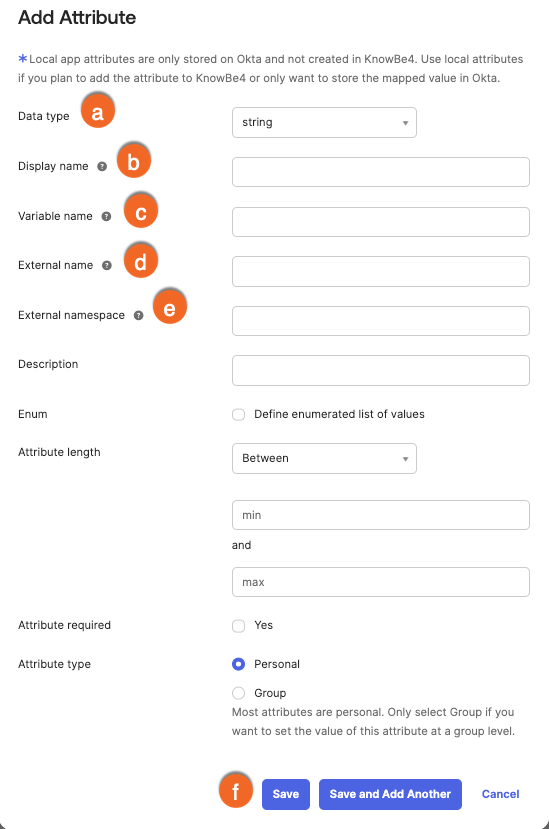
- Data type (Tipo de dados): selecione String como o Data type (Tipo de dados) do seu mapeamento de atributos.
- Display name (Nome de exibição): insira o nome de exibição do mapeamento de atributos.
-
Variable name (Nome da variável): insira o nome da variável do mapeamento de atributos. Essa variável será enviada do Okta para o aplicativo de provisionamento da KnowBe4.
Dica: ao preencher o campo Variable name (Nome da variável), o campo External name (Nome externo) será preenchido automaticamente. -
External name (Nome externo): insira o nome da variável do mapeamento de atributos. O conteúdo do campo External name (Nome externo) será igual ao do campo Variable name (Nome da variável).
Dica: ao preencher o campo Variable name (Nome da variável), o campo External name (Nome externo) será preenchido automaticamente. -
External namespace (Namespace externo): informe o valor do namespace externo do mapeamento de atributos.
Observação: o valor do External namespace (Namespace externo) deve corresponder exatamente ao valor na tabela. É recomendável copiar e colar o valor. - Save (Salvar): clique em Save (Salvar) para adicionar seu novo mapeamento de atributos.
- Clique em Save Mappings (Salvar mapeamentos) para aplicar as alterações.
- Mapeie os novos atributos ao seguir as etapas listadas na seção Mapeando campos personalizados, abaixo.
Mapeando campos personalizados
Você também pode mapear os campos personalizados para sincronizar com o console do KSAT.
Esses campos não estão mapeados por padrão, mas podem ser adicionados à plataforma do Okta seguindo estas etapas:
- Faça login no portal do Okta e vá para Applications (Aplicativos).
- Clique no aplicativo SCIM que você criou na seção Como configurar o SCIM, acima.
- Clique em Provisioning (Provisionamento).
- Desloque para baixo e clique em Show Unmapped Attributes (Mostrar atributos não mapeados).
-
Clique no ícone de lápis ao lado de qualquer um dos atributos que deseja adicionar.

-
No menu suspenso do valor Attribute (Atributo), selecione o atributo do Okta que você deseja mapear para cada campo personalizado.

- Clique em Save (Salvar).
Se precisar de ajuda para usar esse recurso, entre em contato com nossa equipe de suporte.