A localização aprimora a experiência do usuário por meio da tradução de: conteúdo de treinamento, modelos de phishing, notificações e muito mais. Oferecemos uma ampla variedade de recursos localizados em mais de 34 idiomas. Para obter uma lista completa dos idiomas suportados e sua disponibilidade no console, consulte nossa página Suporte e localização multilíngue Suporte e localização multilíngue (o link abre em uma nova janela).
Leia as seções abaixo para saber mais sobre nossos recursos localizados, o que pode ser localizado e como configurar a localização para seus usuários. Também é possível assistir ao vídeo de Configurações de idioma.
Quais configurações de idioma estão disponíveis?
Estão disponíveis três tipos de configurações de idioma:
É possível atualizar todas essas configurações para cada usuário. Você pode ainda selecionar um idioma padrão para cada configuração no nível da conta. Se o idioma preferencial do usuário estiver indisponível, será usado o idioma padrão da conta em vez disso.
Idioma do treinamento
Os usuários podem definir o Idioma do treinamento no Learner Experience (LX), conforme descrito no Guia do Learner Experience (LX). Você também pode atualizar essa configuração no perfil do usuário.
O Idioma do treinamento se aplica aos seguintes itens:
- Ao LX, incluindo o conteúdo do treinamento quando uma versão localizada estiver disponível. Se sua conta utiliza Traduções por IA e uma tradução por IA está disponível no idioma de treinamento do usuário, seus usuários receberão o treinamento automaticamente nesse idioma.
- As Notificações do usuário no console da KnowBe4, como e-mails de boas-vindas e notificações de redefinição de senha.
- As notificações de treinamento, quando Notificações de treinamento localizadas estão ativadas nas Configurações da conta.
Idioma de phishing
Para manter a imparcialidade e a eficácia dos testes de phishing, os usuários não podem definir seu próprio Idioma de phishing. É possível atualizar essa configuração no perfil do usuário ou executando uma atualização em massa por meio de um arquivo CSV. O idioma de phishing será aplicado aos e-mails enviados por uma campanha de phishing localizada.
Se a sua conta usar o Phish Alert Button (PAB) do Suplemento do Office, será possível preencher automaticamente os idiomas de phishing de acordo com a localidade do PAB dos usuários. Esse recurso só se aplica a usuários que ainda não têm um de idioma de phishing definido. Siga as etapas abaixo para ativar essa opção:
- No console da KnowBe4, clique no seu endereço de e-mail que aparece no canto superior direito e selecione Configurações da conta.
- Vá até Integrações da conta > Phish Alert.
- Nas configurações do PAB, habilite a opção de alternância Preencher automaticamente os idiomas de phishing com o local do PAB.
- Clique no botão Salvar alterações na parte inferior da página.
Após definir o idioma padrão e atualizar as configurações de idioma dos usuários, você poderá criar uma campanha de phishing localizada.
Idioma do console do administrador
O console do administrador da KnowBe4 pode ser visualizado nos seguintes idiomas:
- Inglês (Estados Unidos)
- Inglês (Grã-Bretanha)
- Japonês
- Português (Brasil)
- Alemão
- Francês (Europa)
- Francês (Canadá)
- Chinês (mandarim) - simplificado
- Espanhol (Europa)
- Espanhol (América Latina)
- Italiano
- Holandês (Países Baixos)
Os administradores podem definir o idioma do console do administrador ao seguir as etapas abaixo:
- Faça login no console do administrador da KnowBe4.
- No canto superior direito da tela, clique no seu endereço de e-mail.
- Clique no idioma na parte inferior do menu suspenso.
-
Selecione o idioma desejado e clique em Confirmar.

Se um administrador não definir o idioma do console do administrador, você poderá atualizar essa configuração no perfil do usuário.
Depois que um administrador define o idioma do console do administrador, esse idioma será aplicado à maior parte do console da KnowBe4 e às notificações administrativas que ele receber, como resultados de alterações em massa ou notificações de importação.
A localização é um aprimoramento contínuo, ou seja, pode haver partes do console que ainda não foram localizadas. As partes do console do administrador não localizadas serão exibidas em inglês (Estados Unidos), acompanhadas de um banner localizado para notificar o administrador. Em caso de dúvidas sobre quais elementos do console do administrador estão localizados, entre em contato com o suporte entre em contato com o suporte (o link abre em uma nova janela).
Definir as configurações de idioma
Esta seção descreve como definir os idiomas padrão da sua conta, atualizar idiomas de usuários individuais, executar atualizações em massa de idiomas de phishing e habilitar notificações de treinamento localizadas.
Definir os idiomas padrão
Para definir o idioma de treinamento padrão da conta, siga as etapas abaixo:
- No console da KnowBe4, clique no seu endereço de e-mail que aparece no canto superior direito e selecione Configurações da conta.
- Acesse Treinamento > Learner Experience.
- No menu suspenso Idioma de treinamento padrão, selecione um idioma para a conta da sua organização.
- Se você planeja utilizar as Notificações de treinamento localizadas, é recomendável ativar a opção Habilitar notificações de treinamento localizadas.
- Para disponibilizar seu conteúdo de treinamento em mais idiomas, você também pode ativar Habilitar traduções por IA na seção Configurações de treinamento da mesma página. Para obter mais informações, leia o artigo Configurações da conta do console da KnowBe4: treinamento.
- Clique no botão Salvar alterações na parte inferior da página.
Para definir o Idioma de phishing padrão da conta, siga as etapas abaixo:
- No console da KnowBe4, clique no seu endereço de e-mail que aparece no canto superior direito e selecione Configurações da conta.
- Acesse Phishing > Configurações de phishing.
- No menu suspenso Idioma de phishing padrão, selecione um idioma para a conta da sua organização.
- Clique no botão Salvar alterações na parte inferior da página.
Para definir o idioma padrão do console do administrador da conta, siga as etapas abaixo:
- No console da KnowBe4, clique no seu endereço de e-mail que aparece no canto superior direito e selecione Configurações da conta.
- Vá para Informações da conta > Informações da organização.
- No menu suspenso Idioma padrão do console do administrador, selecione um idioma para a conta da sua organização.
- Clique no botão Salvar alterações na parte inferior da página.
Definir os idiomas de usuários individuais
Para atualizar manualmente os idiomas preferenciais de um usuário individual, siga as etapas abaixo:
- No console da KnowBe4, acesse a guia Usuários.
- Na lista de usuários, clique em qualquer nome ou e-mail para acessar o perfil do usuário.
- Clique na guia Informações do usuário.
-
Vá até a seção Idiomas do usuário.

- Se o idioma do console do administrador do usuário ainda não tiver sido definido, você poderá selecionar um idioma no menu suspenso Console do administrador.
- Para definir o idioma de phishing, selecione o idioma preferencial no menu suspenso Phishing.
-
Para definir o idioma do treinamento, selecione o idioma preferencial no menu suspenso Treinamento.
Importante: talvez o usuário já tenha selecionado o idioma do treinamento de sua preferência no Learner Experience (LX). Recomendamos que você altere o idioma do treinamento de um usuário apenas quando isso for solicitado.
Sincronizar idiomas de treinamento e phishing do usuário com o provisionamento de usuários
É possível sincronizar os idiomas de treinamento e phishing do usuário por meio do provisionamento de usuários da ADI ou do SCIM.
- Se um usuário já tiver definido o idioma de treinamento no Learner Experience (LX), o campo de idioma de treinamento não será alterado em uma sincronização de provisionamento.
- Para obter mais informações sobre sincronização com a ADI, consulte a seção Sincronizando outras informações do usuário do artigo Editar o arquivo CONF para integração com o Active Directory (ADI).
- Para obter mais informações sobre sincronização com o SCIM, consulte o Guia de configuração do SCIM.
Atualização em massa de idiomas de phishing
Se você estiver importando usuários pela primeira vez, crie seu arquivo CSV seguindo as instruções no artigo Como importar usuários com um arquivo CSV e inclua a coluna Idioma de phishing.
Para executar uma atualização em massa do Idioma de phishing de usuários existentes, siga as etapas abaixo:
- No console da KnowBe4, acesse a guia Usuários.
- No cabeçalho da lista de Usuários, clique no link verde Gerar CSV. O arquivo CSV gerado inclui todos os seus usuários e as informações de perfil deles.
-
Abra o arquivo CSV e exclua todas as colunas, exceto E-mail e Idioma de phishing.
Importante: essa etapa ajuda a evitar a alteração ou a exclusão involuntárias das informações do usuário. - Consulte nossos Códigos de idiomas suportados, liste e insira o idioma preferencial dos usuários desejados nas colunas correspondentes.
- Salve o arquivo CSV. Se estiver usando o Excel, os CSVs deverão ser salvos no formato CSV UTF-8.
- No console da KnowBe4, vá para Usuários > Importar usuários > Importação de CSV.
- Clique no botão Procurar e selecione o arquivo CSV.
- Defina as suas configurações de notificação.
- Clique em Importar usuários na parte inferior da página.
Notificações de treinamento localizadas
Siga as etapas abaixo para habilitar as notificações de treinamento localizadas:
- No console da KnowBe4, clique no seu endereço de e-mail que aparece no canto superior direito e selecione Configurações da conta.
- Acesse Treinamento > Learner Experience.
- Selecione a botão de alternância Habilitar notificações de treinamento e mensagens dos usuários localizadas. Você só poderá habilitar essa opção depois de definir um idioma de treinamento padrão para sua conta.
- Clique no botão Salvar alterações na parte inferior da página.
Traduções por IA
Traduções por AI utilizam a inteligência artificial (IA) para criar versões em outros idiomas, sob demanda, do seu conteúdo de treinamento. Você pode usar esse recurso para oferecer um módulo de treinamento em um idioma que ainda não esteja disponível, incluindo idiomas que a KnowBe4 Studios não traduz.
As traduções por IA são criadas uma única vez para cada módulo e idioma, e depois são reutilizadas. Se outra organização já solicitou uma tradução por IA de um módulo em um idioma, essa tradução estará disponível imediatamente para sua conta.
Conteúdo que pode ser traduzido por IA
As traduções por IA estão disponíveis para os seguintes tipos de conteúdo de treinamento:
- Módulos de treinamento e módulos otimizados para dispositivos móveis, incluindo todo o texto do módulo
- Legendas em módulos de vídeo, audiocasts e vídeos de módulos de treinamento
- Conteúdo da Compliance Plus
- Conteúdo da KnowBe4 Student Edition
As traduções por IA não estão disponíveis para jogos, boletins informativos e documentos, pôsteres e obras de arte, ou avaliações organizacionais. As traduções por IA também não podem ser usadas para conteúdo criado pela sua organização.
As traduções por IA não se aplicam a modelos de phishing, páginas de destino ou notificações. Para obter informações sobre esses tipos de conteúdo, consulte as seções acima.
Como usar traduções por IA
Existem duas maneiras de criar uma tradução por IA de um módulo de treinamento.
- Automaticamente: nas configurações da conta, selecione os idiomas desejados. Depois, qualquer conteúdo de treinamento que você adicionar à sua biblioteca será traduzido automaticamente para esses idiomas. Para obter mais informações, leia a seção Configurações de treinamento do artigo Configurações da conta do console da KnowBe4: treinamento.
- Manualmente: solicite a tradução de um módulo específico no painel de detalhes do módulo na ModStore. Para mais informações, consulte a seção Como trabalhar com traduções por IA em nosso Guia da ModStore e da biblioteca.
Traduções por IA e KnowBe4 Studios Translations
A KnowBe4 Studios é nossa equipe de tradutores profissionais. O conteúdo de treinamento traduzido pela KnowBe4 Studios está disponível para todas as contas e não requer traduções por IA.
Se a KnowBe4 Studios criar uma tradução para um idioma, essa tradução substituirá qualquer tradução feita por IA para o mesmo idioma. Não é possível solicitar uma tradução por IA para um idioma que já possui uma tradução da KnowBe4 Studios.
Idiomas disponíveis
Os idiomas disponíveis para traduções por IA são um subconjunto dos idiomas listados na seção Códigos de idiomas suportados deste artigo. Para ver quais idiomas você pode selecionar, revise o menu suspenso nas configurações da sua conta ou no painel de detalhes do módulo na ModStore.
Criar uma campanha de phishing localizada
Após a definição do idioma padrão e a atualização das configurações de idioma dos usuários, siga as etapas abaixo para criar uma campanha de phishing localizada.
- No console da KnowBe4, acesse a guia Phishing e clique em Criar campanha de phishing.
- Personalize as configurações da campanha como bem desejar. Confira nosso artigo Criação e gerenciamento de campanhas de phishing para obter mais informações.
- No menu suspenso Tópicos do modelo, selecione os tópicos do modelo de phishing que você deseja usar. Você pode selecionar um ou mais tópicos do modelo de phishing.
- Definir idioma do modelo: use esta caixa de seleção para escolher os idiomas que deseja usar na campanha de phishing. Se vários idiomas forem selecionados, os usuários receberão modelos em qualquer um desses idiomas. Essa configuração substituirá o idioma de phishing padrão da conta e o idioma definido no perfil do usuário. Quando esta caixa de seleção estiver marcada, o menu suspenso Seleção de substituição de idioma será exibido. Você pode selecionar no máximo cinco idiomas.
- Selecione uma opção de Seleção de modelo. Selecione entre Totalmente aleatório, que inclui um e-mail aleatório para cada usuário; Aleatório, que inclui o mesmo e-mail aleatório para todos os usuários; Modelo específico, que permite a escolha de um modelo; ou Selecionado por IA, com a tecnologia AIDA, uma opção apenas para clientes do nível Diamante, do SAT Foundation ou do SAT Advanced. Para obter mais informações, consulte a Visão geral da seleção automatizada de modelo.
- As campanhas localizadas definidas como Totalmente aleatório ou Selecionado por IA enviarão para cada usuário um modelo diferente, que foi localizado no idioma preferencial de cada um ou no idioma padrão da conta.
-
As campanhas localizadas definidas como Aleatório enviarão para todos os usuários o mesmo modelo no idioma preferencial de cada um ou no idioma padrão da conta. Em campanhas recorrentes, o recurso memoriza os últimos cinco e-mails enviados e seleciona um modelo diferente para os próximos testes.
Importante: se os modelos selecionados para a campanha estiverem indisponíveis no idioma do usuário e no idioma padrão da conta, o usuário não receberá um teste de phishing.
- Quando estiver satisfeito com as configurações, clique em Criar campanha.
Seleção de localização e modelo
Quando você cria uma campanha de phishing e revisa os modelos disponíveis, o idioma dos modelos e seus nomes dependem das suas configurações de localização.
Para determinar quais modelos exibir, o console verifica as suas preferências na seguinte ordem:
- Idioma do console do administrador: se você não tiver definido um idioma de modelo específico, o console utilizará o idioma do console do administrador que você selecionou.
-
Definir idioma do modelo: se você usar essa opção durante a criação da campanha, ela substituirá todas as outras configurações e exibirá os modelos no idioma escolhido.
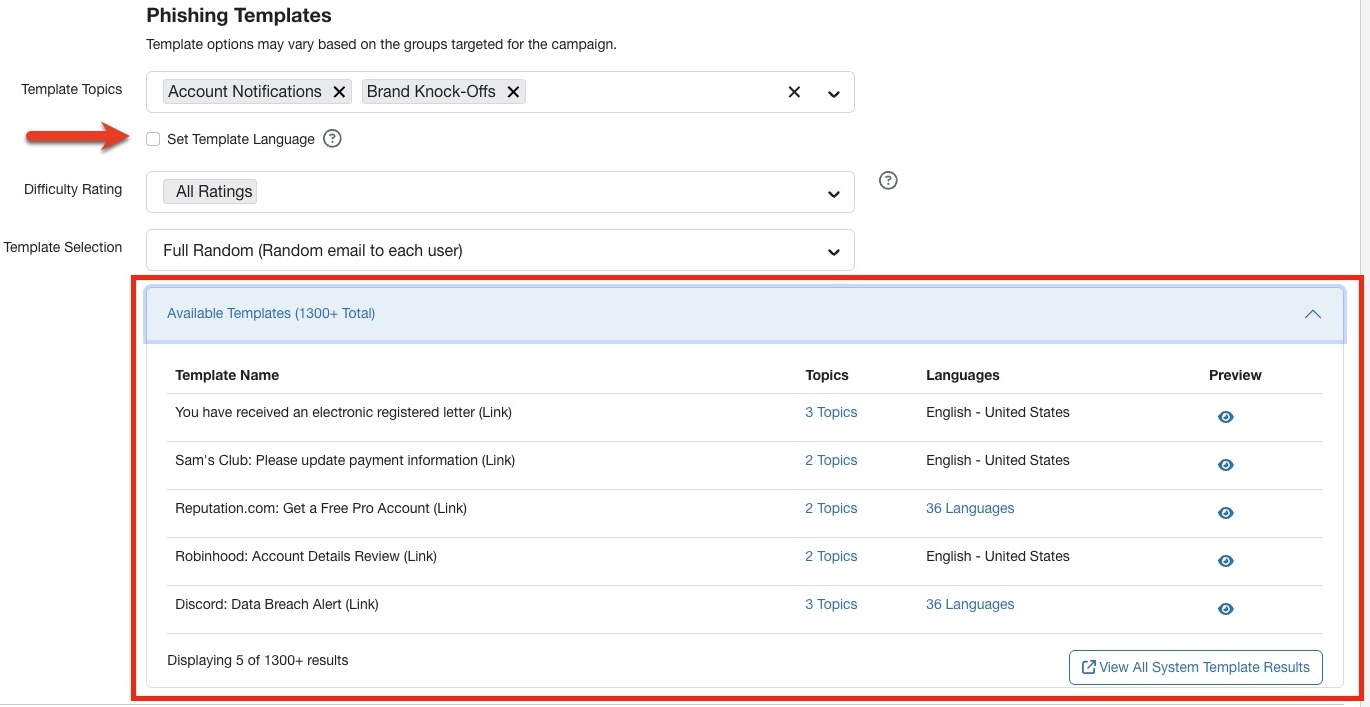
Por exemplo, se o console do administrador estiver definido em holandês e você escolher modelos selecionados por IA para uma campanha, verá apenas modelos localizados em holandês, e os nomes deles estarão em holandês. No entanto, se você selecionar Definir idioma do modelo e escolher o idioma espanhol, seus modelos disponíveis mudarão para o espanhol. Se você selecionar vários idiomas, verá todos os modelos disponíveis traduzidos para esses idiomas específicos.
Páginas de destino localizadas
Também oferecemos páginas de destino localizadas. Assim, os usuários que clicarem no link do teste de phishing poderão visualizar a página no seu idioma de preferência. Consulte o artigo Como usar e personalizar páginas de destino localizadas para obter mais informações sobre páginas de destino localizadas.
Códigos de idiomas suportados
Ao configurar a localização para os seus usuários, use os códigos de idioma indicados na tabela abaixo. É importante seguir o formato dos idiomas com suporte, prestando atenção às letras maiúsculas e minúsculas específicas. Para obter uma lista completa dos idiomas suportados e sua disponibilidade no console, consulte nossa página Suporte e localização multilíngue Suporte e localização multilíngue (o link abre em uma nova janela).
| Código do idioma | Nome de exibição em inglês |
|---|---|
| ar-mod | Árabe |
| zh-hk | Chinês (cantonês) - tradicional |
| zh-cn | Chinês (mandarim) - simplificado |
| zh-tw | Chinês (mandarim) - tradicional |
| cs-cz | Tcheco |
| da-dk | Dinamarquês |
| nl-nl | Holandês |
| en-au | Inglês (Austrália) |
| en-gb | Inglês (Grã-Bretanha) |
| en-us | Inglês (Estados Unidos) |
| fi-fi | Finlandês |
| fr-ca | Francês (Canadá) |
| fr-fr | Francês (Europa) |
| de-de | Alemão (Alemanha) |
| he-il | Hebraico |
| hi-in | Híndi |
| hu-hu | Húngaro |
| id-id | Indonésio |
| it-it | Italiano |
| ja-jp | Japonês |
| ko-kr | Coreano |
| ms-my | Malaio |
| nb-no | Norueguês |
| pl-pl | Polonês |
| pt-br | Português (Brasil) |
| pt-pt | Português (Europa) |
| ro-ro | Romeno |
| ru-ru | Russo |
| es-es | Espanhol (Europa) |
| es-419 | Espanhol (América Latina) |
| sv-se | Sueco |
| th-th | Tailandês |
| tr-tr | Turco |
| uk-ua | Ucraniano |
| vi-vn | Vietnamita |
Foram incluídos também idiomas adicionais de phishing específicos da região quando você cria uma campanha de phishing. Isso oferecerá melhor suporte à localização.
| Código do idioma | Nome de exibição em inglês |
|---|---|
| sq-al | Albanês |
| ar-sa | Árabe (Arábia Saudita) |
| bg-bg | Búlgaro |
| my-mm | Birmanês |
| hr-hr | Croata |
| nl-be | Holandês (Bélgica) |
| en-at | Inglês (Áustria) |
| en-ca | Inglês (Canadá) |
| en-in | Inglês (Índia) |
| en-ie | Inglês (Irlanda) |
| en-my | Inglês (Malásia) |
| en-nz | Inglês (Nova Zelândia) |
| en-sg | Inglês (Singapura) |
| en-za | Inglês (África do Sul) |
| et-ee | Estoniano |
| fr-be | Francês (Bélgica) |
| fr-ch | Francês (Suíça) |
| de-at | Alemão (Áustria) |
| de-ch | Alemão (Suíça) |
| el-gr | Grego |
| hi-in | Hindi (Índia) |
| is-is | Islandês |
| lv-lv | Letão |
| lt-lt | Lituano |
| ms-my | Malaio (Malásia) |
| sr-latn-rs | Sérvio (Latino) |
| sk-sk | Eslovaco |
| sl-si | Esloveno (Eslovênia) |
| es-ar | Espanhol (Argentina) |
| es-cl | Espanhol (Chile) |
| es-co | Espanhol (Colômbia) |
| es-mx | Espanhol (México) |
| sw-ke | Suaíli |