O add-on do PAB para Gmail permite que seus usuários denunciem e-mails suspeitos recebidos em suas contas do Gmail. Quando os usuários clicam no PAB para denunciar um e-mail, eles ajudam a equipe de TI avisando-a sobre possíveis ameaças.
Neste artigo, você aprenderá a instalar e ativar o add-on do PAB para Gmail. Para obter informações gerais sobre o PAB, consulte Manual do produto Phish Alert Button (PAB).
Como instalar o add-on do PAB para Gmail
Ao instalar o add-on do PAB para Gmail, você tem a opção de instalar o PAB no seu domínio inteiro ou em unidades organizacionais específicas em sua organização.
Para instalar o add-on do PAB para Gmail usando um desses métodos, consulte as seguintes subseções:
Instalando o PAB no domínio inteiro
- Faça login em sua conta de Administrador do Google Workspace.
-
Clique em Apps > Google Workspace Marketplace apps > Apps list.
Importante: mantenha a página Aplicativos aberta durante o processo de instalação. Você precisará voltar a esta página na etapa 9, abaixo.
- Clique aqui aqui (o link abre em uma nova janela) para abrir a página do Phish-Alert Add-on.
-
Clique no botão Instalar.

- Na janela pop-up de permissões exibida, clique em Continuar.
-
Marque a caixa de seleção para concordar com os termos de serviço.
Observação: como esta instalação é para o seu domínio inteiro, as permissões serão aplicadas a todos os usuários do domínio. - Na janela pop-up exibida, clique em Concluído.
- Atualize a página Aplicativos na sua conta de administrador do Google Workspace.
-
Clique em Complemento do Phish Alert.

- Na página Complemento do Phish Alert exibida, vá para a seção Acesso a dados.
-
Clique em Conceder acesso.

Após a instalação, o add-on do PAB aparecerá para seus usuários na barra de ferramentas, à direita da página. Para obter mais informações sobre como o PAB será exibido para seus usuários, consulte a seção Experiência do usuário, abaixo.
Instalando o PAB em unidades organizacionais específicas
Você também tem a opção de instalar o PAB em unidades organizacionais específicas. Para isso, siga as etapas abaixo:
- Faça login em sua conta de administrador do Google Workspace.
-
Vá até Apps > Google Workspace Marketplace apps > Apps list.
Importante: mantenha a página Aplicativos aberta durante o processo de instalação. Você precisará voltar a esta página na etapa 9, abaixo. - Clique aqui aqui (o link abre em uma nova janela) para abrir a página do Phish Alert Add-on.
-
Clique no botão Instalar.
-
Na janela pop-up de permissões exibida, clique em Continuar.

- No menu suspenso Ativar para, selecione uma ou mais unidades organizacionais específicas para as quais deseja instalar o PAB.
- Marque a caixa de seleção para concordar com os termos de serviço.
-
Clique em Permitir.

- Clique em Salvar.
Como ativar o add-on do PAB para Gmail
Depois que o add-on do PAB para Gmail estiver instalado, você precisará ativar o PAB. Para ativar o PAB, você pode habilitar o recurso de ativação automática ou enviar e-mails de ativação para seus usuários usando o Magic Mail.
Para ativar o PAB usando a ativação automática ou o Magic Mail, consulte as seguintes subseções:
Habilitando o recurso de ativação automática
O recurso de ativação automática pode ser usado para criar uma instância padrão do PAB para todos os usuários do Google Workspace em sua organização. Com ele, seus usuários não precisarão ativar manualmente seus PABs. No entanto, para que esse recurso funcione, o endereço de e-mail do usuário deve existir no console do KSAT.
Por padrão, o recurso de ativação automática está desabilitado. Para saber como habilitar esse recurso, consulte o artigo Como usar a ativação automática do add-on do Phish Alert Button (PAB) para Gmail.
Enviando e-mails de ativação usando o Magic Mail
Você pode enviar e-mails de ativação para seus usuários usando o Magic Mail.
A ativação do add-on do PAB para Gmail na instância substituirá sua licença anterior do PAB.
Para enviar os e-mails de ativação para seus usuários usando o Magic Mail, siga as etapas abaixo:
- Faça login no console do KSAT.
- Clique no endereço de e-mail localizado no canto superior direito da página e selecione Configurações da conta.
- Vá até Integrações da conta > Phish Alert.
-
Na parte inferior da seção Phish Alert, clique no link Enviar Magic Mail do Complemento do PAB para Gmail.

- Na página Enviar Magic Mail do add-on do Gmail, insira os endereços de e-mail dos usuários que precisam dos e-mails de ativação. Você pode inserir manualmente os endereços de e-mail dos usuários ou enviar um arquivo CSV com os endereços de e-mail deles. Para obter mais informações, consulte:
- Para inserir manualmente os endereços de e-mail dos usuários, clique no botão Entrada rápida de e-mail e insira os endereços de e-mail no campo de texto.
-
Para enviar um arquivo CSV com os endereços de e-mail dos usuários, clique no botão Entrada de e-mail por CSV e envie seu arquivo CSV.

- Depois de adicionar os endereços de e-mail dos usuários, clique em Enviar e-mail de ativação.
Assim que os usuários receberem o e-mail de ativação, eles precisarão abri-lo e clicar no ícone de gancho do Phish Alert, à direita da página. Ao clicar no ícone de gancho, o add-on do PAB é ativado em suas contas. Para ajudar seus usuários, o e-mail de ativação também incluirá essas instruções.
Se o PAB não for ativado corretamente, seus usuários poderão também usar a chave de registro manual. Essa chave de registro será incluída nos e-mails de ativação dos usuários, mas também poderá ser encontrada na tela Enviar e-mail de ativação. Para ativar o PAB manualmente, seus usuários podem inserir essa chave de registro na caixa de texto abaixo do botão Ativar Phish Alert Button agora.
O e-mail de ativação também inclui instruções sobre como registrar o add-on do PAB usando um dispositivo móvel. Seus usuários precisarão abrir o e-mail de ativação em seus dispositivos móveis e seguir as instruções.
Como desinstalar o add-on do PAB para Gmail
Para desinstalar o add-on do PAB para Gmail, siga estas etapas:
- Na sua conta de administrador do Google Workspace, vá para Settings > Google Admin > Apps > Google Workspace Marketplace apps.
- Clique em Apps list.
- Localize e clique no aplicativo Add-on do Phish Alert.
-
Clique em Uninstall App.
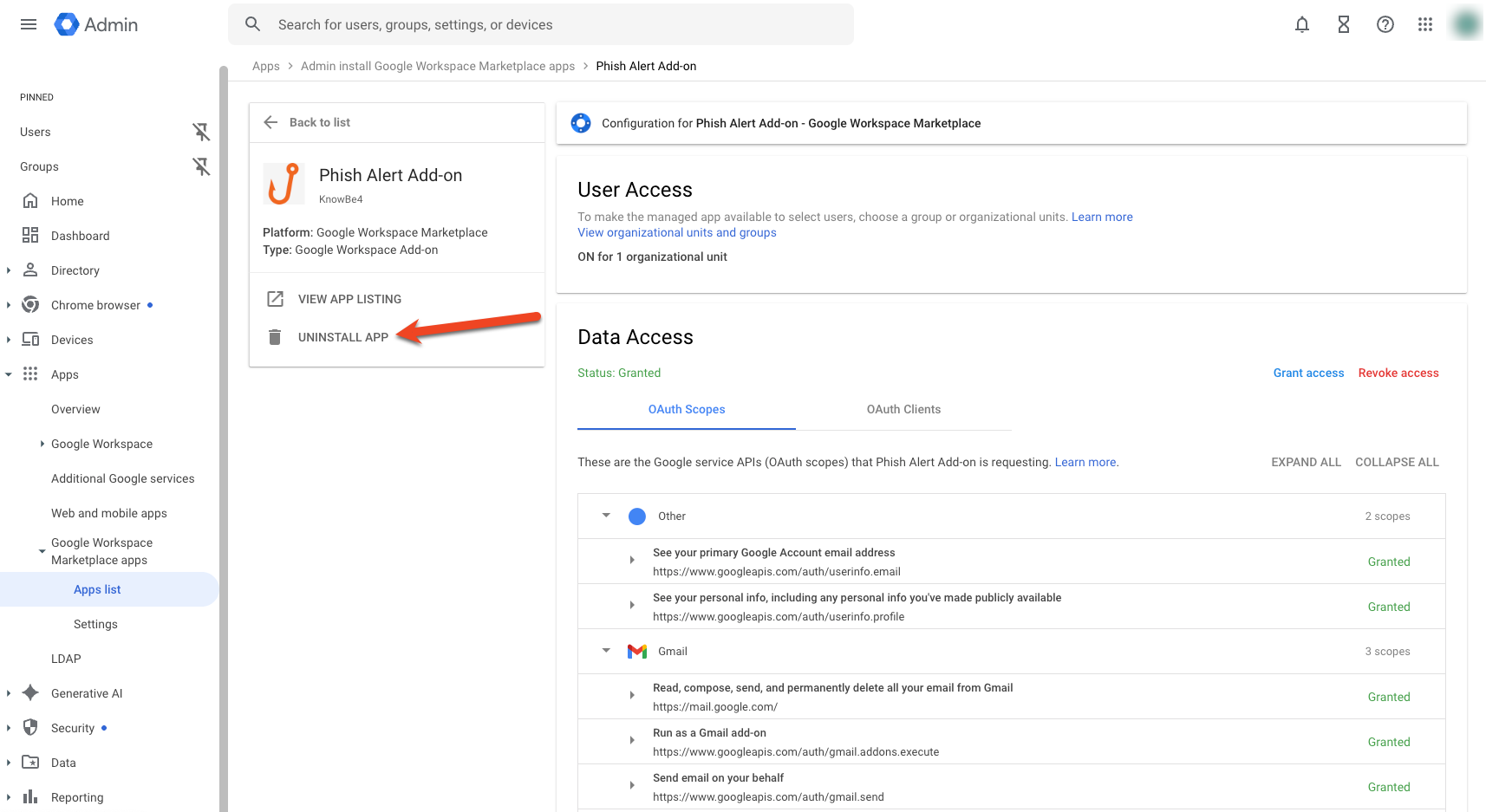
-
Confirme a desinstalação do PAB clicando novamente em Uninstall.
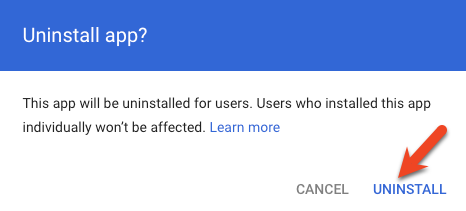
- Para confirmar que o PAB foi desinstalado, volte à sua caixa de entrada e atualize a página.
Experiência do usuário
O add-on do PAB para Gmail funcionará nas caixas de entrada dos navegadores e nas caixas de entrada dos dispositivos móveis dos usuários. No entanto, os usuários não poderão clicar no add-on do PAB ao abrir um e-mail nas pastas Spam ou Lixeira. Os e-mails nas pastas Spam ou Lixeira precisam ser movidos para a caixa de entrada para que possam ser denunciados.
Quando um usuário denunciar um e-mail de phishing não simulado, o PAB o remove da sua caixa de entrada. Se houver um endereço cadastrado no campo Enviar e-mails não simulados para, o PAB também encaminha uma cópia para esse endereço e move o e-mail denunciado para a pasta Itens enviados do usuário. Se um usuário denunciar um e-mail por engano, ele pode recuperá-lo da pasta Itens excluídos ou da Lixeira.
Para saber como o PAB aparecerá para seus usuários, consulte a seção Como devo usar o PAB? do artigo Guia do add-on do Phish Alert Button (PAB) para Gmail.