No console do PhishER, você pode usar o PhishRIP para remover ameaças de e-mails das caixas de entrada dos seus usuários. O PhishRIP permite que você evite ataques de phishing ativos ao pesquisar por e-mails denunciados pelos usuários e remover todos os e-mails semelhantes do seu servidor de correio Microsoft 365 ou Google Workspace.
Habilitando o PhishRIP
Consulte as subseções abaixo para aprender a habilitar o PhishRIP nos seus servidores de correio Microsoft 365 ou Google Workspace. Você pode conectar o PhishRIP a vários servidores de correio.
Habilitando para o Microsoft 365
Para habilitar o PhishRIP para o Microsoft 365, siga estas etapas:
- Faça login no console do PhishER.
- Clique no ícone de engrenagem à esquerda da página para navegar para suas configurações.
- Navegue até a seção PhishRIP (PhishRIP).
- Clique no botão Connect to Microsoft 365 (Conectar ao Microsoft 365). Você será redirecionado à página de login do Microsoft 365.
- Faça login na sua conta do Microsoft 365, usando suas credenciais de administrador.
-
Depois de conectado, a janela pop-up Permissions requested (Permissões solicitadas) exibirá as primeiras permissões. Leia as permissões e clique em Accept (Aceitar). Você será redirecionado para o PhishER.
Observação: as pastas Quarantine (Em quarentena) serão criadas depois que cada consulta for executada para todos os usuários adicionados após a última consulta. Essa ação ocorrerá apenas se a última consulta tiver sido feita após 10 minutos da próxima.
- Na seção Mail Servers (Servidores de e-mail) das configurações do PhishER, a nova instância do servidor de e-mail da Microsoft 365 será exibida. A conexão do servidor de e-mail ao PhishRIP fica incompleta até que você aceite um segundo conjunto de permissões para adicionar o aplicativo ao servidor de e-mail.
- Para aceitar as permissões, clique em Continue (Continuar). Você será redirecionado para a Microsoft.
- Faça login na sua conta do Microsoft 365 usando suas credenciais de administrador novamente.
-
Depois de conectado, a janela pop-up Permissions requested (Permissões solicitadas) exibirá o segundo conjunto de permissões. Leia as permissões e clique em Aceitar. Você será redirecionado para o PhishER. A instância do servidor de e-mail do Microsoft 365 será conectada ao PhishRIP.

-
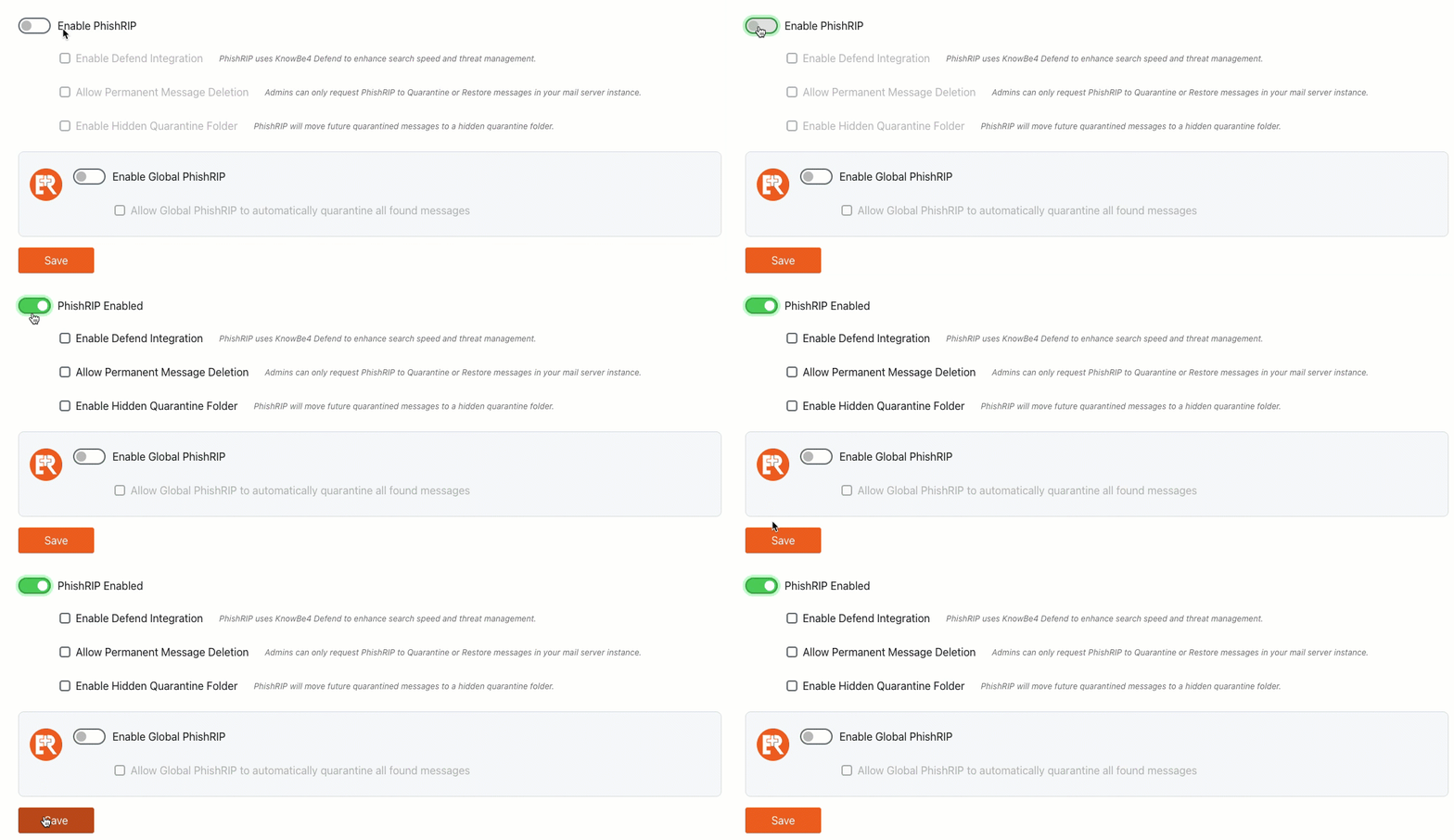
Na seção PhishRIP (PhishRIP) das suas configurações do PhishER, clique no botão de alternância Disabled (Desabilitado). Depois, clique em Save (Salvar). Essa ação habilitará o PhishRIP no console do PhishER.
-
(Opcional) Marque a caixa de seleção Allow Permanent Message Deletion (Permitir a exclusão permanente das mensagens) para habilitar a opção de exclusão do PhishRIP. Depois que a opção de exclusão é habilitada, os administradores podem solicitar ao PhishRIP que coloque em quarentena, restaure e exclua permanentemente os e-mails dos seus servidores de correio Microsoft 365.
Importante: a KnowBe4 não pode restaurar permanentemente os e-mails excluídos.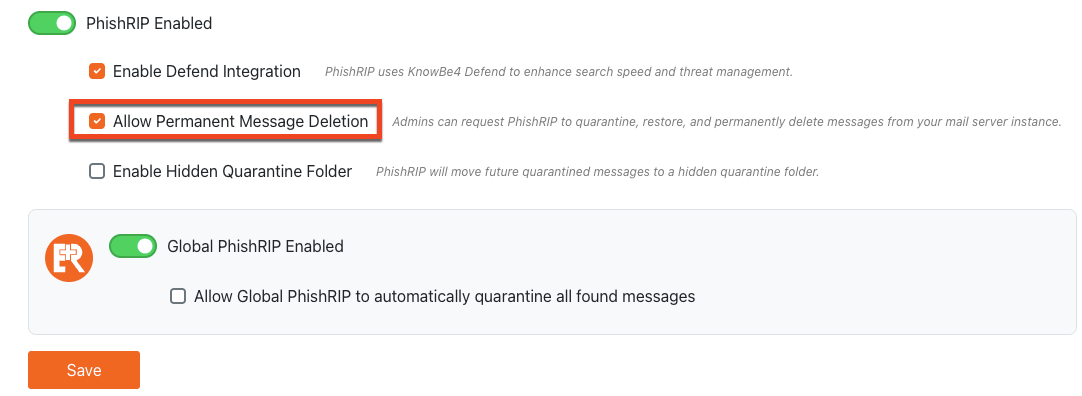
-
(Opcional) Marque a caixa de seleção Enable Hidden Quarantine Folder (Habilitar pasta oculta de quarentena) para mover automaticamente futuras mensagens em quarentena para uma pasta oculta. Esse recurso ajudará os usuários a evitar o acesso a conteúdos potencialmente maliciosos. Todas as pastas de quarentena e mensagens existentes criadas antes da ativação desse recurso permanecerão visíveis e acessíveis aos usuários. Essa configuração é ativada automaticamente em novas contas do PhishER quando o PhishRIP está habilitado e está disponível apenas para o Microsoft 365.
Observação: as ações do PhishRIP Restore (Restaurar) e Permanently Delete (Excluir permanentemente) continuarão funcionando normalmente nessa pasta oculta.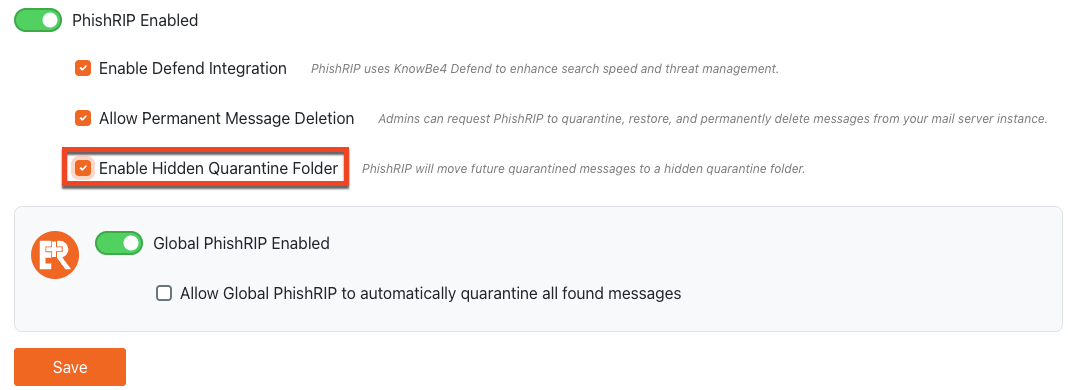
Depois que o PhishRIP for habilitado no console do PhishER, um ícone de espinha de peixe será exibido no painel de navegação. Clique nele para acessar o PhishRIP.

Para conectar outro servidor de correio, clique novamente em Connect to Microsoft 365 (Conectar ao Microsoft 365) na seção Mail Servers (Servidores de correio) das configurações do seu PhishER.
Habilitando para o Google Workspace
Para habilitar o PhishRIP para o Google Workspace, siga estas etapas:
- Faça login no console do PhishER.
- Clique no ícone de engrenagem à esquerda da página para navegar para suas configurações.
- Navegue até a seção PhishRIP (PhishRIP).
-
Clique em Connect to Google Workspace (Conectar ao Google Workspace). Uma janela pop-up Google Workspace Credentials (Credenciais do Google Workspace) é exibida com instruções.

- Copie sua Client ID (ID do cliente).
-
Em uma guia separada do navegador, faça login no console do administrador do Google Workspace Google Workspace (o link abre em uma nova janela). Você precisa ter uma função de superadministrador.
Observação: para saber como visualizar sua função de administrador, consulte o artigo do Google: Ver atribuições e privilégios da função Ver atribuições e privilégios da função (o link abre em uma nova janela). -
Depois de fazer login, navegue até Security (Segurança) > Access and data control (Controle de acesso e dados) > API Controls (Controles de API) > Manage Domain wide delegation (Gerenciar delegação ampla de domínios).

-
Clique em Add new (Adicionar novo).

- Cole a Client ID (ID do cliente) que você copiou na etapa cinco.
-
No campo OAuth scopes (Escopos do OAuth), digite “https://www.googleapis.com/auth/admin.directory.user.readonly,https://mail.google.com/”.

- Clique em Authorize (Autorizar).
- Localize e copie sua ID do cliente do Google Workspace das configurações da conta do Google Workspace. Para aprender a localizar sua ID do cliente, consulte o artigo do Google: Encontrar seu ID de cliente Encontrar seu ID de cliente (o link abre em uma nova janela).
- Volte para o console do PhishER.
-
Na janela pop-up Google Workspace Credentials (Credenciais do Google Workspace), digite o endereço de e-mail do administrador da conta no campo Access User (Usuário com acesso).
- Digite a ID do cliente que você copiou na etapa 12 no campo Mailserver ID (ID do servidor de correio).
-
Clique em Connect (Conectar).
Observação: as pastas Quarantine (Em quarentena) serão criadas depois que cada consulta for executada para todos os usuários adicionados após a última consulta. Essa ação ocorrerá apenas se a última consulta tiver sido feita após 10 minutos da próxima. -
Na seção PhishRIP (PhishRIP) das suas configurações do PhishER, clique no botão de alternância Disabled (Desabilitado). Depois, clique em Save (Salvar). Essa ação habilitará o PhishRIP no console do PhishER.
.gif)
-
(Opcional) Marque a caixa de seleção Allow Permanent Message Deletion (Permitir a exclusão permanente das mensagens) para habilitar a opção de exclusão do PhishRIP. Depois que a opção de exclusão é habilitada, os administradores podem solicitar ao PhishRIP que coloque em quarentena, restaure e exclua permanentemente as mensagens dos seus servidores de correio do Google Workspace.
Importante: a KnowBe4 não pode restaurar permanentemente os e-mails excluídos.
Depois que o PhishRIP for habilitado no console do PhishER, um ícone de espinha de peixe será exibido no painel de navegação. Clique nele para acessar o PhishRIP.
Para conectar outro servidor de correio, clique novamente em Connect to Google Workspace (Conectar ao Google Workspace) na seção Mail Servers (Servidores de correio) das configurações do seu PhishER.
Iniciando uma consulta do PhishRIP
No console do PhishER, há quatro locais nos quais você pode iniciar uma consulta do PhishRIP: na coluna Inbox (Caixa de entrada), no menu suspenso Run (Executar), na página Message Details (Detalhes da mensagem) e na página PhishRIP Queries (Consultas do PhishRIP) do PhishER. Consulte as subseções a seguir para obter as etapas de cada um desses métodos.
Método 1: Coluna Inbox (Caixa de entrada) do PhishER
Para iniciar uma consulta na coluna Inbox (Caixa de entrada), siga as etapas abaixo:
-
Navegue até a guia Inbox (Caixa de entrada).

-
Na coluna PhishRIP (PhishRIP), clique no ícone de adição para abrir a janela pop-up Find Similar Messages (Localizar mensagens semelhantes).
Observação: se o PhishRIP já estiver iniciado na mensagem, um ícone de espinha de peixe será exibido no lugar do ícone de adição. Se a coluna PhishRIP (PhishRIP) não estiver disponível, selecione o ícone de engrenagem no canto superior direito da página Inbox (Caixa de entrada). Com isso, a janela pop-up Inbox Table Settings (Configurações de tabela da caixa de entrada) será exibida. Você pode marcar a caixa de seleção PhishRIP para mostrar a coluna.
Método 2: Menu suspenso Run (Executar)
Para iniciar uma consulta, no menu suspenso Run (Executar), siga as etapas abaixo:
- Navegue até a guia Inbox (Caixa de entrada).
-
Clique na caixa de seleção à esquerda da mensagem para a qual você deseja iniciar uma consulta.

- Clique no menu suspenso Run (Executar) no canto superior esquerdo da página.
-
Na seção PhishRIP (PhishRIP), clique em Find Similar Messages (Localizar mensagens semelhantes) para abrir a janela pop-up Find Similar Messages (Localizar mensagens semelhantes).

Método 3: Página Message Details (Detalhes da mensagem)
Para iniciar uma consulta, na página Message Details (Detalhes da mensagem), siga as etapas abaixo:
- Navegue até a guia Inbox (Caixa de entrada).
-
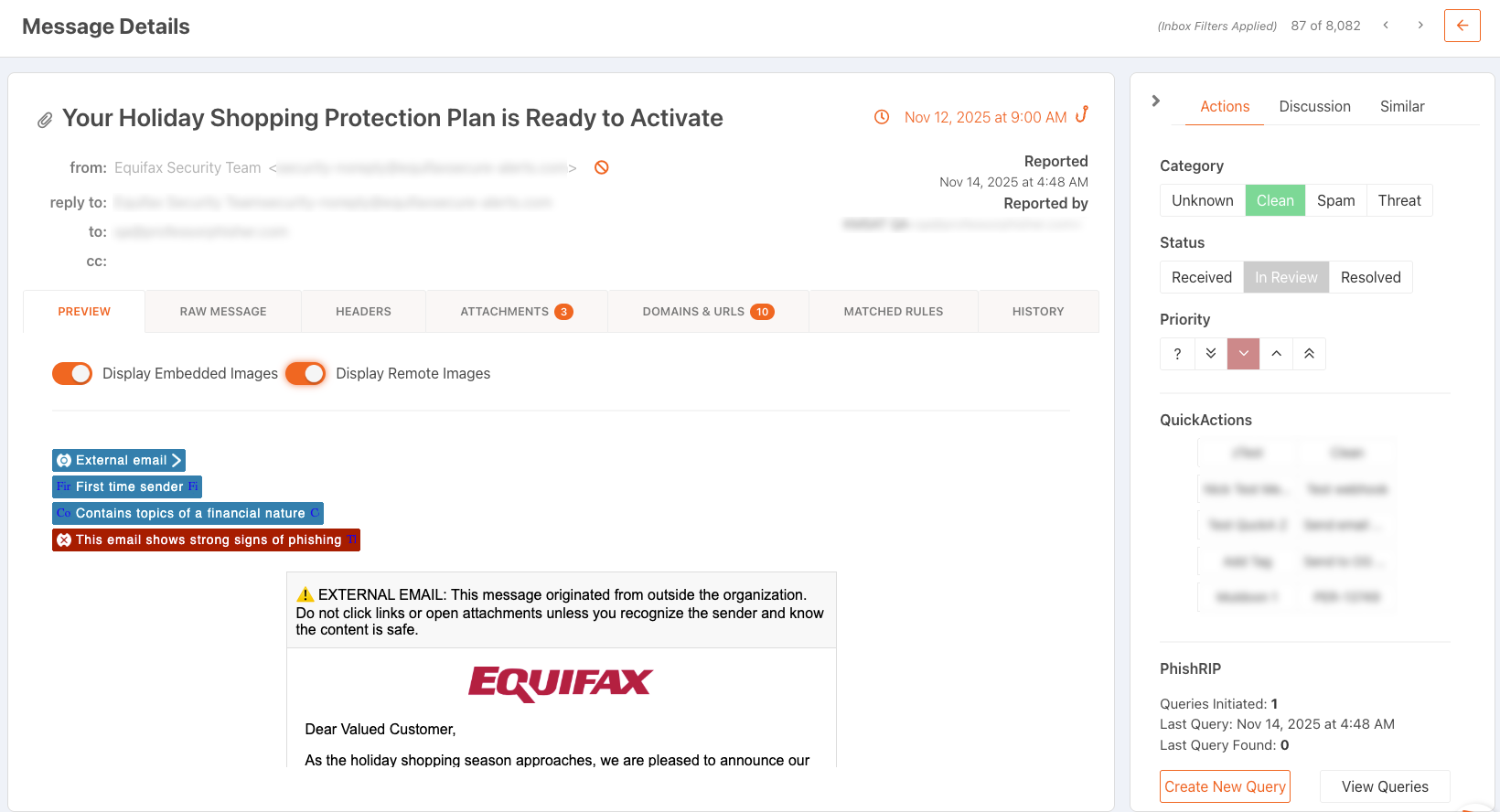
Clique em uma mensagem para abrir a página Message Details (Detalhes da mensagem).
-
Na barra lateral Actions and Discussion (Ações e discussão) à direita da página, clique no botão Create New Query (Criar nova consulta), na guia Actions (Ações). Ao clicar nesse botão, a janela Find Similar Messages (Localizar mensagens semelhantes) será aberta.
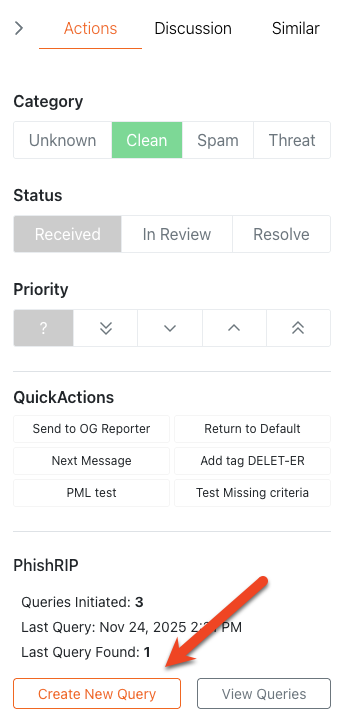
Se uma consulta do PhishRIP falhar, você poderá tentar novamente clicando em Retry (Repetir), na coluna Status (Status) da página PhishRIP Queries (Consultas do PhishRIP). Essa opção fica visível apenas para consultas que falharam, independentemente do status da resolução. Tentar novamente uma consulta não criará uma nova consulta.

Método 4: Página PhishRIP Queries (Consultas do PhishRIP)
Quando a configuração Allow PhishRIP queries to be initiated without a source message (Permitir que as consultas do PhishRIP sejam iniciadas sem uma mensagem de origem) está habilitada na subguia Preferences (Preferências) das Settings (Configurações) do PhishER, você pode iniciar uma consulta na página PhishRIP Queries (Consultas do PhishRIP) sem uma mensagem de denúncia associada.
Para iniciar uma consulta a partir da página PhishRIP Queries (Consultas do PhishRIP), siga as etapas abaixo:
- Faça login no console do PhishER.
- Navegue até a seção PhishRIP.
-
No canto superior direito da página, clique em Create New Query (Criar nova consulta) para abrir a janela pop-up Find Similar Messages (Localizar mensagens semelhantes).
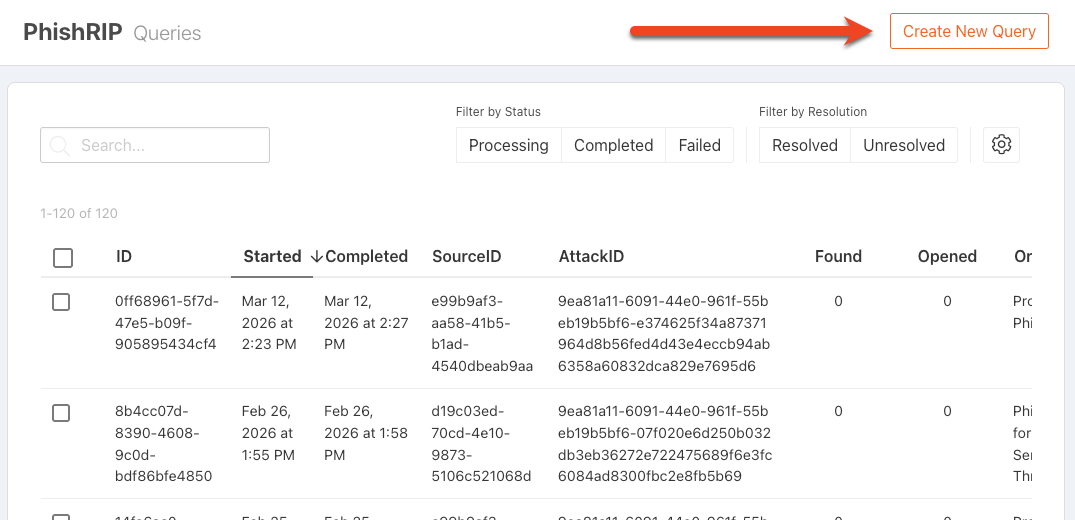
Ao usar esse método para iniciar uma consulta, as opções de personalização dos critérios são diferentes das de outros métodos. Para obter mais informações, consulte a subseção Critérios sem mensagem de origem, abaixo.
Find Similar Messages (Localizar mensagens semelhantes)
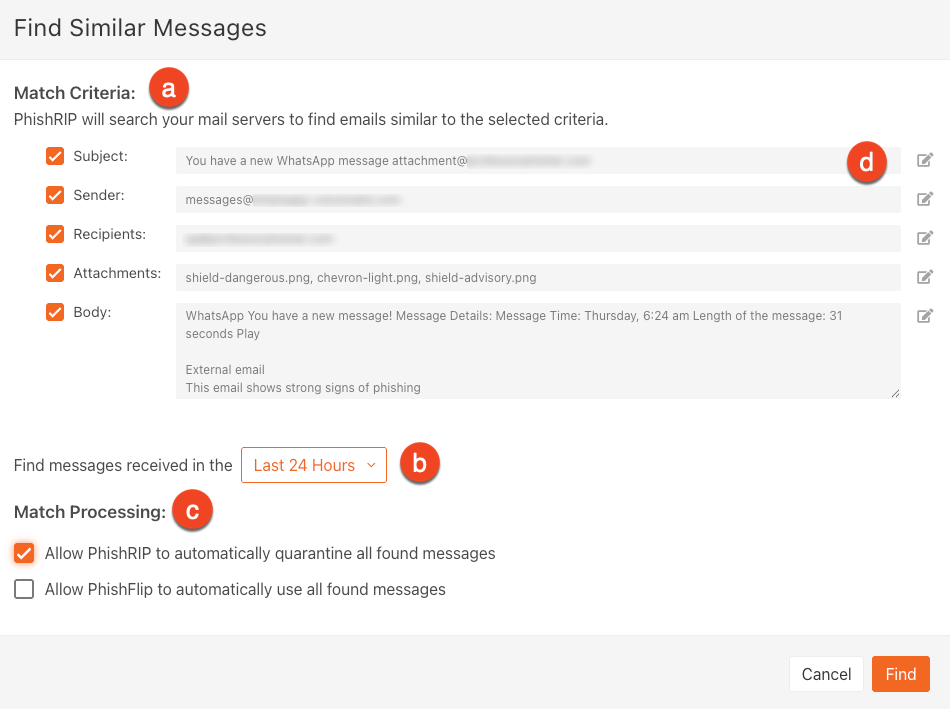
Cada método usado para iniciar uma consulta do PhishRIP abrirá a janela pop-up Find Similar Messages (Localizar mensagens semelhantes). Para obter mais informações sobre essa janela pop-up, veja a captura de tela e a lista abaixo:
-
Match Criteria (Critérios de correspondência): selecione pelo menos duas opções de critério para sua consulta do PhishRIP. O PhishRIP usará essas informações para localizar todas as mensagens correspondentes no seu servidor de correio.
Observação: se a configuração Allow PhishRIP queries to be initiated with one match criterion (Permitir que consultas do PhishRIP sejam iniciadas com um único critério de correspondência) estiver habilitada nas configurações, você poderá selecionar pelo menos um critério. - Find messages received in the (Localizar mensagens recebidas em): por padrão, o PhishRIP localizará as mensagens semelhantes que ele recebeu nas últimas 24 horas. Clique no menu suspenso para selecionar uma das seguintes opções: Last 72 hours (Últimas 72 horas), Last Week (Última semana) ou Last Month (Último mês).
- Match Processing (Processamento de correspondências): você pode selecionar as seguintes opções de quarentena e do PhishFlip para sua consulta do PhishRIP:
-
Allow PhishRIP to automatically quarantine all found messages (Permitir que o PhishRIP coloque automaticamente em quarentena todas as mensagens encontradas): marque essa caixa de seleção se desejar que o PhishRIP coloque em quarentena todas as mensagens encontradas. As mensagens permanecem na pasta Quarantine (Em quarentena) até que você as restaure ou as exclua permanentemente.
Observação: o PhishRIP não verifica a pasta Quarantine (Em quarentena) ao procurar mensagens. - Allow PhishFlip to automatically use all found messages (Permitir que o PhishFlip use automaticamente todas as mensagens encontradas): marque essa caixa de seleção se quiser que o PhishER use os e-mails encontrados pelas consultas do PhishRIP para criar automaticamente modelos de phishing e iniciar campanhas de phishing no KSAT. As campanhas automáticas de phishing enviam os e-mails de simulação de phishing aos usuários que receberam os e-mails originais maliciosos.
-
-
Customized Criteria (Critérios personalizados): crie uma nova consulta do PhishRIP selecionando um dos critérios a seguir e modificando o campo de texto. Para modificar o campo de texto, clique no ícone de lápis. Se você criar uma nova consulta sem uma mensagem de origem, consulte a subseção Critérios sem mensagem de origem, abaixo.
- Subject (Assunto): nesse campo, você pode restringir seus critérios de pesquisa digitando o texto na linha de assunto original. Você precisará inserir pelo menos quatro caracteres consecutivos da linha de assunto original. Se o assunto contiver algum caractere especial, você precisará manter esse caractere na consulta para que a pesquisa seja efetiva.
- Sender (Remetente) e Recipient (Destinatário): nesses campos, você pode inserir os endereços de e-mail originais ou restringir os critérios de pesquisa ao inserir apenas o domínio ou o subdomínio.
- Attachment (Anexo): nesse campo, você insere os nomes originais dos anexos ou restringe os critérios de pesquisa ao inserir um tipo de arquivo. Todos os anexos listados são necessários para a correspondência de e-mails. Você pode remover os anexos indesejados da lista. Para fazer a correspondência de qualquer arquivo de um tipo específico, insira um asterisco antes da extensão do arquivo, como “*.pdf”.
- Body (Corpo): nesse campo, você pode restringir os critérios de pesquisa digitando parte de uma sequência de caracteres na mensagem original. Você precisará de, no mínimo, 30 caracteres ou 50% do conteúdo encontrado na mensagem original.
Critérios sem mensagem de origem
Ao criar uma nova consulta do PhishRIP a partir da página PhishRIP Queries (Consultas do PhishRIP), a janela pop-up Find Similar Messages (Localizar mensagens semelhantes) permite que você insira seus próprios critérios para encontrar mensagens correspondentes. Para obter mais informações sobre como personalizar esses critérios, consulte a lista abaixo:
- Subject (Assunto): nesse campo, você pode restringir seus critérios de pesquisa ao digitar texto na linha de assunto. Você precisará digitar pelo menos dez caracteres.
- Sender (Remetente) e Recipient (Destinatário): nesses campos, você pode restringir os critérios de pesquisa ao inserir endereços de e-mail completos, domínios ou subdomínios.
- Attachment (Anexo): nesse campo, você pode restringir os critérios de pesquisa ao inserir os nomes dos anexos. Você precisará digitar pelo menos três caracteres. Para fazer a correspondência de qualquer arquivo de um tipo específico, insira um asterisco antes da extensão do arquivo (por exemplo: *.pdf). Todos os anexos listados são necessários para a correspondência de e-mails.
- Corpo: nesse campo, você pode restringir os critérios de pesquisa ao inserir o texto do conteúdo da mensagem. Você precisará digitar pelo menos 20 caracteres.
Consultas do PhishRIP
A página PhishRIP Queries (Consultas do PhishRIP) contém todas as consultas do PhishRIP iniciadas dentro do console do PhishER. Quando uma consulta é selecionada, você pode marcá-la como Resolved (Resolvida) ou Unresolved (Não resolvida). Você pode clicar em uma ID de consulta individual para abrir a página PhishRIP Messages (Mensagens do PhishRIP).
Para obter mais informações sobre a página PhishRIP Queries (Consultas do PhishRIP), veja a captura de tela e a lista abaixo:
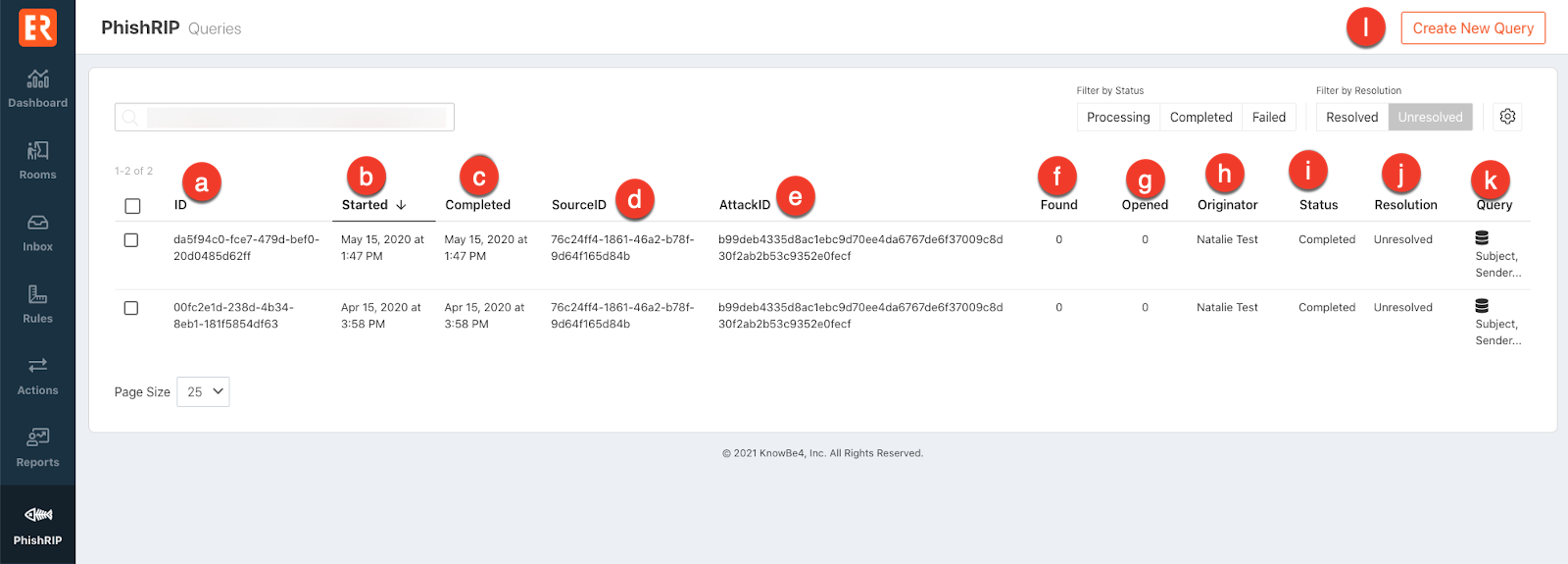
- ID (ID): essa coluna exibe uma sequência de caracteres única que identifica uma consulta do PhishRIP.
- Started (Iniciada): essa coluna exibe a data e hora nas quais uma consulta do PhishRIP foi iniciada.
- Completed (Concluída): essa coluna exibe a data e hora nas quais uma consulta do PhishRIP concluiu sua pesquisa na caixa de correio.
- SourceID (ID de origem): essa coluna exibe uma sequência de caracteres única atribuída à mensagem do PhishER e usada para criar uma consulta do PhishRIP. Clique no link Source ID (ID de origem) para exibir a página Message Details (Detalhes da mensagem) da mensagem.
-
AttackID (ID do ataque): essa coluna exibe uma sequência de caracteres única atribuída à mensagem do PhishRIP que compartilha um assunto ou remetente semelhante com mensagens que foram recentemente afetadas pelo PhishRIP.
Observação: se a consulta do PhishRIP tiver sido iniciada a partir da página PhishRIP Queries (Consultas do PhishRIP), em vez de uma mensagem na sua Inbox (Caixa de entrada), as colunas SourceID e AttackID exibirão “No source message (Advanced Features)” e “No AttackID (Advanced Features)”. - Found (Localizadas): essa coluna exibe o número de mensagens correspondentes aos critérios de consulta do PhishRIP.
- Opened (Abertas): essa coluna exibe o número de mensagens encontradas que foram abertas.
- Originator (Originador): essa coluna exibe o nome e o sobrenome do usuário que iniciou a consulta do PhishRIP.
- Status (Status): essa coluna exibe o status de uma consulta do PhishRIP. Uma consulta pode ter um status de Processing (Processando), Completed (Concluída) ou Failed (Com falha).
- Resolution (Resolução): essa coluna mostra se uma consulta foi marcada como Resolved (Resolvida) ou Unresolved (Não resolvida).
- Query (Consulta): essa coluna exibe os critérios de correspondência selecionados para a consulta do PhishRIP. Se você clicar no ícone de banco de dados, a janela pop-up View PhishRIP Details (Exibir detalhes do PhishRIP) abrirá e exibirá os critérios originalmente selecionados. Esse recurso permitirá que você revise os itens exatos que foram pesquisados pela consulta.
- Create New Query (Criar nova consulta): quando a configuração Allow PhishRIP queries to be initiated without a source message (Permitir que as consultas do PhishRIP sejam iniciadas sem uma mensagem de origem) está habilitada nas Settings (Configurações) do PhishER, você pode clicar nesse botão para abrir a janela pop-up Find Similar Messages (Localizar mensagens semelhantes). Em seguida, você pode inserir suas próprias informações para os critérios de correspondência.
Você pode filtrar as consultas do PhishRIP pelo status de Processing (Processando), Completed (Concluída) ou Failed (Com falha). Você também pode filtrar pelas resoluções Resolved (Resolvida) ou Unresolved (Não resolvida). Use a barra de pesquisa para filtrar suas consultas do PhishRIP usando a sintaxe de consulta Lucene. Quando uma mensagem é selecionada, é possível aplicar nela as resoluções Resolved (Resolvida) ou Unresolved (Não resolvida).
PhishRIP Messages (Mensagens do PhishRIP)
A página PhishRIP Messages (Mensagens do PhishRIP) exibirá as mensagens correspondentes localizadas em todas as caixas de entrada do seu servidor de correio. Para obter mais informações sobre essa página, veja a captura de tela e a lista abaixo:

-
Mailbox Email (E-mail da caixa de correio): essa coluna exibe o endereço de e-mail da caixa de correio que contém uma mensagem correspondente à consulta do PhishRIP.
Observação: você pode limitar as caixas de correio que o PhishRIP verifica ao criar uma lista de domínios ou expressões regulares em suas configurações de Mail Servers (Servidores de e-mail). Para obter mais informações, consulte o artigo Configurações do PhishER: integrações. - Mailbox Name (Nome da caixa de correio): essa coluna exibe o nome da caixa de entrada que contém uma mensagem correspondente à consulta do PhishRIP.
- Read (Lida): essa coluna mostra se a mensagem foi Read (Lida) ou Unread (Não lida) pelo destinatário.
- Discovery Folder (Pasta de descoberta): essa coluna exibe a pasta da caixa de entrada na qual a mensagem foi encontrada.
- Subject (Assunto): essa coluna exibe o texto encontrado na linha de assunto da mensagem.
- Date Found (Data da descoberta): essa coluna exibe a data na qual a consulta do PhishRIP descobriu a mensagem.
- PhishRIP Status (Status do PhishRIP): essa coluna exibe o último status de uma mensagem do PhishRIP. Se a mensagem estiver disponível, ela terá o status de Discovered (Descoberta), Quarantined (Em quarentena), Deleted (Excluída) ou Quarantine Pending (Quarentena pendente). Se ela estiver indisponível devido a ações executadas fora do PhishRIP, ou se a mensagem tiver sido excluída em outra consulta, ela terá o status de Unavailable (Indisponível).
- PhishFlip Status (Status do PhishFlip): essa coluna exibe o último status conhecido de uma mensagem do PhishFlip. Se a mensagem estiver disponível, ela terá o status PhishFlip Pending (PhishFlip pendente), PhishFlip Failed (PhishFlip com falha) ou PhishFlip Created (PhishFlip criado). Se a mensagem não tiver passado pelo PhishFlip, esse campo ficará em branco.
- Status Updated (Status atualizado): essa coluna exibe a data na qual a mensagem foi alterada pela última vez.
- Download CSV (Baixar CSV): ao clicar neste botão, a lista de e-mails e informações identificadas por uma consulta do PhishRIP será exportada para um arquivo CSV. O download estará disponível nas configurações do PhishER, em Settings (Configurações) > Downloads.
Você pode filtrar as mensagens do PhishRIP pelo status de Discovered (Descoberta), Quarantined (Em quarentena), Deleted (Excluída), Pending (Pendente) ou Failed (Com falha).
PhishRIP Actions (Ações do PhishRIP)
Ao selecionar uma mensagem do PhishRIP na página PhishRIP Messages (Mensagens do PhishRIP), o menu suspenso Run (Executar) é exibido. Dependendo da opção de exclusão que você selecionar nas suas configurações do PhishRIP, o menu suspenso Run (Executar) mostrará diferentes opções.
Para obter mais informações, confira as subseções abaixo.
Permanent Message Deletion Disabled (Exclusão permanente de mensagem desabilitada)
Se você tiver desabilitado Allow Permanent Message Deletion (Permitir a exclusão permanente das mensagens) nas suas configurações do PhishRIP, as opções serão exibidas no menu suspenso Run (Executar). Para obter mais informações sobre essas opções, veja a captura de tela e a lista abaixo:

- Quarantine (Em quarentena): essa ação move a mensagem selecionada para a pasta Quarantine (Em quarentena) da caixa de entrada na qual ela foi descoberta.
- Restore (Restaurar): essa ação move a mensagem selecionada da pasta Quarantine (Em quarentena) da caixa de entrada para a pasta de descoberta original da mensagem.
- PhishFlip (PhishFlip): essa ação cria uma campanha automática do PhishFlip com base nos e-mails denunciados pelos usuários. Para obter mais informações, consulte a seção Criando campanhas automáticas do PhishFlip do artigo Guia do PhishFlip.
- Create KSAT Template (Criar modelo do KSAT): essa ação criará automaticamente um modelo de phishing do KSAT que você pode usar nas suas campanhas de phishing. Para obter mais informações, consulte a seção Criando modelos do KSAT com o PhishFlip do artigo Guia do PhishFlip.
- Send Custom Email (Enviar e-mail personalizado): essa opção permite enviar um e-mail personalizado usando o Email Template Editor (Editor de modelo de e-mail). Clique em Send Custom Email (Enviar e-mail personalizado) para abrir o editor de modelo em uma janela pop-up. Quando seu e-mail estiver pronto para ser enviado, clique no botão Send (Enviar).
Permanent Message Deletion Enabled (Exclusão permanente de mensagem habilitada)
Se você tiver habilitado a opção de exclusão nas suas configurações do PhishRIP, as opções serão exibidas no menu suspenso Run (Executar). Para obter mais informações sobre essas opções, veja a captura de tela e a lista abaixo:

- Quarantine (Em quarentena): essa ação move a mensagem selecionada para a pasta Quarantine (Em quarentena) da caixa de entrada na qual ela foi descoberta.
- Restore (Restaurar): essa ação move a mensagem selecionada da pasta Quarantine (Em quarentena) da caixa de entrada do Microsoft 365 ou do Google Workspace para a pasta de descoberta original da mensagem.
-
Permanently Delete (Excluir permanentemente): essa ação excluirá permanentemente a mensagem selecionada da caixa de entrada do Microsoft 365 ou do Google Workspace na qual ela foi descoberta. Uma mensagem deve ser colocada em quarentena para que possa ser excluída permanentemente. Se ela não for colocada em quarentena, essa opção ficará esmaecida.
Importante: a KnowBe4 não pode restaurar permanentemente os e-mails excluídos. - PhishFlip (PhishFlip): essa ação cria uma campanha automática do PhishFlip com base nos e-mails denunciados pelos usuários. Para obter mais informações, consulte a seção Criando campanhas automáticas do PhishFlip do artigo PhishFlip.
- Create KSAT Template (Criar modelo do KSAT): essa ação criará automaticamente um modelo de phishing do KSAT que você pode usar nas suas campanhas de phishing. Para obter mais informações, consulte a seção Criando modelos do KSAT com o PhishFlip do artigo PhishFlip.
- Send Custom Email (Enviar e-mail personalizado): essa opção permite enviar um e-mail personalizado usando o Email Template Editor (Editor de modelo de e-mail). Clique em Send Custom Email (Enviar e-mail personalizado) para abrir o editor de modelo em uma janela pop-up. Quando seu e-mail estiver pronto para ser enviado, clique no botão Send (Enviar).