Você tem a possibilidade de habilitar pesquisas para suas campanhas de treinamento. Se fizer isso, seus usuários serão solicitados a responder a uma pesquisa após concluírem cada tarefa de treinamento, com exceção de avaliações e políticas. A pesquisa solicita que os usuários forneçam feedback sobre determinados atributos do conteúdo que acabaram de concluir. A pesquisa também oferece a opção de deixar um comentário em texto. Na área de resultados da campanha, você pode revisar todos os feedbacks e avaliações fornecidos pelos usuários.
Habilitar pesquisas ajuda você a manter contato com os usuários para verificar se sua estratégia de treinamento está sendo eficaz. Essas pesquisas permitem que os usuários expressem suas opiniões sobre o tipo de conteúdo que está sendo atribuído, fornecendo os insights necessários para criar campanhas de treinamento mais eficazes.
Como habilitar pesquisas
Você pode habilitar pesquisas ao criar uma campanha ou ao editar uma campanha existente. Para habilitar pesquisas, siga as etapas abaixo:
- Faça login no console do KSAT e vá para a área Treinamento > Campanhas.
- Abra a campanha à qual deseja adicionar pesquisas realizando uma das seguintes ações:
- Se estiver criando uma campanha, clique em + Criar campanha de treinamento.
- Se estiver editando uma campanha existente, clique no menu suspenso ao lado da campanha à qual deseja adicionar pesquisas e clique em Editar.

- Na página Editar campanha de treinamento ou na página Criar nova campanha de treinamento, marque a caixa de seleção Habilitar pesquisa de conteúdo.

- Depois de marcar a caixa de seleção Habilitar pesquisa de conteúdo, será exibida a opção Permitir que os usuários deixem comentários. É possível marcar a caixa de seleção Permitir que os usuários deixem comentários se desejar permitir que os usuários incluam um comentário adicional em texto nos feedbacks das pesquisas.

- Insira ou altere quaisquer outras informações desejadas para a campanha. Em seguida, clique em Atualizar campanha ou Criar campanha.
Como responder às pesquisas no Learner Experience (LX)
Se as pesquisas estiverem habilitadas, uma pesquisa será exibida ao final de todas as tarefas de treinamento, com exceção das políticas. Essa solicitação será exibida depois que o usuário fechar a janela do conteúdo de treinamento em seu Learner Experience (LX). A pesquisa solicita que os usuários avaliem o conteúdo em uma escala de uma a cinco estrelas com base nos seguintes atributos:
- Utilidade do conteúdo
- Volume de conteúdo
- Apresentação do conteúdo
Seus usuários também podem ter a opção de adicionar um comentário sobre o conteúdo exibido, dependendo das configurações de pesquisa selecionadas na campanha de treinamento. Os usuários podem deixar um comentário de até 255 caracteres. Eles também podem clicar em Pular para não participar da pesquisa.
Quando os usuários concluírem a pesquisa, eles poderão clicar em Enviar.
Resultados da pesquisa
Você pode ver os resultados de suas pesquisas acessando a guia Treinamento e, em seguida, clicando no nome da campanha. Clique na subguia Resultados da pesquisa em uma campanha para revisar seus resultados.
Nessa subguia, você verá a média de resultados das pesquisas e o número de pesquisas respondidas para cada conteúdo. Se desejar, você pode baixar esses resultados como um arquivo CSV clicando no botão Baixar CSV, localizado no canto superior direito. Se você tiver permitido que os usuários deixem comentários, esses comentários também serão incluídos no arquivo CSV.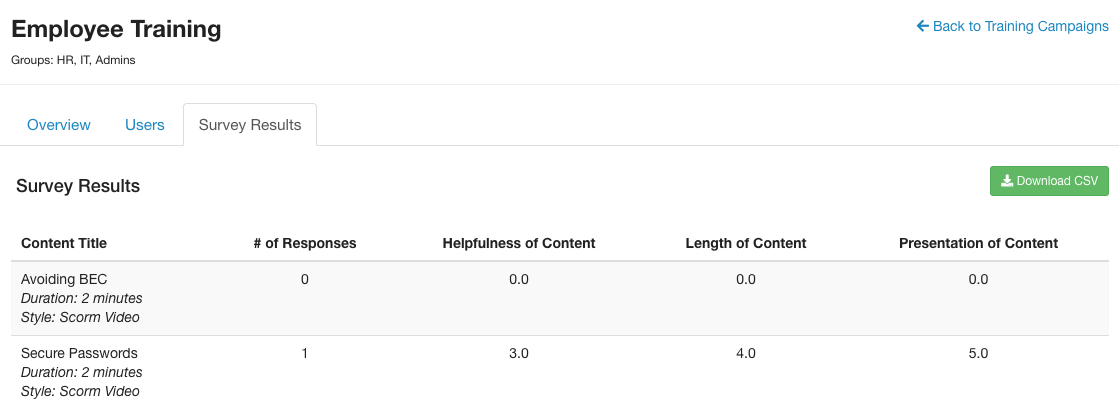
Os números abaixo de cada atributo representam a avaliação média atribuída pelos usuários. Esse número é calculado pela soma das avaliações que os usuários atribuíram a um determinado atributo, pela divisão desse total pelo número de respostas e, em seguida, pelo arredondamento para a primeira casa decimal. A fórmula para esse cálculo está apresentada abaixo:
A soma total das avaliações de um atributo feitas por todos os respondentes / O número total de respostas.
Como exemplo, vamos supor que três de seus usuários concluíram o mesmo conteúdo. Se um usuário avaliou a apresentação do conteúdo com cinco estrelas, outro usuário avaliou com três estrelas e o terceiro usuário avaliou com duas estrelas, então, a avaliação geral da apresentação desse curso seria de 3,3 estrelas. A fórmula para esse cálculo está apresentada abaixo:
(5 + 3 + 2) / 3.
Como usar os resultados da pesquisa
Você pode usar os resultados de sua pesquisa para se manter informado sobre o tipo de conteúdo que seus usuários consideram mais envolvente. Atribuir conteúdos que os usuários considerem envolventes aumenta a probabilidade de que concluam o treinamento dentro do prazo. Se você utilizar treinamentos que os usuários considerem pouco úteis ou difíceis de compreender, será possível visualizar esse feedback nos resultados da pesquisa e ajustar sua próxima campanha de treinamento adequadamente.
Por exemplo, em caso de recebimento de feedback negativo em uma pesquisa sobre a duração do conteúdo que está atribuindo aos usuários, você poderá selecionar um conteúdo de treinamento diferente para sua próxima campanha. Em resposta aos resultados de sua pesquisa, você pode, em vez disso, atribuir conteúdos de treinamento mais concisos ou configurar várias campanhas de treinamento utilizando conteúdos mais curtos, a serem atribuídos ao longo das próximas semanas ou dos próximos meses.