Talvez seja conveniente modificar a imagem padrão utilizada no Phish Alert Button (PAB) a fim de personalizar sua experiência. Isso pode ser útil caso você já tenha um sistema implementado para relatar e-mails de phishing e não queira treinar novamente os usuários sobre o ícone que devem procurar ao receber um e-mail suspeito.
Requisitos de imagem
Antes de alterar o ícone do PAB, é preciso garantir que sua imagem atenda aos requisitos abaixo:
- A imagem deve estar no formato PNG
- A imagem deve ser um quadrado com 32 x 32 e 256 x 256 pixels
- A imagem deve ter menos de 1 MB de tamanho
Como enviar um ícone personalizado do PAB
Para enviar um ícone personalizado do PAB, siga as etapas abaixo:
- Faça login no console do KSAT e clique no seu endereço de e-mail no canto superior direito da página. Em seguida, clique em Configurações da conta.
- Vá até Integrações da conta > Phish Alert.
- Clique na seta do menu suspenso ao lado das configurações da sua instância do PAB.
-
Em Ícone, clique no botão Procurar...

- Ao clicar nesse botão, o gerenciador de arquivos padrão do computador será aberto. Localize a imagem que deseja usar e a selecione.
- Clique em Salvar configurações do Phish Alert na parte inferior da seção Phish Alert para salvar as alterações.
- Reinicie o cliente de e-mail.
- Após três minutos, reinicie novamente o cliente de e-mail.
Como redefinir o ícone do PAB para o ícone padrão
Para redefinir o ícone do PAB para o nosso ícone padrão de anzol, siga as etapas abaixo:
- Faça login no console do KSAT e clique no seu endereço de e-mail no canto superior direito da página. Em seguida, clique em Configurações da conta.
- Vá até Integrações da conta > Phish Alert.
- Clique na seta do menu suspenso ao lado das configurações da sua instância do PAB.
-
Ao lado do ícone, clique em Redefinir.
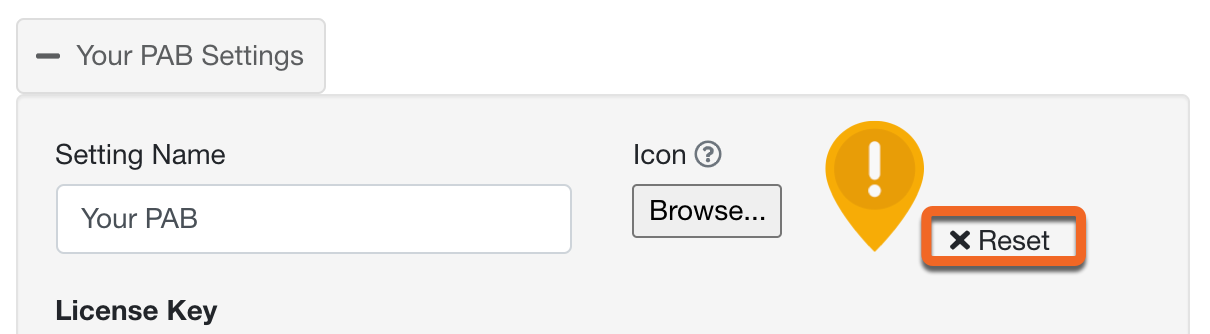
- Clique em Salvar configurações do Phish Alert na parte inferior da seção Phish Alert para salvar as alterações.
Caso o ícone personalizado seja removido, o ícone retornará ao padrão de anzol. Caso tenha utilizado anteriormente o ícone de anzol com envelope da KnowBe4 e queira reutilizá-lo, clique com o botão direito sobre a imagem e selecione Salvar imagem como... para baixá-la. Depois de executar essas etapas, você poderá enviar a imagem como um ícone personalizado.


Como limpar o cache
Em alguns casos, para conseguir visualizar as alterações, poderá ser necessário limpar o cache do navegador ou do cliente de e-mail. Para obter mais informações sobre como limpar o cache em seu sistema específico, veja a tabela a seguir:
Se você usa o Microsoft Windows, exclua o conteúdo da pasta: C:\Users\[nome_do_usuário]\AppData\Local\Microsoft\Office\16.0\Wef
Se você estiver usando o novo Outlook para Windows, talvez também seja necessário excluir o conteúdo das duas pastas a seguir:
- C:\Users\[nome_do_usuário]\AppData\Local\Microsoft\Outlook\RoamCache: esse é o diretório principal do cache do Microsoft Outlook.
- C:\Users\[nome_do_usuário]\AppData\Local\Microsoft\Olk\EBWebView\Default\Cache: esse é o diretório do WebView do Microsoft Edge que é usado nas versões mais recentes do Microsoft Outlook.
Se você usa o macOS, exclua o seguinte: /Users/[nome_do_usuário]/Library/Containers/com.Microsoft.Outlook/Data/Library/Application Support/Microsoft/Office/16.0/Wef
Se você utiliza o Android, siga as etapas descritas no artigo Como (e quando) limpar o cache ou os dados de aplicativos no Android Como (e quando) limpar o cache ou os dados de aplicativos no Android do Android Central (o link abre em uma nova janela).
Se você utiliza o iOS, siga as etapas descritas no artigo Como limpar os arquivos de cache do Outlook no iPhone Como limpar os arquivos de cache do Outlook no iPhone (o link abre em uma nova janela).
Se você utiliza o Google Chrome, siga as etapas abaixo:
- Clique nos três pontos no canto superior direito do navegador e selecione Mais ferramentas.
- Selecione Limpar dados de navegação e marque a caixa de seleção Imagens e arquivos armazenados em cache.
- Clique em Limpar dados.
Se você utiliza o Microsoft Edge, siga as etapas abaixo:
- Selecione o botão de menu clicando nos três pontos no canto superior direito.
- Clique em Histórico e selecione Limpar histórico.
- Marque a caixa de seleção Dados e arquivos armazenados em cache.
- Clique em Limpar.
Se você utiliza o Firefox, siga as etapas descritas na seção Firefox do artigo do Serviço de tecnologia da informação da Universidade de Indiana Limpar o cache, os cookies e o histórico do seu navegador Limpar o cache, os cookies e o histórico do seu navegador (o link abre em uma nova janela).
Se você utiliza o Chrome com a extensão do PAB, siga as etapas descritas no artigo do Google Chrome Limpar cache e cookies Limpar cache e cookies (o link abre em uma nova janela).