Faça login no console da KnowBe4, vá até a guia ModStore e selecione Personalização no menu lateral. Isso abrirá a página Personalização.
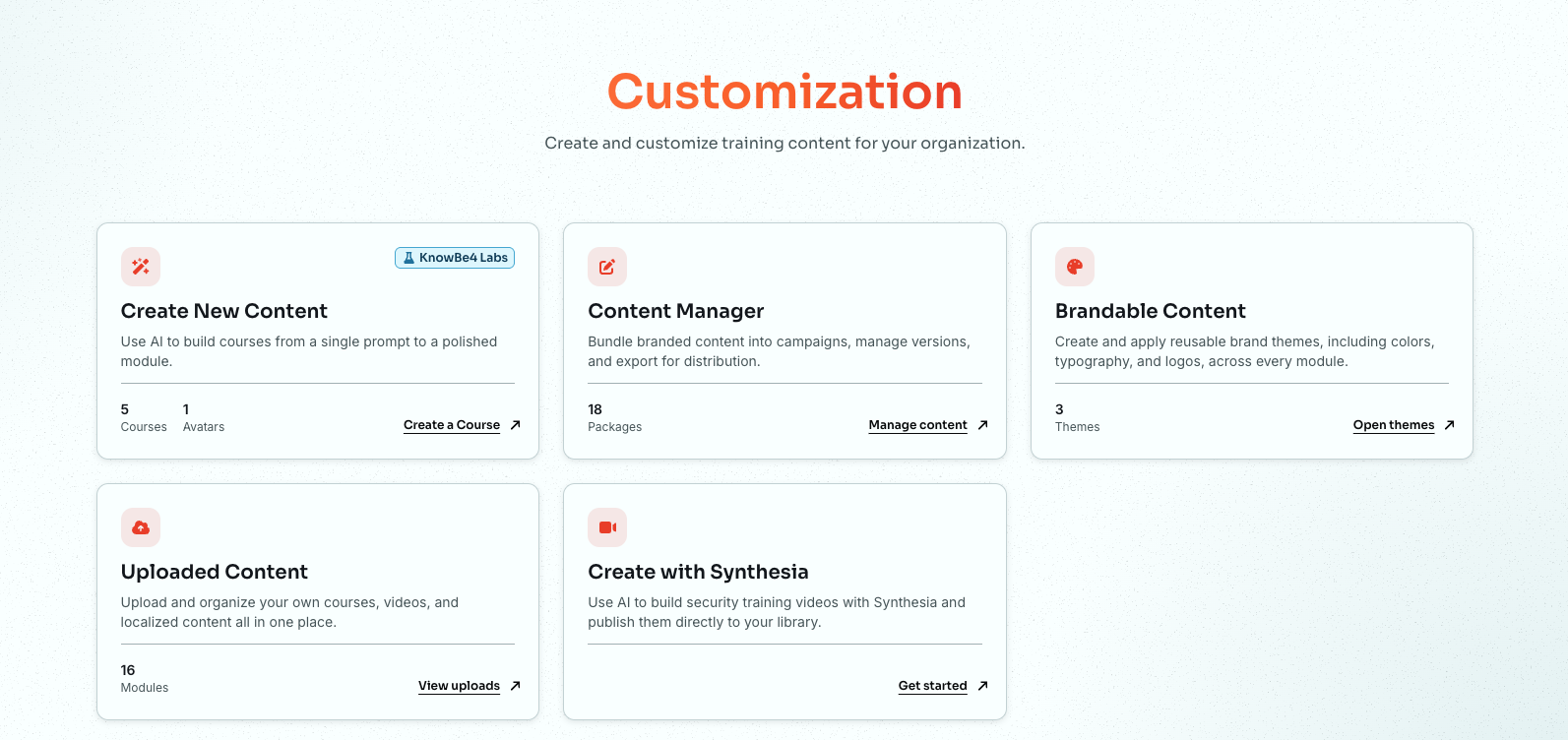
Clique em Ver conteúdo enviado no cartão Conteúdo enviado. Isso abre a página Enviar conteúdo.
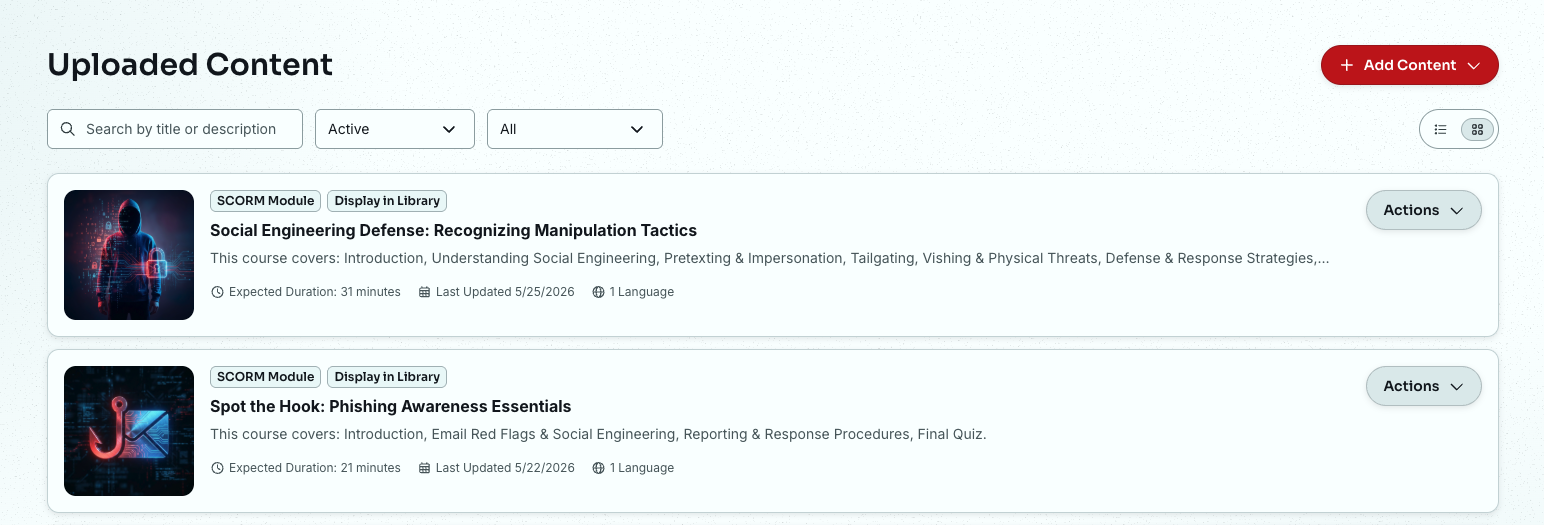
A partir daqui, você pode enviar e gerenciar o conteúdo de treinamento personalizado da sua organização. O conteúdo carregado é salvo na sua conta KnowBe4 e só pode ser visualizado por usuários da sua organização.
Uma vez enviado, seu conteúdo personalizado pode ser usado da mesma forma que qualquer outro conteúdo da ModStore. O conteúdo enviado pode ser atribuído aos usuários por meio de campanhas de treinamento, visualizado na Learner Experience (LX) e monitorado pelos administradores por meio de relatórios de treinamento.
Requisitos de conteúdo
Veja as seções a seguir para revisar os requisitos de compatibilidade para enviar conteúdo para o console da KnowBe4.
Arquivos traduzidos
Os arquivos traduzidos se referem aos pacotes de arquivos SCORM (Shareable Content Object Reference Model) ou aos vídeos. Você pode enviar um ou mais arquivos, dependendo do número de idiomas em que o curso estiver disponível. Se você tiver o conteúdo disponível apenas em um idioma, precisará enviar apenas um arquivo traduzido.
Seguem abaixo os requisitos para cada tipo de arquivo traduzido:
- Pacotes de arquivos SCORM:
- Tipo de arquivo: SCORM versão 2004
- SCORM Edition: 4
- Tamanho máximo do arquivo: 1 GB
- Status de relatórios: Concluído/Incompleto ou Aprovado/Reprovado
- O conteúdo é incluído no pacote e não fica hospedado em uma plataforma de terceiros.
- O pacote inclui apenas um idioma.
- Arquivos de vídeo:
- Tipo de arquivo: MP4
- Tamanho máximo do arquivo: 500 MB
- Otimizado para transmissão na web*
Se não souber como otimizar seu vídeo ou se preferir que façamos isso por você, consulte o artigo Como solucionar problemas no envio de conteúdo de treinamento para obter mais informações.
Arte
Você precisa adicionar uma imagem em miniatura quadrada para o conteúdo enviado. A imagem deve seguir os requisitos abaixo.
- Tipo de arquivo: JPEG ou PNG
- Tamanho máximo do arquivo: 10 MB
- Dimensões máximas: 500 px por 500 px
- A largura e a altura da imagem devem ter o mesmo valor.
Como adicionar detalhes do conteúdo
Antes de enviar conteúdo personalizado, será necessário adicionar detalhes gerais sobre o conteúdo, como o título e a duração prevista do curso.
Siga estas etapas para começar a criar conteúdo:
- Acesse ModStore > Conteúdo enviado.
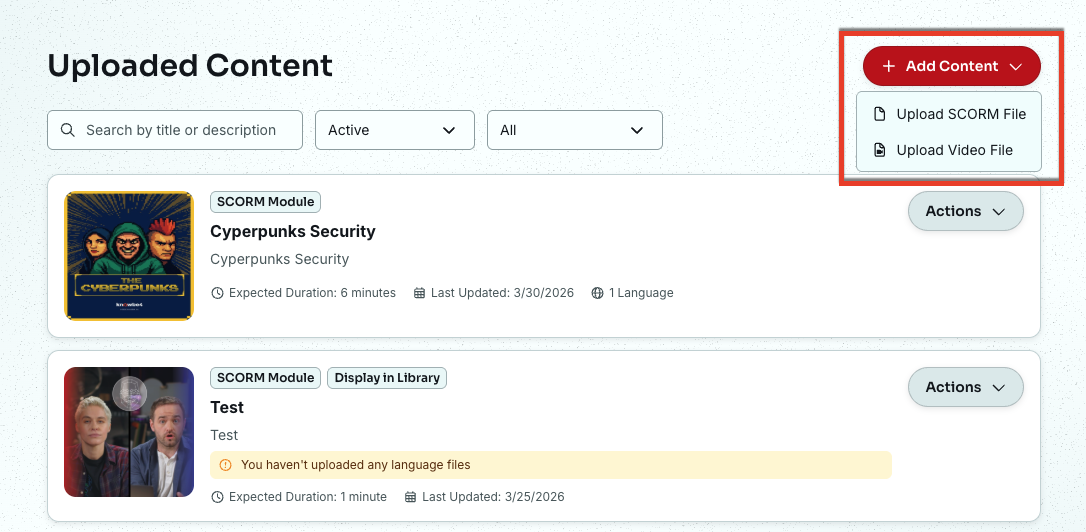
- Clique no botão +Adicionar conteúdo no canto superior direito da página e selecione se deseja enviar conteúdo SCORM ou conteúdo de vídeo.
Nessa página, preencha os detalhes sobre o conteúdo. Adicione as especificações descritas a seguir:
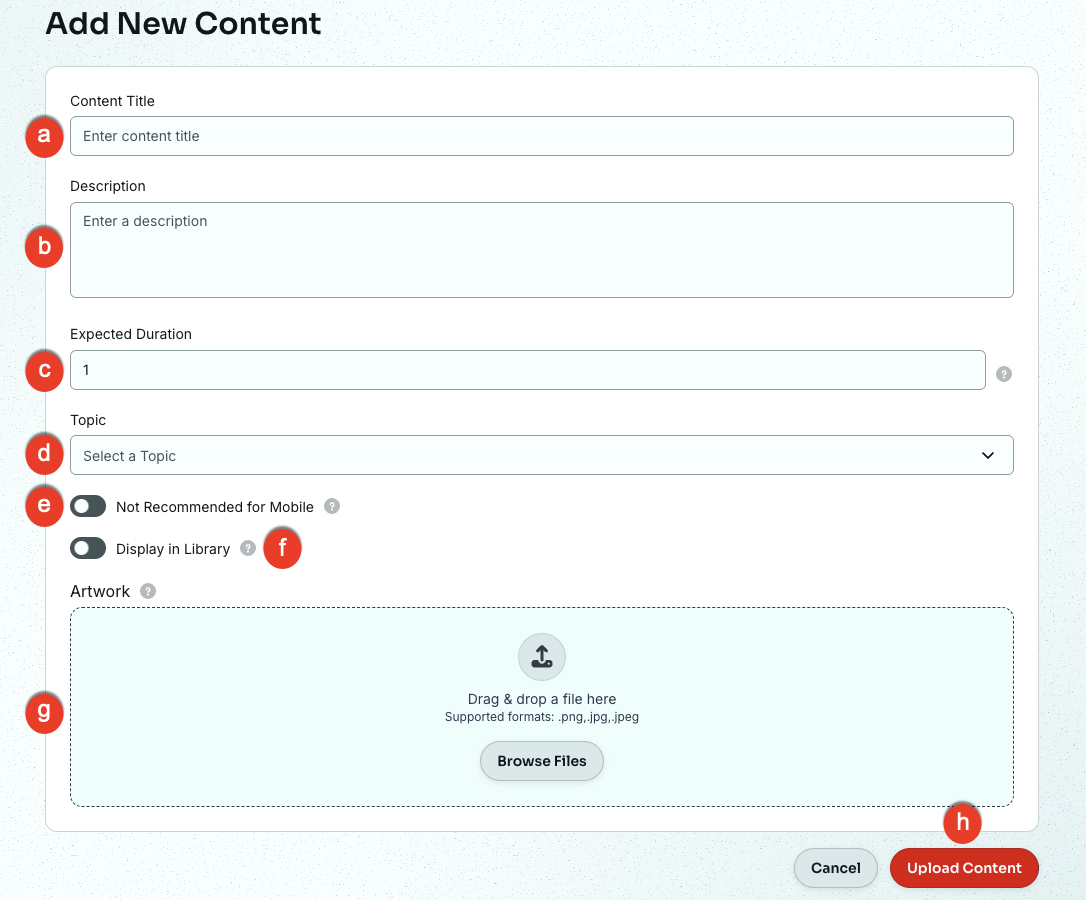
- Título do conteúdo: insira um título descritivo para o curso. Os usuários verão esse título quando acessarem o treinamento. O título não pode ter mais de 65 caracteres.
- Descrição: Adicione uma descrição deste conteúdo para referência futura. A descrição será vista apenas pelos administradores e não pode exceder 250 caracteres.
- Duração esperada (minutos): digite o tempo estimado que o usuário levará para concluir o curso. Informe um valor entre 1 e 360 minutos.
- Tópico de treinamento: Use este menu suspenso para selecionar um tema para o seu módulo, como Segurança de e-mail, Segurança física e outros.
- Não recomendado para o aplicativo KnowBe4 Learner: marque esta caixa de seleção se preferir que os usuários acessem o conteúdo de treinamento por meio do LX. Os usuários ainda poderão acessar e concluir o conteúdo no aplicativo KnowBe4 Learner. Para obter mais informações sobre essa configuração, consulte o artigo Perguntas frequentes: aplicativo KnowBe4 Learner para administradores.
-
Exibir na biblioteca: marque essa caixa de seleção se quiser exibir este conteúdo na biblioteca do LX. O conteúdo ficará visível para os seus usuários.
Importante: Se você selecionou essa opção e deseja arquivar o conteúdo, clique em “Exibir”, depois em “Editar opções de conteúdo” e desmarque esta caixa de seleção. - Arte: use o botão “Escolher arquivo” para enviar uma imagem quadrada que atenda aos requisitos listados acima. Os usuários verão essa imagem em miniatura no KnowBe4 LX antes de iniciarem o curso.
Clique no botão Criar.
Depois de fornecer os detalhes acima, você enviará um ou mais arquivos traduzidos para o seu conteúdo.
Como enviar arquivos SCORM traduzidos
Após criar um novo conjunto de conteúdo usando a seção acima “Adicionando detalhes do conteúdo”, você deverá enviar pelo menos um arquivo de idioma para o seu curso. Você pode adicionar ao curso tantos arquivos de idioma quanto forem necessários para sua organização.
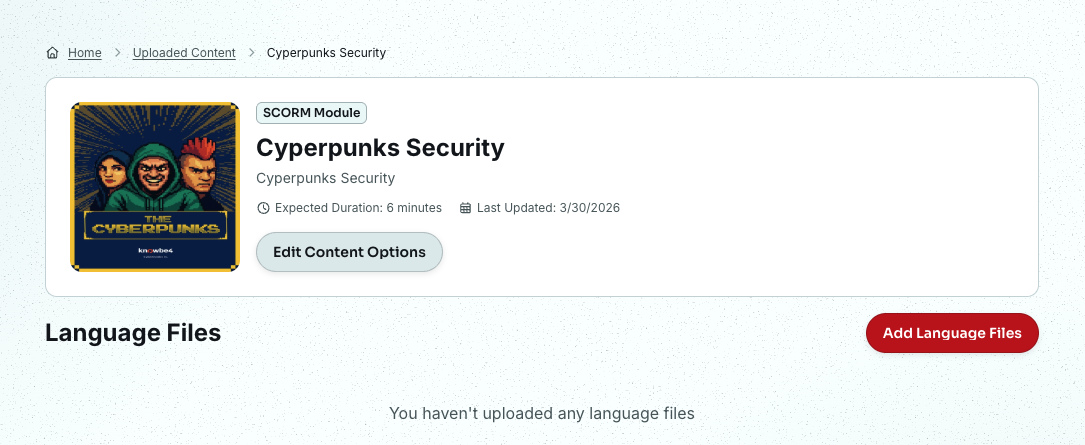
Clique no botão “Adicionar arquivos de idioma” e siga os passos abaixo para enviar um ou mais arquivos de idioma para o seu módulo SCORM:
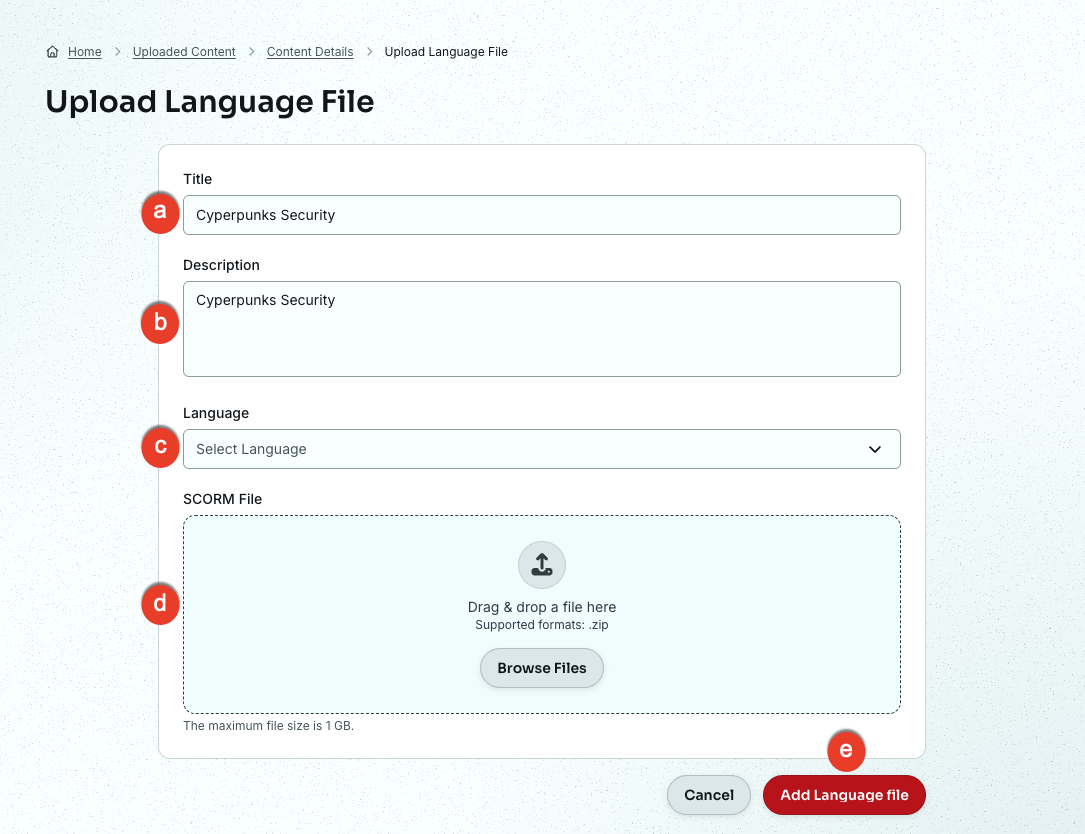
- Título: o título do conteúdo é preenchido automaticamente quando você adiciona um arquivo traduzido. Como opção, você pode alterar o título do arquivo traduzido para o idioma do conteúdo que está sendo enviado. O título do conteúdo será exibido em todos os idiomas do curso. Consulte nosso Suporte ao Aluno : Consulte o artigo "Como alterar o idioma do conteúdo de treinamento" (Change the Language of Training Content) para ver um exemplo da experiência do usuário.
- Descrição: Adicione uma descrição deste conteúdo para referência futura. Esta descrição só será visível para administradores.
- Idioma: selecione o idioma do pacote do SCORM. Antes de iniciarem o treinamento, os usuários podem selecionar esse idioma no menu suspenso. O primeiro arquivo traduzido adicionado ao conteúdo estabelece o idioma padrão do curso. Se os usuários não selecionarem outro idioma, o idioma padrão será usado na reprodução do curso. Você poderá alterar o idioma padrão do conteúdo depois de adicionar outros arquivos traduzidos. Consulte a seção “Editar conteúdo e arquivos de idioma” para obter detalhes.
- Arquivo SCORM: arraste e solte um pacote SCORM nesta caixa. Consulte a seção Requisitos de Conteúdo acima para garantir que seu pacote de arquivos seja compatível.
- Adicionar arquivo de idioma: clique neste botão para enviar o arquivo de idioma para o conjunto de conteúdo. Seu arquivo será verificado em busca de vírus antes de ser enviado para o console.
Após enviar um arquivo de idioma, especificamente um pacote SCORM, consulte a seção “Verificar arquivos de idioma” abaixo para obter instruções sobre o processo de verificação.
Carregando arquivos de idioma de vídeo
Após criar um novo conjunto de conteúdo, como indicado na seção acima “Adicionar detalhes do conteúdo”, será necessário enviar pelo menos um arquivo de idioma para o seu curso. Você pode adicionar ao curso tantos arquivos de idioma quanto forem necessários para sua organização.
Siga estas etapas para enviar um ou mais arquivos traduzidos para o módulo de vídeo:
- Navegue até ModStore > Conteúdo Carregado > Visualizar.
-
Na página Editar conteúdo, clique em + Adicionar arquivo de idioma e adicione os detalhes descritos abaixo:
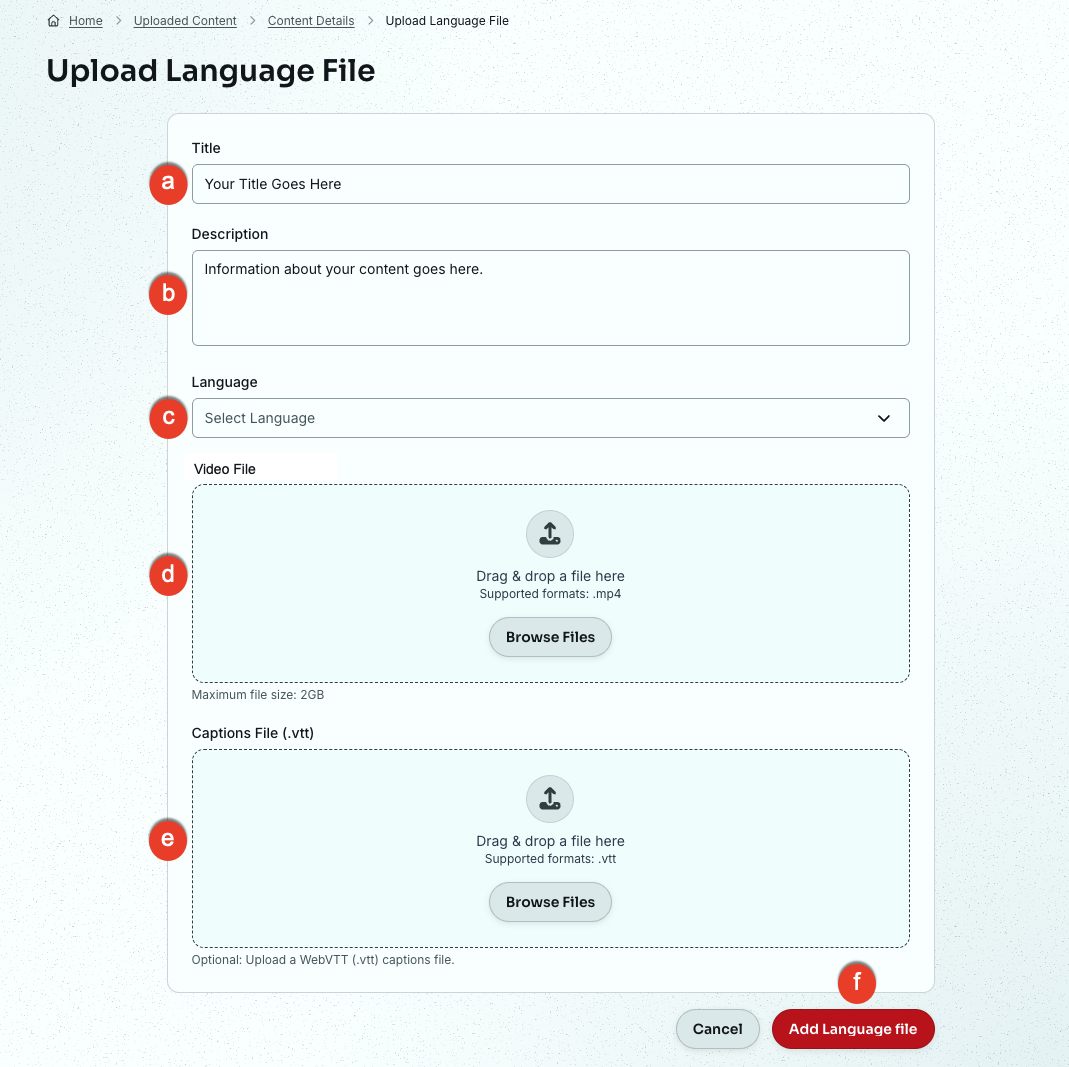
- Título: o título do conteúdo é preenchido automaticamente quando você adiciona um arquivo traduzido. A alteração do título do arquivo traduzido é opcional. Os usuários não verão os títulos dos arquivos traduzidos quando fizerem login para concluir o treinamento. O título do conteúdo será exibido em todos os idiomas do curso.
- Descrição: Forneça uma descrição deste arquivo de idioma para referência futura. A descrição será vista apenas por administradores.
- Idioma: selecione o idioma do conteúdo do arquivo de vídeo. Antes de iniciarem o treinamento, os usuários podem selecionar esse idioma no menu suspenso. O primeiro arquivo traduzido adicionado ao conteúdo estabelece o idioma padrão do curso. Se os usuários não selecionarem outro idioma, o idioma padrão será usado na reprodução do curso. Você poderá alterar o idioma padrão do conteúdo depois de adicionar outros arquivos traduzidos. Consulte a seção “Editar conteúdo e arquivos de idioma” para obter detalhes.
- Arquivo de vídeo: arraste e solte um arquivo de vídeo nesta caixa. O vídeo deve estar em formato MP4 e ter menos de 500 MB.
- Arquivo de legenda (.vtt): arraste e solte um arquivo de legenda nesta caixa. O arquivo deve estar no formato .vtt.
Como verificar os arquivos traduzidos
Depois de enviar o arquivo traduzido, uma verificação automática será realizada. Assim que a verificação automática for concluída, siga as instruções abaixo para revisar manualmente o arquivo e determinar se o seu curso será reproduzido no Learner Experience da KnowBe4.
Se você tiver problemas para concluir as etapas de revisão ou se o curso não funcionar conforme o esperado, consulte o artigo Como solucionar problemas no envio de conteúdo de treinamento.
Para obter mais informações sobre esta página, consulte a captura de tela e os detalhes abaixo:
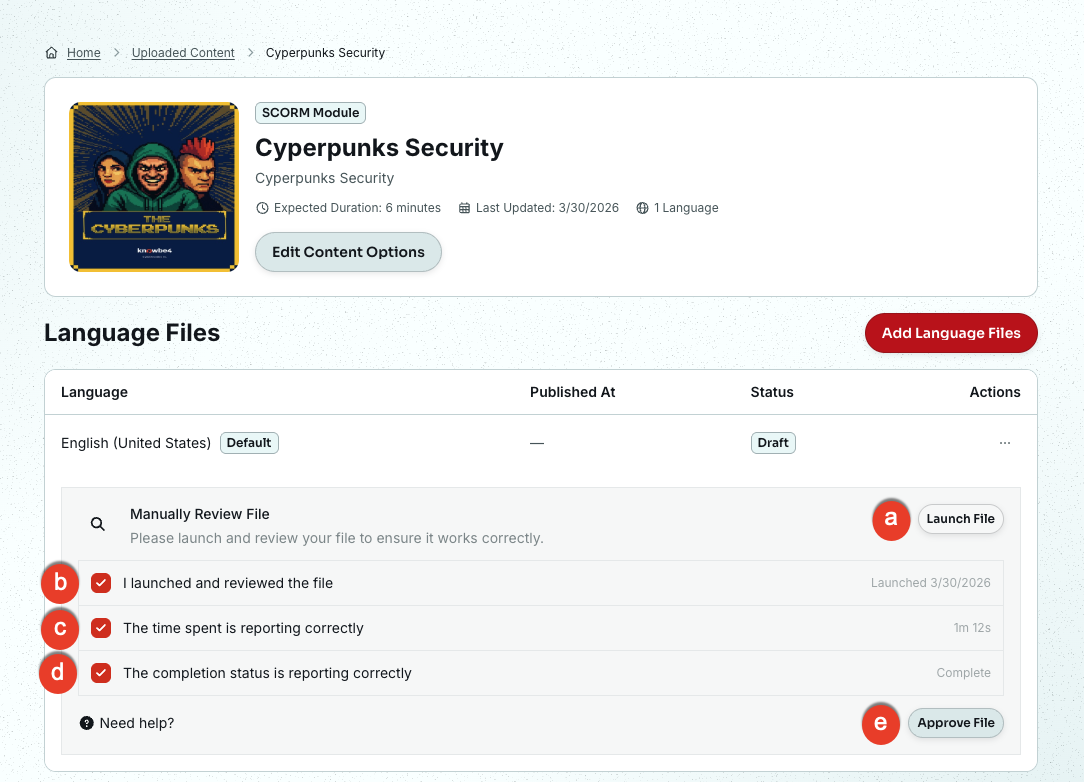
- Abrir arquivo: clique neste botão para abrir o arquivo em uma nova janela. Anote a hora de início do curso. As verificações serão automaticamente preenchidas quando você abrir o arquivo.
- Eu abri e revisei o arquivo: Se o curso for iniciado com sucesso, a data atual aparecerá à direita desta pergunta. clique na caixa de seleção para verificar esta etapa.
- O tempo gasto está sendo relatado corretamente: navegue pelo seu curso e verifique se a quantidade de tempo que você passou no curso está refletida corretamente à direita desta pergunta. Caso afirmativo, clique na caixa de seleção para verificar esta etapa.
- O status de conclusão está sendo relatado corretamente: acesse e complete o curso inteiro. Se você tiver enviado um módulo de vídeo, reproduza o vídeo inteiro. se o curso mostrar “Concluído” à direita desta pergunta, use a caixa de seleção para verificar esta etapa.
- Aprovar Arquivo: depois de confirmar as etapas anteriores, use este botão para concluir a revisão.
Como publicar os arquivos traduzidos
Depois de confirmar a compatibilidade do seu arquivo traduzido, é necessário publicá-lo antes de usá-lo. Depois de publicado, o curso ficará disponível para ser atribuído nas campanhas de treinamento.
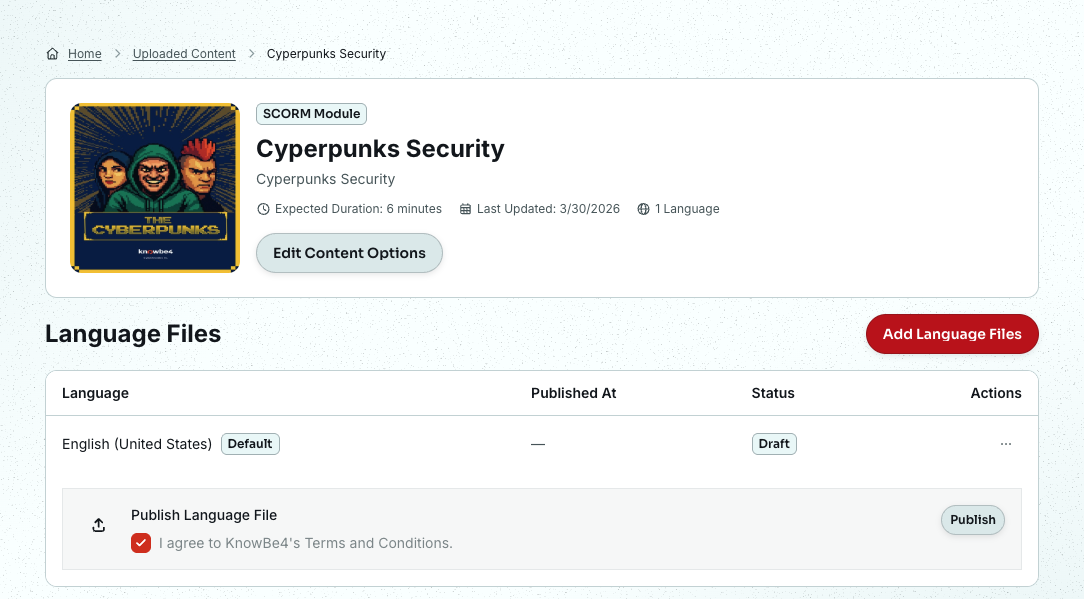
Use o link para ler os Termos e Condições do conteúdo enviado e, em seguida, marque a caixa de seleção para concordar.
Clique em Publicar à direita para garantir que seu arquivo de idioma esteja disponível nas campanhas de treinamento.
Arquivamento e restauração de conteúdo
Para arquivar o conteúdo que você não quer mais usar, siga estas etapas:
- Acesse ModStore > Conteúdo enviado.
-
Clique no menu suspenso Ações ao lado do conteúdo que deseja arquivar.
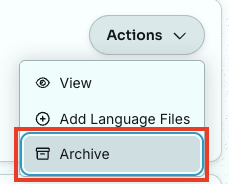
- Clique em Arquivar.
Para restaurar um conteúdo arquivado, siga estas etapas:
- Acesse ModStore > Conteúdo enviado.
-
Selecione Arquivados na lista suspensa para visualizar todo o conteúdo que você arquivou no passado.
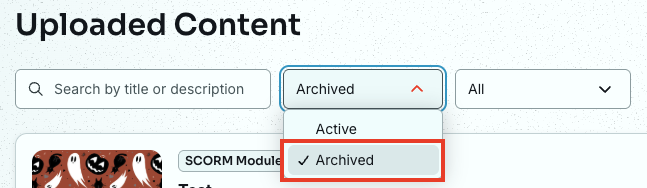
- Clique no botão Restaurar ao lado do conteúdo que você deseja restaurar.
Como atribuir o conteúdo enviado em campanhas de treinamento
Depois de publicar um ou mais arquivos traduzidos do conteúdo enviado, você poderá atribuir seu curso em campanhas de treinamento.
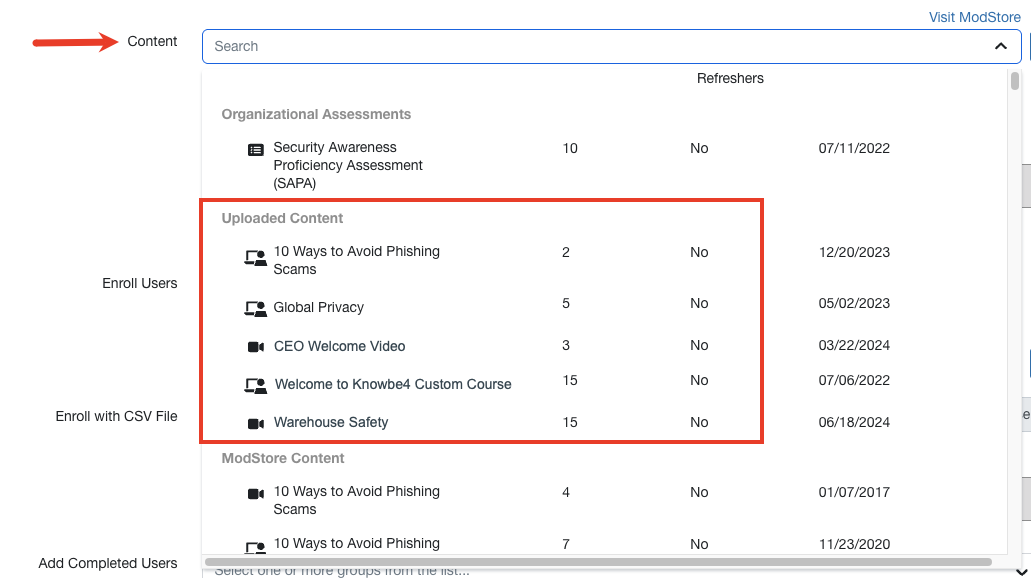
Ao criar sua campanha, você encontrará o conteúdo enviado na seção Cursos do menu suspenso Conteúdo, conforme mostrado abaixo. Consulte a seção Como editar conteúdo e arquivos traduzidos, acima, para obter informações importantes sobre como atualizar arquivos traduzidos quando o conteúdo enviado for atribuído em uma campanha ativa.
Perguntas frequentes (FAQs)
Por que o conteúdo enviado não fica disponível para seleção quando crio uma campanha de treinamento?
Antes de atribuir o conteúdo enviado aos seus usuários, você deve verificar e publicar um ou mais arquivos traduzidos no conjunto de conteúdo.
Como posso visualizar o conteúdo que enviei antes de atribuí-lo a uma campanha de treinamento?
Após o conteúdo enviado ser verificado e publicado, selecione Visualização do menu de Ações. Isso abre a página de descrição do módulo. Selecione Prévia no menu de Ações do lado direito de qualquer arquivo de idioma que tenha sido adicionado ao conjunto de conteúdo.
Por que estou recebendo uma mensagem de erro ao tentar enviar meu arquivo SCORM ou de vídeo?
Caso você tenha problemas para enviar arquivos, consulte o artigo Como solucionar problemas no envio de conteúdo de treinamento.
Como as detecções antivírus são feitas nos arquivos SCORM?
A plataforma usa o ClamAV ClamAV (o link abre em uma nova janela) para verificar todos os arquivos traduzidos enviados.
Quantos cursos posso enviar para a minha conta da KnowBe4?
Você pode adicionar até 200 cursos personalizados à sua conta. Cada curso ou conjunto de conteúdo pode conter quantos arquivos traduzidos forem necessários para a sua organização.
Depois que os usuários concluírem o conteúdo do treinamento personalizado, eu conseguirei ver as pontuações deles nos testes?
Sim. Para salvar as pontuações do conteúdo elegível, habilite a opção Acompanhar pontuações ao criar sua campanha de treinamento. Consulte o Guia de campanhas de treinamento para obter mais informações.
Posso excluir um módulo personalizado já enviado?
Os módulos personalizados que você tiver enviado não poderão ser excluídos porque eles afetariam a integridade dos relatórios. No entanto, você pode atualizar o conteúdo existente em vez de criar novos envios e arquivar itens antigos. Essa abordagem permitirá manter a consistência dos seus relatórios e, ao mesmo tempo, você poderá modificar os módulos personalizados conforme necessário. Recomendamos editar seus envios de conteúdo existente para garantir relatórios contínuos e gerenciamento eficiente de conteúdo.
Que tipos de informações um arquivo SCORM pode compartilhar com o sistema de gerenciamento de aprendizado (LMS) da KnowBe4?
Estes dados podem ser enviados de um arquivo SCORM para nosso LMS:
- Status de conclusão: informa se o aluno concluiu ou não o curso ou um objetivo de aprendizado específico no curso.
- Status de êxito: informa se o aluno compreendeu bem ou não o material de acordo com critérios definidos, como obter aprovação em um quiz ou obter uma pontuação específica.
- Pontuação: consiste em dados de desempenho quantitativos, incluindo pontuações brutas, pontuações mínimas ou máximas possíveis e pontuações ajustadas.
- Tempo: exibe o tempo que o aluno dedicou ao curso ou a uma atividade de aprendizado específica.
-
Interações: exibe informações detalhadas sobre as interações do aluno com o conteúdo do curso, o que pode incluir:
- ID da interação: o identificador exclusivo de cada interação que o aluno tem com o conteúdo.
- Tipo de interação: O tipo de interação, como verdadeiro ou falso, múltipla escolha, preenchimento de lacunas, correspondência e escalas Likert.
- Objetivos: os objetivos associados à interação.
- Carimbo de data/hora: o horário exato em que a interação ocorreu.
- Respostas corretas: as respostas corretas na interação.
- Respostas do aluno: as respostas reais do aluno.
- Resultado: mostra se a resposta do aluno estava correta, incorreta ou se foi neutra.
- Navegação pelo conteúdo: exibe as escolhas que o aluno faz em termos de navegação pelo conteúdo do curso, que pode não ser linear.
- Favoritos: salva a localização do aluno no curso para que seja possível retomá-lo mais tarde.
Onde meu conteúdo enviado é armazenado?
Isso depende da instância do KnowBe4 que você usa.
Consulte a tabela abaixo para saber onde seu conteúdo enviado é armazenado no Amazon Simple Storage Service do Amazon Web Services (AWS S3).
| Instância | URL |
|---|---|
| https://training.knowbe4.com |
ccm-courses-production-us-east-1.s3.amazonaws.com ccm-scorm-production-us-east-1.s3.amazonaws.com |
| https://ca.knowbe4.com |
ccm-courses-production-ca-central-1.s3.amazonaws.com ccm-scorm-production-ca-central-1.s3.amazonaws.com |
| https://eu.knowbe4.com |
ccm-courses-production-eu-central-1.s3.amazonaws.com ccm-courses-production-eu-west-1.s3.amazonaws.com ccm-courses-production-eu-west-2.s3.amazonaws.com ccm-scorm-production-eu-central-1.s3.amazonaws.com ccm-scorm-production-eu-west-1.s3.amazonaws.com ccm-scorm-production-eu-west-2.s3.amazonaws.com |