Usar um e-mail de phishing real como base para uma campanha de phishing pode ajudar a treinar melhor os usuários sobre como identificar sinais de alerta atuais e reais em suas caixas de entrada. As seções abaixo detalharão a melhor forma de incorporar um e-mail de phishing real em um modelo de e-mail personalizado. Se precisar de uma atualização sobre como personalizar e-mails em uma campanha de phishing, consulte o artigo Como criar e editar modelos de e-mail e páginas de destino.
Como copiar um e-mail em um modelo personalizado
Para copiar um e-mail existente no console do KSAT, siga as etapas abaixo:
- No navegador, abra o e-mail e use o cursor para destacar tudo o que deseja copiar.
-
Clique com o botão direito do mouse no e-mail e selecione Inspecionar. Essa ação abrirá a janela de inspeção.

-
Por padrão, a janela de inspeção será aberta na guia Elementos e destacará uma linha de código. Clique com o botão direito na linha destacada e selecione Editar como HTML.

- Uma janela de código HTML será aberta. Copie todo o HTML nessa janela.
- No console do KSAT, acesse Phishing > Modelos de phishing e clique em +Criar modelo.
-
Na página Novo modelo de e-mail de phishing, clique no botão Origem, no canto superior esquerdo do editor WYSIWYG (What You See is What You Get).

- Cole o código HTML da etapa quatro no editor WYSIWYG.
- Revise o HTML e remova as informações indesejadas ou desnecessárias. Consulte a seção Como limpar um modelo de e-mail para obter uma lista de itens a serem pesquisados durante a revisão de um modelo de e-mail.
- Clique no botão Origem novamente para ver o modelo. Em seguida, clique no botão Salvar para salvar seu modelo de e-mail em Rascunhos.
Como limpar um modelo de e-mail
Um modelo de e-mail será considerado limpo quando todo o conteúdo malicioso for removido. As seções abaixo descrevem como remover links ou imagens maliciosos ao limpar um modelo de e-mail criado na seção acima.
Links
É possível remover links em um modelo de e-mail seguindo as etapas abaixo:
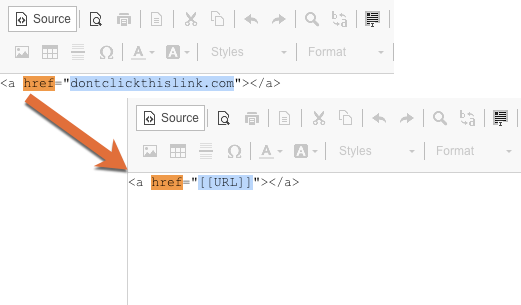
- No código-fonte WYSIWYG, faça uma busca (Cmd+F ou Ctrl+F) pela marca href. Essa pesquisa destacará todos os links no modelo de e-mail.
-
Substitua o endereço URL de cada link pelo texto escolhido [[URL]].
Dependendo do cliente de e-mail do qual o e-mail se originou ou foi copiado, pode haver um link secundário na marca href. Esses links geralmente começam com “data-saferedirecturl…” e devem ser removidos.
Imagens
Como melhor prática, é recomendável usar apenas imagens seguras no modelo de e-mail. Uma imagem segura terá HTTPS em vez de HTTP no URL.
Você pode remover ou substituir imagens em um modelo de e-mail seguindo as etapas abaixo:
- No código-fonte WYSIWYG, faça uma busca (Cmd+F ou Ctrl+F) pela marca src. Essa pesquisa destacará todas as imagens no modelo de e-mail.
-
Substitua o URL da imagem por um URL que você saiba que é seguro ou remova a imagem.

Consulte o artigo Como solucionar problemas de imagem do modelo para obter mais informações sobre como usar imagens em seu modelo.