Com a geração de modelos pelo AIDA, é possível usar IA generativa para criar modelos personalizados de phishing e de phishing de retorno de chamada sob demanda com base nas especificações da sua organização. Com esses agentes do AIDA, você pode controlar melhor a complexidade dos seus modelos ao selecionar o nível de complexidade dos modelos ou, mais especificamente, escolher os Indicadores de engenharia social (SEI) individuais nos modelos. Para obter mais informações, veja nosso Guia de geração de modelos pelo AIDA.
Os agentes de geração de modelos e o agente de página de destino recomendada estão disponíveis no console da KnowBe4 como um recurso adicional à sua assinatura de nível Diamante.
Como criar um modelo de phishing
É possível gerar modelos de phishing com base em IA. Siga estas etapas para acessar o Gerador de modelos de phishing do AIDA:
Faça login no console da KnowBe4 e vá para Phishing > Modelos de phishing.
- Clique na subguia Meus modelos.
- Clique no botão Criar modelo do AIDA.
- Preencha os campos na página Gerador de modelos de phishing.
Como usar a configuração do modelo na criação rápida
Por padrão, a página Configuração do modelo é aberta no modo Criação rápida. Use essa exibição para ter uma experiência rápida e simplificada. Para obter mais informações sobre como usar a configuração do modelo na criação rápida, veja a captura de tela e a lista abaixo.
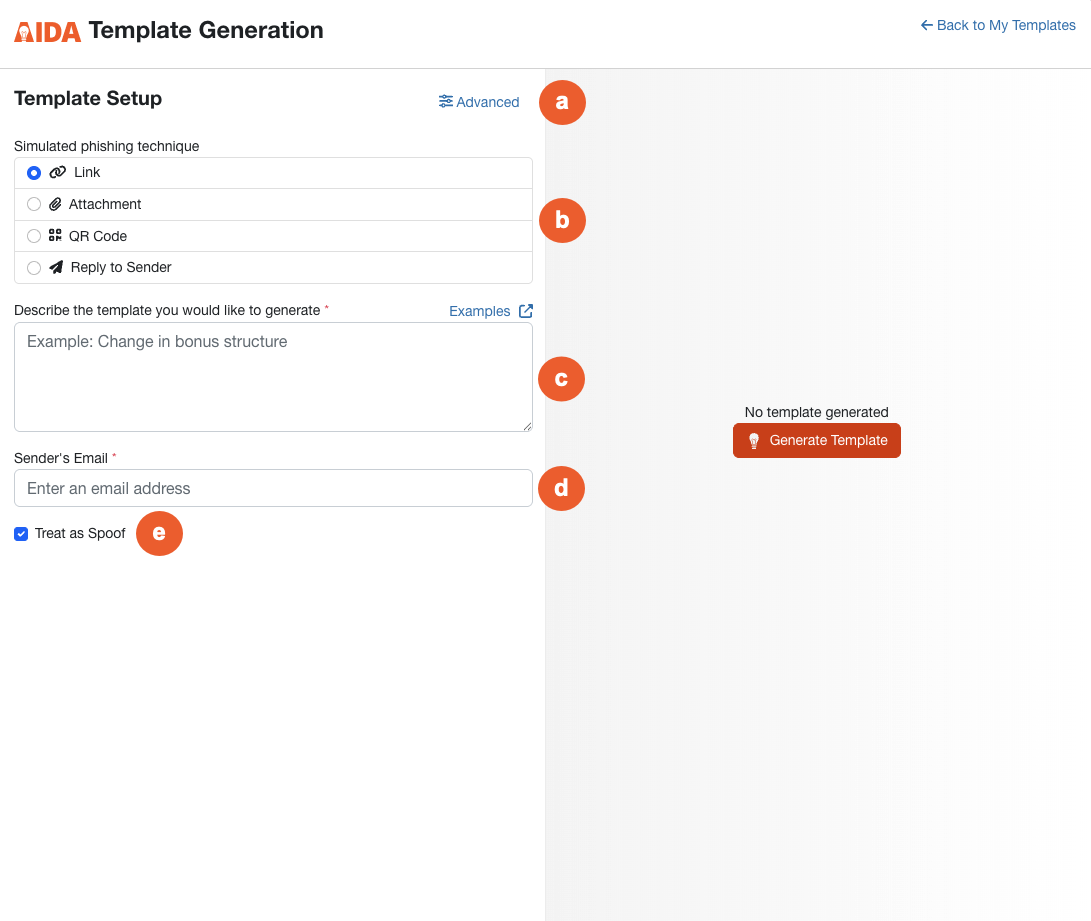
- Avançado: selecione essa opção para ver as opções de configuração de modelo avançado.
- Técnica de phishing simulado: selecione o tipo de vetor de ataque que deseja incluir em seu modelo de phishing.
- Descreva o modelo que você deseja gerar: nesse campo, insira uma breve descrição do tipo de modelo que você deseja que o AIDA crie. Para obter mais exemplos, consulte abaixo a seção Exemplos de prompt.
- E-mail do remetente: digite o endereço de e-mail que deve aparecer como remetente da mensagem.
- Tratar como spoofing: marque essa caixa de seleção caso queira tratar esse e-mail como spoofing e marcá-lo com um sinal de alerta.
Como usar a configuração de modelo avançado
Se você precisar de um controle mais detalhado sobre o tom, o idioma e o nível de dificuldade do seu modelo, selecione o link Avançado no canto superior direito da página Configuração do modelo. Para obter mais informações sobre o modelo de configuração avançada, consulte a captura de tela e a lista abaixo.
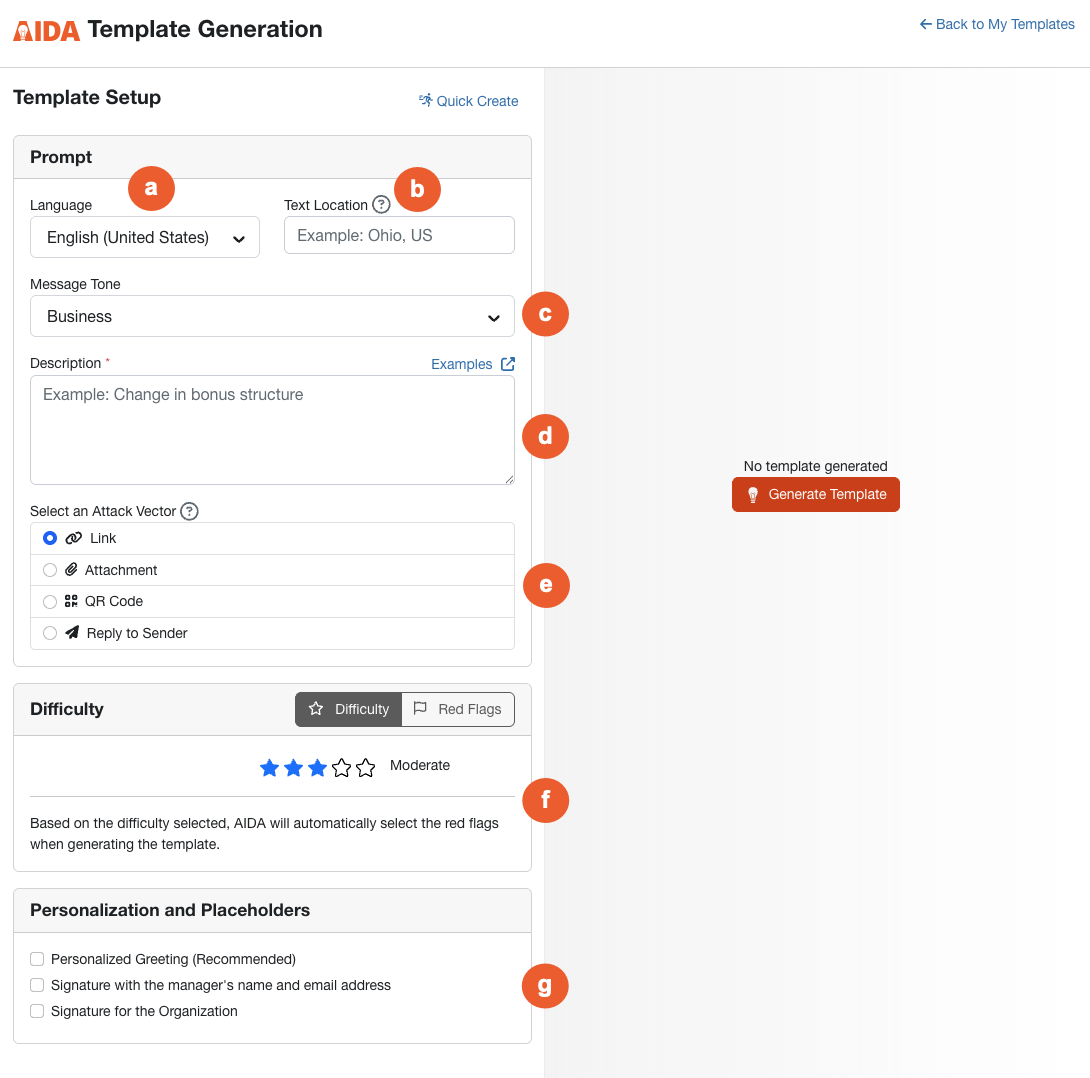
- Idioma: use este menu suspenso para selecionar o idioma do seu modelo de phishing.
- Local do texto: neste campo, insira a região ou o país dos usuários para personalizar o texto do modelo com as expressões, as nuances e os estilos culturais da localidade. Com essas informações, o modelo parecerá mais autêntico e relevante para os seus usuários.
- Tom da mensagem: use este menu suspenso para selecionar o tom do seu modelo de phishing.
- Descrição: nesse campo, insira uma breve descrição do tipo de modelo que você deseja que o AIDA crie. Para obter mais exemplos, consulte abaixo a seção Exemplos de prompt.
- Selecione um vetor de ataque: nesta seção, selecione o tipo de vetor de ataque que deseja incluir em seu modelo de phishing.
-
Complexidade: use essa seção para determinar o nível de dificuldade do teste de phishing simulado para os usuários. Você pode definir o nível usando dois métodos:
- Nível de complexidade: escolha uma classificação de uma a cinco estrelas, em que uma representa o nível mais fácil e cinco o mais difícil. Com base na classificação escolhida, o AIDA seleciona automaticamente os “sinais de alerta”, ou indicadores de engenharia social, que serão incluídos no modelo gerado. Para obter mais informações, consulte o artigo Visão geral dos níveis de complexidade do modelo.
- Sinais de alerta: selecione essa guia para personalizar manualmente os sinais de alerta específicos que o AIDA incluirá no seu modelo. As opções disponíveis mudam de acordo com o vetor de ataque selecionado e são organizadas em categorias como Apresentação, Tática comum, Aspecto técnico e Linguagem e conteúdo. À medida que você seleciona os sinais, o AIDA exibe o nível de dificuldade calculado, como Sofisticado, com base nas suas escolhas.
- Personalização e textos escolhidos: nesta seção, selecione o tipo de texto escolhido que deseja usar em seu modelo de phishing do AIDA. Você pode escolher opções mais pessoais ou gerais, dependendo das preferências da sua organização. Os textos escolhidos são definidos nas Configurações da conta. Para obter mais informações, consulte o Guia de textos escolhidos relacionados a informações da conta.
Ao concluir, clique em Gerar modelo. Com isso, o modelo de phishing do AIDA aparecerá no lado direito da tela.
Como exibir um modelo de phishing
Depois que o modelo de phishing do AIDA for gerado, ele será aberto automaticamente para que você possa visualizá-lo e editá-lo de acordo com as necessidades da sua organização. Para obter mais informações, veja a captura de tela e a lista a seguir.

- Gerar novamente: clique neste botão para criar um novo modelo de phishing usando os mesmos prompts da seção Como criar um modelo de phishing.
- Prévia: selecione este filtro para obter uma prévia do modelo de phishing.
- Editar: selecione este filtro para editar o seu modelo de phishing usando o editor What You See Is What You Get (WYSIWYG). Para obter mais informações, consulte a seção Como editar o modelo de phishing, abaixo.
- Mostrar sinais de alerta: clique neste botão para revelar os sinais de alerta neste modelo de phishing. Para obter mais informações, consulte a seção Onde é possível obter uma lista de sinais de alerta para uso? do Guia de Indicadores de engenharia social (SEI).
-
Página de destino: se você tiver selecionado um vetor de ataque do tipo Link ou Código QR ao criar seu modelo de phishing, verá uma seção chamada Página de destino. Clique neste botão para visualizar a página de destino que será usada no modelo de phishing.
Observação: ao editar o modelo, você pode selecionar manualmente a página de destino que deseja usar. - Como foi o desempenho do AIDA?: use os botões de reação para avaliar o desempenho do AIDA na criação de um modelo de phishing. Você pode fornecer um feedback indicando se o AIDA teve um desempenho ruim, aceitável ou excelente.
Como editar o modelo de phishing
Depois que seu modelo for gerado, você também poderá editá-lo de modo a alinhá-lo ao estilo da sua organização. Para obter mais informações, veja a captura de tela e a lista a seguir.

- Remetente e destinatário da resposta: nesta seção, insira o endereço de e-mail e o nome do remetente. Além disso, insira o e-mail e o nome do destinatário da resposta.
- Tratar como spoofing: marque essa caixa de seleção para tratar esse e-mail como spoofing e marcá-lo com um sinal de alerta.
- Assunto e Corpo: atualize o texto nesses campos caso queira alterar o assunto do e-mail e qualquer parte do corpo da mensagem.
- Selecionar página de destino: use esse menu suspenso caso queira alterar a página de destino a ser usada no modelo de phishing.
Quando seu modelo de phishing estiver pronto, clique em Finalizar e salvar o modelo. É possível visualizar os modelos de phishing do AIDA ao navegar para Modelos de phishing > Meus modelos. Os modelos criados com o AIDA estarão marcados com AIDA.
Exemplos de prompt
Você pode usar os exemplos abaixo como auxílio para gerar modelos de phishing usando o AIDA. Fique à vontade para copiar e colar esses prompts no campo Descreva o modelo que você deseja gerar ou usá-los como inspiração para criar seu próprio prompt exclusivo.
| Caso de uso | Exemplo de prompt |
|---|---|
| Spoofing de TI | Crie um modelo que pareça ter sido enviado pela equipe de TI da organização, informando que o usuário deve atualizar a senha até o final do dia, caso contrário, a conta não poderá mais ser acessada. Inclua um link para o usuário clicar. Crie algo que transmita seriedade e senso de urgência e peça desculpas pelo pouco tempo para realizar a ação. |
| Comprometimento de e-mail corporativo/fraude do CEO | Elabore um modelo com uma linguagem amigável, como se tivesse sido enviado pelo CEO. O CEO deve pedir ao usuário que leia o documento anexado e dê seu feedback o mais rápido possível. Além disso, ele deve dizer que entende que é uma solicitação incomum, mas que ficou sabendo que o usuário é muito competente nesse tipo de tarefa. |
| Colega de trabalho que compartilha um vídeo engraçado | Crie um modelo que pareça ter sido enviado por um colega de trabalho que compartilha um link falso para um vídeo que ele afirma ser muito engraçado. O link deve parecer que direciona o usuário para o YouTube. Incentive o usuário a assistir ao vídeo. O tom deve ser casual e engraçado. |
| Ingressos para um show | Crie um modelo que pareça ter sido enviado por uma rádio local, dizendo que o usuário ganhou ingressos para um show. O link deve parecer que está direcionando o usuário para o site da rádio. A mensagem deve transmitir um senso de urgência, informando que é necessário clicar rapidamente, caso contrário, haverá o risco de perder os ingressos. |
| Evento do calendário de um colega de trabalho | Crie um modelo que pareça ser um convite do calendário. Este e-mail deve parecer uma mensagem automática do aplicativo de calendário do usuário, com um link para o convite. |
Como criar um modelo de phishing de retorno de chamada
É possível gerar modelos de phishing de retorno de chamada com base em IA. Siga estas etapas para acessar o Gerador de modelos de phishing de retorno de chamada do AIDA:
- Faça login no console da KnowBe4 e vá para Phishing de retorno de chamada > Modelos de e-mail.
- Clique na subguia Meus modelos.
- Clique no botão Criar modelo do AIDA.
- Preencha os campos na página Gerador de modelos de phishing de retorno de chamada.
Como usar a configuração do modelo na criação rápida
Por padrão, a página Configuração do modelo é aberta no modo Criação rápida. Use essa exibição para ter uma experiência rápida e simplificada. Para obter mais informações sobre como usar a configuração do modelo de retorno de chamada na criação rápida, veja a captura de tela e a lista abaixo.

- Avançado: selecione essa opção para ver as opções de configuração de modelo avançado.
- Descreva o modelo que você deseja gerar: nesse campo, insira uma breve descrição do tipo de modelo que você deseja que o AIDA crie. Para obter mais exemplos, consulte abaixo a seção Exemplos de prompt.
- E-mail do remetente: digite o endereço de e-mail que deve aparecer como remetente da mensagem.
- Tratar como spoofing: marque essa caixa de seleção caso queira tratar esse e-mail como spoofing e marcá-lo com um sinal de alerta.
Como usar a configuração de modelo avançado
Se você precisar de um controle mais detalhado sobre o tom, o idioma e o nível de dificuldade do seu modelo, selecione o link Avançado no canto superior direito da página Configuração do modelo. Para obter mais informações sobre o modelo de configuração avançada do phishing de retorno de chamada, consulte a captura de tela e a lista abaixo.

- Idioma: use este menu suspenso para selecionar o idioma do seu modelo de phishing.
- Local do texto: neste campo, insira a região ou o país dos usuários para personalizar o texto do modelo com as expressões, as nuances e os estilos culturais da localidade. Com essas informações, o modelo parecerá mais autêntico e relevante para os seus usuários.
- Tom da mensagem: use este menu suspenso para selecionar o tom do seu modelo de phishing.
- Descreva o modelo que você deseja gerar: nesse campo, insira uma breve descrição do tipo de modelo que você deseja que o AIDA crie. Para obter mais exemplos, consulte a seção Exemplos de prompt, acima.
-
Complexidade: use essa seção para determinar o nível de dificuldade do teste de phishing simulado para os usuários. Você pode definir o nível usando dois métodos:
- Nível de complexidade: escolha uma classificação de uma a cinco estrelas, em que uma representa o nível mais fácil e cinco o mais difícil. Com base na classificação escolhida, o AIDA seleciona automaticamente os “sinais de alerta”, ou indicadores de engenharia social, que serão incluídos no modelo gerado. Para obter mais informações, consulte o artigo Visão geral dos níveis de complexidade do modelo.
- Sinais de alerta: selecione essa guia para personalizar manualmente os sinais de alerta específicos que o AIDA incluirá no seu modelo. As opções disponíveis mudam de acordo com o vetor de ataque selecionado e são organizadas em categorias como Apresentação, Tática comum, Aspecto técnico e Linguagem e conteúdo. À medida que você seleciona os sinais, o AIDA exibe o nível de dificuldade calculado, como Sofisticado, com base nas suas escolhas.
- Personalização e textos escolhidos: nesta seção, selecione o tipo de texto escolhido que deseja usar em seu modelo de phishing do AIDA. Você pode escolher opções mais pessoais ou gerais, dependendo das preferências da sua organização. Os textos escolhidos são definidos nas Configurações da conta. Para obter mais informações, consulte o Guia de textos escolhidos relacionados a informações da conta.
Ao concluir, clique em Gerar modelo. Com isso, o modelo de phishing do AIDA aparecerá no lado direito da tela.
Como exibir o modelo de phishing de retorno de chamada
Depois que o modelo de phishing de retorno de chamada for gerado, ele será aberto automaticamente para que você possa visualizá-lo e editá-lo de acordo com as necessidades da sua organização. Para obter mais informações, veja a captura de tela e a lista a seguir.

- Gerar novamente: clique neste botão para criar um novo modelo de phishing usando os mesmos prompts da seção Como criar um modelo de phishing.
- Prévia: selecione este filtro para obter uma prévia do modelo de phishing.
- Editar: selecione este filtro para editar o seu modelo de phishing usando o editor What You See Is What You Get (WYSIWYG).
- Mostrar sinais de alerta: clique neste botão para revelar os sinais de alerta neste modelo de phishing. Para obter mais informações, consulte a seção Onde é possível obter uma lista de sinais de alerta para uso? do Guia de Indicadores de engenharia social (SEI).
- Saudação: esta seção exibe a mensagem de saudação e sua tradução. Clique no botão Editar, na parte superior do modelo, para alterar a saudação e a tradução.
-
Resposta: esta seção exibe a mensagem de resposta e sua tradução. Clique no botão Editar, na parte superior do modelo, para alterar a resposta e a tradução.
Importante: é necessário selecionar uma saudação e uma resposta para salvar o modelo. - Como foi o desempenho do AIDA?: use os botões de reação para avaliar o desempenho do AIDA na criação de um modelo de phishing. Você pode fornecer um feedback indicando se o AIDA teve um desempenho ruim, aceitável ou excelente.
Como editar o modelo de phishing de retorno de chamada
Depois que seu modelo for gerado, você também poderá editá-lo de modo a alinhá-lo ao estilo da sua organização. Para obter mais informações, veja a captura de tela e a lista a seguir.
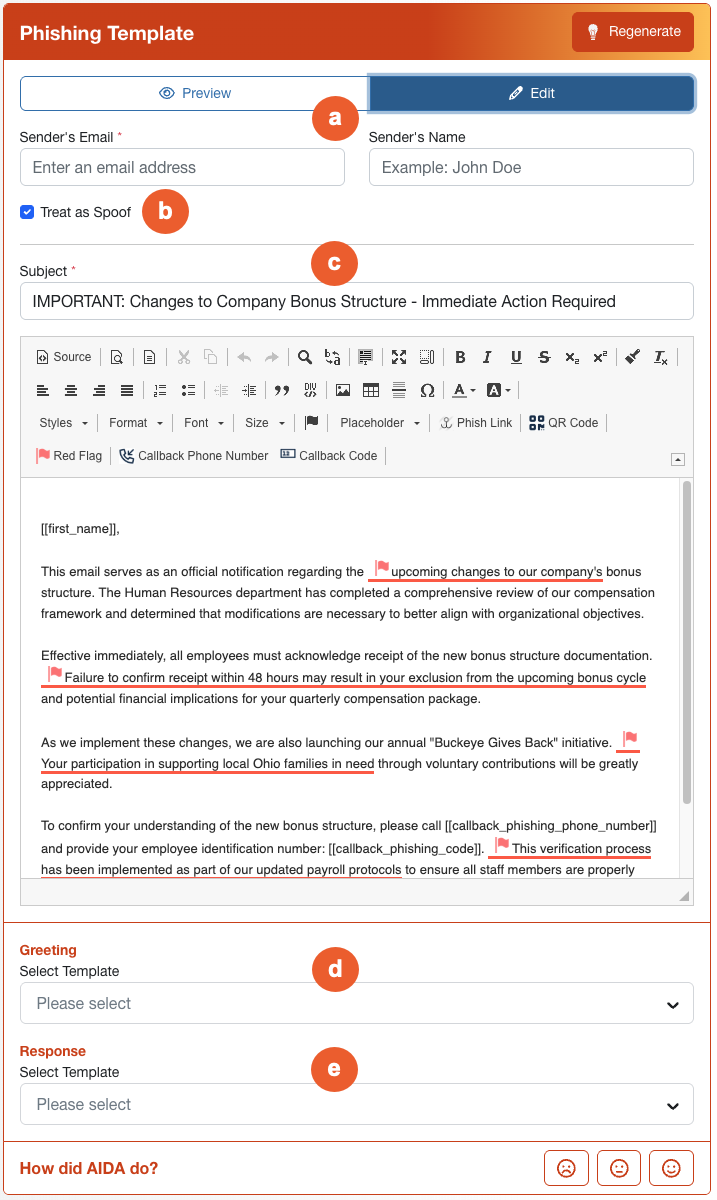
- Remetente e destinatário da resposta: nesta seção, insira o endereço de e-mail e o nome do remetente. Além disso, insira o e-mail e o nome do destinatário da resposta.
- Tratar como spoofing: marque essa caixa de seleção para tratar esse e-mail como spoofing e marcá-lo com um sinal de alerta.
- Assunto e Corpo: atualize o texto nesses campos caso queira alterar o assunto do e-mail e qualquer parte do corpo da mensagem.
- Saudação: para adicionar uma mensagem de saudação ao modelo, selecione-a no menu suspenso.
- Resposta: para adicionar uma mensagem de resposta ao modelo, selecione-a no menu suspenso.
Quando seu modelo de phishing de retorno de chamada estiver pronto, clique em Finalizar e salvar o modelo. É possível visualizar os modelos de phishing de retorno de chamada do AIDA ao navegar para Phishing de retorno de chamada > Modelos de e-mail > Meus modelos. Os modelos criados com o AIDA estarão marcados com AIDA.