Se você estiver usando o filtro de spam do Proofpoint Essentials ou a lista de permissões do Proofpoint Enterprise, será possível incluir a KnowBe4 na lista branca para permitir que os e‑mails de nossos testes de phishing simulados e as notificações de treinamento cheguem aos seus usuários finais.
As instruções a seguir destinam-se a softwares de terceiros. Caso tenha problemas ao incluir a KnowBe4 na lista branca da Proofpoint, é recomendável entrar em contato com ela para obter instruções específicas. Você também poderá entrar em contato com a nossa equipe de suporte sempre que precisar de ajuda.
Listas brancas no Proofpoint Essentials
Quando estiver tudo pronto para a inclusão na lista branca do Proofpoint Essentials, siga as instruções abaixo. Essas instruções foram obtidas do artigo da Proofpoint Safelisting Addresses (Como adicionar endereços à lista segura).
- Acesse Security Settings > Email > Sender Lists (Configurações de segurança > E-mail > Listas de remetentes).
- Em Safe Sender list (Lista de remetentes seguros), insira nossos endereços IP. Para obter uma lista completa dos nossos endereços IP, consulte a seção Endereços IP, nomes de host e cabeçalhos da KnowBe4 do artigo Guia de lista branca.
- Clique em Save (Salvar).
Em caso de problemas com e-mails que contêm anexos, consulte o artigo da Proofpoint Blocks by Default (Bloqueio padrão).
Listas brancas no Proofpoint Enterprise
Para fazer a inclusão na lista branca do Proofpoint Enterprise, siga as instruções abaixo. Em caso de problemas na execução destas etapas, entre em contato com a nossa equipe de suporte para obter ajuda.
- Acesse o console de administração do Proofpoint Enterprise.
- Clique em Email Protection (Proteção de e-mails).
- No menu suspenso Spam Detection (Detecção de spam), selecione Organizational Safe List (Lista segura da organização).
- Clique em Add (Adicionar).
- Na janela Proofpoint - Global Safe List (Proofpoint – Lista segura global), insira as seguintes informações:
- Filter Type (Tipo de filtro): No menu suspenso, selecione Sender IP Address (Endereço IP do remetente).
- Operator (Operador): no menu suspenso, selecione Equals (Igual a).
- Value (Valor): nesse campo, insira os endereços IP listados na seção Endereços IP, nomes de host e cabeçalhos da KnowBe4 do artigo Guia de lista branca.
- Clique em Save Changes (Salvar alterações).
Para evitar possíveis problemas com o Targeted Attack Protection da Proofpoint, recomendamos adicionar os endereços IP da KnowBe4 ao URL Defense da Proofpoint. Para adicionar os endereços IP da KnowBe4 ao URL Defense da Proofpoint, siga as etapas abaixo:
- Acesse o console de administração do Proofpoint Essentials.
- Clique em Email Protection (Proteção de e-mails).
- No menu suspenso Targeted Attack Protection selecione URL Defense.
- Clique em URL Rewrite Policies (Políticas de reescrita de URLs).
- Na seção Exceptions (Exceções), insira os endereços IP listados na seção Endereços IP, nomes de host e cabeçalhos da KnowBe4 do artigo Guia de lista branca.
- Na mesma seção, insira seus domínios do link de phishing. Para baixar um CSV dos seus domínios do link de phishing, faça login no console do KSAT e acesse Phishing > Domínios. Para obter mais informações, consulte o artigo Como gerenciar domínios do link de phishing.
- Clique em Save Changes (Salvar alterações).
Como evitar que o Proofpoint devolva e-mails
Se algum e-mail do seu teste de phishing (PST) for devolvido com a mensagem de erro “Endereço do remetente rejeitado: domínio não encontrado (em resposta ao comando RCPT TO)”, siga as instruções abaixo para resolver o problema:
- No console da KnowBe4, clique no seu endereço de e-mail que aparece no canto superior direito e selecione Configurações da conta.
- Navegue até a seção Configurações de phishing.
- Verifique se a opção Substituir endereço de retorno fixo com endereço do remetente não está ativada (veja abaixo).
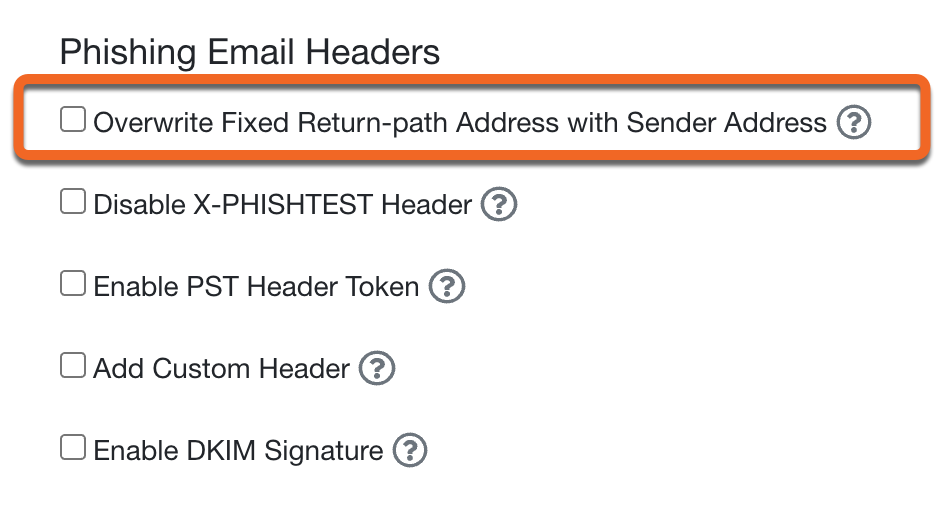
- Salve essa alteração ao clicar no botão Salvar alterações, na parte inferior da página.
- Para confirmar que isso impedirá que o Proofpoint devolva os e-mails do seu PST, recomendamos testar essa alteração. Para fazer isso, basta enviar uma campanha de teste para você ou para um número limitado de usuários antes de enviá-la para um grupo maior.
O que fazer se os e-mails forem enviados para a pasta de spam
Se os seus e-mails estiverem sendo enviados para a pasta de spam ou colocados em quarentena, será necessário adicionar a KnowBe4 à lista segura da organização no Proofpoint.
Siga as instruções abaixo para adicionar os nomes de host ou os endereços IP da KnowBe4 à lista segura da organização:
- No console de administração do Proofpoint, acesse Email Protection (Proteção de e-mails) > Spam Detection (Detecção de spam) > Organizational Safe List (Lista segura da organização).
- Adicione os nossos nomes de host ou os nossos endereços IP. Para obter a lista mais atualizada dos nossos endereços IP e dos nossos nomes de host, consulte a seção Endereços IP, nomes de host e cabeçalhos da KnowBe4 do artigo Guia de lista branca.
Ainda precisa de ajuda? Envie um tíquete de suporte, e nós poderemos ajudar.