Mensalmente, atualizamos a categoria de mensagens de Dicas de segurança com dicas relacionadas a tópicos comuns de segurança cibernética, como, por exemplo, a importância de usar uma VPN e proteger senhas. Essas mensagens ajudam a manter os usuários informados sobre ameaças à segurança e reforçam os tópicos aprendidos nos treinamentos de segurança.
Configurar uma mensagem com dicas de segurança
Os usuários poderão visualizar suas dicas de segurança na guia Mensagens do Learner Experience (LX). É possível enviar essas mensagens uma vez, semanalmente, quinzenalmente ou mensalmente. Além disso, há a opção de enviar uma cópia da mensagem por e-mail para cada usuário. Para obter informações gerais sobre mensagens, consulte o Guia de mensagens do usuário.
Ao usar o recurso Mensagens do usuário para enviar mensagens de Dicas de segurança aos seus usuários, o modelo de mensagens será escolhido com o uso da lógica Aleatório (mesmo e-mail aleatório para todos os usuários). Essa lógica escolhe modelos aleatoriamente nas categorias que você selecionou e garante que os usuários não recebam o mesmo modelo várias vezes. Para obter informações sobre a lógica Aleatório (mesmo e-mail aleatório para todos os usuários), consulte a seção Aleatório do artigo Visão geral sobre a seleção automatizada de modelos.
Para criar mensagens de Dicas de segurança, siga as etapas abaixo navegando até Usuários > Mensagens no Console da KnowBe4.
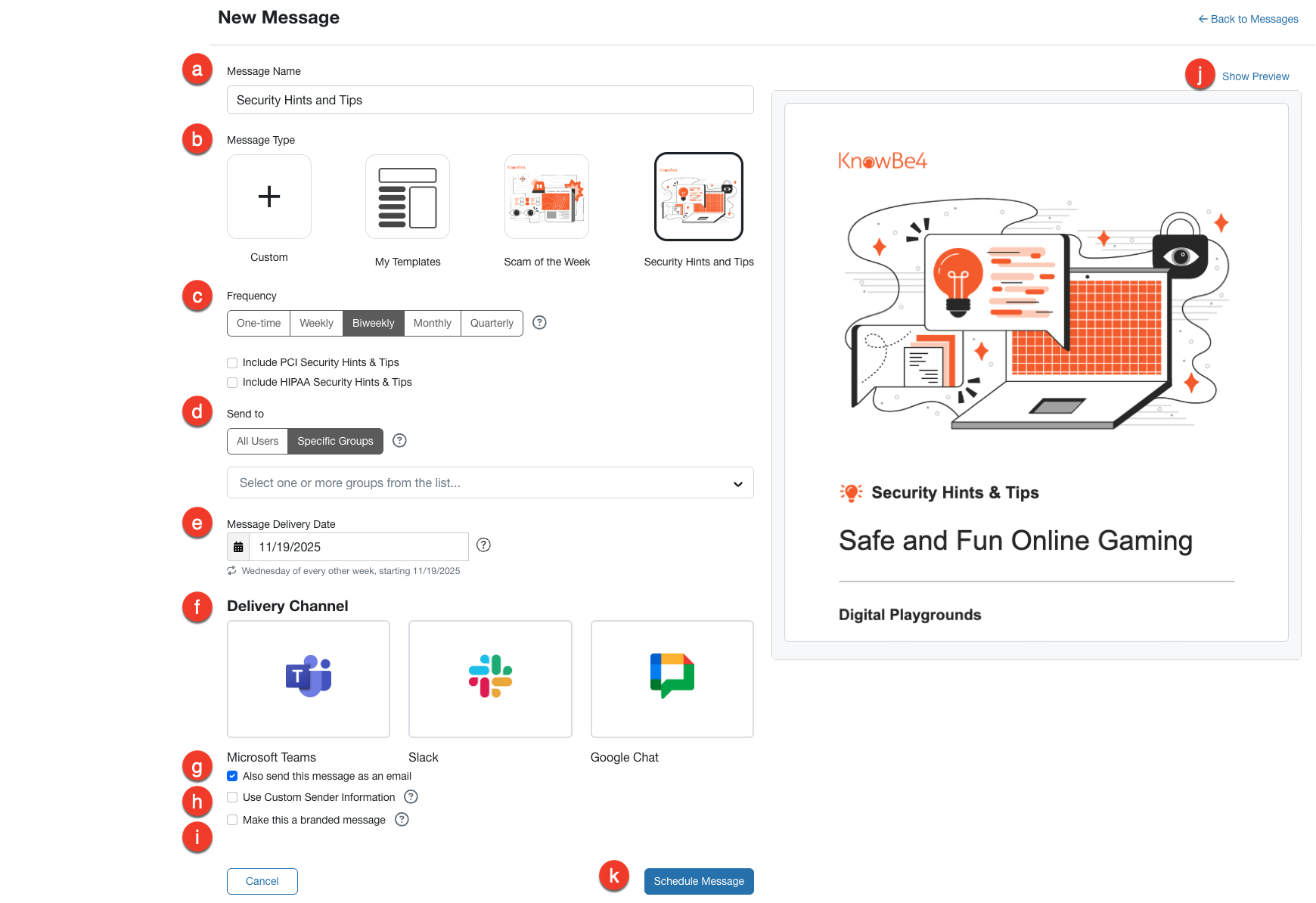
- Nome da mensagem: mantenha o nome da mensagem como Dicas de segurança.
- Tipo de mensagem: selecione Dicas de segurança no menu suspenso.
- Frequência: escolha a frequência em que as mensagens com dicas de segurança serão enviadas.
- Enviar para: para enviar dicas de segurança a toda a sua organização, selecione Todos os usuários. Para enviar Dicas de segurança somente para uma parte da organização, selecione Grupos específicos e escolha um ou mais grupos no menu suspenso.
- Data de entrega da mensagem: neste campo, selecione quando deseja enviar sua mensagem. Se você usar uma frequência diferente de Uma vez, cada mensagem subsequente será enviada no dia da semana selecionado.
-
Canal de entrega: escolha entre Microsoft Teams, Slack e Google Chat como método de entrega para os tipos de mensagem Personalizado, Golpe da semana ou Dicas de segurança. Em caso de erro no método de entrega escolhido, as mensagens serão enviadas por e‑mail.
Observação: para enviar uma mensagem por um desses canais de entrega, você deve ter uma assinatura do SecurityCoach com esses métodos de entrega habilitados.
- Enviar também esta mensagem como um e-mail: marque essa caixa de seleção para enviar uma cópia por e-mail da mensagem com dicas de segurança para cada um dos usuários. Essa mensagem continuará listada na guia Mensagens do LX. Os e-mails enviados por meio do recurso Mensagens do usuário não serão monitorados nem incluídos nos dados relacionados às mensagens.
- Usar informações personalizadas do remetente: habilite esta opção para personalizar o nome e o endereço de e-mail do remetente. O endereço de e-mail deve corresponder a um dos domínios permitidos em sua conta.
- Tornar esta uma mensagem personalizada: habilite essa opção para adicionar o logotipo, o nome e o domínio da sua organização à mensagem. A opção estará disponível somente se você tiver configurado o URL do logotipo da empresa nas Configurações da conta.
- Visualizar apresentação: esta opção mostra uma pre-visualização da mensagem de Dicas de Segurança a ser enviada. Se você quiser editar esta mensagem, vá para Gerenciar modelos e, em seguida, copie-a dos Modelos do sistema. Edite e selecione usando a seção Meus modelos quando criar uma mensagem. Clique no botão +Criar nova mensagem no canto superior direito da página.
- Agendar mensagem: revise suas seleções e selecione Agendar mensagem. Você verá uma prévia de uma das mensagens das Dicas de segurança.
Normalmente, os usuários recebem uma mensagem de Dicas de segurança no idioma de treinamento selecionado. Se esse recurso não estiver disponível, eles receberão uma mensagem no idioma padrão da conta.