Real-Time Coaching is onderdeel van de Security Awareness Training (SAT) op de KnowBe4-console en stelt je in staat je gebruikers direct en doelgericht te coachen. In deze handleiding leer je hoe je Real-Time Coaching in drie eenvoudige stappen instelt om gebruikersgedrag te detecteren en je gebruikers te coachen.
Stap 1: Beveiligingsleveranciers integreren
Voor het detecteren van coachingskansen moet Real-Time Coaching verbonden zijn met je beveiligingsleveranciers. Bekijk de onderstaande gedeelten voor het configureren en verbinden van beveiligingsleveranciers met Real-Time Coaching.
Foundation-klanten
Real-Time Coaching wordt automatisch geïntegreerd met je SAT op de KnowBe4-console. Je hoeft zelf gee leveranciers in te stellen en kunt direct doorgaan naar het gedeelte Coachingcategorieën activeren hieronder.
Advanced-klanten
Real-Time Coaching wordt automatisch geïntegreerd met je SAT op de KnowBe4-console. We raden aan ook andere beveiligingsleverancier te integreren om optimaal te profiteren van Real-Time Coaching. Je kunt aanvullende externe beveiligingsleveranciers verbinden via deze stappen:
- Log in op je KnowBe4 SAT-console.
-
Ga via de zijbalk links naar Coaching > Instellen > Integratie van beveiligingsleveranciers. Ga van de pagina Integratie van beveiligingsleveranciers naar Integraties toevoegen.
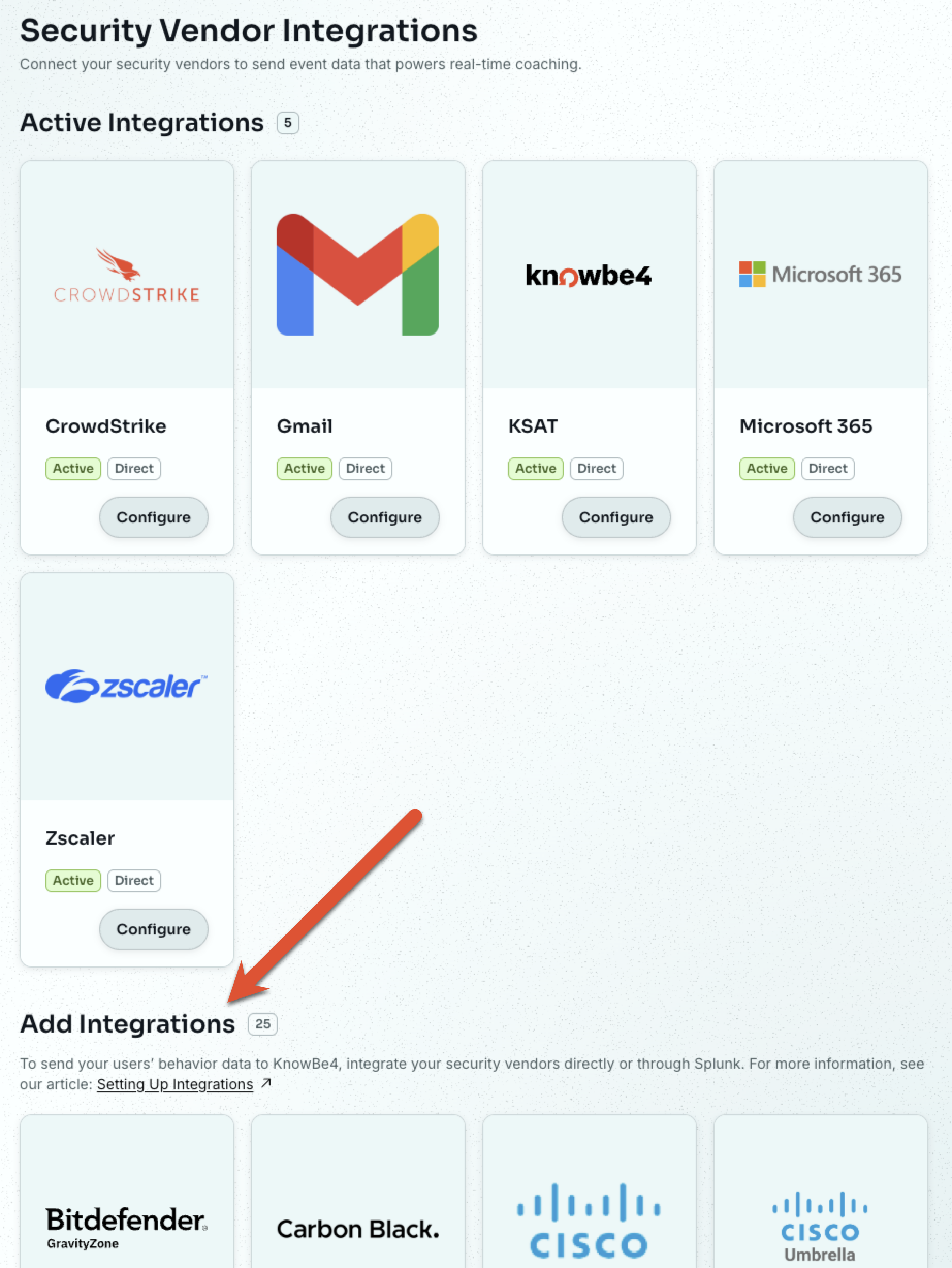
- Zoek je beveiligingsleverancier en selecteer Configureren op de kaart van de leverancier.
- Er verschijnt een configuratiepagina met instructies die horen bij jouw beveiligingsleverancier. Neem de vereiste stappen om je leverancier te configureren.
Meer informatie over het instellen van specifieke integraties vind je in onze integratiehandleidingen.
Stap 2: Leveringsmethoden instellen
Real-Time Coaching werkt het best wanneer het verbonden is met de gewenste communicatiemethodes van je gebruikers. E-mail is automatisch beschikbaar als leveringsmethode. We raden echter ook aan om Google Chat, Microsoft Teams of Slack toe te voegen om je gebruikers te coachen via het kanaal waar ze het vaakst communiceren.
Doe het volgende om je gewenste leveringsmethode in te stellen:
- Log in op je KnowBe4-console.
- Ga via de zijbalk links naar Coaching > Instellen > Instellen van levering.
- Zoek je gewenste leveringsmethode voor communicatie op en selecteer Configureren op de tegel van de leverancier.
- Er verschijnt een configuratiepagina met instructies die horen bij jouw leveringsmethode. Neem deze vereiste stappen om je leveringsmethode te configureren.
Gedetailleerde instructies vind je in onze handleidingen voor leveringsmethodes.
Stap 3: Coachingcategorieën activeren
Om zich nauwkeurig te richten op specifiek gebruikersgedrag en risico's en hierover effectief te coachen, biedt Real-Time Coaching verschillende systeemcategorieën voor coaching aan. Deze categorieën zijn gericht op specifiek gebruikersgedrag en bieden zorgvuldig geselecteerde coaching voor elk gedrag. Categorieën beginnen in de modus Volgen, zodat je kunt zien hoeveel activiteit je organisatie vertoont voordat je begint met coachen.
KnowBe4 SAT is van zichzelf gericht op drie coachingcategorieën: Social Engineering-indicatoren, Gesimuleerde phishing, en Wachtwoordveiligheid.
Je kunt je gekozen categorieën overzetten naar de modus Coaching en real-time beginnen met het coachen van je gebruikers via de volgende stappen:
- Log in op je KnowBe4 SAT-console.
- Ga via de zijbalk links naar Coaching > Real-Time Coaching.
- Zoek de categorie die je wil activeren en selecteer Coaching instellen op de categoriekaart.
-
Ga na of de categorieconfiguratie voldoet aan de wensen van je organisatie.
Tip:systeemcategorieën zijn vooraf ingesteld en klaar om te activeren, maar je kunt ze ook aanpassen naar de behoeften van je organisatie. - Selecteer onderaan de pagina Coaching starten om je categorie naar de modus Coaching over te zetten.
Zodra een categorie zich in de modus Coaching bevindt, ontvangen je gebruikers SecurityTips op maat die het specifieke gebruikersgedrag coachen. Meer informatie vind je in onze handleiding voor categorieën.