Real-Time Coaching biedt een breed scala aan rapporten die inzicht geven in de beveiligingsrisico's, detectieregels en coachingactiviteit van je organisatie. Deze rapporten helpen je beter te begrijpen wat je moet verbeteren aan je programma voor beveiligingsbewustzijn en trends bijhouden in de risicovolle activiteit van je gebruikers.
Ga om deze rapporten in je KnowBe4-console te bekijken naar Coaching > Rapporten. Bekijk voor meer informatie over de specifieke rapporten de onderstaande gedeelten.
Real-Time Coaching-rapport
Het Real-Time Coaching-rapport biedt een overzicht van je Real-Time Coaching-activiteit. Zoek om dit rapport te openen de tegel van het Real-Time Coaching-rapport en selecteer Rapport.
Meer informatie over dit overzicht vind je in de volgende schermafbeelding en lijst:
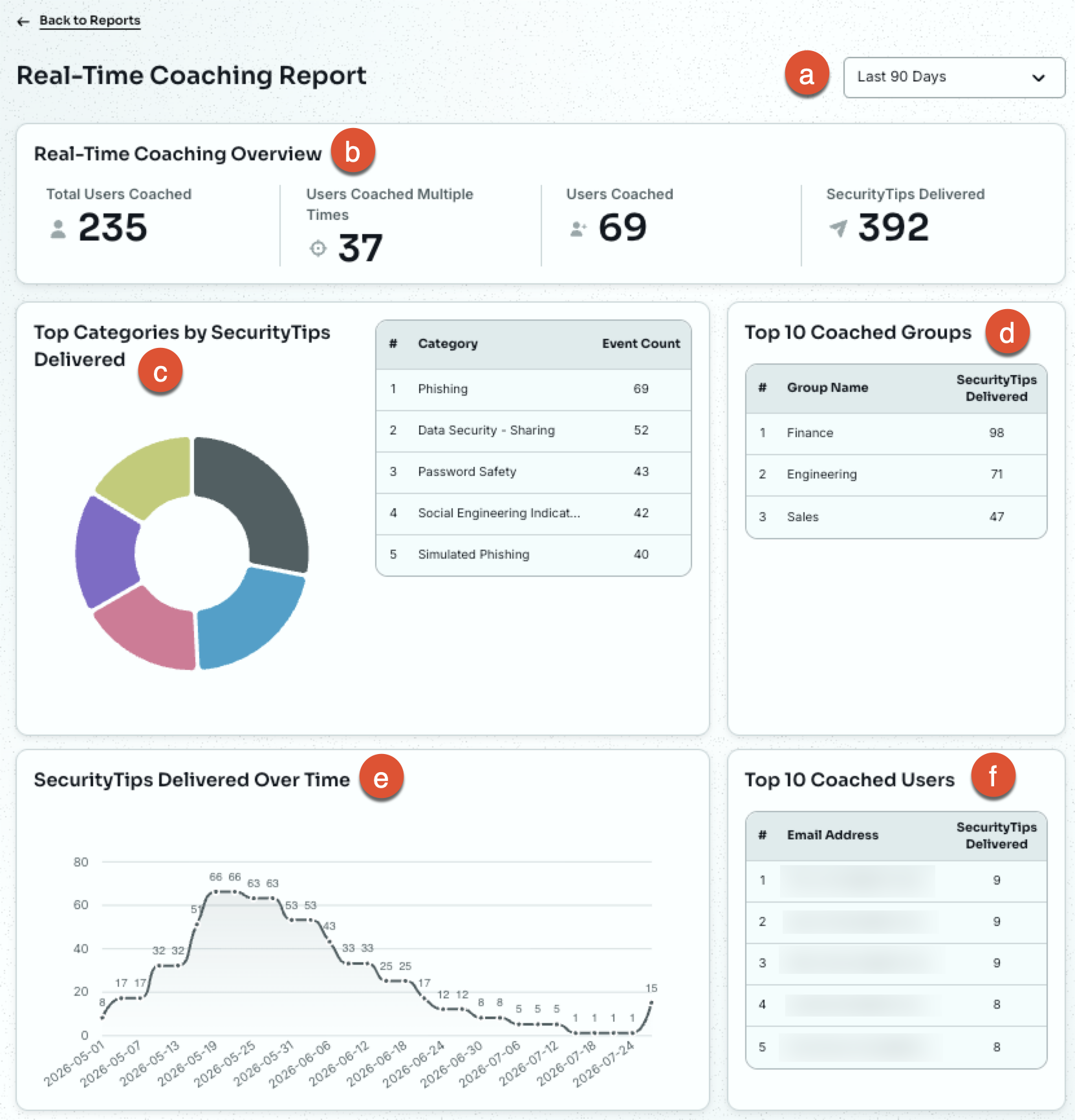
- Tijdsbereikfilter: Pas het tijdsbereikfilter aan waarvoor je de rapportagegevens wil tonen. Standaard staan in dit rapport gegevens en activiteit van de afgelopen 90 dagen.
-
Overzicht van Real-Time Coaching: in dit gedeelte staat informatie over je coachingcategorieën.
- Totaal aantal gecoachte gebruikers: het aantal gebruikers dat SecurityTips heeft ontvangen binnen het geselecteerde datumbereik.
- Gebruikers die meermaals zijn gecoacht: het aantal gebruikers dat meer dan één SecurityTip heeft ontvangen binnen het geselecteerde datumbereik.
- Gecoachte nieuwe gebruikers: het aantal gebruikers dat binnen het geselecteerde datumbereik een SecurityTip heeft ontvangen en die er nooit eerder één hadden ontvangen.
- SecurityTips geboden: het totale aantal SecurityTips dat aan gebruikers is geboden binnen het geselecteerde datumbereik.
- Top categorieën op basis van geboden SecurityTips: in deze tabel staan de 10 categorieën met de meeste detecties van risicovolle activiteit binnen het geselecteerde datumbereik.
- Top 10 gecoachte groepen: een tabel met de slimme groepen die binnen het geselecteerde datumbereik de meeste SecurityTips hebben ontvangen.
- SecurityTips geboden in de loop der tijd: een diagram met wijzigingen aan het aantal SecurityTips dat is geboden binnen het geselecteerde datumbereik.
- Top 10 gecoachte gebruikers: een tabel met de gebruikers die binnen het geselecteerde datumbereik de meeste SecurityTips hebben ontvangen. Dit bevat tot 10 gebruikers.
Het Real-Time Coaching-rapport aanpassen en exporteren
Zoek om de brongegevens van dit rapport te openen de tegel van het Real-Time Coaching-rapport en selecteer Brongegevens.
Je kunt de rapportgegevens aanpassen op basis van criteria zoals Real-Time Coaching-categorieën, gebruikersgroepen of leveringsmethoden. Je kunt dit rapport ook exporteren als CSV-bestand, opslaan, versturen en klaarzetten om later te verzenden.
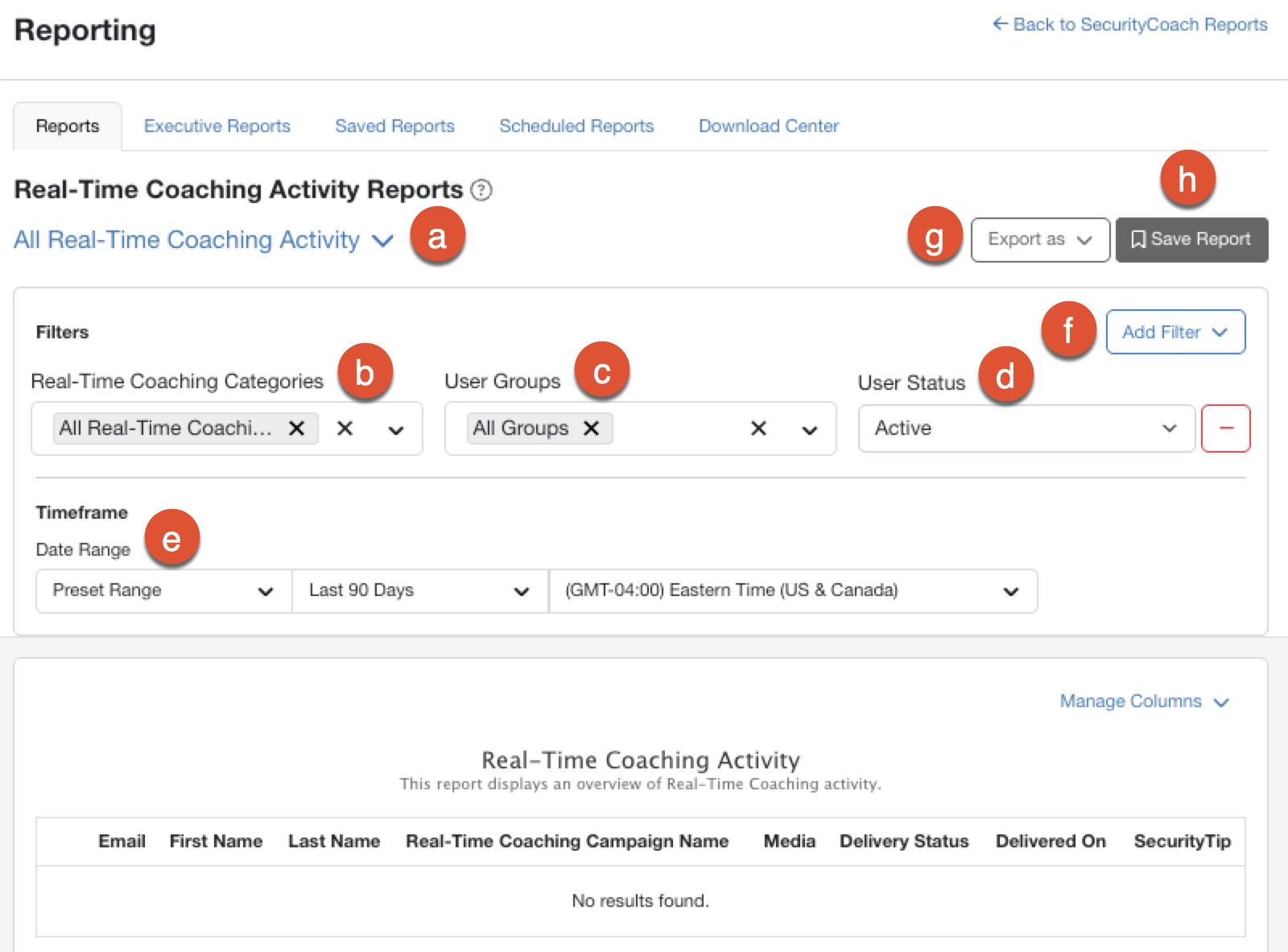
Meer informatie over het aanpassen en exporteren van dit rapport zie je op de volgende schermafbeelding en lijst:
-
Rapporttype: selecteer de pijl om te kiezen welk rapporttype je wil genereren:
- Alle Real-Time Coaching-activiteit: bekijk gedetailleerde informatie van de algehele coachingactiviteit van je organisatie.
- Alle Real-Time Coaching-activiteit gegroepeerd per gebruiker: bekijk gecombineerde gegevens van coachingactiviteit voor iedere gebruiker.
- Real-Time Coaching-categorieën: selecteer specifieke categorieën om in te sluiten of behoud de standaard selectie om alle categorieën in te sluiten.
- Gebruikersgroepen: selecteer de gebruikersgroepen om in te sluiten of behoud de standaard selectie om alle groepen in te sluiten.
- Gebruikersstatus: selecteer Alle gebruikersstatussen, Actief of Gearchiveerd.
- Datumbereik: selecteer het datumbereik voor de gegevens.
-
Filter toevoegen: voeg aanvullende optionele filters toe, zoals:
- Leveringsmethoden: selecteer de leveringsmethoden voor SecurityTips die je wil insluiten. tot de opties behoren Alle leveringsmethoden, E-mail, Slack, Microsoft Teams of Google Chat.
- Criteria voor gebruikersgroepen: selecteer de typen gebruikersgroepen om in te sluiten. Tot de opties behoren Alle groepstypen, Console, Slimme groepen of User provisioning.
-
Enkel nieuw gecoachte gebruikers tonen: selecteer deze optie om alleen gebruikers weer te geven die hun eerste SecurityTip hebben ontvangen binnen het geselecteerde datumbereik.
Opmerking:dit filter is alleen beschikbaar voor het rapporttype Alle Real-Time Coaching-activiteit gegroepeerd per gebruiker. -
Afgeleverde meldingen: Gebruik dit filter om het aantal geboden SecurityTips te selecteren die voor elke gebruiker worden ingesloten. Je kunt kiezen uit Elke, 1, Meer dan 1 of Meer dan 5.
Opmerking:dit filter is alleen beschikbaar voor het rapporttype Alle Real-Time Coaching-activiteit gegroepeerd per gebruiker.
- Exporteren als: exporteer het aangemaakte rapport als een CSV-bestand dat je kan downloaden in het Downloadcentrum.
- Rapport opslaan: bewaar het rapport op je subtabblad Bewaarde rapporten.
Zodra je je filters toepast en het rapport aanmaakt, verschijnt er een tabel met informatie over de coachingactiviteit van je organisatie. Kies in het keuzemenu Kolommen beheren welke kolommen je wil zien.
Rapport over detectieregels
Het Rapport over detectieregels bevat een overzicht van je actieve detectieregels. Zoek om dit rapport te openen de tegel van het Rapport over detectieregels en selecteer Rapport.
Meer informatie over dit overzicht vind je in de volgende schermafbeelding en lijst:
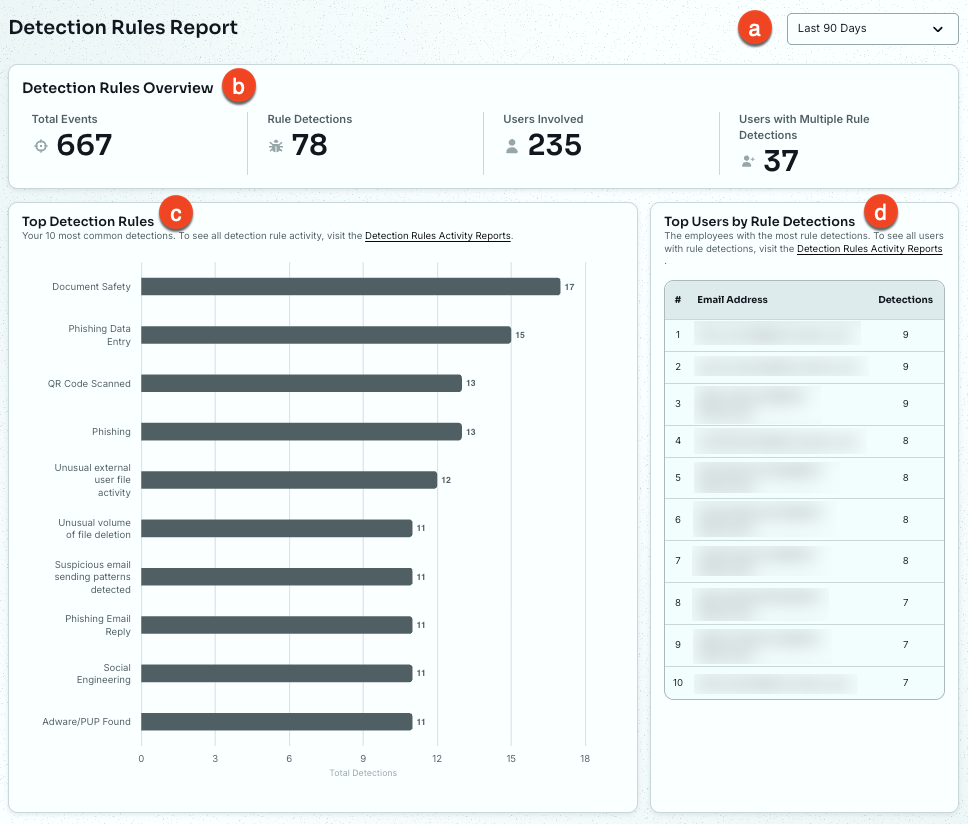
- Tijdsbereikfilter: Pas het tijdsbereikfilter aan waarvoor je de rapportagegevens wil tonen. Standaard staan in dit rapport gegevens en activiteit van de afgelopen 90 dagen.
-
Overzicht van detectieregels: in dit gedeelte staat informatie over je detectieregels.
- Totaal aantal gebeurtenissen: het totale aantal gebeurtenissen binnen het geselecteerde datumbereik.
- Regeldetecties: het aantal gebeurtenissen dat een detectieregel heeft geactiveerd binnen het geselecteerde datumbereik.
- Gebruikers betrokken: het aantal in kaart gebrachte gebruikers dat een detectieregel heeft geactiveerd binnen het geselecteerde datumbereik.
- Gebruikers met meerdere regeldetecties: het aantal gebruikers dat twee of meer detectieregels heeft geactiveerd binnen het geselecteerde datumbereik.
- Top detectieregels: een diagram dat het aantal gebruikers toont met detecties voor de meest gedetecteerde regels van je organisatie binnen het geselecteerde datumbereik. Dit toont tot 10 detectieregels.
- Top gebruikers per regeldetecties: een tabel met het aantal regeldetecties voor de meest riskante gebruikers van je organisatie. Dit toont tot 10 gebruikers.
Het rapport over detectieregels aanpassen en exporteren
Zoek om de brongegevens van dit rapport te openen de tegel van het Rapport over detectieregels en selecteer Brongegevens.
Je kunt de rapportgegevens aanpassen op basis van criteria zoals categorieën van detectieregels, leveranciers of risiconiveaus. Je kunt dit rapport ook exporteren als CSV-bestand, opslaan, versturen en klaarzetten om later te verzenden.
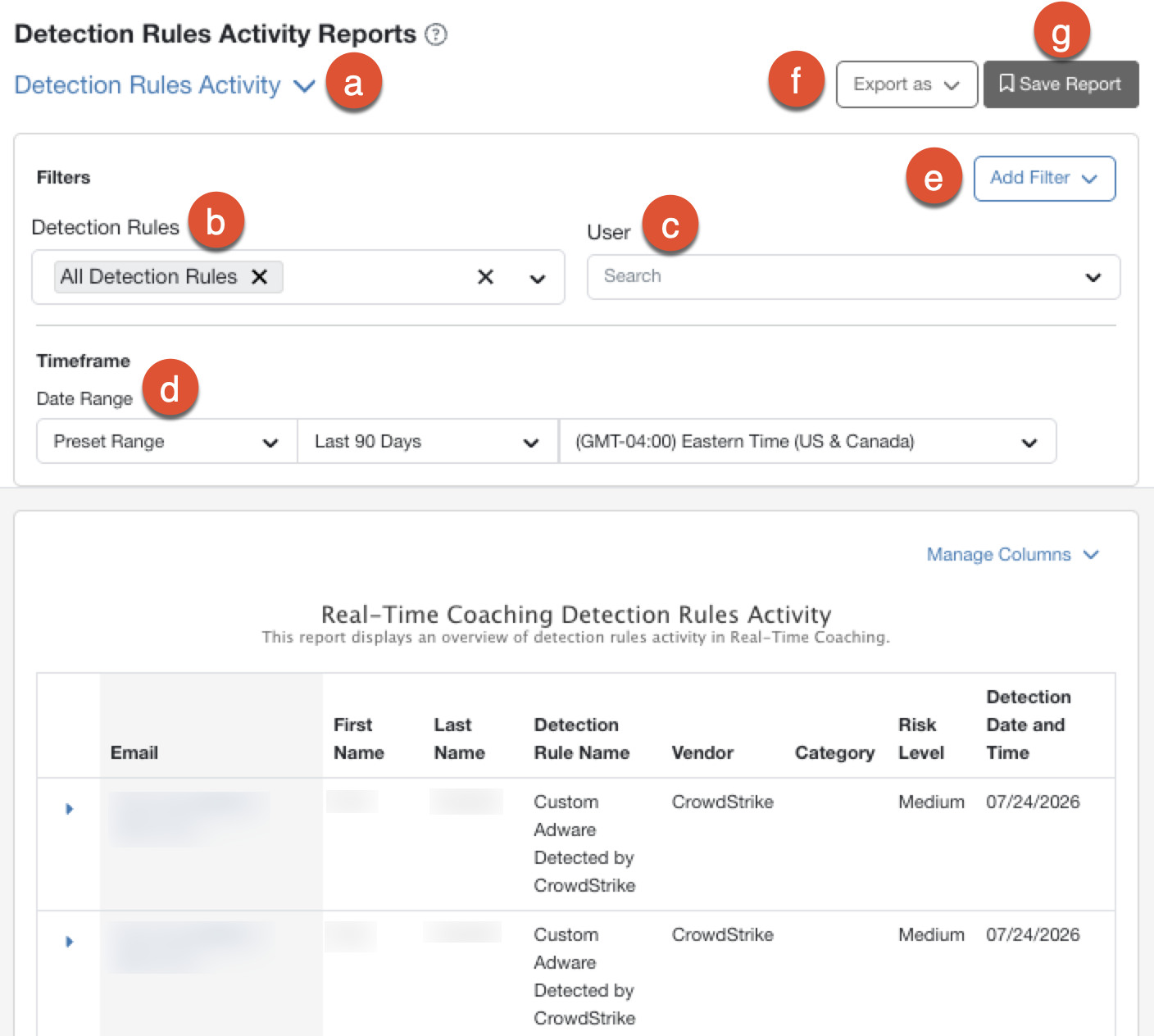
Meer informatie over het aanpassen en exporteren van dit rapport zie je op de volgende schermafbeelding en lijst:
-
Rapporttype: selecteer de pijl om te kiezen welk rapporttype je wil genereren:
- Activiteit van detectieregels: bekijk gedetailleerde informatie over elke afzonderlijke regeldetectie.
- Activiteit van detectieregels gegroepeerd per gebruiker: bekijk gecombineerde gegevens voor de regeldetecties van iedere gebruiker.
- Activiteit van detectieregels gegroepeerd per detectieregel: bekijk gecombineerde gegevens voor iedere detectieregel.
- Detectieregels: gebruik dit filter om de detectieregels te selecteren die je wil weergeven in dit rapport.
-
Gebruiker: met deze zoekbalk kun je de naam van een gebruiker selecteren of invoeren die je in dit rapport wil weergeven.
Opmerking:dit filter is alleen beschikbaar voor de rapporttypes Activiteit van detectieregels en Activiteit van detectieregels gegroepeerd per gebruiker. - Datumbereik: gebruik dit filter om het datumbereik te selecteren dat je wil weergeven in dit rapport.
-
Filter toevoegen: met dit keuzemenu kun je aanvullende optionele filters aan je rapport toevoegen.
- Categorieën voor detectieregels: gebruik dit filter om de categorieën voor detectieregels te selecteren die je wil weergeven in dit rapport.
- Leveranciers:: gebruik dit filter om de leveranciers te selecteren die je wil weergeven in dit rapport.
-
Risiconiveaus: gebruik dit filter om de risiconiveaus te selecteren die je wil weergeven in dit rapport. Tot de opties behoren Alle risiconiveaus, Gemiddeld, Hoogen Zeer hoog.
Opmerking:dit filter is alleen beschikbaar voor de rapporttypes Activiteit van detectieregels en Activiteit van detectieregels gegroepeerd per detectieregel.
- Exporteren als: gebruik deze knop om het aangemaakte rapport te exporteren als een CSV-bestand. CSV-bestanden die je aanmaakt, kun je downloaden in het Downloadcentrum.
- Rapport opslaan: gebruik deze knop om het rapport op te slaan op je subtabblad Bewaarde rapporten.
Zodra je je filters toepast en het rapport aanmaakt, verschijnt er een tabel met informatie over de regeldetecties van je organisatie. Kies in het keuzemenu Kolommen beheren welke kolommen je wil zien.
Rapport van leveranciersgebeurtenissen
Het Rapport van leveranciersgebeurtenissen toont gebeurtenissen van je geïntegreerde leveranciers die gekoppeld zijn aan detectieregels. Zoek om dit rapport te openen de tegel van het Rapport van leveranciersgebeurtenissen en selecteer Rapport. Gebruik deze informatie om ervoor te zorgen dat je meest voorkomende gebeurtenissen gedekt worden door coaching uit actieve categorieën. Als je meer gebeurtenissen in je rapport wil insluiten, moet je aangepaste detectieregels maken of meer beveiligingsleveranciers integreren.
Meer informatie over dit overzicht vind je in de volgende schermafbeelding en lijst:
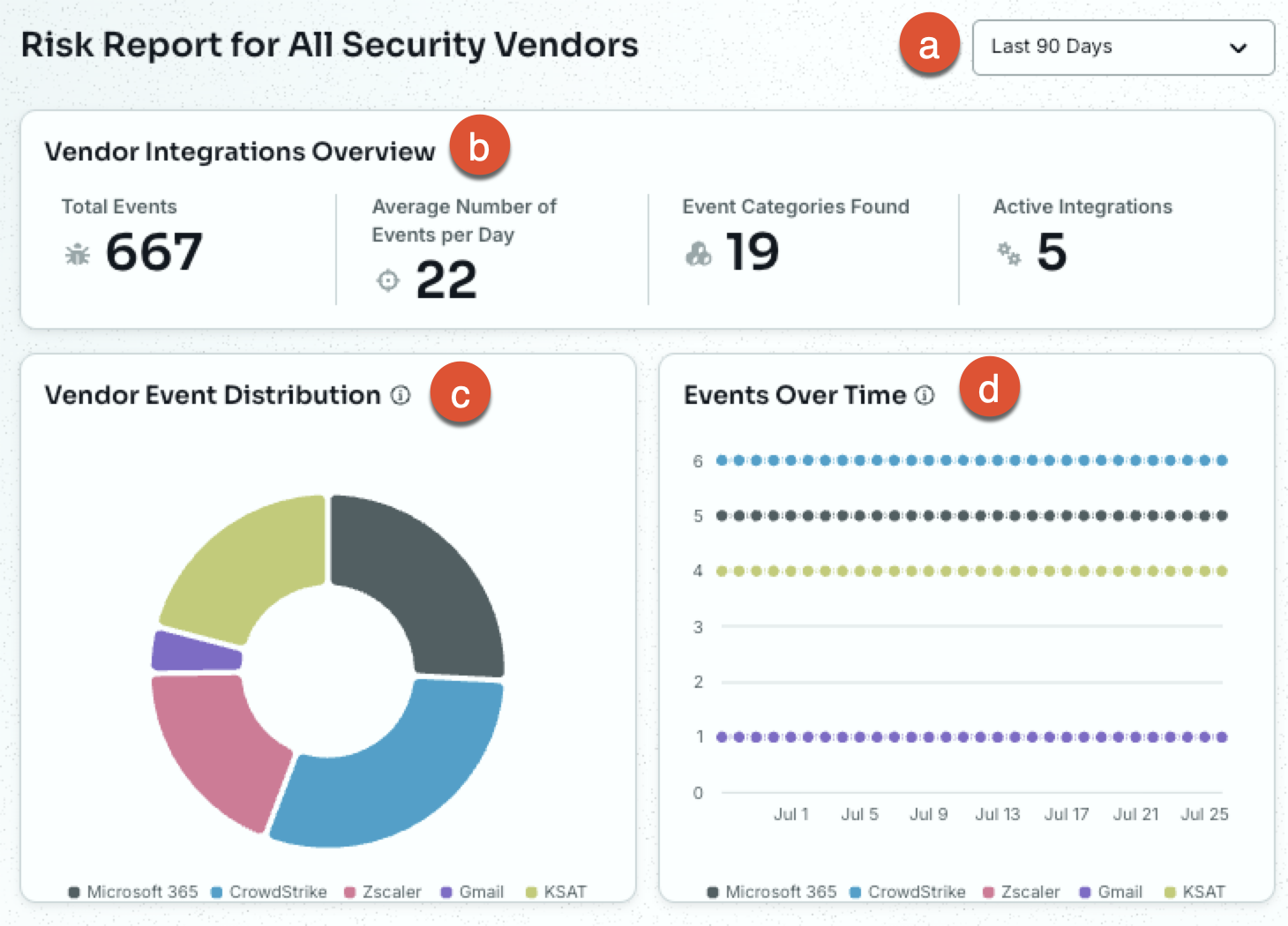
- Tijdsbereikfilter: Pas het tijdsbereikfilter aan waarvoor je de rapportagegevens wil tonen. Standaard staan in dit rapport gegevens en activiteit van de afgelopen 90 dagen.
-
Overzicht van integraties van leveranciers: in dit gedeelte staat informatie over je integraties van leveranciers.
- Totaal aantal gebeurtenissen: bekijk het totale aantal gebeurtenissen van je geïntegreerde leveranciers binnen het geselecteerde datumbereik.
- Gemiddeld aantal gebeurtenissen per dag: het gemiddeld aantal gebeurtenissen per dag binnen het geselecteerde datumbereik.
- Gebeurteniscategorieën gevonden: het aantal verschillende gebeurteniscategorieën binnen het geselecteerde datumbereik.
- Actieve integraties: het aantal leveranciers dat je nu geïntegreerd hebt.
- Verdeling van leveranciersgebeurtenissen: een tabel met het percentage gebeurtenissen dat toe te wijzen is aan elk van je geïntegreerde leveranciers.
- Gebeurtenissen in de loop der tijd: een diagram dat de verandering in gebeurtenissen voor elke geïntegreerde leverancier over het geselecteerde datumbereik toont.
Het rapport van leveranciersgebeurtenissen aanpassen
Zoek om de brongegevens van dit rapport te openen de tegel van het Rapport van leveranciersgebeurtenissen en selecteer Brongegevens.
Je kunt de rapportgegevens aanpassen op basis van criteria zoals leveranciers, detectieregels of gebeurtenisgegevens.
Meer informatie over het aanpassen van dit rapport zie je op de volgende schermafbeelding en lijst:
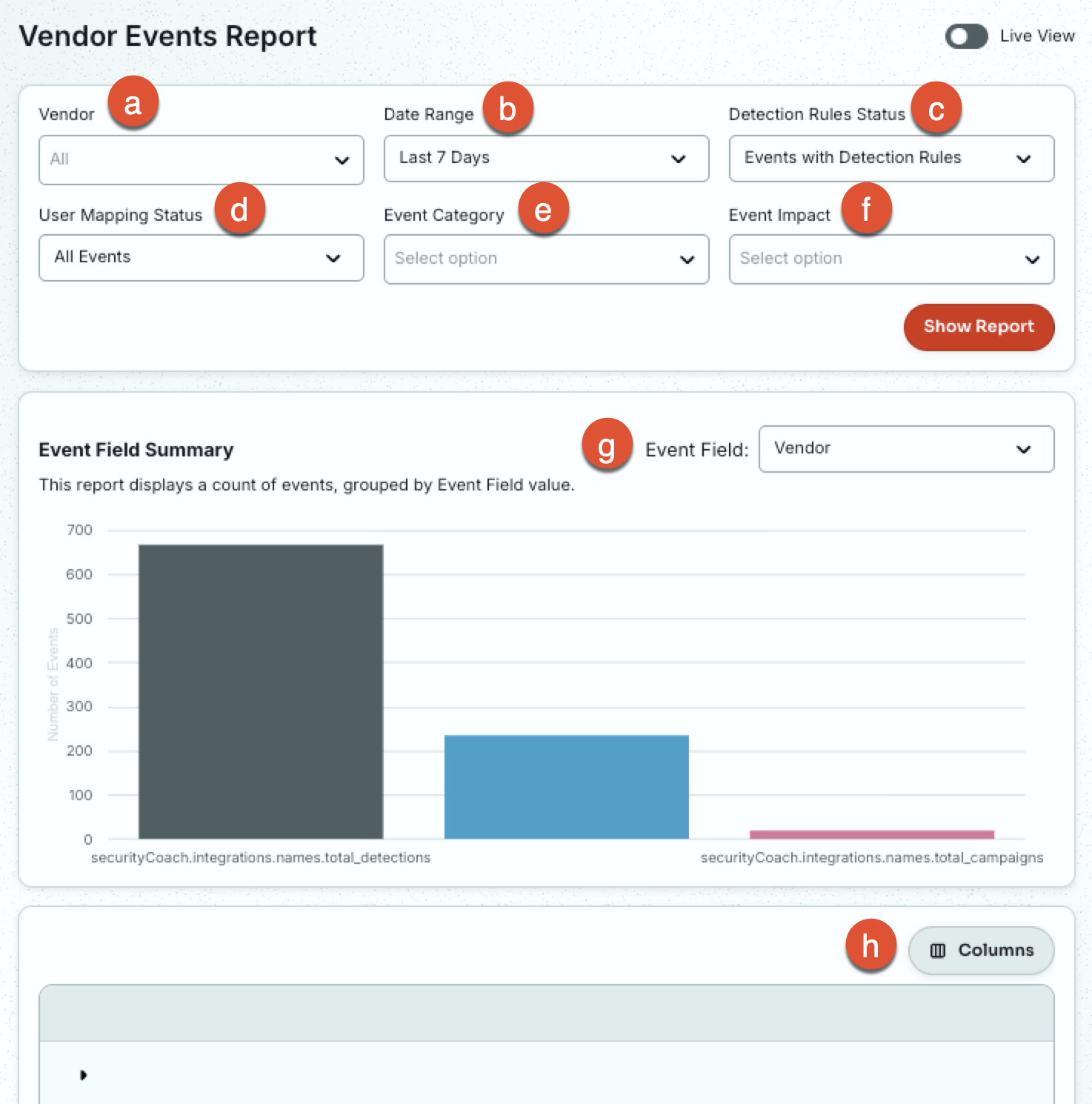
- Leverancier: selecteer één of meer leveranciers waarvoor je gebeurtenisgegevens wil tonen.
- Datumbereik: selecteer het datumbereik om gegevens voor te tonen.
- Status van detectieregels: toon alleen Gebeurtenissen met detectieregels of alleen Gebeurtenissen zonder detectieregels.
- Status van gebruiker in kaart brengen: toon Alle gebeurtenissen, alleen Gebeurtenissen met gebruiker in kaart brengen of alleen Gebeurtenissen zonder gebruiker in kaart brengen.
- Categorie van gebeurtenis: selecteer één of meer categorieën van leveranciersgebeurtenissen. Je moet hiervoor eerst een leverancier selecteren.
- Impact van gebeurtenis: selecteer één of meer impactniveaus van leveranciersgebeurtenissen. Je moet hiervoor eerst een leverancier selecteren.
- Gebeurtenisveld: bekijk gegevens per Leverancier, Type gebeurtenis, Categorie van gebeurtenis, Impact van gebeurtenis of Bron van gebeurtenis.
- Rapport tonen: sla je filters op en genereer de rapportgegevens.
Zodra je je filters toepast en het rapport genereert, verschijnt er een tabel met informatie over elke gebeurtenis. Selecteer in het keuzemenu Kolommen welke kolommen je wil zien en klik op de pijl op een rij voor meer informatie over die gebeurtenis.
Met de knop Live weergave rechtsboven op de pagina kun je de laatste gebeurtenissen bekijken die je geïntegreerde leveranciers hebben gedetecteerd. In Live weergave worden filters uitgeschakeld en gebeurtenissen in chronologische volgorde weergegeven.
Risicorapport voor leveranciers van eindpuntbeveiliging
Het Risicorapport voor leveranciers van eindpuntbeveiliging bevat een overzicht van gebeurtenissen die verband houden met eindpuntbeveiliging. Dit rapport bevat alleen gebeurtenissen van je geïntegreerde leveranciers. Zoek om dit rapport te openen het gedeelte Risico-overzicht per leverancierstype en selecteer Leveranciers van eindpuntbeveiliging. Bekijk ons Overzicht van Real-Time Coaching en het artikel Beveiligingstypes van leveranciers voor meer informatie over de integratie van leveranciers van eindpuntbeveiliging.
Meer informatie over dit rapport vind je in de volgende schermafbeelding en lijst:
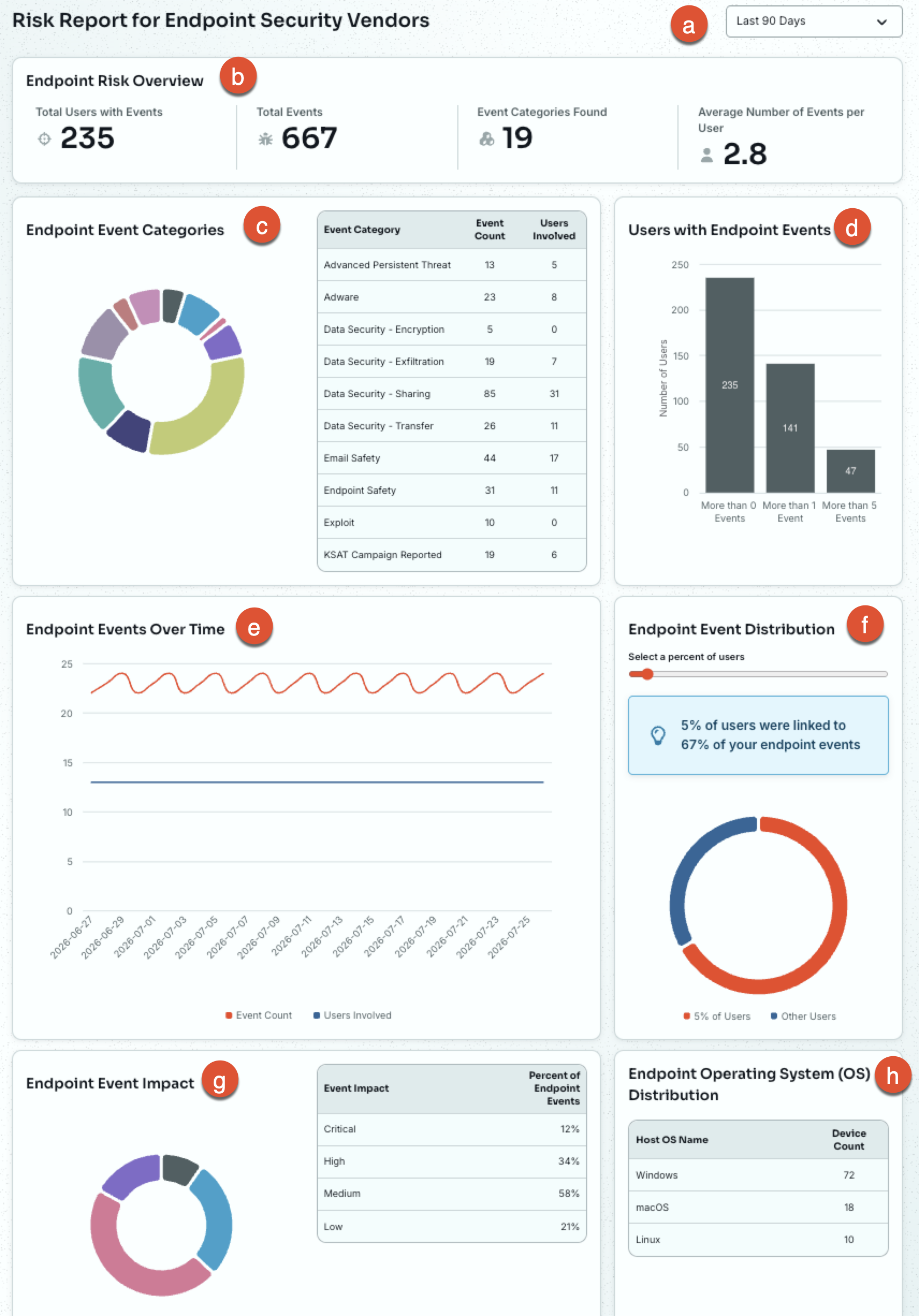
- Tijdsbereikfilter: Pas het tijdsbereikfilter aan waarvoor je de rapportagegevens wil tonen. Standaard staan in dit rapport gegevens en activiteit van de afgelopen 90 dagen.
-
Overzicht van eindpuntrisico's: in dit gedeelte staat een samenvatting van de gebeurtenissen van eindpuntbeveiliging van je organisatie.
- Totaal aantal gebruikers met gebeurtenissen: het aantal gebruikers met minstens één eindpuntgebeurtenis binnen het geselecteerde datumbereik.
- Totaal aantal gebeurtenissen: het totale aantal eindpuntgebeurtenissen binnen het geselecteerde datumbereik.
- Gebeurteniscategorieën gevonden: het aantal verschillende gebeurteniscategorieën dat gedetecteerd is binnen de eindpuntgebeurtenissen.
- Gemiddeld aantal gebeurtenissen per gebruiker: het gemiddelde aantal eindpuntgebeurtenissen per gebruiker.
- Categorieën van eindpuntgebeurtenissen: in deze grafiek en tabel worden je eindpuntgebeurtenissen gesorteerd op categorie, met het aantal gebeurtenissen en hoeveel gebruikers bij elk ervan betrokken zijn.
- Gebruikers met eindpuntgebeurtenissen: in dit diagram zie je hoeveel gebruikers meer dan nul, meer dan één of meer dan vijf eindpuntgebeurtenissen hadden binnen het geselecteerde datumbereik. Gebruik dit om gebruikers op te sporen die herhaaldelijk risicovolle activiteit vertonen.
- Eindpuntgebeurtenissen in de loop der tijd: dit diagram houdt de wijzigingen in eindpuntgebeurtenissen bij en welke gebruikers erbij betrokken zijn binnen het geselecteerde datumbereik, zodat je de trends in eindpuntrisico's kunt zien.
- Verdeling van eindpuntgebeurtenissen: in deze tabel staat het percentage eindpuntgebeurtenissen verbonden met een geselecteerd percentage van je meest riskante gebruikers. Als je bijvoorbeeld kiest voor 5%, zie je hoeveel van het eindpuntrisico van je organisatie geconcentreerd is bij je vijf procent meest riskante gebruikers.
- Impact van eindpuntgebeurtenissen: in deze tabel worden je eindpuntgebeurtenissen gesorteerd op impactniveau, zodat je de algehele ernst van de gedetecteerde activiteit kunt meten. Tot de niveaus behoren Kritiek, Hoog, Gemiddeld en Laag.
- Verdeling van het eindpunt-besturingssysteem (OS): deze tabel toont elk besturingssysteem met een eindpuntgebeurtenis en het aantal apparaten, zodat je kunt bepalen welke besturingssystemen het grootste risico opleveren.
Risicorapport voor leveranciers van e-mailbeveiliging
Het Risicorapport voor leveranciers van e-mailbeveiliging bevat een overzicht van gebeurtenissen die verband houden met e-mailbeveiliging. Dit rapport bevat alleen gebeurtenissen van je geïntegreerde leveranciers. Zoek om dit rapport te openen het gedeelte Risico-overzicht per leverancierstype en selecteer Leveranciers van e-mailbeveiliging. Bekijk onze Producthandleiding van SecurityCoach en het artikel Beveiligingstypes van leveranciers voor meer informatie over de integratie van leveranciers van e-mailbeveiliging.
Meer informatie over dit rapport vind je in de volgende schermafbeelding en lijst:
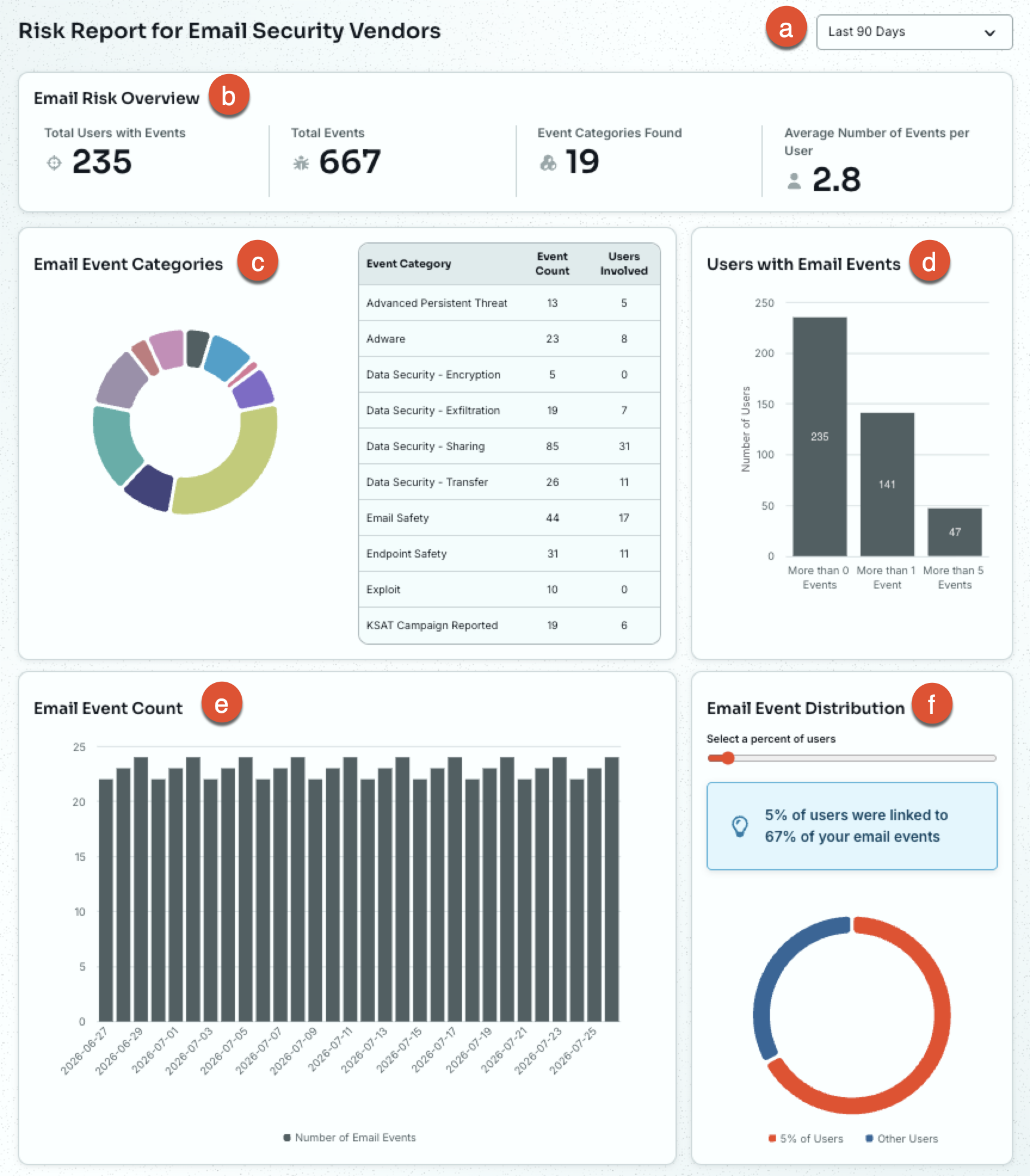
- Tijdsbereikfilter: Pas het tijdsbereikfilter aan waarvoor je de rapportagegevens wil tonen. Standaard staan in dit rapport gegevens en activiteit van de afgelopen 90 dagen.
-
Overzicht van e-mailrisico's: in dit gedeelte staat een samenvatting van de gebeurtenissen van e-mailbeveiliging van je organisatie.
- Totaal aantal gebruikers met gebeurtenissen: het aantal gebruikers met minstens één e-mailgebeurtenis binnen het geselecteerde datumbereik.
- Totaal aantal gebeurtenissen: het totale aantal e-mailgebeurtenissen binnen het geselecteerde datumbereik.
- Gebeurteniscategorieën gevonden: het aantal verschillende gebeurteniscategorieën dat gedetecteerd is binnen je e-mailgebeurtenissen.
- Gemiddeld aantal gebeurtenissen per gebruiker: het gemiddelde aantal e-mailgebeurtenissen per gebruiker.
- Categorieën van e-mailgebeurtenissen: in deze tabel worden je e-mailgebeurtenissen gesorteerd op categorie, met het aantal gebeurtenissen en hoeveel gebruikers bij elk ervan betrokken zijn.
- Gebruikers met e-mailgebeurtenissen: In dit diagram zie je hoeveel gebruikers meer dan nul, meer dan één of meer dan vijf e-mailgebeurtenissen hadden binnen het geselecteerde datumbereik. Gebruik dit om gebruikers op te sporen die herhaaldelijk risicovolle activiteit vertonen.
- Aantal e-mailgebeurtenissen: in dit diagram staat het aantal e-mailgebeurtenissen dat elke dag in het geselecteerde datumbereik is gedetecteerd, zodat je de trend van e-mailrisico's kunt zien.
- Verdeling van e-mailgebeurtenissen: in deze tabel staat het percentage e-mailgebeurtenissen verbonden met een geselecteerd percentage van je meest riskante gebruikers. Als je bijvoorbeeld kiest voor 5%, zie je hoeveel van het e-mailrisico van je organisatie geconcentreerd is bij je vijf procent meest riskante gebruikers.
Risicorapport voor leveranciers van webbeveiliging
Het Risicorapport voor leveranciers van webbeveiliging bevat een overzicht van gebeurtenissen die verband houden met webbeveiliging. Dit rapport bevat alleen gebeurtenissen van je geïntegreerde leveranciers. Zoek om dit rapport te openen het gedeelte Risico-overzicht per leverancierstype en selecteer Leveranciers van webbeveiliging. Bekijk onze Producthandleiding van SecurityCoach en het artikel Beveiligingstypes van leveranciers voor meer informatie over de integratie van leveranciers van webbeveiliging.
Meer informatie over dit rapport vind je in de volgende schermafbeelding en lijst:
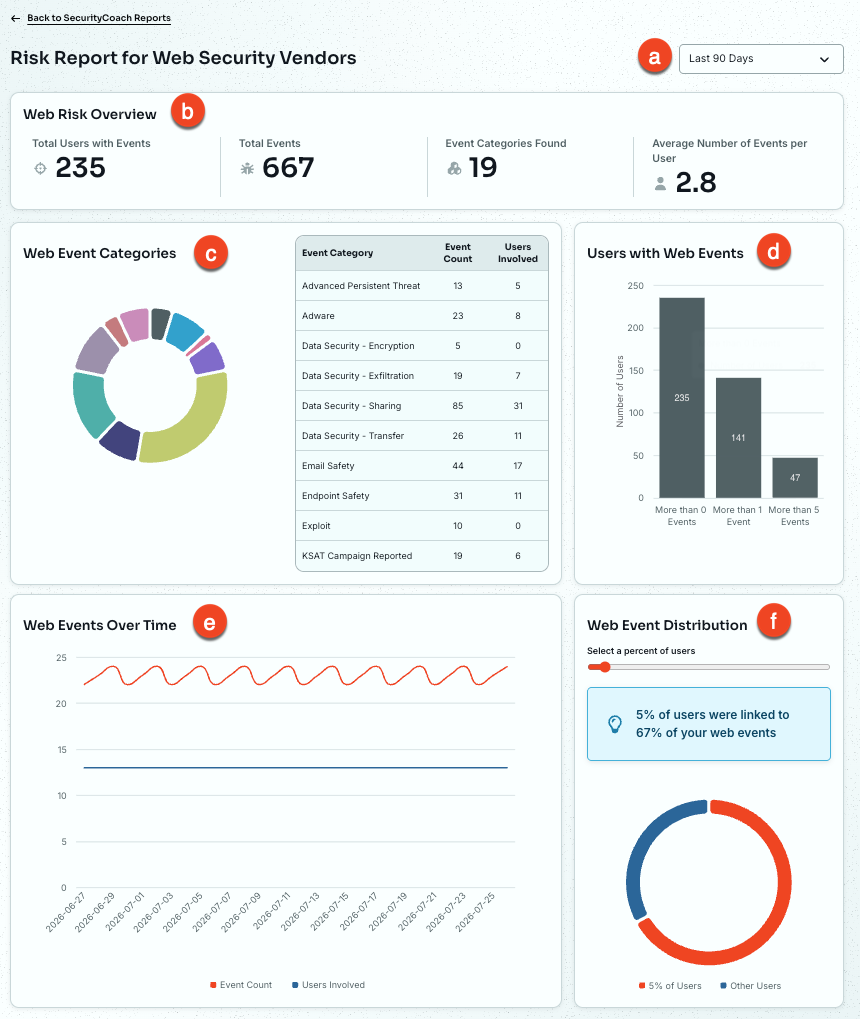
- Tijdsbereikfilter: Pas het tijdsbereikfilter aan waarvoor je de rapportagegevens wil tonen. Standaard staan in dit rapport gegevens en activiteit van de afgelopen 90 dagen.
-
Overzicht van webrisico's: in dit gedeelte staat een samenvatting van de gebeurtenissen van webbeveiliging van je organisatie.
- Totaal aantal gebruikers met gebeurtenissen: het aantal gebruikers met minstens één webgebeurtenis binnen het geselecteerde datumbereik.
- Totaal aantal gebeurtenissen: het totale aantal webgebeurtenissen binnen het geselecteerde datumbereik.
- Gebeurteniscategorieën gevonden: het aantal verschillende gebeurteniscategorieën dat gedetecteerd is binnen je webgebeurtenissen.
- Gemiddeld aantal gebeurtenissen per gebruiker: het gemiddelde aantal webgebeurtenissen per gebruiker met minstens één gebeurtenis.
- Categorieën van webgebeurtenissen: in deze tabel worden je webgebeurtenissen gesorteerd op categorie, met het aantal gebeurtenissen en hoeveel gebruikers bij elk ervan betrokken zijn.
- Gebruikers met webgebeurtenissen: In dit diagram zie je hoeveel gebruikers meer dan nul, meer dan één of meer dan vijf webgebeurtenissen hadden binnen het geselecteerde datumbereik. Gebruik dit om gebruikers op te sporen die herhaaldelijk risicovolle activiteit vertonen.
- Webgebeurtenissen in de loop der tijd: dit diagram houdt de wijzigingen in webgebeurtenissen bij en welke gebruikers erbij betrokken zijn binnen het geselecteerde datumbereik, zodat je kunt zien of de webrisico's toenemen of afnemen.
- Verdeling van webgebeurtenissen: in deze tabel staat het percentage webgebeurtenissen verbonden met een geselecteerd percentage van je meest riskante gebruikers. Als je bijvoorbeeld kiest voor 5%, zie je hoeveel van het webrisico van je organisatie geconcentreerd is bij je vijf procent meest riskante gebruikers.