Met de Content Creation Agent maak je met behulp van AI volledige, tekstgebaseerde cursussen. Je hoeft alleen je onderwerp, doelgroep, toon en gewenste duur te beschrijven. Maar je kunt ook interne documenten en beleidsstukken uploaden en zo de inhoud afstemmen op de specifieke behoeften van je organisatie. De agent genereert vervolgens een volledige cursus met een quiz. Deze kun je vervolgens laten vertalen naar 30 talen en gebruiken in een trainingscampagne.
De Content Creation Agent is beschikbaar voor AIDA- en SAT Advanced-abonnementen. Deze functie lanceren we binnenkort binnen KnowBe4 Labs. Dit is onze speciale omgeving waarin we nieuwe en experimentele functies uitrollen voor deelnemende klanten. Meer hierover lees je in ons artikel Introductie KnowBe4 Labs.
Aan de slag
Log in op je KnowBe4-console om aan de slag te gaan. Ga dan naar het tabblad ModStore en selecteer vanuit het menu aan de zijkant Aanpassingen. De pagina Aanpassingen opent dan.
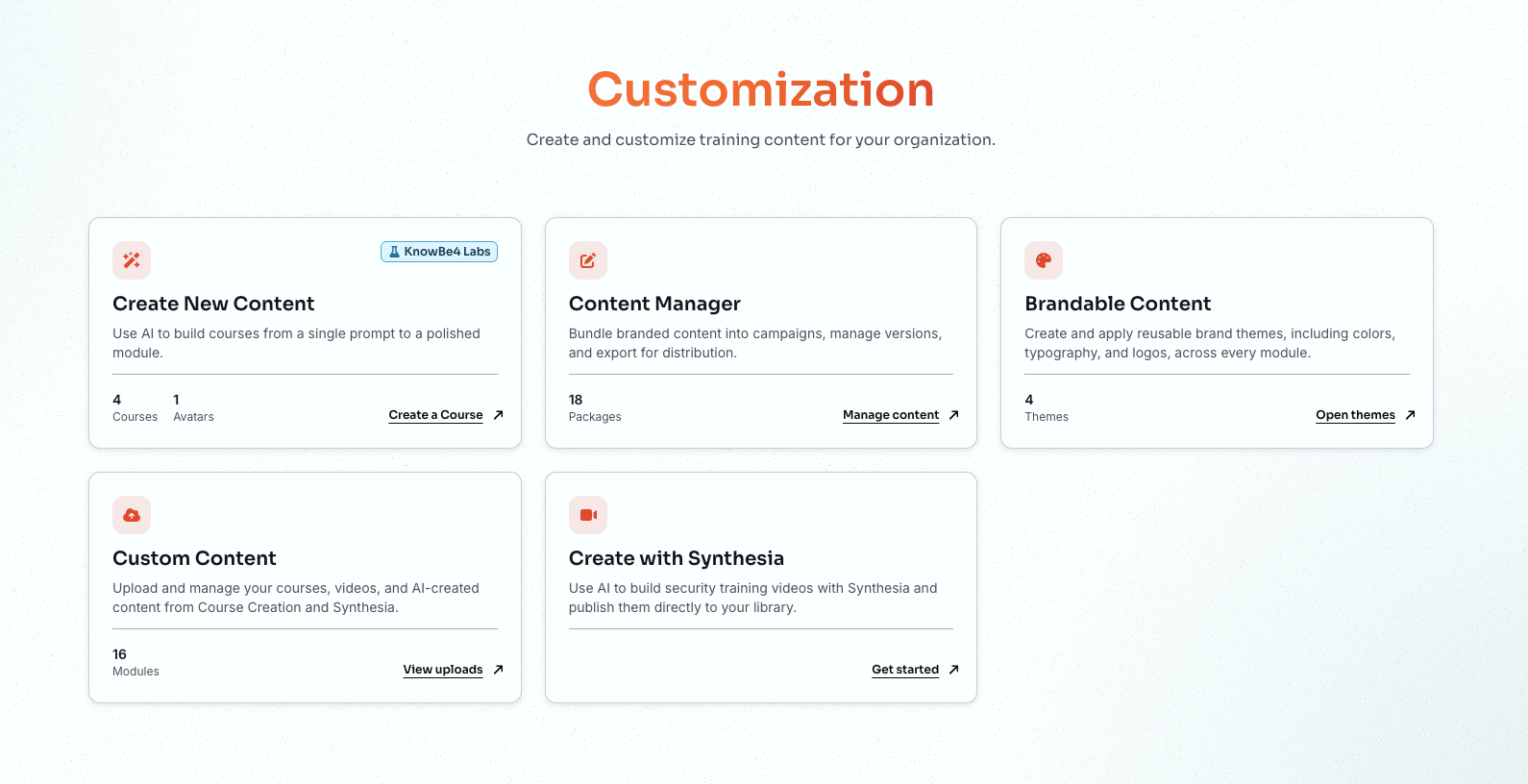
Op het kaartje Nieuw inhoud aanmaken klik je vervolgens op Nieuwe cursus aanmaken.
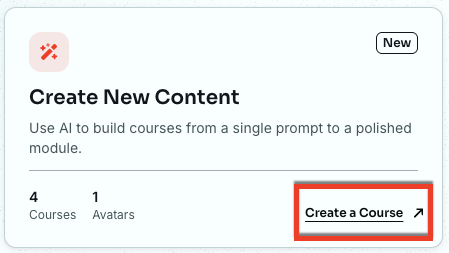
Dit opent de pagina Cursus aanmaken.
Bekijk de schermafbeelding en de lijst hieronder voor meer informatie over de opties in dit gedeelte:
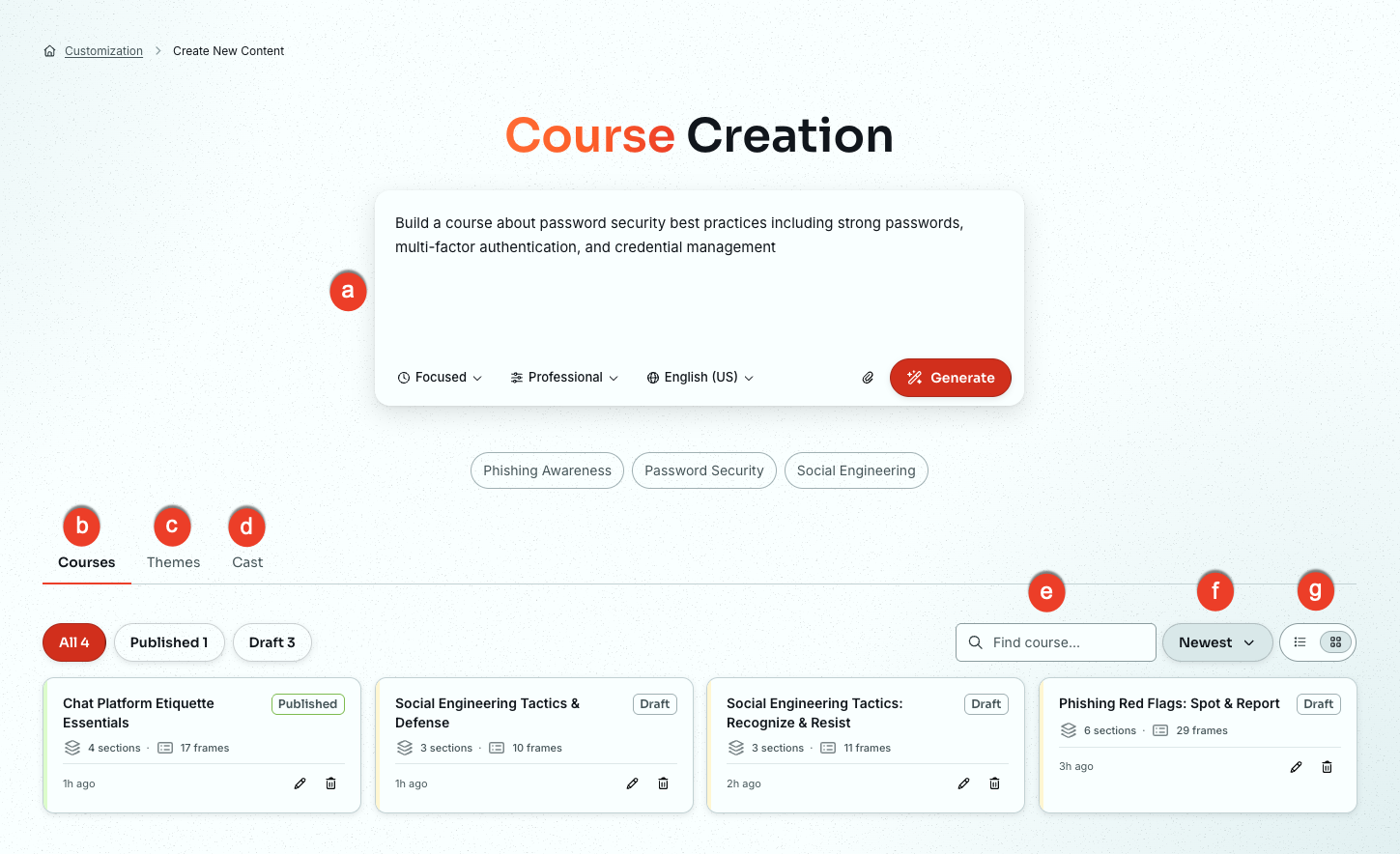
- Prompt: beschrijf in dit veld je trainingsonderwerp, doelgroep, belangrijkste leerdoelen en andere relevante informatie die je wilt gebruiken bij het maken van je cursus. Je kunt de onderstaande opties eventueel gebruiken om de resultaten te verfijnen. Meer informatie hierover vind je in het gedeelte Je cursus beschrijven.
- Het tabblad Cursussen: op dit tabblad vind je de cursusaanmaakopties en een overzicht met de aangemaakte modules.
- Het tabblad Thema's: met een thema kun je je eigen cursus een visuele identiteit geven. Dit tabblad toont beschikbare thema’s, maar je kunt ook zelf thema's maken.
- Het tabblad Personages: hier vind je AI-gegenereerde personages die verschijnen in cursusafbeeldingen en scenario’s. Dit tabblad toont jouw gekozen personages. Je kunt hier ook nieuwe personages toevoegen.
- Zoeken: voer een cursusnaam of onderwerp in om de lijst te filteren.
- Sorteren: sorteer je resultaten op Nieuwste, Oudste, A → Z of Z → A.
- Paginaweergave: wissel tussen kaartweergave en lijstweergave.
Je cursus beschrijven
Met de onderstaande opties beschrijf je de cursus die je wilt maken. Bekijk de schermafbeelding en de lijst hieronder voor meer informatie over de opties in dit gedeelte:
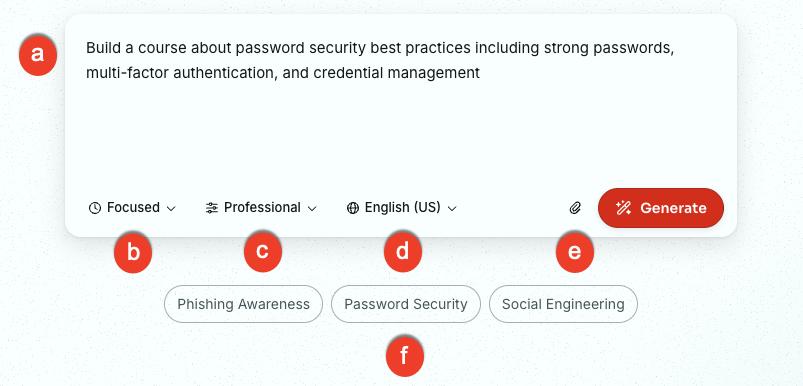
- Promptveld: in dit tekstveld beschrijf je het trainingsonderwerp, de doelgroep, de belangrijkste leerdoelen en andere relevante informatie.
-
Type training en duur: selecteer het type training dat je wilt maken.
- Essentieel (max. 5 min): een kort, globaal overzicht van een onderwerp. Is je doel bewustwording, een snelle opfrisser of introductie van één concept? Daar is dit type cursus het meest geschikt voor.
- Gericht (max. 15 min): een gerichte cursus over één onderwerp met meer diepgang, context, voorbeelden en een kennischeck. Ideaal voor deelnemers die meer nodig hebben dan een opfriscursus, maar geen volledige behandeling van het onderwerp vereisen.
- Verdiepend (max. 30 min): een uitgebreide cursus met meerdere gedeeltes, scenario’s en verdiepende oefeningen. Richt je je op complexe onderwerpen, functiespecifieke trainingen of hebben deelnemers behoefte aan volledige context? Kies dan voor dit type.
-
Toon: selecteer de toon die het beste bij je cursus aansluit.
- Professioneel: verzorgd en zakelijk taalgebruik met een neutrale en evenwichtige toon. Geschikt voor de meeste trainingen binnen een werkomgeving.
- Technisch: nauwkeurig taalgebruik met vakspecifieke terminologie. Ideaal voor doelgroepen in IT, beveiliging of engineering die behoefte hebben aan uitgebreide informatie.
- Informeel: casual en toegankelijk taalgebruik in een persoonlijke stijl. Ideaal voor minder formele leeromgevingen.
- Formeel: gestructureerd en traditioneel taalgebruik met een beheerste toon. Geschikt voor compliance-, juridische en andere formele of sterk gereguleerde onderwerpen.
- Bemoedigend: ondersteunend en motiverend taalgebruik, met een positieve focus op educatie. Geschikt voor trainingen waarbij gedragsverandering, nieuwe vaardigheden of gevoelige onderwerpen centraal staan.
- Direct: duidelijke, directe taal die snel tot de kern komt. Geschikt voor trainingen waar tijd een rol speelt of doelgroepen die informatie kort en krachtig willen.
- Taal: selecteer de taal voor de module. De beschikbare talen zijn hetzelfde als die voor de console.
- Referentiematerialen: Voeg alle referentiematerialen toe die je wilt gebruiken bij het samenstellen van je cursus. Heeft je organisatie bijvoorbeeld bepaalde beveiligingstips voor wachtwoorden? Voeg die dan hier toe.
- Kant-en-klare prompts: selecteer een van de drie beschikbare prompts. De tekst wordt toegevoegd aan het promptveld hierboven. Je kunt de prompt hier nog bewerken voordat je deze verstuurt.
Klik op Genereren wanneer je klaar bent. Er verschijnt dan een pop-up met een juridische disclaimer.
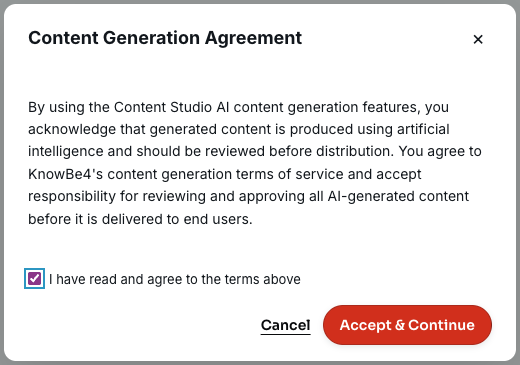
Vink het selectievakje aan om akkoord te gaan met de voorwaarden en klik op Aanvaarden en doorgaan om door te gaan met het genereren van je cursus.
Cursusoverzicht controleren
Nadat je op Genereren hebt geklikt, maakt de agent een gestructureerd overzicht van je cursus. Dit kun je bekijken in het paneel Evalueren. Dit is een preview van de indeling en niet de uiteindelijke cursus. Er is nog geen inhoud gegenereerd. Hier kun je de gedeeltes, frames en interactietypes controleren en structurele wijzigingen aanbrengen voordat je op Inhoud genereren klikt om de volledige cursus te bouwen.
Je krijgt eerst opties voor een landingsslide te zien. Dit is de eerste slide wanneer de cursus start. Bekijk de schermafbeelding en de lijst hieronder voor meer informatie over de opties in dit gedeelte:
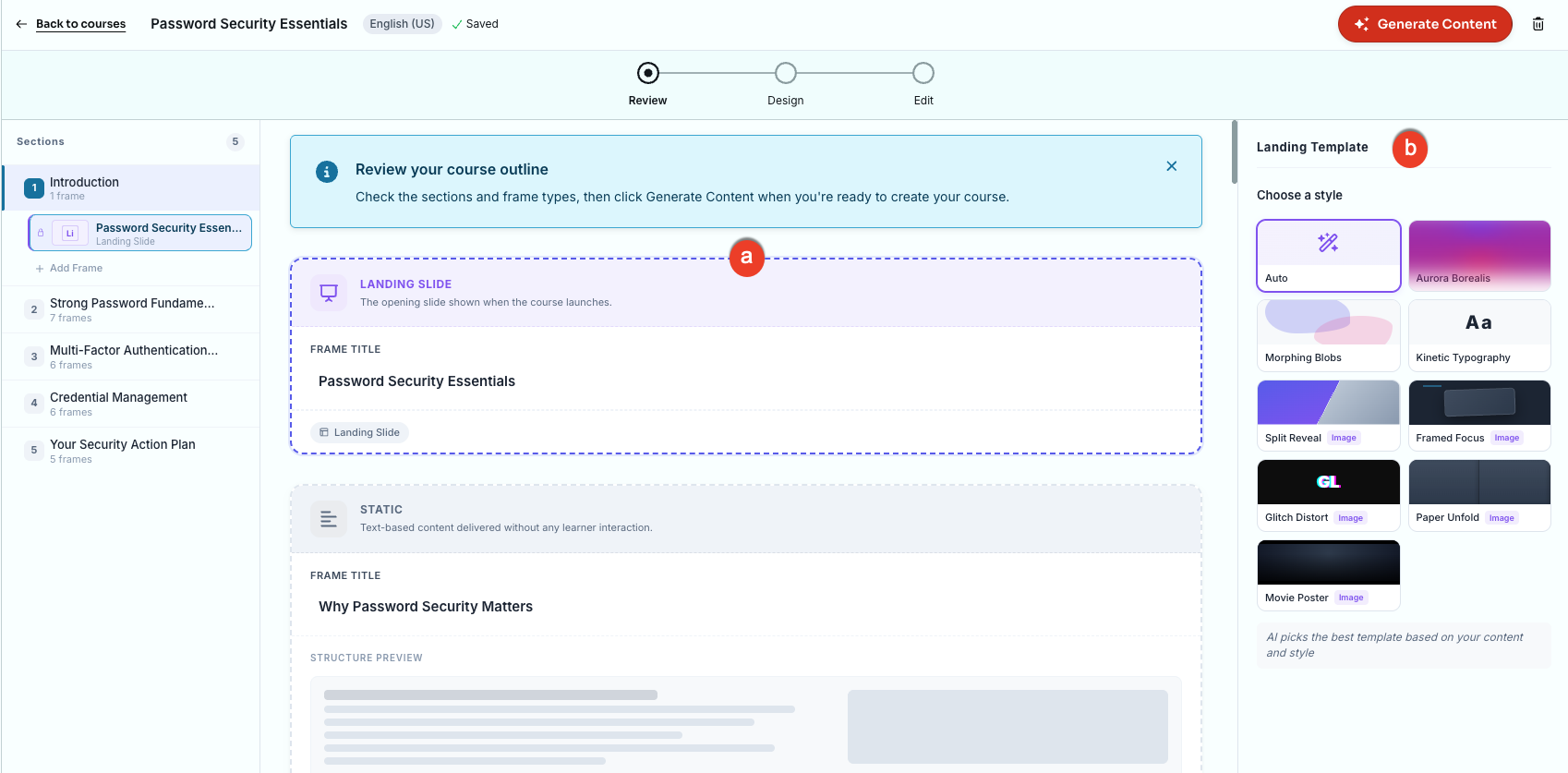
- Landingsslide: selecteer dit frame om de landingssjablonen in het rechterpaneel te tonen. In dit frame zie je ook de titel van je cursus.
- Landingssjabloon: selecteer een stijl voor de landingsslide.
Nadat je het frame voor de landingsslide hebt gekozen, scrol je naar beneden en selecteer je het volgende frame. De overige frames in de cursus hebben dezelfde opties. Bekijk de schermafbeelding en de lijst hieronder voor meer informatie over die opties:
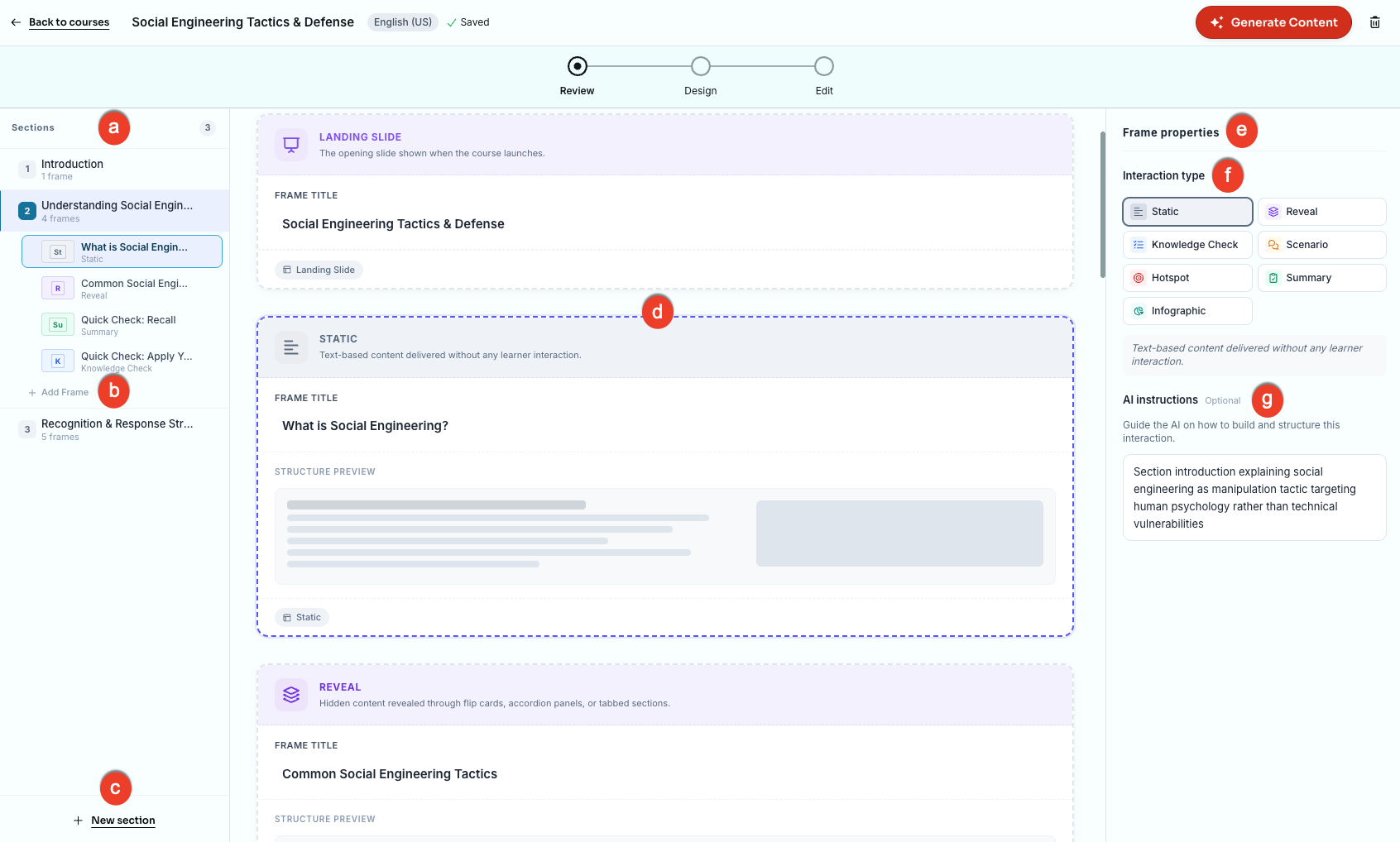
- Gedeeltes: klik op een gedeelte om de bijbehorende frames te bekijken en vervolgens op een frame om de basisindeling te zien.
- + Frame toevoegen: klik hierop om een extra frame aan het gedeelte toe te voegen.
- + Nieuw gedeelte: klik hierop om een nieuw gedeelte aan je cursus toe te voegen.
- Frames: hier kun je de afzonderlijke weergaven binnen een gedeelte bekijken. Klik op een willekeurige frame om de indeling en eigenschappen te zien.
- Frame-eigenschappen: hier zie je de interactietypes en aanvullende instructies per frame.
-
Interactietype:
- Statisch: tekstgebaseerde inhoud zonder enige interactie met de deelnemer.
- Onthullen: verborgen inhoud die wordt onthuld via flipkaarten, accordeonpanelen of tabbladen.
- Kennischeck: een quizvraag die het leren versterkt.
- Scenario: een praktijksituatie waarin deelnemers de gevolgen van verschillende keuzes verkennen.
- Hotspot: een aanklikbaar visueel element waarmee deelnemers belangrijke onderdelen van een afbeelding of interface kunnen verkennen.
- Samenvatting: belangrijkste leerpunten van de cursus, met een optionele evaluatievraag.
- Infographic: een visuele lay-out met een afbeelding en gelabelde callout-kaarten.
- AI-instructies (optioneel): geef de Content Creation Agent extra richtlijnen voor de gewenste opzet en structuur van deze interactie.
Ben je tevreden met het cursusoverzicht? Klik dan op Inhoud genereren om de ontwerpwizard te openen.
Je cursus ontwerpen
De cursusontwerpwizard begeleidt je in vijf stappen bij het maken van je cursus. Deze stappen vind je in het paneel Jouw keuzes aan de linkerkant.
Stap 1: kies een stijl
Hier selecteer je de visuele stijl voor de AI-gegenereerde afbeeldingen in je cursus. Bekijk de schermafbeelding en de lijst hieronder voor meer informatie over de opties in dit gedeelte:
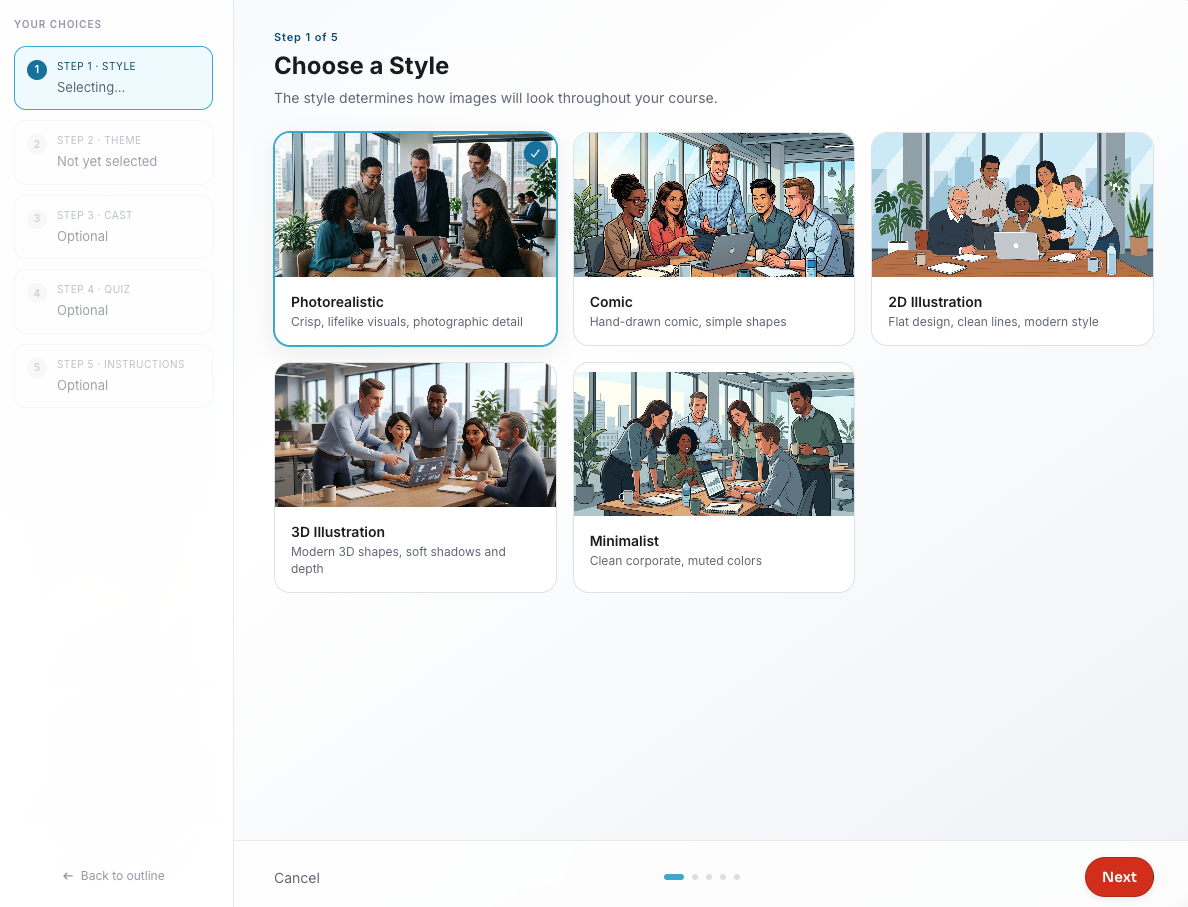
- Fotorealistisch: fotografiestijl met natuurlijke belichting, levensechte omgevingen en realistische personages.
- Stripboek: dikke lijnen, expressieve personages en een speelse illustratiestijl waardoor de inhoud toegankelijk blijft.
- 2D-illustraties: strakke, platte illustraties met een modern kleurenpalet, geschikt voor uiteenlopende onderwerpen.
- 3D-illustraties: illustraties met zachte schaduwen en diepte, die zorgen voor een realistische en hoogwaardige uitstraling.
- Minimalistisch: subtiel en professioneel, met eenvoudige vormen, veel witruimte en een verzorgde zakelijke uitstraling.
Klik op Volgende om door te gaan naar de volgende stap.
Stap 2: kies een thema
Selecteer een thema waarmee je de visuele identiteit van je cursus bepaalt. Bekijk de schermafbeelding en de lijst hieronder voor meer informatie over de opties in dit gedeelte:
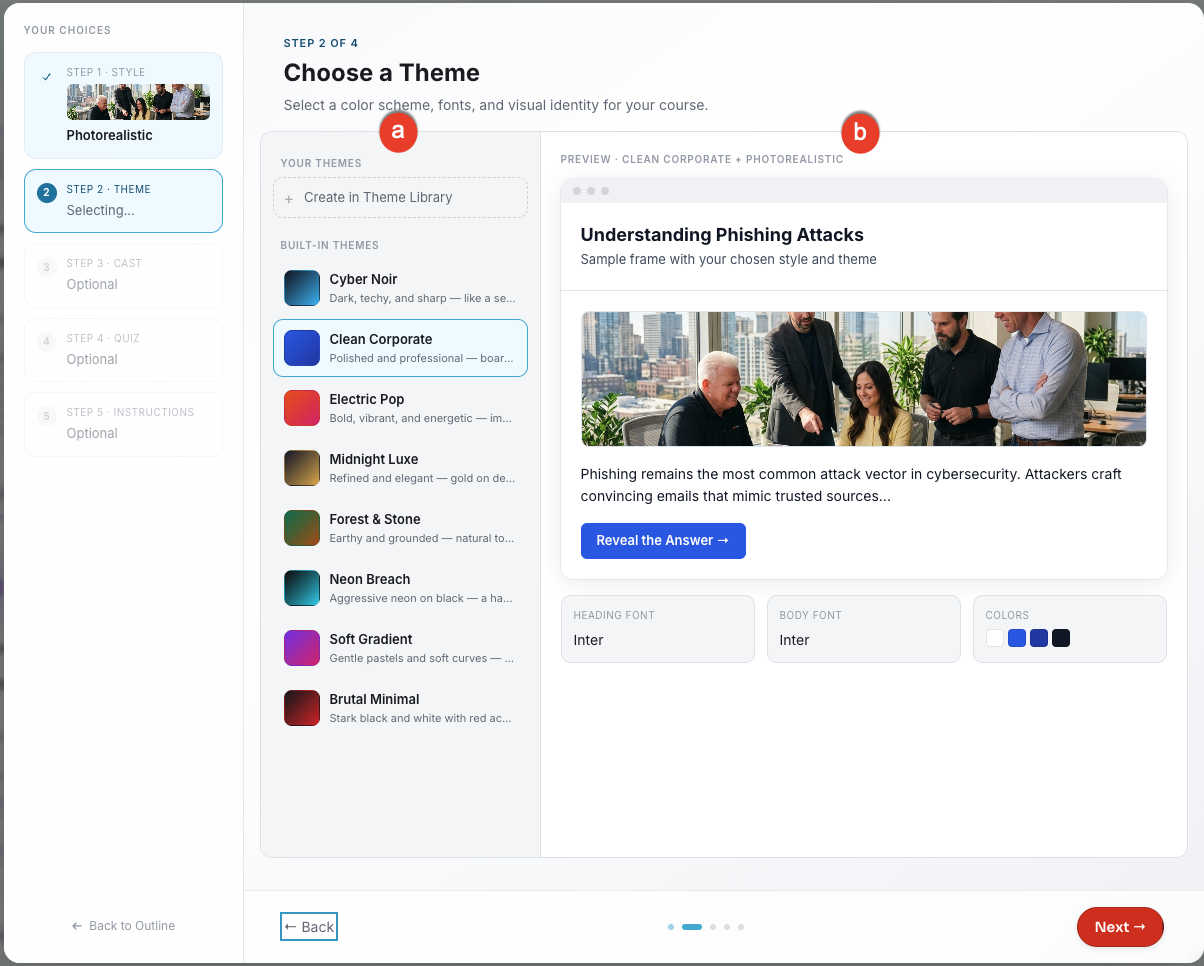
- Jouw thema's: selecteer een thema uit de lijst.
- Preview: bekijk een preview van het gekozen thema.
Je kunt ook een eigen thema gebruiken. Klik hiervoor op + Thema maken in Bibliotheek. Meer informatie hierover vind je hieronder in het gedeelte Een aangepast thema maken.
Klik op Volgende om door te gaan.
Stap 3: kies personages
Kies welke AI-gegenereerde personages verschijnen in cursusafbeeldingen en scenario’s. Bekijk de schermafbeelding en de lijst hieronder voor meer informatie over de opties in dit gedeelte:
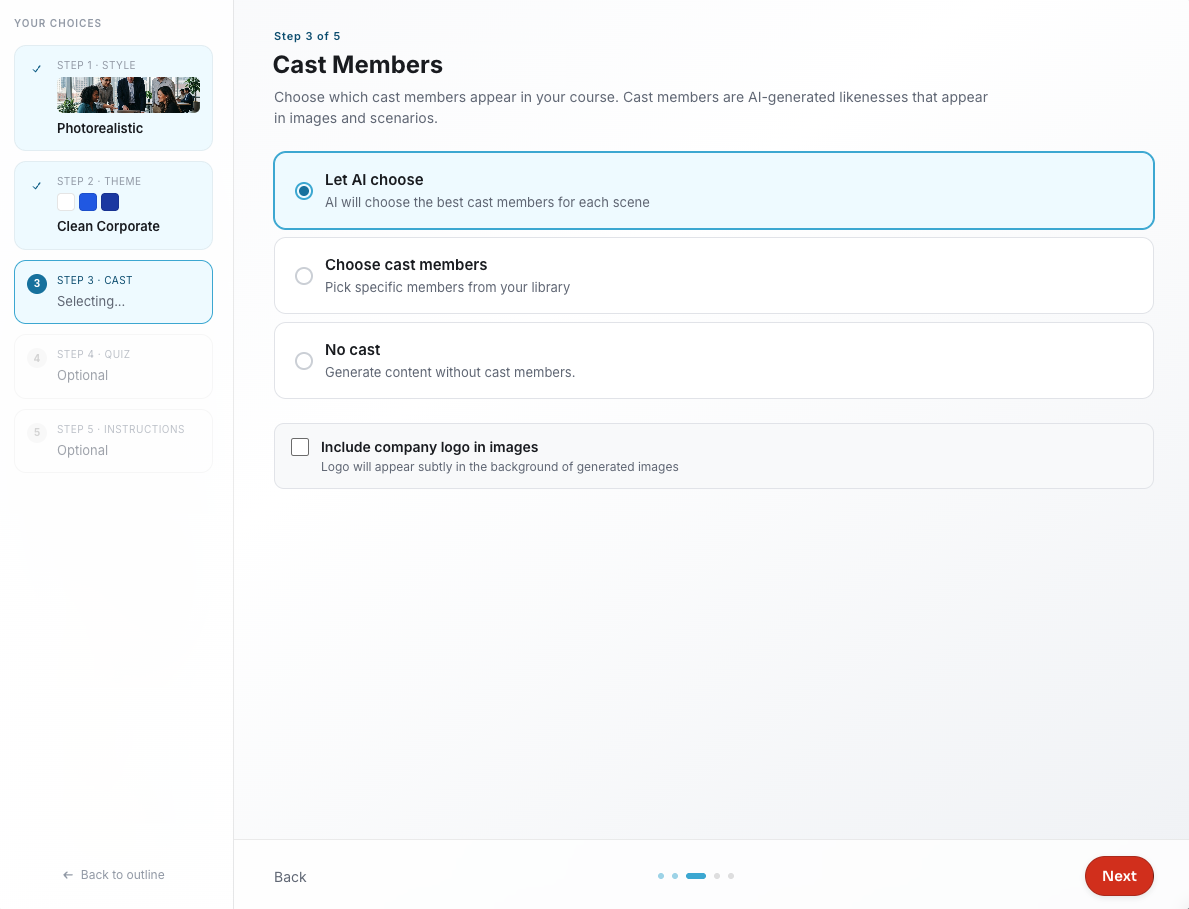
- Laat AI kiezen: de Content Creation Agent kiest de beste personages voor elk scenario.
- Zelf personages kiezen: selecteer specifieke personages uit je bibliotheek. Deze worden in deze stap weergegeven. Hoe je meer personages toevoegt, lees je in het gedeelte Een personage toevoegen.
- Geen personages: genereer inhoud zonder personages.
- Bedrijfslogo opnemen in afbeeldingen: selecteer deze optie om het logo van je organisatie weer te geven op de achtergrond van gegenereerde afbeeldingen.
Klik op Volgende om door te gaan.
Stap 4: voeg een eindquiz toe (optioneel)
Je kunt aan het einde van je cursus een beoordeelde quiz toevoegen. Deelnemers moeten slagen voor deze quiz om de cursus te voltooien. Bekijk de schermafbeelding en de lijst hieronder voor meer informatie over de opties in dit gedeelte:
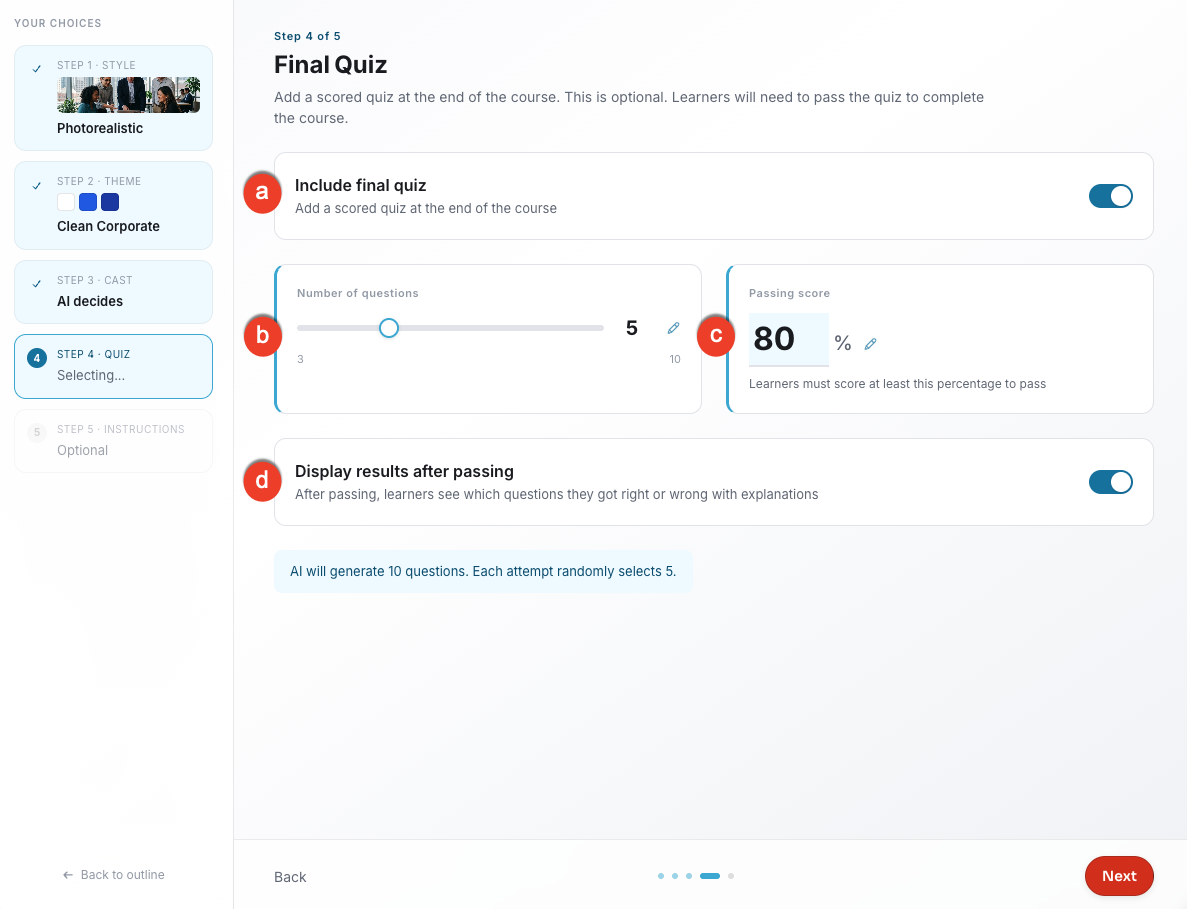
- Afsluitende quiz toevoegen: schakel deze optie in om een beoordeelde quiz toe te voegen. Doe je dit, dan worden de onderstaande instellingen beschikbaar.
- Aantal vragen: stel met de schuifregelaar in hoeveel vragen deelnemers per quizpoging krijgen. Standaard zijn dit vijf vragen.
- Slaagscore: hier voer je het minimale percentage in dat deelnemers moeten behalen om voor de quiz te slagen. De standaardscore is 80%.
- Resultaten tonen na het slagen voor de quiz: als je deze optie inschakelt, zien deelnemers na het slagen voor de quiz welke vragen zij goed of fout hebben beantwoord, inclusief uitleg.
Klik op Volgende om door te gaan.
Stap 5: aanvullende richtlijnen (optioneel)
Je kunt de inhoud en afbeeldingen van je cursus verder verfijnen met aanvullende instructies. Selecteer een van de voorgestelde prompts of schrijf er zelf een.
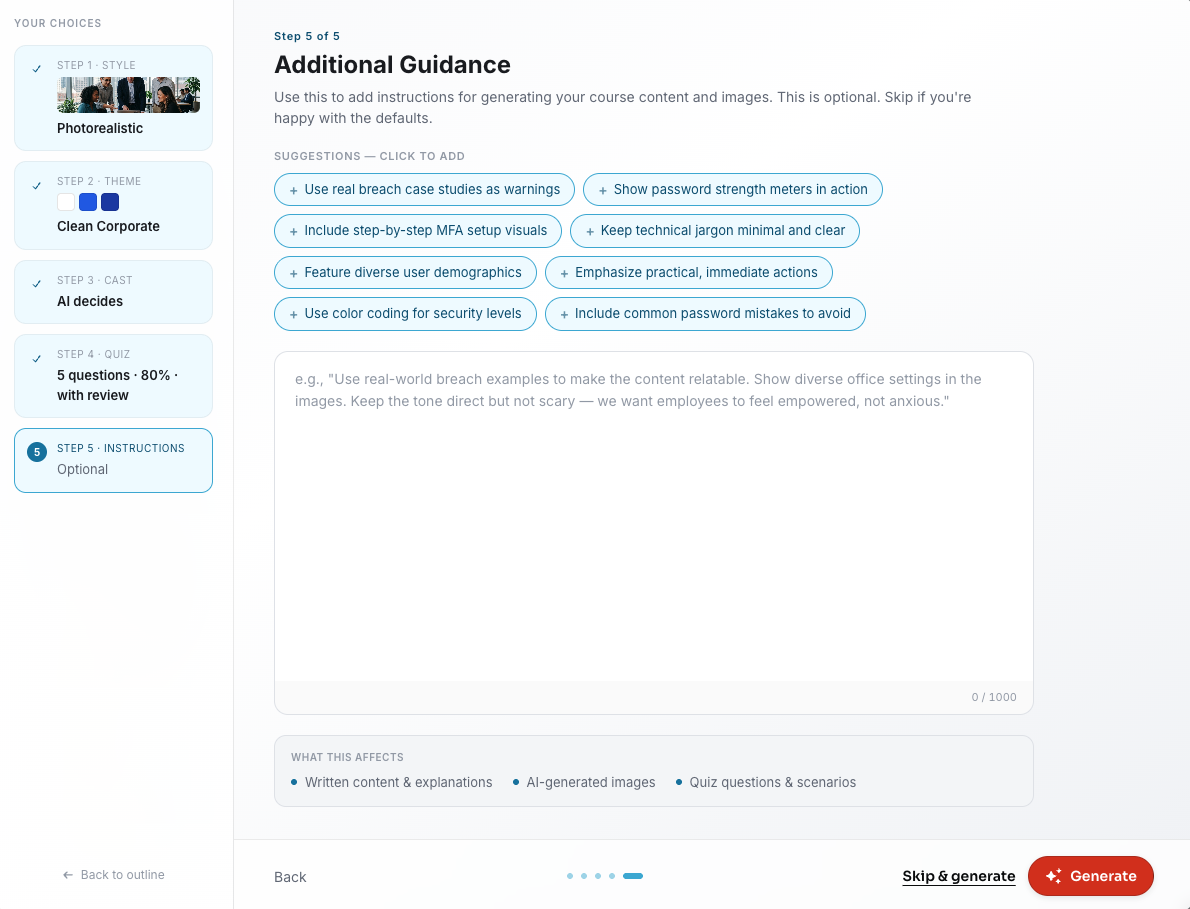
Klik op Genereren wanneer je klaar bent. Wil je deze stap overslaan zonder aanvullende instructies toe te voegen, klik dan op Overslaan en genereren.
Je cursus bewerken
Als je cursus eenmaal is gegenereerd, opent deze in de bewerkingsweergave. Bekijk de schermafbeelding en de lijst hieronder voor meer informatie over de opties in dit gedeelte:
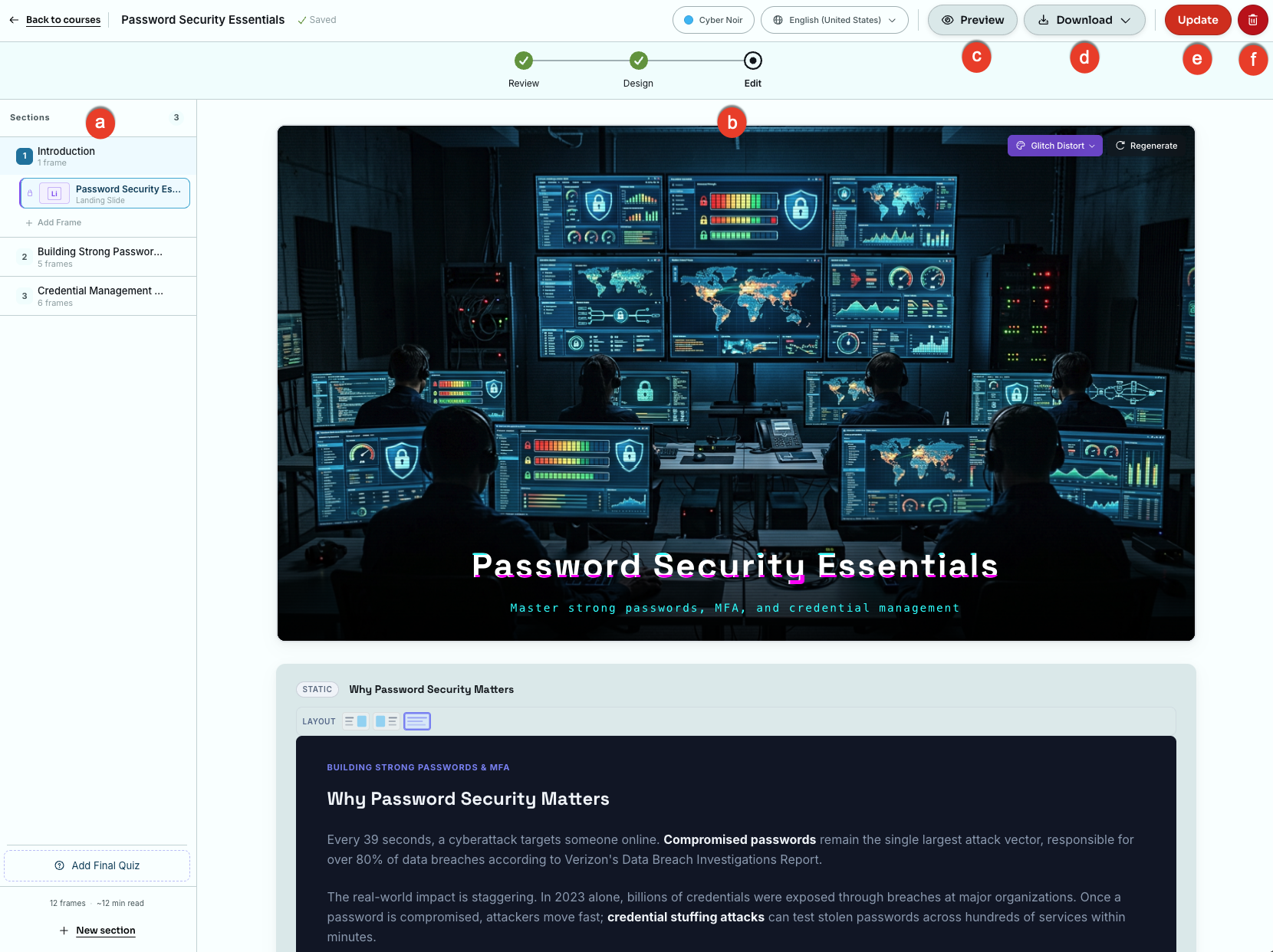
- Gedeeltes: klik op een gedeelte om de bijbehorende frames te bekijken en vervolgens op een frame om de cursusinhoud te zien.
- Framesbewerker: gebruik het hoofdvenster om inhoud te bewerken of een nieuw frame toe te voegen. Klik op een willekeurig tekstvak in een frame om wijzigingen aan te brengen.
- Preview: klik op deze knop om te bekijken hoe deelnemers de cursus te zien krijgen.
- Downloaden: selecteer de SCORM-versie die je wilt downloaden uit het vervolgkeuzemenu.
- Publiceren: Klik op deze knop om de cursus toe te voegen aan Aangepaste inhoud.
- Verwijderen: klik op deze knop om de cursus te verwijderen van de pagina Cursus aanmaken.
Eindquizzen toevoegen en verwijderen
Vanuit de weergave Bewerken kun je een eindquiz toevoegen als je cursus er geen heeft, of de quiz verwijderen als die er wel is.
Eindquiz toevoegen
Als je cursus is gegenereerd zonder eindquiz en je er een wilt toevoegen, klik dan op Eindquiz toevoegen onderaan het paneel Gedeeltes.
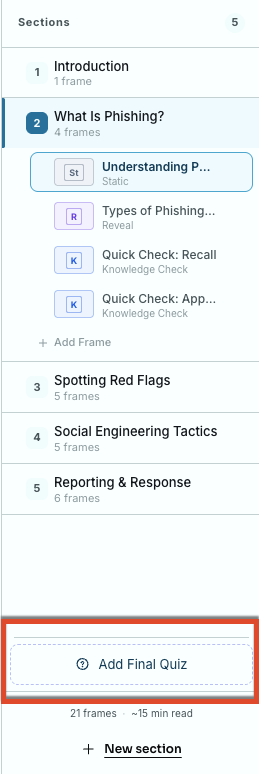
Er wordt een pop-upvenster geopend. Je ziet dezelfde opties wanneer je een quiz instelt tijdens het aanmaken van een cursus. Bijvoorbeeld het aantal vragen per poging, de minimale score om te slagen en of de resultaten na het slagen worden weergegeven.
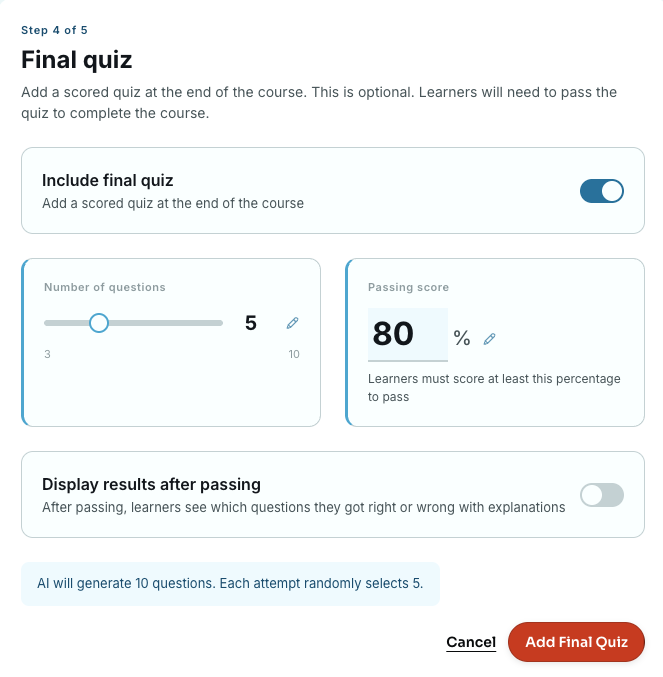
Raadpleeg het gedeelte Een eindquiz instellen hierboven voor meer informatie over deze opties.
Als je een cursus bijwerkt die je al hebt gepubliceerd, zorg er dan voor dat je deze bijwerkt in Aangepaste inhoud.
Een eindquiz verwijderen
Om een eindquiz uit een cursus te verwijderen, volg je de onderstaande stappen:
- Open een conceptcursus of gepubliceerde cursus waarin een eindquiz staat.
-
Klik op Eindquiz onderaan het paneel Gedeeltes. Het gedeelte Eindquiz wordt geopend in het paneel Beoordeling.

-
Klik op Quiz verwijderen. Er verschijnt een bevestigingsbericht.
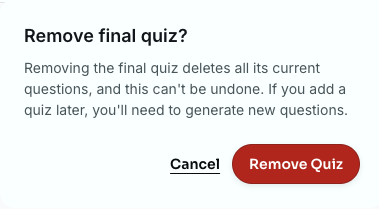
- Klik op Quiz verwijderen om te bevestigen, of op Annuleren om de quiz te behouden.
Als je een cursus bijwerkt die je al hebt gepubliceerd, zorg er dan voor dat je deze bijwerkt in Aangepaste inhoud.
Je cursus publiceren
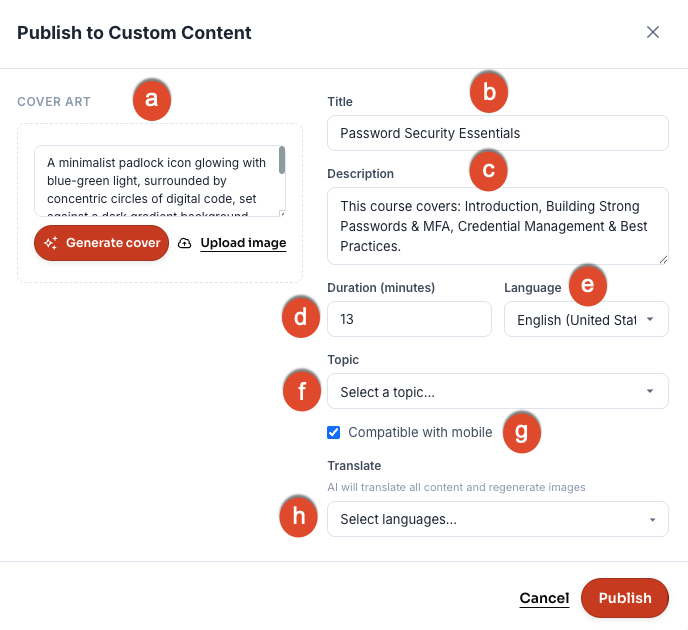
Wanneer je cursus klaar is, klik je op Publiceren. Het pop-upvenster Publiceren in Aangepaste inhoud wordt geopend. Bekijk de schermafbeelding en de lijst hieronder voor meer informatie over de opties in dit gedeelte:
-
Omslagafbeelding: Dit is de afbeelding die naast je cursus onder Aangepaste inhoud wordt weergegeven. Je kunt een afbeelding op drie manieren toevoegen:
- Beschrijf in het promptveld wat voor omslagafbeelding je voor je cursus wilt gebruiken. Klik vervolgens op Omslagafbeelding genereren.
- Je kunt ook een AI-gegenereerde afbeelding maken op basis van de inhoud van de cursus. Klik dan op Omslagafbeelding genereren zonder een prompt toe te voegen.
- Daarnaast kun je ook een afbeelding van je computer uploaden. Klik hiervoor op Afbeelding uploaden.
- Titel: voeg een beschrijvende titel toe van maximaal 65 tekens. Deelnemers zien deze titel in hun trainingsbibliotheek.
- Beschrijving: voeg een beschrijving van de cursus toe als referentie voor later. Deze beschrijving mag maximaal 250 tekens bevatten en is alleen zichtbaar voor beheerders.
- Duur: voer de geschatte duur van de cursus in minuten in.
- Taal: selecteer de taal van de cursus.
- Onderwerp: selecteer een onderwerp in de vervolgkeuzelijst, zoals E-mailbeveiliging of Fysieke beveiliging.
- Geschikt voor mobiele apparaten: vink dit selectievakje aan als de cursus geschikt moet zijn voor mobiele apparaten.
- Vertalen: selecteer een of meer talen waarin je de cursus wilt vertalen. De AI genereert vertalingen dan in de geselecteerde talen en maakt ook de afbeeldingen in de cursus opnieuw aan.
Ben je eenmaal tevreden met je keuzes, klik dan op Publiceren.
Een gepubliceerde cursus bewerken en bijwerken
Als je een eerder gepubliceerde cursus bijwerkt en de wijzigingen wilt doorvoeren naar Aangepaste inhoud, volg je de onderstaande stappen.
- Ga vanuit de ModStore naar Aanpassingen > Nieuwe inhoud aanmaken.
- Selecteer de cursus op de pagina Cursus aanmaken.
-
Zodra de cursus geopend is, selecteer je de taal die je wilt bewerken in de vervolgkeuzelijst met talen.
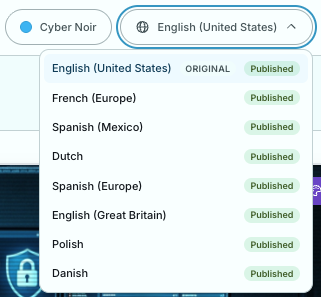
- Klik op Bijwerken.
Het venster Geüploade cursus bijwerken opent. Kies een van de volgende opties:
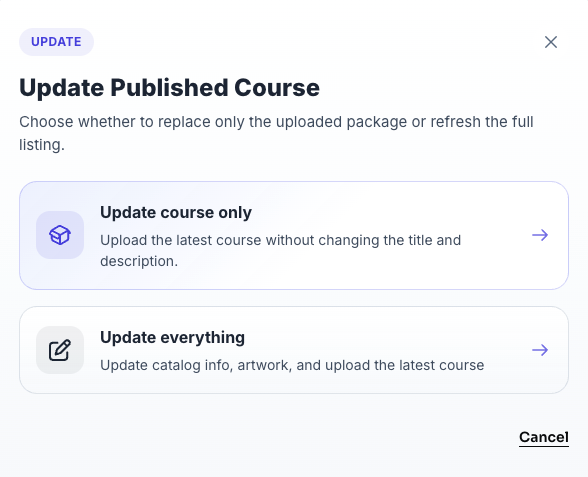
- Alleen cursus bijwerken: je uploadt alleen de nieuwste versie van de cursus zonder de titel of beschrijving te wijzigen.
- Alles bijwerken: je werkt zowel de cursus als de catalogusgegevens als de omslagafbeelding bij.
Je ziet een bevestigingsbericht zodra de update is voltooid. Klik op Bekijken in Aangepaste inhoud om naar de cursus in je inhoudsbibliotheek te gaan, of klik op Sluiten.
Je kunt je cursus ook downloaden. Selecteer Downloaden om de 4e editie van SCORM 2004 of versie 1.2 van SCORM van je cursus te downloaden.
Een aangepast thema maken
Je kunt aangepaste thema's voor je cursussen maken en beheren via het tabblad Thema's op de pagina Nieuwe cursus aanmaken.
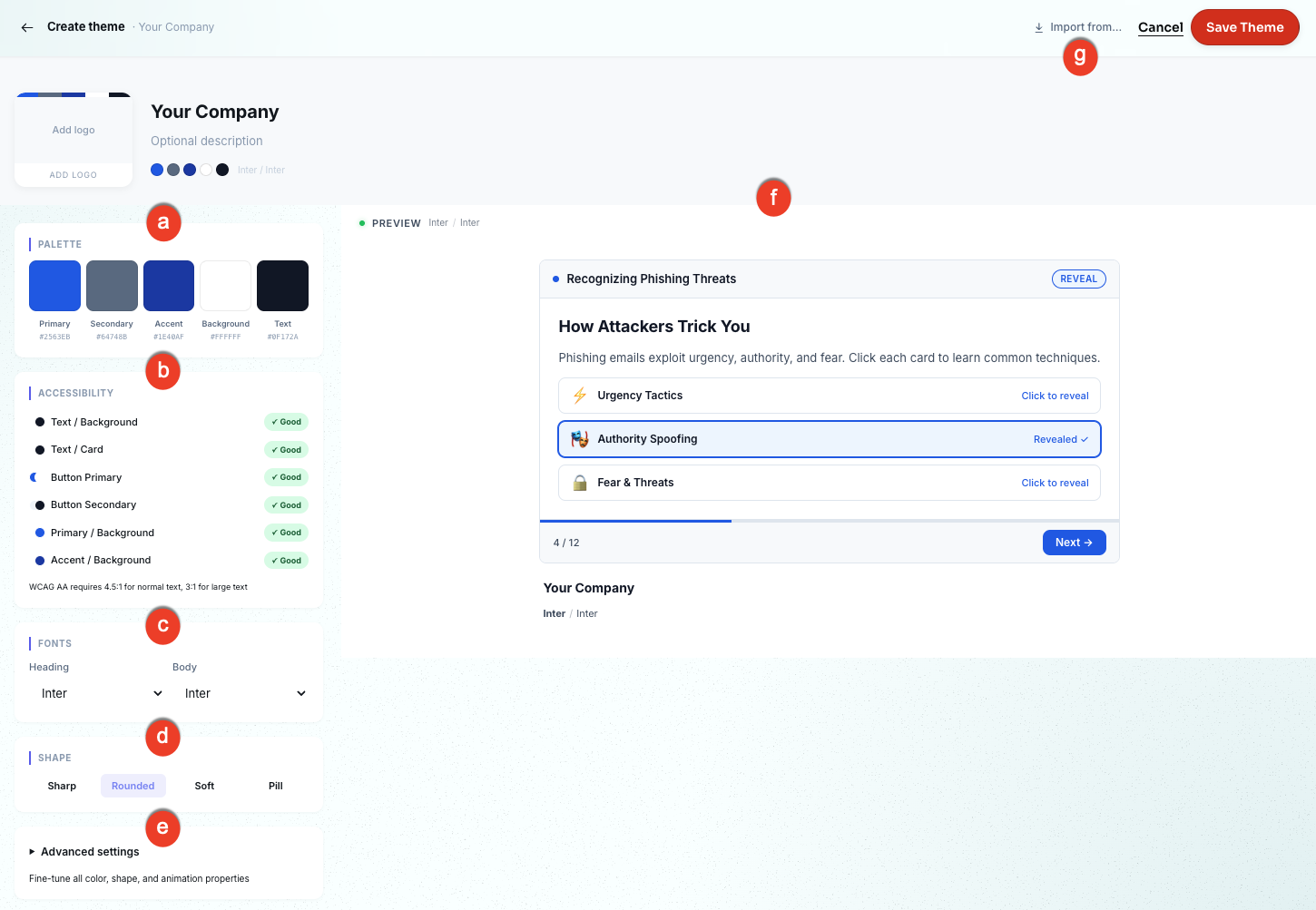
Klik daar op + Thema maken. Bekijk de schermafbeelding en de lijst hieronder voor meer informatie over de opties in dit gedeelte:
-
Kleurenpalet: selecteer de kleuren voor je thema.
- Stel een primaire kleur in voor de belangrijkste onderdelen van de cursus.
- Stel een secundaire kleur in voor ondersteunende elementen.
- Stel een accentkleur in voor accenten en knoppen.
- Stel een achtergrondkleur in voor de achtergrond van de cursus.
- Stel een tekstkleur in voor alle tekst.
- Toegankelijkheid: bekijk in realtime de contrastcontrole van de geselecteerde kleurcombinaties. Alle combinaties worden beoordeeld volgens de Web Content Accessibility Guidelines (WCAG) AA-standaarden. Hiervoor geldt een vereiste contrastverhouding van 4,5:1 voor normale tekst en 3:1 voor grote tekst. Combinaties die hieraan voldoen, krijgen een groene indicator die aangeeft dat de combinatie goed is.
- Lettertypen: selecteer de lettertypen voor je cursus. Kies een lettertype voor koppen en een ander lettertype voor de hoofdtekst.
- Vorm: selecteer de hoekstijl voor kaarten, knoppen en andere elementen in de cursus. De opties lopen uiteen van Scherp (vierkante hoeken) tot Pilvormig (volledig afgeronde hoeken).
- Geavanceerde instellingen: open dit gedeelte om kleur-, vorm- en animatie-instellingen naar je smaak aan te passen.
- Live-preview: bekijk direct hoe je thema eruitziet in een voorbeeld van een cursusframe. Eventuele wijzigingen die je aanbrengt, zijn meteen zichtbaar in de preview.
- Importeren vanuit: met deze vervolgkeuzelijst kun je kleuren en lettertypen uit een bestaand thema of een externe bron importeren als uitgangspunt.
Wanneer je tevreden bent, klik je op Thema opslaan. Je nieuwe thema is daarna direct beschikbaar in de cursusontwerpwizard.
Een personage toevoegen
Je kunt AI-gegenereerde personages toevoegen en beheren via het tabblad Personages op de pagina Nieuwe cursus aanmaken.
Wil je een personage toevoegen, klik dan op + Personage toevoegen. Bekijk de schermafbeelding en de lijst hieronder voor meer informatie over de opties in dit gedeelte:
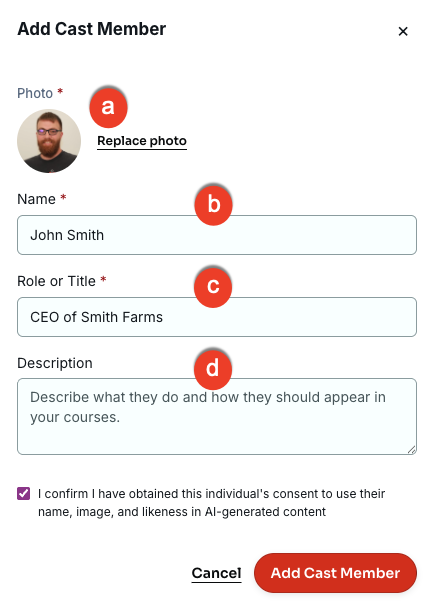
- Foto: upload een foto van het personage.
- Naam: geef het personage een naam.
- Functie/titel: voer de functie of titel van het personage in.
- Beschrijving: voeg een beschrijving toe van hoe het personage in cursussen moet worden weergegeven. Dit veld is optioneel.
Klik op Personage toevoegen. Het personage is nu beschikbaar wanneer je een cursus genereert.