Met lokalisatie stem je trainingsinhoud, phishing-sjablonen, notificaties en nog veel meer af op de taal en regio van je gebruikers. Een aantal van onze functies zijn beschikbaar in meer dan 34 talen. Voor een volledige lijst van ondersteunde talen en hun beschikbaarheid in de console, zie onze pagina Ondersteuning voor meerdere talen en lokalisatie Ondersteuning voor meerdere talen en lokalisatie (link wordt geopend in nieuw venster).
In de onderstaande secties lees je meer over onze gelokaliseerde functies, wat er precies gelokaliseerd kan worden en hoe je lokalisatie voor je gebruikers instelt. Je kunt ook onze video Taalinstellingen bekijken.
Welke taalinstellingen zijn er?
Er zijn drie taalinstellingen:
Je kunt deze instellingen per gebruiker aanpassen en een standaardtaal voor elke instelling kiezen voor het account. AIs de voorkeurstaal van de gebruiker niet beschikbaar is, wordt de standaardtaal van het account gebruikt.
Trainingstaal
Gebruikers kunnen hun trainingstaal in de Leerervaring instellen. Hoe ze dit doen, staat uitgelegd in de Gids voor de Leerervaring. Deze instelling kun je ook bijwerken in het gebruikersprofiel.
De trainingstaal geldt voor het volgende:
- De Leerervaring, waaronder trainingsinhoud als een gelokaliseerde versie beschikbaar is. Als je account AI-vertalingen gebruikt en er is een AI-vertaling beschikbaar in de trainingstaal van de gebruiker, ontvangen je gebruikers de training automatisch in die taal.
- Gebruikersmeldingen vanuit de KnowBe4-console, zoals welkomstmails en wachtwoordresetmeldingen.
- Trainingsmeldingen, als Gelokaliseerde trainingsmeldingen zijn ingeschakeld in de accountinstellingen.
Phishing-taal
Het is belangrijk dat phishing-testen betrouwbaar en effectief zijn en daarom kunnen gebruikers niet zelf de phishing-taal instellen. Deze instelling pas je aan in het gebruikersprofiel of via een bulkupdate met een CSV-bestand. De phishing-taal wordt toegepast op e-mails van een gelokaliseerde phishing-campagne.
Gebruik je de Microsoft Office-invoegtoepassing voor de Phish Alert Button (PAB), dan kun je phishing-talen automatisch laten instellen op basis van de PAB-locatie van je gebruikers. Deze functie heeft alleen invloed op gebruikers die nog geen phishing-taal hebben ingesteld. Volg de stappen hieronder om deze optie in te schakelen:
- Klik in je KnowBe4-console op je e-mailadres rechtsboven en selecteer Accountinstellingen.
- Navigeer naar Accountintegraties > Phish Alert.
- Schakel vanuit de PAB-instellingen Phishing-talen automatisch kiezen op basis van PAB-locatie in.
- Klik op de knop Wijzigingen opslaan onderaan de pagina.
Nadat je een standaardtaal hebt ingesteld en de taalinstellingen van je gebruikers hebt aangepast, kun je een gelokaliseerde phishing-campagne aanmaken.
Taal voor beheerdersconsole
Je kunt de KnowBe4-beheerdersconsole in de onderstaande talen gebruiken:
- Engels (Verenigde Staten)
- Engels (Groot-Brittannië)
- Japans
- Portugees (Brazilië)
- Duits
- Frans (Europa)
- Frans (Canada)
- Chinees (Mandarijn) - Vereenvoudigd
- Spaans (Europa)
- Spaans (Latijns-Amerika)
- Italiaans
- Nederlands (Nederland)
Beheerders kunnen de taal voor hun beheerdersconsole als volgt instellen:
- Log in bij de KnowBe4-beheerdersconsole.
- Klik rechtsboven op je e-mailadres.
- Klik op de taal onderaan het vervolgkeuzemenu.
-
Selecteer de gewenste taal en klik op Bevestigen.

Heeft een beheerder nog geen taal voor de beheerdersconsole ingesteld? Dan kun je deze aanpassen via het gebruikersprofiel.
Zodra een beheerder een taal voor de console heeft ingesteld, is dit de standaardtaal voor vrijwel alle onderdelen van de KnowBe4-console en voor de beheerdersmeldingen, waaronder resultaten van bulkwijzigingen en importmeldingen.
We verbeteren onze lokalisatie continu. Daarom kan het gebeuren dat bepaalde onderdelen van de console nog niet beschikbaar zijn in de voorkeurstaal. Deze onderdelen worden weergegeven in het Amerikaans-Engels en de beheerder krijgt hierover een gelokaliseerde bannermelding te zien. Heb je vragen over welke onderdelen van de beheerdersconsole beschikbaar zijn in jouw taal? Neem dan contact op met onze ondersteuningsafdeling contact op met onze ondersteuningsafdeling (link wordt geopend in nieuw venster).
Taalinstellingen configureren
Hieronder leggen we uit hoe je de standaardtalen voor je account instelt, taalinstellingen voor individuele gebruikers aanpast, phishing-talen in bulk wijzigt en gelokaliseerde trainingsmeldingen inschakelt.
Standaardtalen instellen
Volg de onderstaande stappen om de standaardtaal voor trainingen van je account in te stellen:
- Klik in je KnowBe4-console op je e-mailadres rechtsboven en selecteer Accountinstellingen.
- Ga naar Training > Leerervaring.
- Vanuit het vervolgkeuzemenu Standaard trainingstaal selecteer je een taal voor het account van je organisatie.
- Wil je Gelokaliseerde trainingsmeldingen gebruiken? Schakel dan Gelokaliseerde trainingsmeldingen inschakelen in.
- Om je trainingsinhoud in meer talen beschikbaar te maken, kun je ook AI-vertalingen inschakelen in de sectie Trainingsinstellingen op dezelfde pagina. Voor meer informatie, zie het artikel Accountinstellingen KnowBe4-console: training.
- Klik op de knop Wijzigingen opslaan onderaan de pagina.
Volg de onderstaande stappen om de standaard phishing-taal voor je account in te stellen:
- Klik in je KnowBe4-console op je e-mailadres rechtsboven en selecteer Accountinstellingen.
- Ga naar Phishing > Phishing-instellingen.
- Vanuit het vervolgkeuzemenu Standaard phishing-taal selecteer je een taal voor het account van je organisatie.
- Klik op de knop Wijzigingen opslaan onderaan de pagina.
Volg de onderstaande stappen om de standaardtaal voor de beheerdersconsole van je account in te stellen:
- Klik in je KnowBe4-console op je e-mailadres rechtsboven en selecteer Accountinstellingen.
- Ga naar Accountinformatie > Organisatiegegevens.
- Vanuit het vervolgkeuzemenu Standaardtaal voor de beheerdersconsole selecteer je een taal voor het account van je organisatie.
- Klik op de knop Wijzigingen opslaan onderaan de pagina.
Individuele gebruikerstalen instellen
Volg de onderstaande stappen om handmatig de voorkeurstalen van een gebruiker aan te passen:
- Ga vanuit je KnowBe4-console naar het tabblad Gebruikers.
- Klik in de gebruikerslijst op een gebruikersnaam of e-mailadres om naar het profiel te gaan.
- Klik op het tabblad Gebruikersinformatie.
-
Ga naar het gedeelte Gebruikerstalen.

- Als de taal voor de beheerdersconsole van de gebruiker nog niet is ingesteld, dan kun je deze kiezen vanuit het vervolgkeuzemenu Beheerdersconsole.
- Selecteer in het vervolgkeuzemenu Phishing de gewenste phishing-taal.
-
Selecteer in het vervolgkeuzemenu Training de gewenste trainingstaal.
Belangrijk: het kan zijn dat de gebruiker in de Leerervaring al een voorkeurstaal voor trainingen heeft ingesteld. We raden aan om de trainingstaal van een gebruiker alleen te wijzigen als de gebruiker hier zelf om vraagt.
Phishing- en trainingstalen van gebruikers synchroniseren met user provisioning
De phishing- en trainingstalen van gebruikers kun je synchroniseren met user provisioning via ADI of SCIM.
- Als een gebruiker in de Leerervaring de trainingstaal al heeft ingesteld, wijzigt het veld voor de trainingstaal niet tijdens een provisioningssynchronisatie.
- Meer informatie over synchroniseren via ADI lees je in het gedeelte Andere gebruikersgegevens synchroniseren van ons artikel Je CONF-bestand aanpassen voor Active Directory-integratie (ADI).
- Meer informatie over synchroniseren via SCIM vind je in onze Gids voor SCIM-configuratie.
Phishing-talen in bulk wijzigen
Als je gebruikers voor het eerst importeert, maak dan een CSV-bestand aan. De instructies hiervoor vind je van ons artikel Gebruikers importeren met een CSV-bestand. Let goed op dat je de kolom Phishing-taal opneemt.
Wil je de Phishing-taal van bestaande gebruikers in bulk aanpassen? Volg dan de onderstaande stappen:
- Ga vanuit je KnowBe4-console naar het tabblad Gebruikers.
- Klik bovenaan de lijst Gebruikers op de groene link CSV genereren. In het CSV-bestand is alle informatie van je gebruikers en hun profielen opgenomen.
-
Open het CSV-bestand en verwijder alle kolommen behalve E-mail en Phishing-taal.
Belangrijk: hiermee voorkom je dat je onbedoeld gebruikersinformatie wijzigt of verwijdert. - Zoek de juiste taalcode op in de lijst met ondersteunde taalcodes en vul deze in voor de gebruikers die je wilt bijwerken.
- Sla het CSV-bestand op. Als je Excel gebruikt, sla het document dan op als CSV UTF8-bestand.
- Ga in de KnowBe4 console naar Gebruikers > Gebruikers importeren > CSV-import.
- Klik op Bladeren en selecteer je CSV-bestand.
- Stel je meldingsinstellingen in.
- Klik op Gebruikers importeren onderaan de pagina.
Gelokaliseerde trainingsmeldingen
Volg de onderstaande stappen om gelokaliseerde trainingsmeldingen in te schakelen:
- Klik in je KnowBe4-console op je e-mailadres rechtsboven en selecteer Accountinstellingen.
- Ga naar Training > Leerervaring.
- Schakel Gelokaliseerde trainingsmeldingen en gebruikersberichten inschakelen in. Deze optie kun je pas instellen nadat je een standaard trainingstaal voor je account hebt gekozen.
- Klik op de knop Wijzigingen opslaan onderaan de pagina.
AI-vertalingen
AI-vertalingen gebruikt kunstmatige intelligentie (AI) om op aanvraag taalversies van je trainingsinhoud te genereren. Je kunt deze functie gebruiken om een trainingsmodule aan te bieden in een taal die nog niet beschikbaar is, ook als KnowBe4 Studios deze taal niet vertaalt.
AI-vertalingen worden eenmalig per module en taal gemaakt en vervolgens hergebruikt. Als een andere organisatie al een AI-vertaling van een module in een bepaalde taal heeft aangevraagd, is die vertaling meteen beschikbaar in jouw account.
Wat kan met AI vertaald worden
AI-vertalingen zijn beschikbaar voor de volgende soorten trainingsinhoud:
- Trainingsmodules en modules voor mobiel, inclusief alle tekst in de module
- Ondertiteling in videomodules, audiocasts en trainingsmodulevideo's
- Inhoud Compliance Plus
- Inhoud KnowBe4 Student Edition
AI-vertalingen zijn niet beschikbaar voor games, nieuwsbrieven, documenten, posters en kunstwerken, of organisatiebeoordelingen. AI-vertalingen kunnen ook niet worden gebruikt voor inhoud die door jouw organisatie is gemaakt.
AI-vertalingen zijn niet van toepassing op phishing-sjablonen, landingspagina's of meldingen. Voor informatie over deze soorten inhoud, zie de secties hierboven.
AI-vertalingen gebruiken
Er zijn twee manieren om een AI-vertaling van een trainingsmodule aan te maken.
- Automatisch: Selecteer de gewenste talen in je accountinstellingen. Alle trainingsinhoud die je daarna aan je bibliotheek toevoegt, wordt automatisch in die talen vertaald. Voor meer informatie, zie de sectie Traininginstellingen in ons artikel Accountinstellingen KnowBe4-console: training.
- Handmatig: Vraag een vertaling aan voor een specifieke module via het detailvenster van de module in de ModStore. Voor meer informatie, zie het gedeelte 'Werken met AI-vertalingen' in onze Gids voor ModStore en bibliotheek.
AI-vertalingen en KnowBe4 Studios-vertalingen
KnowBe4 Studios is ons team van professionele vertalers. De trainingsinhoud die KnowBe4 Studios vertaalt, is beschikbaar voor alle accounts en vereist geen AI-vertalingen.
Als KnowBe4 Studios een vertaling voor een bepaalde taal maakt, vervangt die vertaling elke AI-vertaling voor diezelfde taal. Je kunt geen AI-vertaling aanvragen voor een taal waarvoor KnowBe4 Studios al een vertaling heeft.
Welke talen zijn beschikbaar
De talen die beschikbaar zijn voor AI-vertalingen vormen een subset van de talen die worden vermeld in het gedeelte 'Ondersteunde taalcodes' van dit artikel. Om te zien welke talen je kunt selecteren, bekijk je het keuzemenu in je accountinstellingen of in het detailvenster van de module in de ModStore.
Een gelokaliseerde phishing-campagne aanmaken
Nadat je een standaardtaal hebt ingesteld en de taalinstellingen van je gebruikers hebt aangepast, kun je met de onderstaande stappen een gelokaliseerde phishing-campagne maken.
- Ga vanuit je KnowBe4-console naar het tabblad Phishing en selecteer Phishing-campagne aanmaken.
- Pas de instellingen van de campagne aan. In ons artikel Phishing-campagnes aanmaken en beheren lees je hier meer over.
- Selecteer in het vervolgkeuzemenu Sjabloononderwerpen de gewenste phishing-sjabloononderwerpen. Je kunt één of meerdere sjabloononderwerpen kiezen.
- Sjabloontaal instellen: vink de talen aan die je wilt gebruiken in deze phishing-campagne. Als je meerdere talen selecteert, dan ontvangen gebruikers sjablonen in een van de geselecteerde talen. Deze instelling overschrijft de standaard phishing-taal van het account en de phishing-taal die is ingesteld in het gebruikersprofiel. Na het inschakelen van deze optie verschijnt het vervolgkeuzemenu Taal overschrijven. Je kunt maximaal vijf talen selecteren.
- Selecteer een Sjabloon. Kies uit Volledig willekeurig: elke gebruiker ontvangt een andere willekeurige e-mail, Willekeurig: alle gebruikers ontvangen dezelfde willekeurige e-mail, Specifieke sjabloon: kies één sjabloon, of AI-geselecteerd: aangedreven door AIDA (alleen beschikbaar voor klanten met een Diamond-, SAT Foundation- of SAT Advanced-abonnement). Meer informatie hierover lees je in het artikel Overzicht van de geautomatiseerde sjabloonkeuze.
- Bij gelokaliseerde campagnes die op Volledig willekeurig of op AI-geselecteerd staan ingesteld, ontvangt elke gebruiker een andere sjabloon dat is vertaald naar de voorkeurstaal van de gebruiker of naar de standaardtaal van het account.
-
Bij gelokaliseerde campagnes die op Willekeurig staan ingesteld, ontvangen alle gebruikers hetzelfde sjabloon in hun voorkeurstaal of in de standaardtaal van het account. Bij terugkerende campagnes onthoudt de functie de laatste vijf verzonden e-mails en ontvangen gebruikers bij volgende testen een andere sjabloon.
Belangrijk: als de geselecteerde sjablonen voor de campagne niet beschikbaar zijn in de taal van de gebruiker en ook niet in de standaardtaal van het account, ontvangt de gebruiker geen phishing-test.
- Ben je tevreden met de instellingen? Klik dan op Campagne aanmaken.
Lokalisatie en sjabloonkeuze
Wanneer je een phishing-campagne aanmaakt, zie je de beschikbare sjablonen op basis van je lokalisatie-instellingen.
De console bepaalt op basis van de volgende voorkeursvolgorde welke sjablonen worden weergegeven:
- Taal voor beheerdersconsole: als je geen specifieke sjabloontaal hebt ingesteld, gebruikt de console de gekozen taal van de beheerdersconsole.
-
Sjabloontaal instellen: als je deze optie gebruikt wanneer je een campagne aanmaakt, overschrijft deze alle andere instellingen en verschijnen sjablonen in jouw gekozen taal.
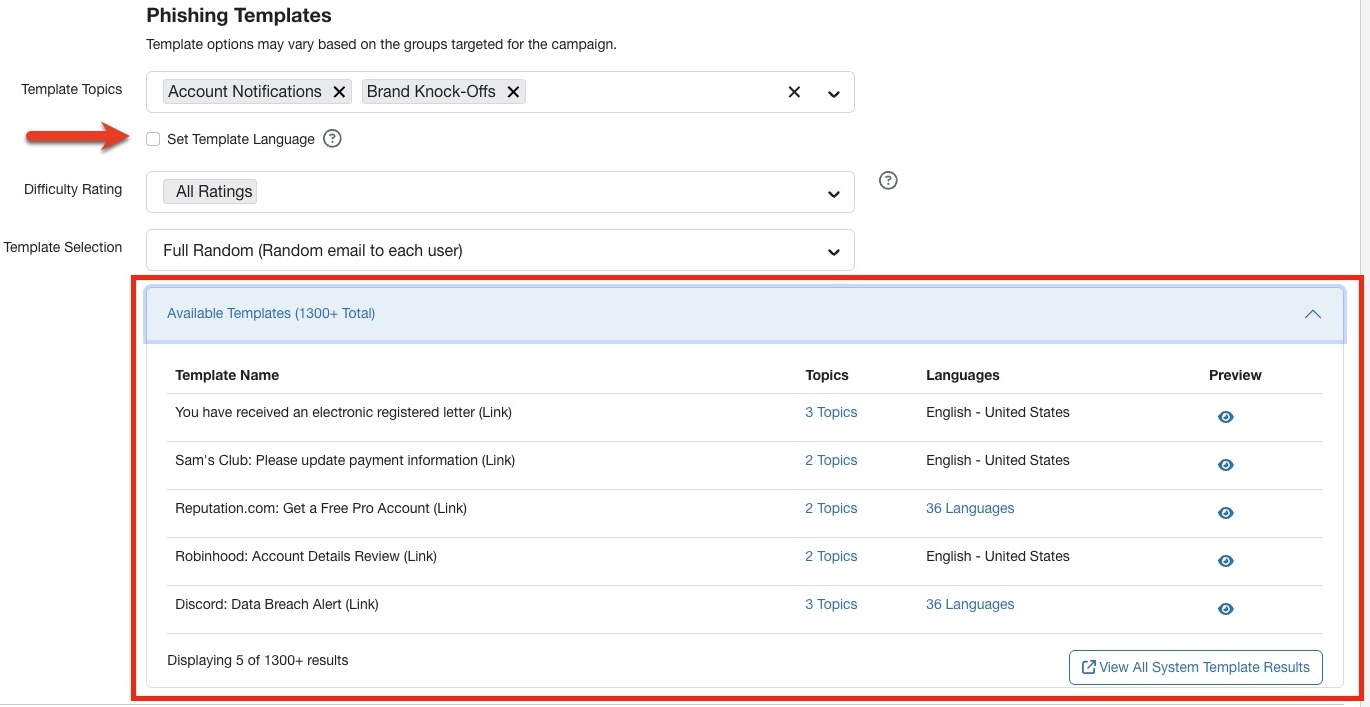
Als je beheerdersconsole bijvoorbeeld op Nederlands staat ingesteld en je AI-geselecteerde sjablonen voor een campagne kiest, zie je alleen sjablonen die in het Nederlands zijn gelokaliseerd en waarvan de namen in het Nederlands worden weergegeven. Maar als je Sjabloontaal instellen selecteert en Spaans kiest, worden de beschikbare sjablonen weergegeven in het Spaans. Selecteer je meerdere talen, dan zie je alle beschikbare sjablonen in die specifieke talen.
Gelokaliseerde landingspagina's
Er zijn ook gelokaliseerde landingspagina's beschikbaar. Wanneer gebruikers op een link in een phishing-test klikken, kunnen ze deze pagina in hun voorkeurstaal bekijken. Meer informatie over gelokaliseerde landingspagina's vind je in ons artikel Gelokaliseerde landingspagina's gebruiken en aanpassen.
Ondersteunde taalcodes
Let goed op dat je de taalcodes uit de onderstaande tabel gebruikt wanneer je lokalisatie voor je gebruikers instelt. Gebruik exact dezelfde notatie van de ondersteunde talen, inclusief hoofdletters en kleine letters. Voor een volledig overzicht van de ondersteunde talen en hun beschikbaarheid in de console, zie onze pagina Meertalige ondersteuning en lokalisatie pagina Meertalige ondersteuning en lokalisatie (link wordt geopend in nieuw venster).
| Taalcode | Nederlandse Weergavenaam |
|---|---|
| ar-mod | Arabisch |
| zh-hk | Chinees (Kantonees) - Traditioneel |
| zh-cn | Chinees (Mandarijn) - Vereenvoudigd |
| zh-tw | Chinees (Mandarijn) Traditioneel |
| cs-cz | Tsjechisch |
| da-dk | Deens |
| nl-nl | Nederlands |
| en-au | Engels (Australië) |
| en-gb | Engels (Groot-Brittannië) |
| en-us | Engels (Verenigde Staten) |
| fi-fi | Fins |
| fr-ca | Frans (Canada) |
| fr-fr | Frans (Europa) |
| de-de | Duits (Duitsland) |
| he-il | Hebreeuws |
| hi-in | Hindi |
| hu-hu | Hongaars |
| id-id | Indonesisch |
| it-it | Italiaans |
| ja-jp | Japans |
| ko-kr | Koreaans |
| ms-my | Maleisisch |
| nb-no | Noors |
| pl-pl | Pools |
| pt-br | Portugees (Brazilië) |
| pt-pt | Portugees (Europa) |
| ro-ro | Roemeens |
| ru-ru | Russisch |
| es-es | Spaans (Europa) |
| es-419 | Spaans (Latijns-Amerika) |
| sv-se | Zweeds |
| th-th | Thais |
| tr-tr | Turks |
| uk-ua | Oekraïens |
| vi-vn | Vietnamees |
Daarnaast hebben we extra regionale taalvarianten voor phishing-campagnes toegevoegd, zodat je de campagnes optimaal kunt afstemmen op je gebruikers.
| Taalcode | Nederlandse Weergavenaam |
|---|---|
| sq-al | Albanees |
| ar-sa | Arabisch (Saudi-Arabië) |
| bg-bg | Bulgaars |
| my-mm | Birmees |
| hr-hr | Kroatisch |
| nl-be | Nederlands (België) |
| en-at | Engels (Oostenrijk) |
| en-ca | Engels (Canada) |
| en-in | Engels (India) |
| en-ie | Engels (Ierland) |
| en-my | Engels (Maleisië) |
| en-nz | Engels (Nieuw-Zeeland) |
| en-sg | Engels (Singapore) |
| en-za | Engels (Zuid-Afrika) |
| et-ee | Ests |
| fr-be | Frans (België) |
| fr-ch | Frans (Zwitserland) |
| de-at | Duits (Oostenrijk) |
| de-ch | Duits (Zwitserland) |
| el-gr | Grieks |
| hi-in | Hindi (India) |
| is-is | IJslands |
| lv-lv | Lets |
| lt-lt | Litouws |
| ms-my | Maleisisch (Maleisië) |
| sr-latn-rs | Servisch (Latijns schrift) |
| sk-sk | Slovaaks |
| sl-si | Sloveens (Slovenië) |
| es-ar | Spaans (Argentinië) |
| es-cl | Spaans (Chili) |
| es-co | Spaans (Colombia) |
| es-mx | Spaans (Mexico) |
| sw-ke | Swahili |