Met Smart Hosting kan een mailserver e-mails rechtstreeks naar een andere mailserver doorsturen. KnowBe4 kan door Smart Hosting je spamfilter omzeilen en een directe verbinding tot stand brengen tussen de mailserver van KnowBe4 en die van jou. Als je mailomgeving een spamfilter heeft die de aflevering van je KnowBe4-e-mails beïnvloedt, kunt je je spamfilter omzeilen via Smart Hosting.
Smart Hosts worden per domein geconfigureerd. Zodra een Smart Host is ingeschakeld voor een domein, routeert KnowBe4 alle e-mails naar dat domein naar de door jou opgegeven hostnaam of het IP-adres, in plaats van een openbare MX-record op te zoeken. Dit omvat phishing-beveiligingstests en training-e-mails.
In de onderstaande onderdelen lees je meer over Smart Hosting.

Een Smart Host toevoegen
Voordat je een Smart Host-verbinding tot stand kunt brengen, moet je eerst de IP-adressen van KnowBe4 toestaan in je mailserver. Vervolgens schakel je de Smart Host-verbinding in via de accountinstellingen van je KnowBe4-console. Hieronder vind je meer instructies:
- Sta de IP-adressen van KnowBe4 toe in je firewall of mailserver.
- Stel een connector in naar onze mailserver gebaseerd op de mailstroom van je organisatie. Instructies die specifiek zijn voor jouw mailstroom vind je in een van de onderstaande artikelen:
-
Microsoft 365 Microsoft 365 (link wordt geopend in nieuw venster)
Opmerking: onze aanbevolen configuratie van een Microsoft 365-connector vind je in het gedeelte Een connector instellen in Microsoft 365 hieronder. - Google Workspace Google Workspace (link wordt geopend in nieuw venster)
- Microsoft Exchange Microsoft Exchange (link wordt geopend in nieuw venster)
-
- Nadat je de connector hebt ingesteld, meld je je aan bij je KnowBe4-console en klik je rechtsboven op je gebruikersnaam.
- Klik op Accountinstellingen.
- Ga naar Phishing > Smart Hosts.
- Selecteer Nieuwe Smart Host toevoegen om het configuratievenster voor Smart Hosting te openen.
-
Voer in het venster Nieuwe Smart Host toevoegen de gegevens van je mailserver in om de Smart Host tot stand te brengen. De verschillende configuratieopties in het venster lichten we hieronder toe:
- Selecteer het domein voor deze Smart Host: selecteer in deze vervolgkeuzelijst het domein waarvoor je de Smart Host wilt configureren. Dit domein moet als toegestaan domein aan je account zijn toegevoegd.
- Openbare hostnaam of IP-adres: voer hier de openbare hostnaam of het IP-adres van je mailserver in. Gebruik je niet de standaard SMTP-poort, dan kun je ook een poortnummer opgeven in het veld Poortnummer.
- Prioriteit: in dit veld kun je een prioriteitsnummer opgeven als je meerdere Smart Hosts voor hetzelfde domein configureert. Een lager nummer heeft een hogere prioriteit. Configureer je één Smart Host voor het domein, dan kun je deze waarde op 0 laten staan. Je kunt dit veld ook gebruiken als je een bepaalde Smart Host-verbinding voorrang wilt geven.
-
Verificatie met verificatiegegevens inschakelen: schakel deze optie in als de connector van je mailserver verificatie met verificatiegegevens vereist. Je voert dan je verificatiegegevens in wanneer je de Smart Host-verbinding tot stand brengt en wanneer je wijzigingen in de Smart Host opslaat.
Opmerking: al het e-mailverkeer via Smart Hosts wordt standaard beveiligd en verzonden met Transport Layer Security (TLS). Als TLS mislukt, wordt het e-mailverkeer automatisch zonder TLS verzonden. - Nog een Smart Host-verbinding toevoegen: Klik hierop om nog een Smart Host-verbinding voor hetzelfde domein te configureren. Je kunt hiermee ook andere IP-adressen of mailservers opgeven die voor het domein worden gebruikt.

- Nadat je de Smart Host hebt geconfigureerd, klik je op Opslaan om de wijzigingen op te slaan.
We raden aan om je nieuwe Smart Host-verbinding te testen en te controleren of e-mails correct worden bezorgd. Gebruik hiervoor de knop Stuur mij een testmail. Hiermee wordt een e-mail verzonden naar het opgegeven e-mailadres. Deze knop verschijnt pas nadat je de Smart Host-configuratie hebt opgeslagen.

Een connector instellen in Microsoft 365
Volg de onderstaande stappen om een connector aan je Microsoft 365-account toe te voegen:
- Ga in het Exchange-beheercentrum naar E-mailstroom > Connectoren.
- Klik op + Connector toevoegen.
-
Selecteer bij Verbinding van de optie Partnerorganisatie.
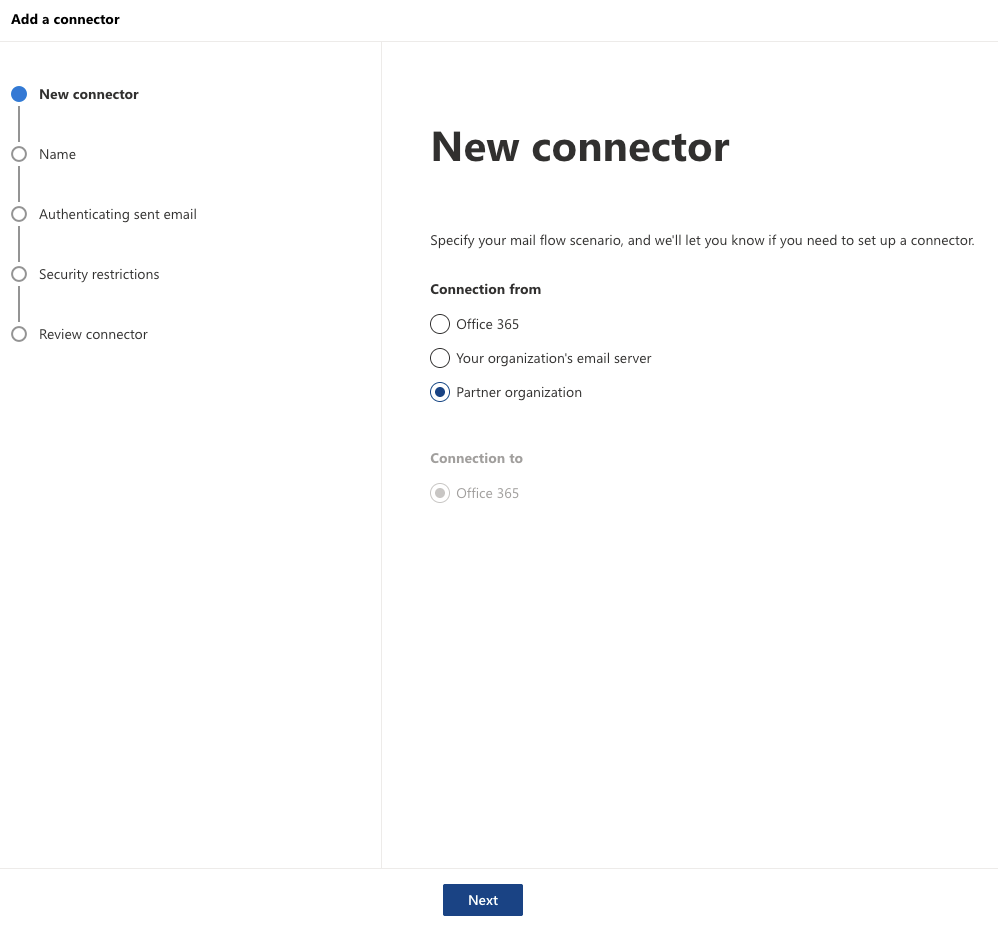
- Bij Verbinding naar staat Office 365 automatisch geselecteerd. Zo niet, selecteer dan Office 365.
- Klik op Volgende.
-
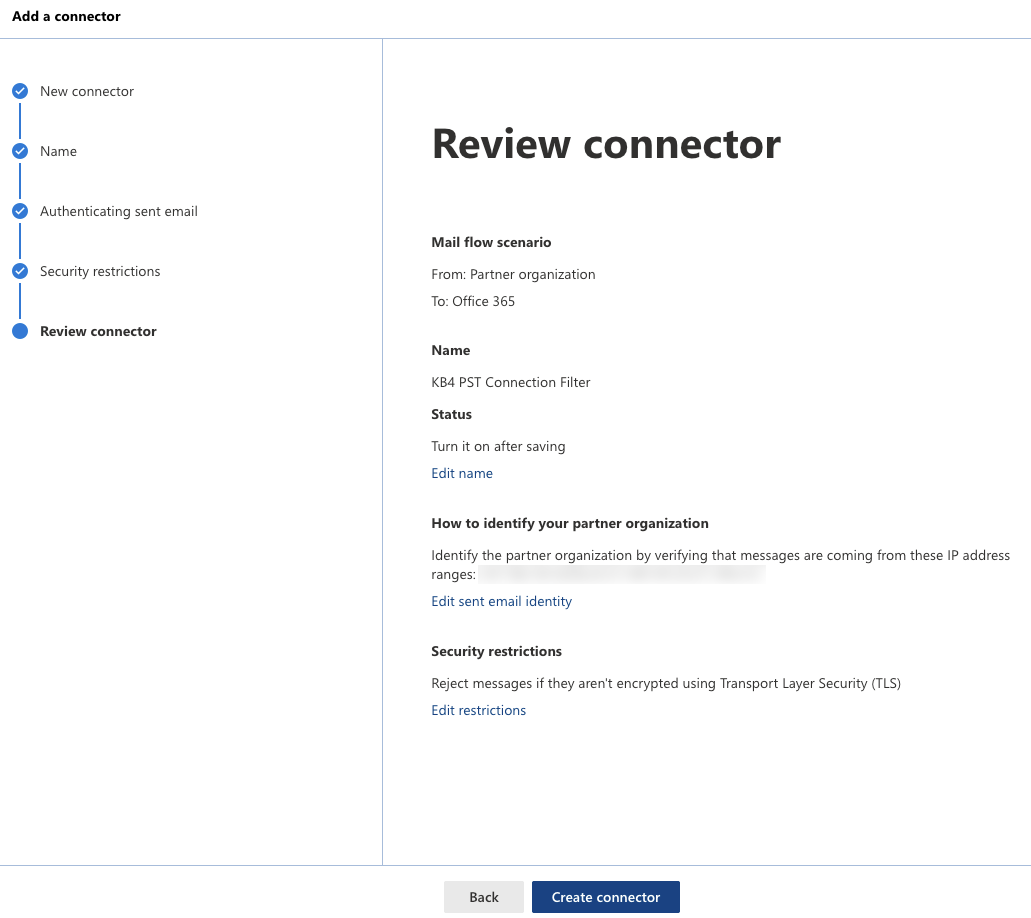
Geef de connector een naam. We raden een herkenbare naam aan, zoals 'PST-connectorfilter van KB4'. Je kunt eventueel ook een beschrijving toevoegen.
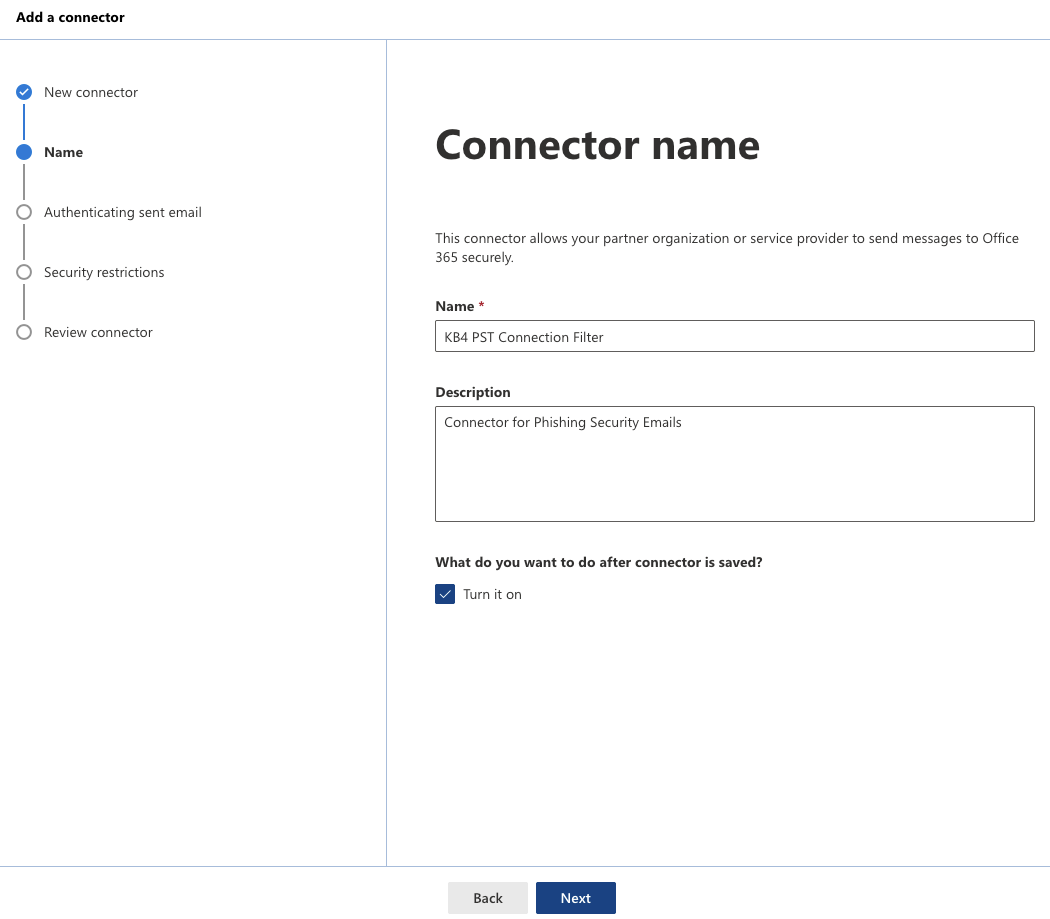
- Klik op Volgende.
-
Selecteer de optie Door te verifiëren dat het IP-adres van de verzendende server overeenkomt met één van de volgende IP-adressen die bij je partnerorganisatie horen en klik vervolgens op Volgende.
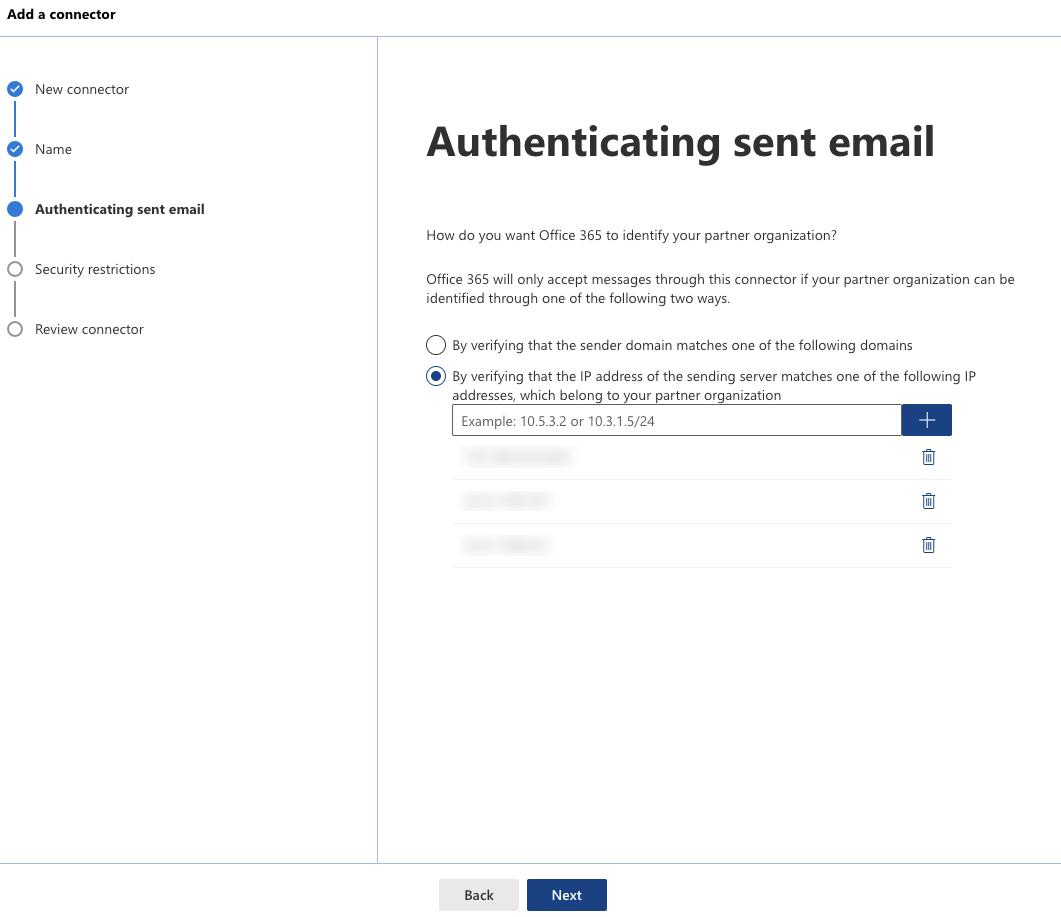
- Voeg aan de hand van onze Gids voor Whitelisting de IP-adressen voor jouw server toe: VS, EU of CA.
- Nadat je alle IP-adressen van KnowBe4 hebt toegevoegd, klik je op Volgende.
-
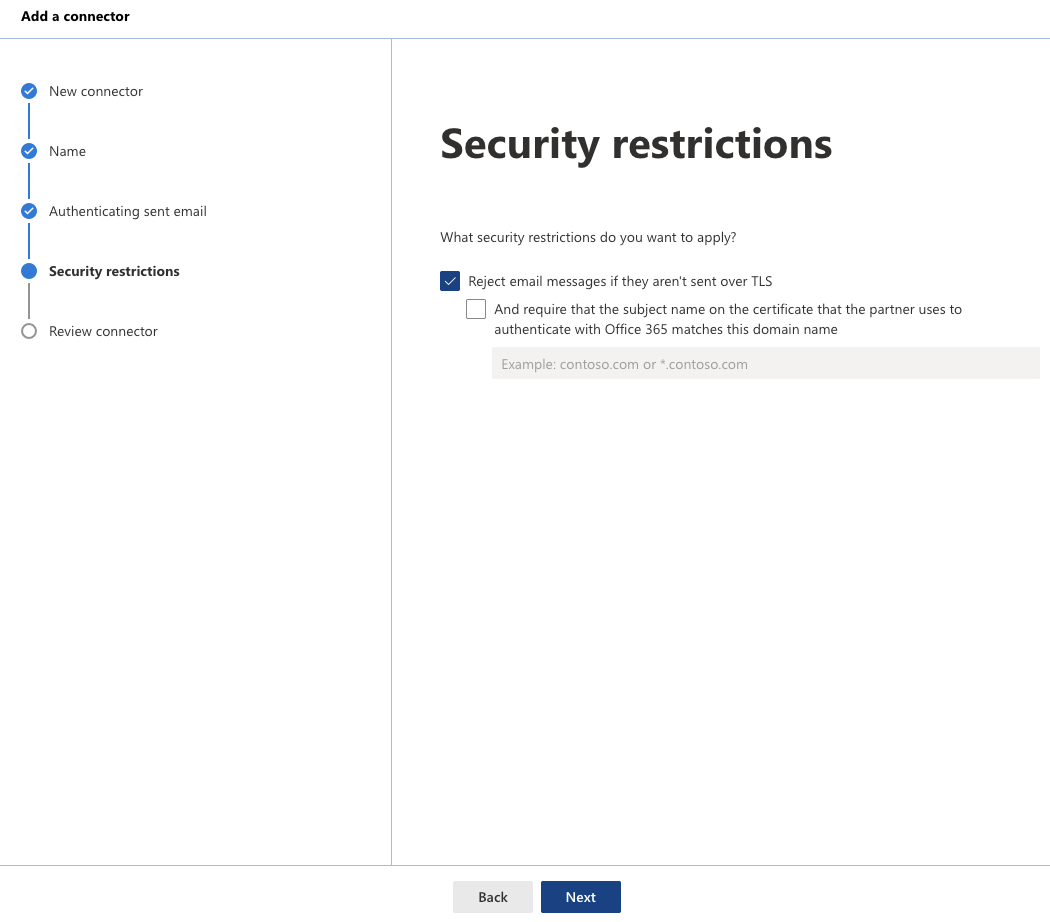
Selecteer E-mailberichten weigeren als ze niet via TLS worden verzonden. Hiermee zorg je ervoor dat alleen e-mails doorkomen die TLS-versleuteld zijn. Voor veiligheidsredenen verzendt KnowBe4 alle e-mails standaard via TLS.
-
Klik op Volgende, controleer of de connectorinstellingen correct zijn en klik vervolgens op Connector aanmaken.
Whitelisting nadat je Smart Hosting hebt ingesteld
Nadat je de Smart Host-verbinding hebt ingesteld en hebt gecontroleerd of deze correct werkt, moet je je whitelist configureren. Het hangt af van je mailserver welke instellingen voor whitelisting we aanbevelen. Meer informatie over whitelisting lees je in onze Gids voor whitelisting. Je kunt ook onze Whitelisting-wizard Whitelisting-wizard (link wordt geopend in nieuw venster) gebruiken. Deze stelt een aantal vragen over je mailstroom en geeft vervolgens de meest actuele aanbevelingen voor de whitelisting van jouw omgeving.