De Hybrid Phish Alert Button (PAB) voor Microsoft 365 stelt je gebruikers in staat om eenvoudig verdachte e-mails te melden en helpt je organisatie te beschermen tegen cyberaanvallen. Wanneer gebruikers op de PAB klikken en een e-mail rapporteren, waarschuwen zij het IT-team tijdig over mogelijke bedreigingen.
De Hybrid PAB detecteert automatisch de e-mailclient en configureert de beste versie van de PAB voor elke gebruiker. Hieronder leggen we uit hoe je de Hybrid PAB installeert en hoe medewerkers deze kunnen gebruiken in hun e-mailclients.
Vereisten en beperkingen
Voordat je de Hybrid PAB voor je organisatie kunt installeren, moet je organisatie beschikken over een van de volgende e-mailomgevingen:
- Microsoft 365
- Microsoft Outlook 2021 of nieuwer voor Mac
Gebruik je een proxyserver, zorg er dan voor dat de volgende adressen worden uitgesloten van de proxy of dat proxy-authenticatie hiervoor is toegestaan:
- outlook.office365.com
- outlook.office.com
- us.pab.knowbe4.com, eu.pab.knowbe4.com of ca.pab.knowbe4.com
Het gebruikte domein is afhankelijk van de regio van je KnowBe4-account.
Voordat je onderstaande stappen volgt, is het belangrijk dat je de PAB inschakelt en configureert vanuit de KnowBe4-console via Accountinstellingen. Meer informatie hierover vind je in je KnowBe4-account in de sectie PAB inschakelen in onze Producthandleiding voor de Phish Alert Button (PAB).
De Hybrid PAB installeren voor Microsoft 365
Volg onderstaande stappen om de Hybrid PAB te installeren voor Microsoft 365:
Vereiste machtigingen accepteren
Zo installeer je de Hybrid PAB voor Microsoft 365:
- Log in op je KnowBe4-console.
- Selecteer je e-mailadres in de rechterbovenhoek van de pagina en selecteer Accountinstellingen.
- Navigeer naar Accountintegraties > Phish Alert.
- Schakel de instelling Phish Alert inschakelen in.
- Vanuit het vervolgkeuzemenu PAB-versie selecteren kies je Hybrid PAB.
-
Selecteer Microsoft-machtigingen accepteren om GRAPH API's voor de PAB goed te keuren. Je wordt doorgestuurd naar de inlogpagina van Microsoft 365.

- Log in op je Microsoft 365-account met je beheerdersgegevens.
-
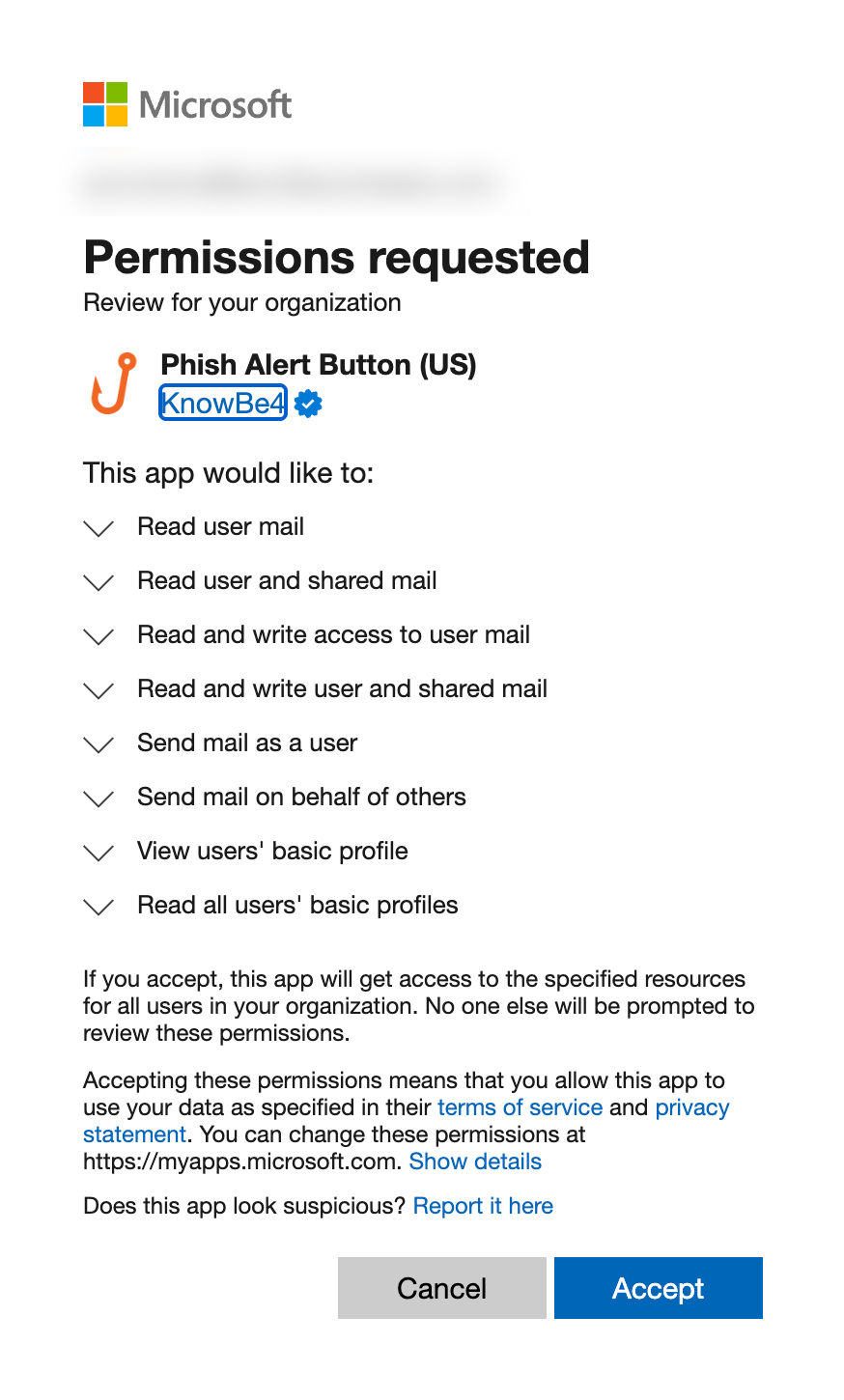
Zodra je inlogt, verschijnt het pop-upvenster Machtigingen aangevraagd. Lees de machtigingen en selecteer Accepteren.
-
Zodra je de machtigingen accepteert, verschijnt het venster GRAPH-goedkeuring geslaagd. Selecteer Terug naar PAB-configuratie om terug te keren naar de instellingen voor Phish Alert.

- Selecteer NAA-SSO autoriseren voor GRAPH-API’s en herhaal stap 6 t/m 9.
De Hybrid PAB installeren voor Microsoft 365
Zo installeer je de Hybrid PAB voor Microsoft 365:
-
Selecteer het downloadpictogram naast het PAB-manifest voor Microsoft-producten om het bestand PhishAlertManifest.xml te downloaden.
Opmerking:Elk XML-manifestbestand van de Phish Alert Button (PAB) is uniek voor de KnowBe4-console, afhankelijk van waar het is gedownload. Dus als je meerdere KnowBe4-consoles beheert, moet je het juiste manifestbestand voor elke console afzonderlijk downloaden en installeren. - Open een nieuw tabblad en log in bij het Microsoft 365-beheercentrum.
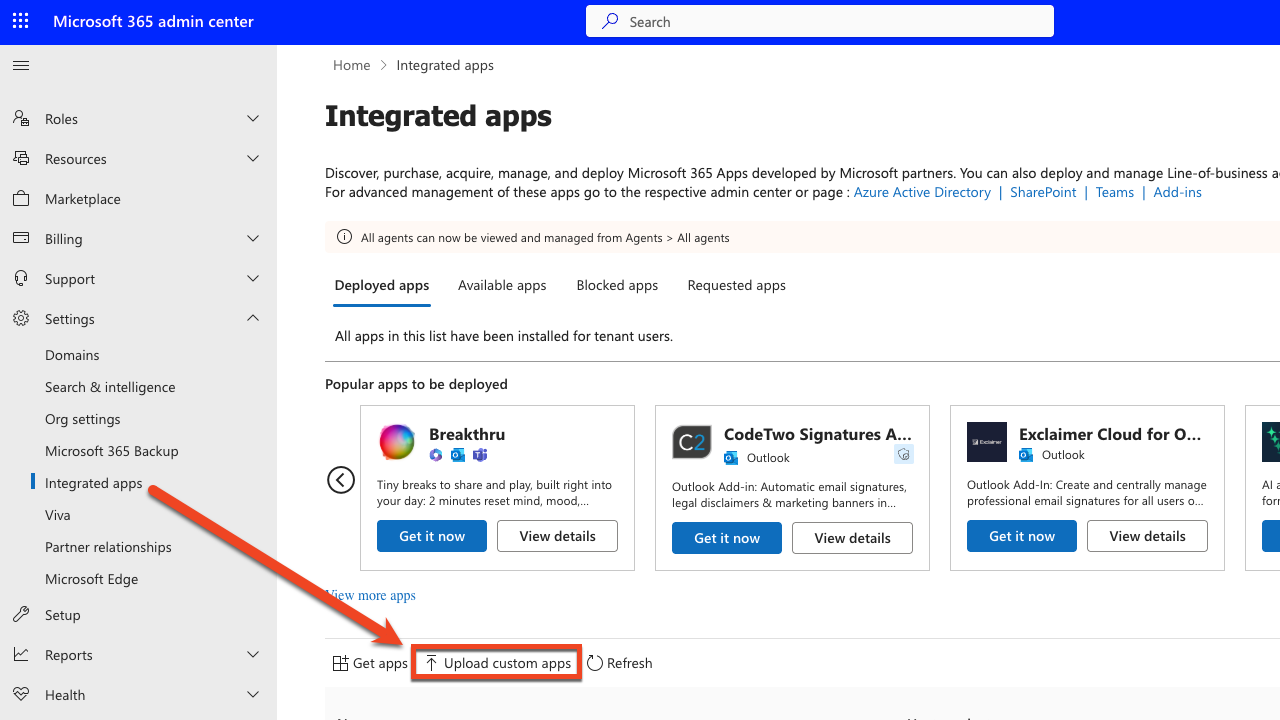
- Ga vanuit het linkermenu naar Instellingen.
-
Vanuit het vervolgkeuzemenu bij Instellingen selecteer je Geïntegreerde apps.

-
Selecteer Aangepaste apps uploaden in het midden van de pagina. De pagina Nieuwe app implementeren wordt geopend.
-
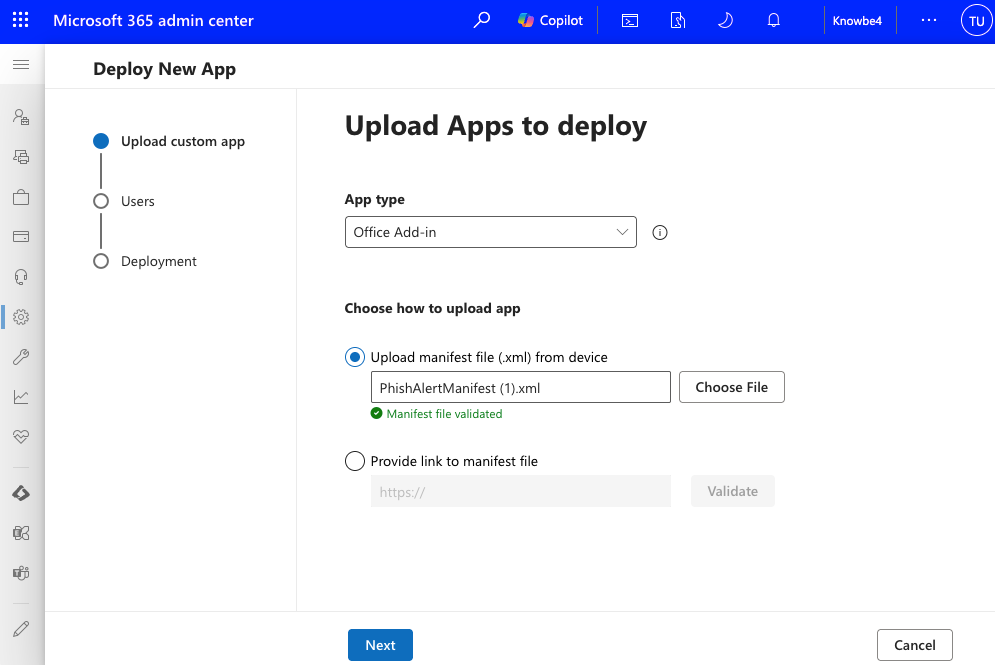
Selecteer op het scherm Nieuwe app implementeren de optie Office-invoegtoepassing in het vervolgkeuzemenu App-type. In het gedeelte Manifestbestand (.xml) uploaden vanaf apparaat, klik je op Bestand kiezen en selecteer je het bestand PhishAlertManifest.xml.
- Klik op Volgende.
-
Selecteer welke gebruikers toegang krijgen tot de PAB en klik op Volgende.
Belangrijk:We raden aan alle gebruikers toegang te geven tot de PAB.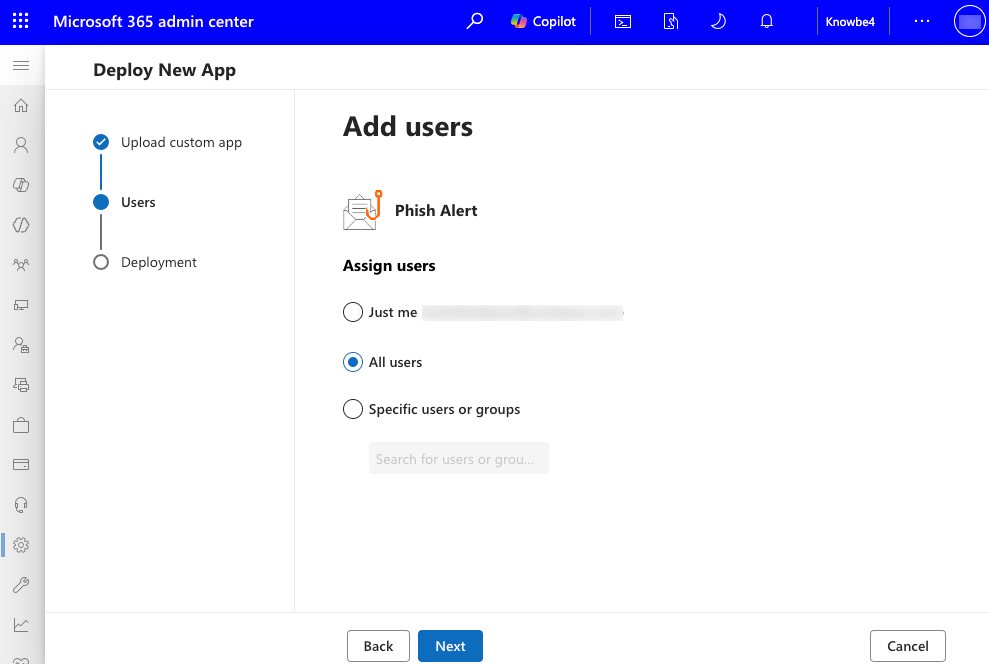
-
Lees de gevraagde machtigingen en klik op Machtigingen accepteren om verder te gaan.
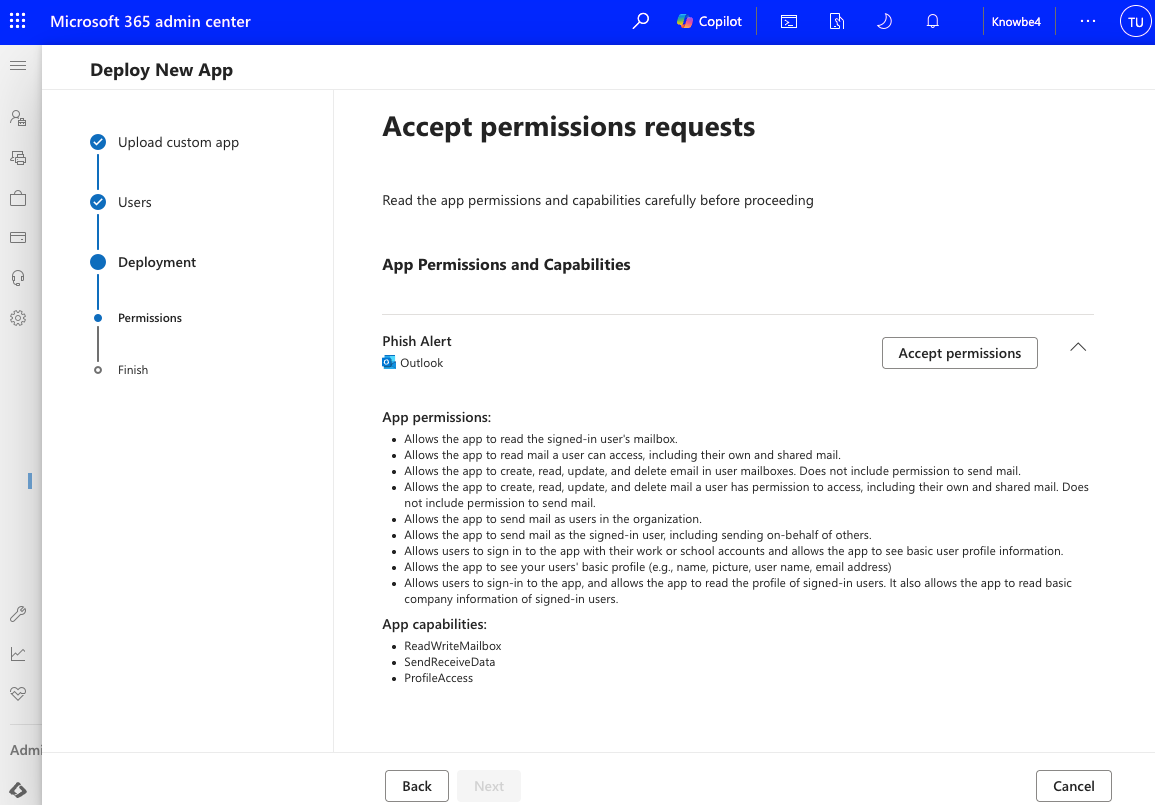
- Klik op Volgende.
-
Klik op Implementatie voltooien.
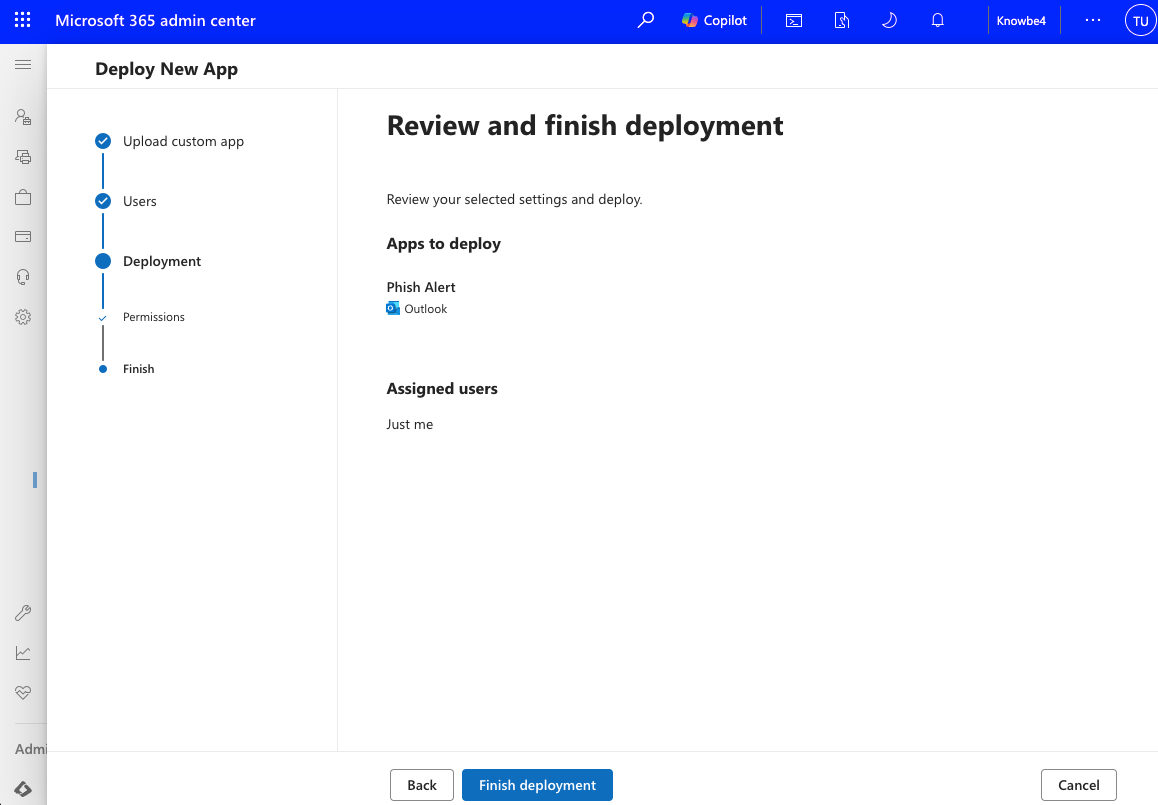
Installeren voor gedeelde postvakken
De Hybrid PAB ondersteunt installatie voor gedeelde postvakken gedeelde postvakken (link wordt geopend in nieuw venster). Voor deze functie is het belangrijk dat Graph API- en Nested App Authentication (NAA-SSO, eenmalige aanmelding)-machtigingen zijn geautoriseerd in je Microsoft 365-tenant. Lees stap 6 t/m 10 in de sectie Vereiste machtigingen accepteren hierboven voor instructies.
Vereisten voor gedeelde postvakken
Zorg ervoor dat je voldoet aan de volgende vereisten:
- Je e-mailomgeving moet Outlook add-in API requirement set 1.8 Outlook add-in API requirement set 1.8 (link wordt geopend in nieuw venster) ondersteunen.
-
Het PAB XML-manifest moet de volgende regel bevatten: <SupportsSharedFolders>true</SupportsSharedFolders>

De Hybrid PAB-gebruikerservaring
Wanneer je de Hybrid PAB hebt geïnstalleerd, detecteert de tool automatisch de e-mailclient van de medewerkers en configureert de beste versie van de PAB voor elke gebruiker. De gebruikerservaring verschilt dus per e-mailclient.
Gebruikerservaring in de webversie van Outlook
In de webversie van Outlook zijn de invoegtoepassingen die via het Microsoft 365-beheercentrum zijn geïmplementeerd automatisch zichtbaar in het lint van een geopend e-mailbericht. Meer informatie over het beheren van invoegtoepassingen vind je in het Microsoft-artikel Invoegtoepassingen gebruiken in Outlook Invoegtoepassingen gebruiken in Outlook (link wordt geopend in nieuw venster).
Klik in de werkbalk op de Phish Alert Button. Je vindt de Phish Alert Button ook terug via het startprogramma voor apps. Klik daarvoor op het Apps-pictogram (het wafeltje) rechtsboven een geopend e-mailbericht.
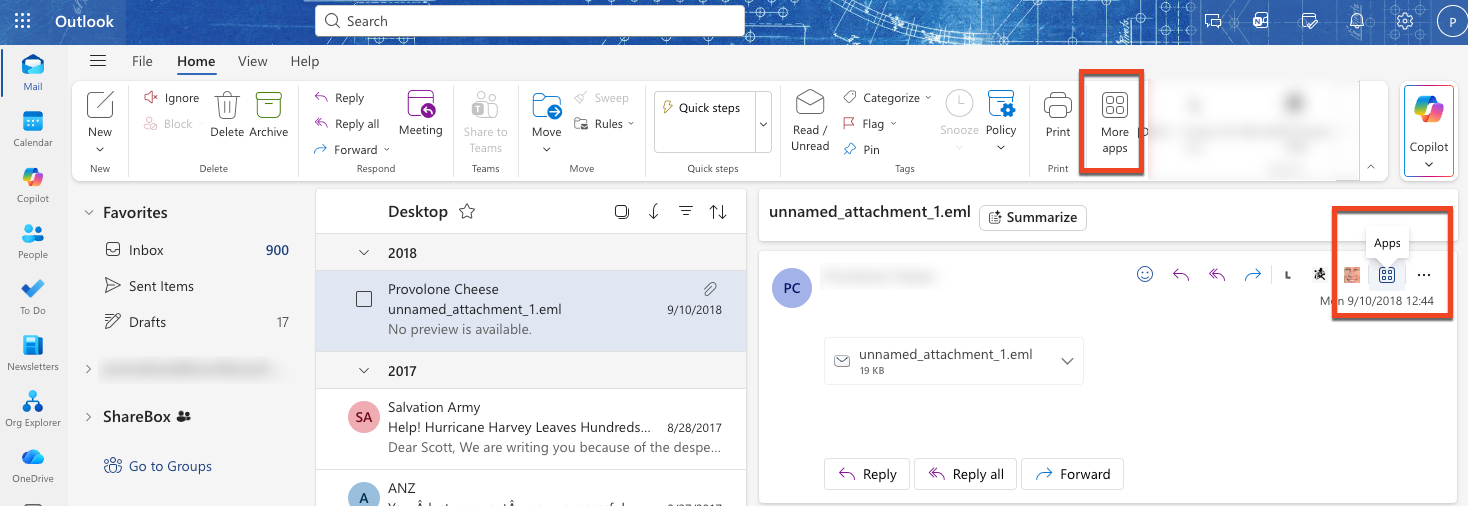
Staat de PAB niet in het startprogramma voor apps, klik dan op Apps toevoegen. Dan wordt de Microsoft Store geopend. Vanuit Apps selecteer je Gemaakt voor je organisatie. Hier vind je invoegtoepassingen die jouw organisatie heeft goedgekeurd. Als de PAB-invoegtoepassing beschikbaar is, selecteer dan Phish Alert en vervolgens Toevoegen. De PAB verschijnt dan in het startprogramma's voor apps.

Gebruikerservaring in de klassieke Outlook-client
In de klassieke versie van Outlook voor Windows vind je de Phish Alert Button terug in de werkbalk boven een geopend e-mailbericht op het tabblad Start. Als je erop klikt, verschijnt de PAB in de werkbalk aan de rechterzijde van het e-mailvenster.

Gebruikerservaring van Microsoft Outlook voor Mac
In Microsoft Outlook voor Mac vind je de PAB-invoegtoepassing in de werkbalk rechts. Je kunt de PAB ook openen door op het beletselteken (...) te klikken in de werkbalk bovenaan een geopend e-mailbericht. Selecteer Acties aanpassen als je de PAB wil vastmaken aan de werkbalk.

Gebruikers kunnen de PAB in al deze e-mailclients gebruiken om verdachte e-mails te melden. Wanneer een gebruiker een niet-gesimuleerde phishing-e-mail meldt, verwijdert de PAB deze uit de inbox van de gebruiker. Als er een adres is opgegeven in het veld Stuur niet-gesimuleerde e-mails naar, stuurt de PAB ook een kopie door naar dat adres en verplaatst de gemelde e-mail naar de map Verzonden items van de gebruiker. Als een gebruiker een e-mail onterecht rapporteert, kan deze worden teruggevonden in de map Verwijderde items of de map Prullenbak.
De Hybrid PAB bijwerken of de-installeren
In dit gedeelte wordt uitgelegd hoe je de Hybrid PAB voor je organisatie kunt verwijderen. Wil je het XML-manifestbestand van de PAB opnieuw implementeren, verwijder dan eerst de bestaande installatie van de PAB.
De Hybrid PAB bijwerken voor Microsoft 365
Zo werk je de Hybrid PAB voor Microsoft 365 bij:
- Log in op je KnowBe4-console.
- Selecteer je e-mailadres in de rechterbovenhoek en daarna Accountinstellingen.
- Navigeer naar Accountintegraties > Phish Alert.
- Vanuit het vervolgkeuzemenu PAB-versie selecteren kies je Hybrid PAB.
- Selecteer het downloadpictogram naast het PAB-manifest voor Microsoft-producten om het bestand PhishAlertManifest.xml te downloaden.
- Ga naar Instellingen > Geïntegreerde Apps > Invoegtoepassingen in het Microsoft 365-beheercentrum Microsoft 365-beheercentrum (link wordt geopend in nieuw venster).
- Zoek je PAB-invoegtoepassing in de lijst.
- Selecteer de invoegtoepassing > Invoegtoepassing bijwerken.
- Upload het nieuwe PhishAlertManifest.xml-bestand.
De Hybrid PAB de-installeren voor Microsoft 365
Zo de-installeer je de Hybrid PAB voor Microsoft 365:
- Ga naar Instellingen > Geïntegreerde Apps > Invoegtoepassingen in het Microsoft 365-beheercentrum Microsoft 365-beheercentrum (link wordt geopend in nieuw venster).
- Zoek je PAB-invoegtoepassing in de lijst.
- Selecteer de invoegtoepassing > Invoegtoepassing verwijderen.