Als je het spamfilter van Proofpoint Essential of de toegestane lijst van Proofpoint Enterprise gebruikt, kun je KnowBe4 whitelisten om onze e-mails met gesimuleerde phishing-testen en trainingsmeldingen toe te laten via je eindgebruikers.
Onderstaande instructies zijn voor software van derden. Als je op problemen stuit met het whitelisten van KnowBe4 in Proofpoint, raden we aan Proofpoint om specifieke instructies te vragen. Je kunt ook contact opnemen met ons ondersteuningsteam wanneer je hulp nodig hebt.
Whitelisten in Proofpoint Essentials
Wanneer je klaar bent om te whitelisten in Proofpoint Essentials, volg je onderstaande instructies. Deze instructies zijn verzameld uit het artikel Toegestane adressen instellen van Proofpoint.
- Navigeer naar Beveiligingsinstellingen > E-mail > Afzenderlijsten.
- Voer onder de Lijst van veilige afzenders onze IP-adressen in. In het gedeelte IP-adressen, hostnamen en titels van KnowBe4 in ons artikel Informatie over gegevens whitelisten en anti-spamfiltering vind je een volledige lijst van onze IP-adressen.
- Klik op Opslaan.
Heb je problemen met e-mails met bijlagen, lees dan Proofpoints artikel over Standaard blokkeringen.
Whitelisten in Proofpoint Enterprise
Volg om te whitelisten in Proofpoint Enterprise onderstaande instructies. Als je problemen ervaart met deze stappen, neem dan contact op met ons ondersteuningsteam voor hulp.
- Navigeer naar je beheerdersconsole van Proofpoint Enterprise.
- Klik op Bescherming van e-mails.
- Selecteer in het keuzemenu Spamdetectie Veilige lijst van de organisatie.
- Klik op Toevoegen.
- Voer in het venster Proofpoint - Veilige lijst wereldwijd de volgende informatie in:
- Filtertype: Selecteer in het keuzemenu Sender IP Address.
- Operator: Selecteer uit het keuzemenu Is gelijk aan.
- Waarde: Zet in dit veld de IP-adressen uit de lijst in het gedeelte IP-adressen, hostnamen en titels van KnowBe4 in ons artikel Informatie over gegevens whitelisten en anti-spamfiltering.
- Klik op Wijzigingen opslaan.
Je kunt eventuele problemen met Proofpoints Targeted Attack Protection, voorkomen door KnowBe4’s IP-adressen toe te voegen aan Proofpoints URL Defense. Je voegt KnowBe4's IP-adressen aan de Proofpoints URL Defense toe via de volgende stappen:
- Navigeer naar je Proofpoint Essentials-beheerdersconsole.
- Klik op Bescherming van e-mails.
- Selecteer in het keuzemenu Targeted Attack Protection URL Defense.
- Klik op URL-herschrijfbeleid.
- Zet onder het gedeelte Uitzonderingen de IP-adressen uit de lijst in het gedeelte IP-adressen, hostnamen en titels van KnowBe4 in ons artikel Informatie over gegevens whitelisten en anti-spamfiltering.
- Voer in hetzelfde gedeelte je domein van phishing-koppeling in. Log in op je KSAT-console om een CSV-bestand van je domein van phishing-koppeling te downloaden en ga naar Phishing > Domeinen. Bekijk voor meer informatie ons artikel Domein van phishing-koppeling beheren.
- Klik op Wijzigingen opslaan.
Voorkomen dat Proofpoint e-mails terugstuurt
Als sommige e-mails met phishing-testen (PST's) terugkomen met het foutbericht 'Afzenderadres afgewezen: Domein niet gevonden (als antwoord op de opdracht RCPT TO)', doe dan het volgende om dit te verhelpen:
- Klik in je KnowBe4-console op je e-mailadres rechtsboven en selecteer Accountinstellingen.
- Navigeer naar het gedeelte Phishing-instellingen.
- Controleer of de optie Het vaste bounce-adres overschrijven met het afzenderadres niet is ingeschakeld (zie hieronder).
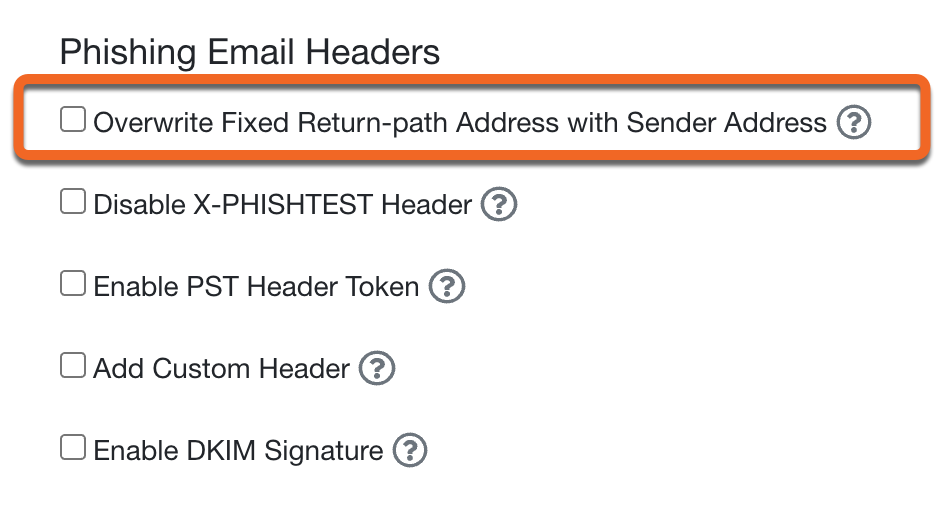
- Sla deze wijziging op door te klikken op de knop Wijzigingen opslaan onderaan de pagina.
- Om te bevestigen dat deze wijziging voorkomt dat je PST-mails door Proofpoint worden teruggestuurd, raden we je aan dit te testen. Je kunt dit doen door een testcampagne naar jezelf of een beperkt aantal gebruikers te sturen voordat je hem naar een grotere groep stuurt.
Wat je moet doen als je e-mails in spam terechtkomen
Als je e-mails in spam terechtkomen of in quarantaine worden geplaatst, moet je KnowBe4 toevoegen aan de Veilige lijst van de organisatie in Proofpoint.
Volg onderstaande instructies om KnowBe4's hostnamen of IP-adressen aan de Veilige lijst van de organisatie toe te voegen:
- Ga vanuit je Proofpoint-beheercentrum naar E-mailbescherming > Spamdetectie > Veilige lijst van de organisatie.
- Voeg ofwel onze hostnamen of IP-adressen toe. Bekijk voor de meest recente lijst van onze IP-adressen en hostnamen het gedeelte IP-adressen, hostnamen en titels van KnowBe4 in ons artikel Informatie over gegevens whitelisten en anti-spamfiltering.
Nog steeds hulp nodig? Dien een ondersteuningsticket in, dan helpen we je.