リアルタイムコーチングは、KnowBe4コンソールのセキュリティ意識トレーニング(SAT)に含まれる機能で、ユーザーに的確なコーチングをすばやく提供できます。このガイドでは、3つの簡単なステップでリアルタイムコーチングを設定し、ユーザーのふるまいを検出してコーチングを開始する方法を説明します。
ステップ1:セキュリティベンダーの統合
コーチングの機会を特定するために、リアルタイムコーチングはセキュリティベンダーに接続する必要があります。セキュリティベンダーを設定して、リアルタイムコーチングに接続するには、以下のセクションを参照してください。
基本設定のお客様
リアルタイムコーチングは、KnowBe4コンソールのSATと自動的に統合されます。追加のベンダー設定は必要ないため、以下の「コーチングカテゴリの有効化」セクションに直接進んでください。
高度な設定のお客様
リアルタイムコーチングは、KnowBe4コンソールのSATと自動的に統合されます。リアルタイムコーチングを最大限に活用するため、他のセキュリティベンダーと統合することもおすすめします。サードパーティーセキュリティベンダーを追加して接続するには、以下のステップに従って操作します。
- KnowBe4 SATコンソールにログインします。
-
左側のサイドバーを使用して、[コーチング] > [設定] > [セキュリティベンダーインテグレーション]に移動します。[セキュリティベンダーインテグレーション]ページで、[インテグレーションを追加]に移動します。
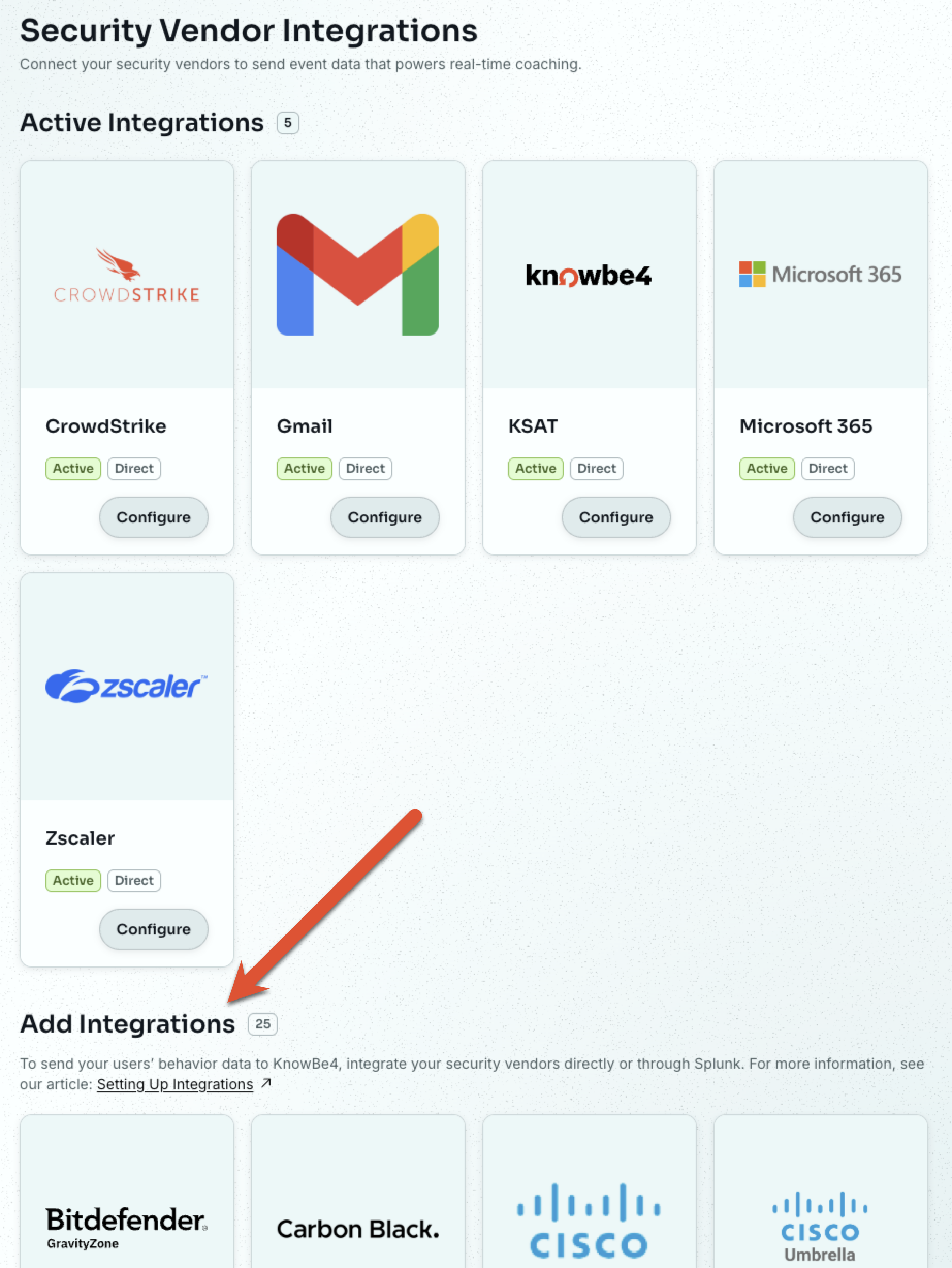
- 利用しているセキュリティベンダーを見つけて、そのベンダーのカードにある[設定]を選択します。
- 設定ページが開き、選択したセキュリティベンダーの操作指示が表示されます。必要なステップに従って操作して、ベンダーを設定します。
特定のインテグレーションの設定に関する詳細については、「インテグレーションガイド」を参照してください。
ステップ2:配信方法の設定
リアルタイムコーチングは、ユーザーが通常利用しているコミュニケーション手段と連携することで、より効果的に機能します。配信方法としてメールを自動的に利用できますが、Google Chat、Microsoft Teams、またはSlackを追加して、ユーザーが最もコミュニケーションする場所でコーチングを行うことをお勧めします。
使用する配信方法を設定するには、以下のステップに従って操作します。
- KnowBe4コンソールにログインします。
- 左側のサイドバーを使用して、[コーチング] > [設定] > [配信設定]に移動します。
- コミュニケーションで利用している配信方法を見つけて、ベンダーのタイルで[設定]を選択します。
- 設定ページが開き、選択した配信方法の操作指示が表示されます。必要なステップに従って操作して、配信方法を設定します。
操作方法の詳細については、「配信方法ガイド」を参照してください。
ステップ3:コーチングカテゴリの有効化
特定のユーザーのふるまいやリスクを正確に対象として効果的にコーチングするため、リアルタイムコーチングは、コーチング用にさまざまなシステムカテゴリを提供しています。これらのカテゴリは、特定のユーザーのふるまいを対象とし、それぞれのふるまいに合わせて厳選されたコーチングを提供します。カテゴリ「監視」 モードで開始されるため、コーチングを開始する前に、組織内でどの程度のアクティビティが発生しているかを確認できます。
KnowBe4 SATでは、標準で[ソーシャルエンジニアリングの兆候]、[模擬フィッシング]、および[パスワードの安全性]の3つのコーチングカテゴリを対象としています。
選択したカテゴリを「コーチング」モードに移動してリアルタイムでユーザーをコーチングするには、以下のステップに従って操作します。
- KnowBe4 SATコンソールにログインします。
- 左側のサイドバーを使用して、[コーチング] > [リアルタイムコーチング]に移動します。
- 有効にするカテゴリを見つけて、カテゴリカードで[コーチングの設定]を選択します。
-
カテゴリの設定を確認して、自組織のニーズに合っていることを検証します。
ヒント:システムカテゴリはあらかじめ設定されており、すぐに有効化できますが、組織のニーズに合わせてカスタマイズすることもできます。 - ページの下部で、[コーチングの開始]を選択して、カテゴリを「コーチング」モードに移動します。
カテゴリが「コーチング」モードになると、対象となるユーザーのふるまいについてコーチングするカスタマイズされたSecurityTipsがユーザーに送信されます。詳細については、「カテゴリガイド」を参照してください。