コンテンツマネージャーを使用すると、ModStoreのトレーニングコンテンツを管理し、自社向けの一貫したユーザーエクスペリエンスを提供できます。
KnowBe4コンソールにログインし、[ModStore]タブに移動して、サイドメニューから[カスタマイズ]を選択します。[カスタマイズ]ページが開きます。
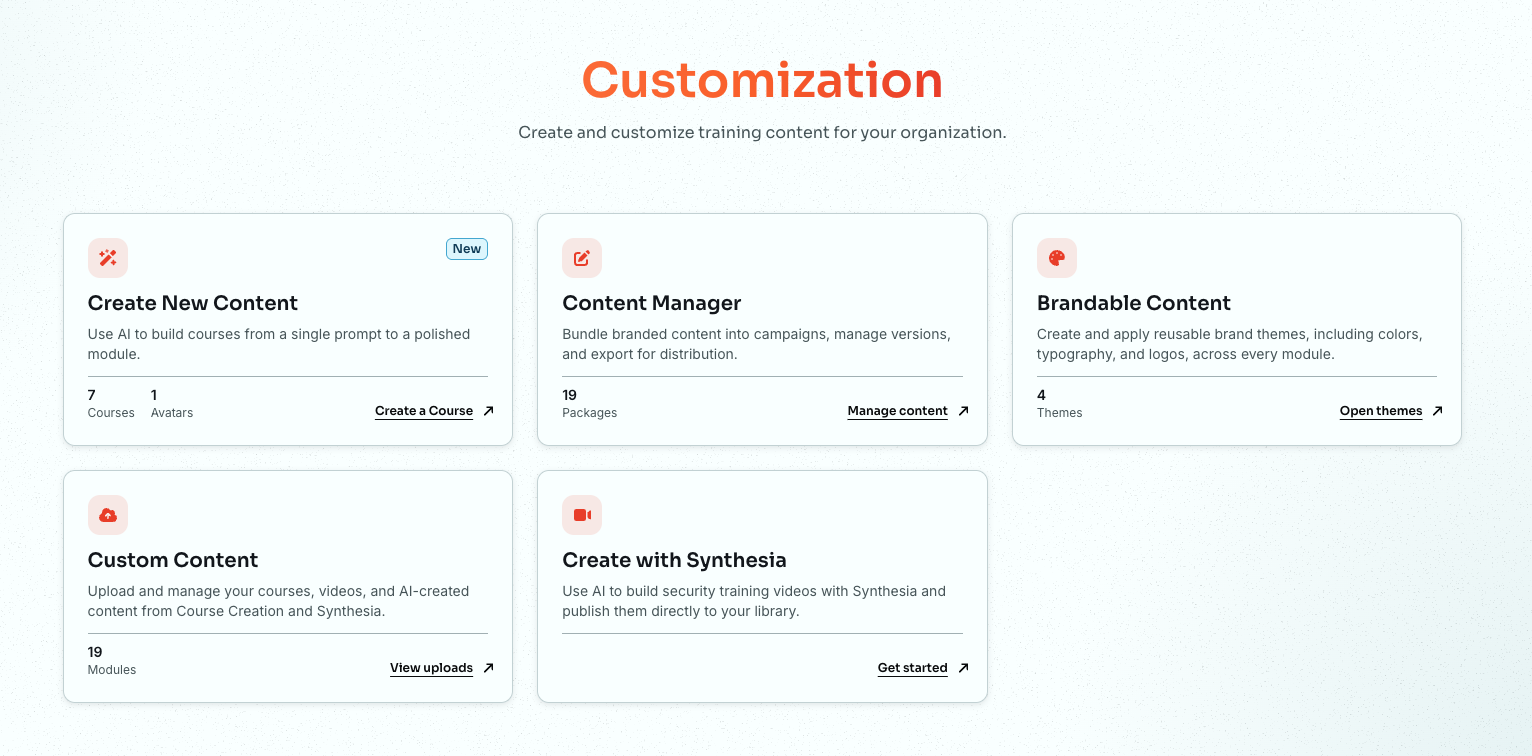
[コンテンツマネージャー]カードで[コンテンツの管理]をクリックします。[コンテンツマネージャー]ページが開きます。
[コンテンツマネージャー]では、自社ロゴや合格点数など、自社の設定を適用できます。また、自社ロゴや学習資料を使用してコンテンツをカスタマイズすることもできます。
コンテンツマネージャーの設定
コンテンツマネージャーと互換性のあるコンテンツには、1つまたは複数の設定があり、調整することができます。これらの設定の詳細については、以下の表を参照してください。
| コンテンツ設定 | 詳細 |
|---|---|
| 自社ロゴ |
この設定では、コンテンツの自社ロゴを選択できます。このテーマは、キャンペーンのテーマやデフォルトテーマの代わりに使用されます。
重要:この設定は、ModStoreの[自社ロゴ使用可能コンテンツ]サブタブで自社ロゴを作成している場合にのみ有効です。詳細については、「自社ロゴ使用可能コンテンツの検索とカスタマイズ」の記事を参照してください。 |
| スキップなし | この設定では、ユーザーがコンテンツの動画をスキップできないようにできます。この設定を有効にすると、動画から進捗状況バーが削除され、ユーザーは動画をスキップできなくなります。 |
| キャプション | この設定では、トレーニングビデオのキャプションをデフォルトでオンにできます。また、必要に応じてキャプションをオフにすることも可能です。 |
| 調整可能な合格スコア | この設定では、コンテンツの最後に実施されるクイズで合格するために必要なデフォルトの合格スコアを調整できます。 |
| テストによる受講免除 |
ユーザーはこの設定の合格スコアをクリアすると、そのコンテンツはテストによって受講が免除されます。クイズの合格点とは異なる、テストを終了するためのパーセンテージを設定できます。この設定を有効にすると、コンテンツはテストによって受講免除される機会が1回だけ与えられます。合格スコアに達しない場合、ユーザーはコンテンツを最初からやり直し、最後に実施されるクイズに合格しなければなりません。 モジュールにある紹介ビデオの後に、このモジュールをテスト終了するかどうかを確認するメッセージが表示されます。[いいえ]を選択するか、メッセージを無視する場合は、メッセージは消えて、二度と表示されません。また、このモジュールのテストによる受講免除オプションも利用できなくなります。 |
詳細については、以下のスクリーンショットと詳細を参照してください。
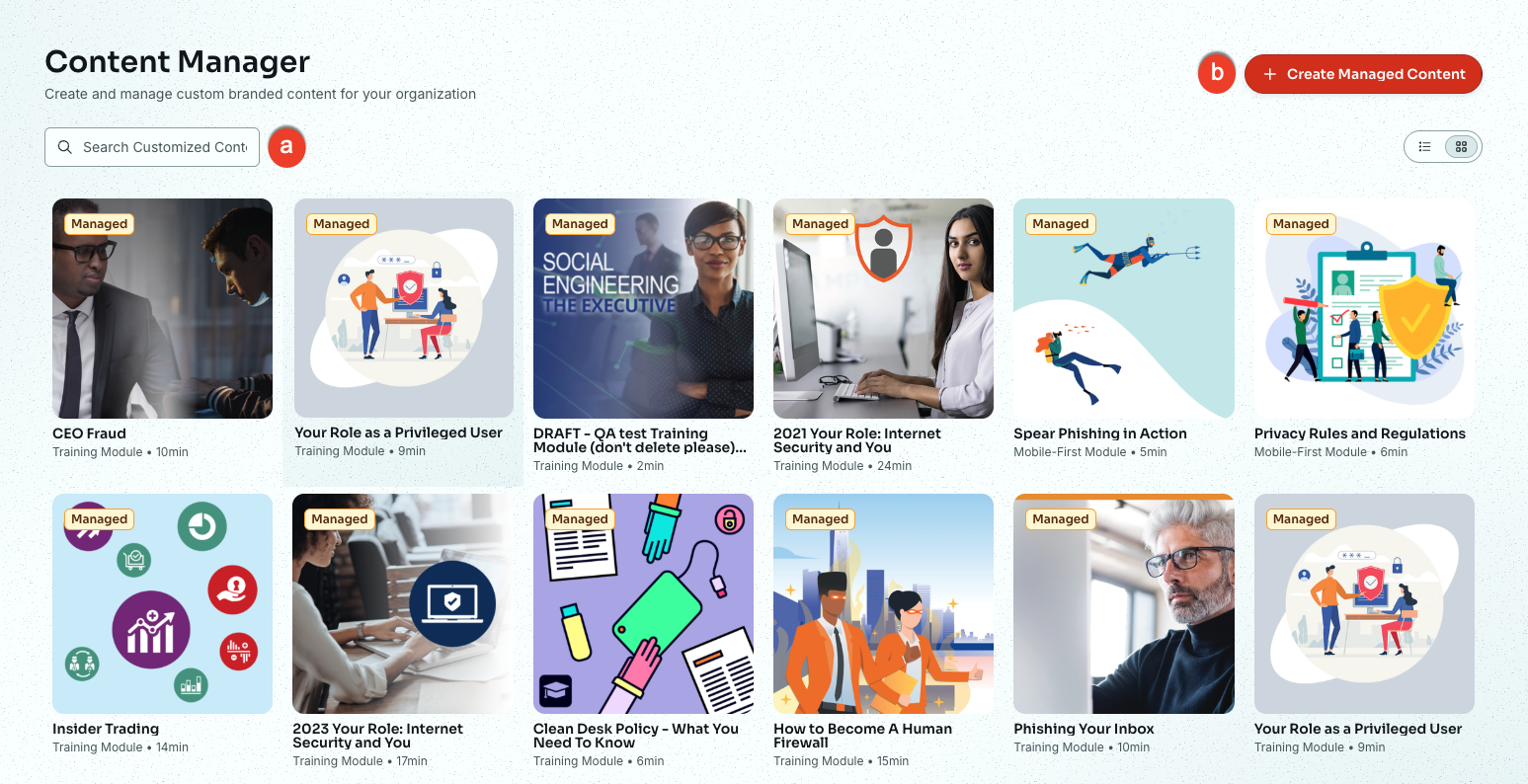
- 検索:このフィールドを使用して、特定のモジュールまたはトピックを検索します。
- [+管理型のコンテンツの作成]:このボタンをクリックして、コンテンツを選択し、管理型のコンテンツを設定します。
コンテンツの選択と設定
ModStoreでコンテンツを選択して設定するには、以下のステップに従って操作します。
- [ModStore] > [コンテンツマネージャー]に移動します。
- ページの右上にある[+管理型のコンテンツの作成]をクリックします。
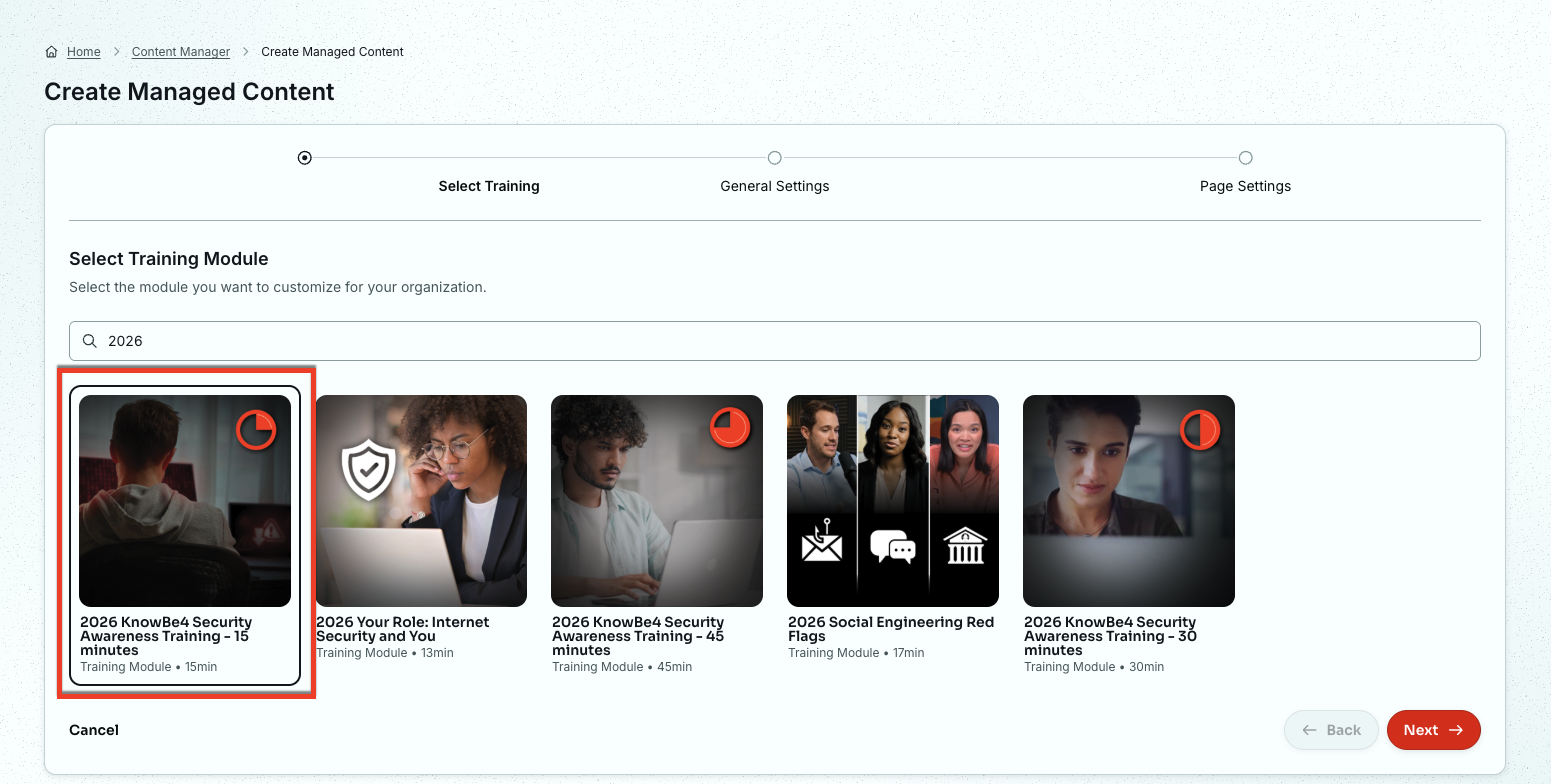
- 特定のトレーニングモジュールを検索または選択します。選択したコンテンツは、黒い枠線で囲まれて表示されます。
-
ページ下部の[次へ]ボタンをクリックします。
[一般設定]ページが表示されます。このページの詳細については、以下のスクリーンショットと詳細を参照してください。
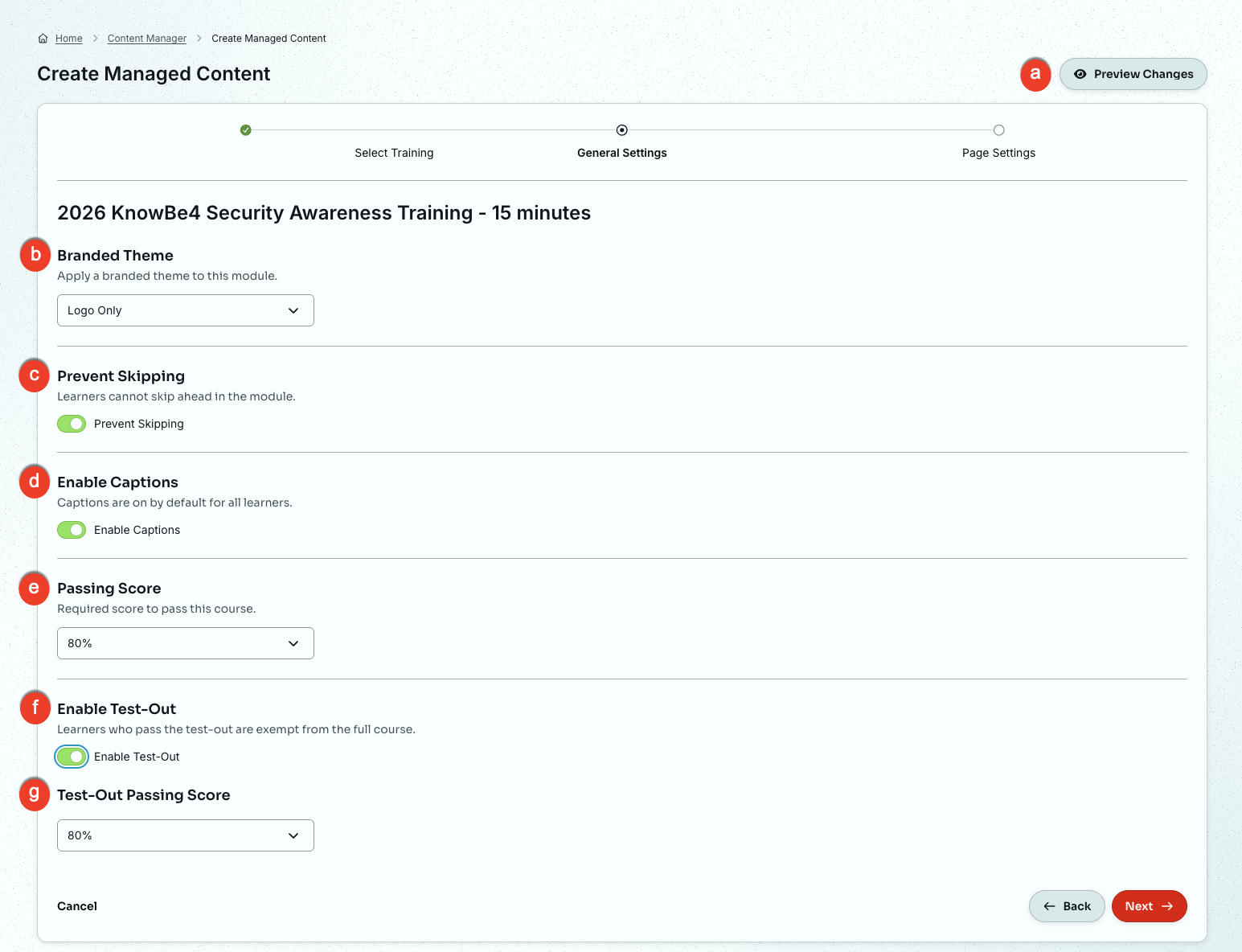
- [変更をプレビュー]:このボタンをクリックすると、コンテンツがユーザーにどのように表示されるかをプレビューできます。
- [自社ロゴ]:このコンテンツには、自社ロゴを選択できます。この自社ロゴは、キャンペーンのテーマやデフォルトのテーマよりも優先されます。
- [スキップの防止]:このトグルボタンを使用すると、進捗状況バーが表示されなくなり、ユーザーはこのコンテンツのビデオをスキップできなくなります。
- [キャプションの有効化]:[キャプションの有効化]トグルボタンをオンにすると、トレーニングビデオのキャプションが有効になります。ユーザーは必要に応じてキャプションをオフにできます。
- [合格スコア]:このトグルボタンを使用して、理解度テストで別の合格スコアを設定します。ドロップダウンメニューから合格基準の正答率を選択し、このコンテンツの理解度テストに合格するためにユーザーが達成すべきスコアを設定します。
- [テストによる受講免除の有効化]:このトグルボタンをオンにして、ユーザーがトレーニングを開始する前にコースの理解度テストを受けるようにすることができます。クイズで合格スコアを獲得したユーザーは、このトレーニングコースをスキップできます。
- [受講免除テストの合格スコア]:ドロップダウンメニューから合格基準の正答率を選択し、このコンテンツの受講をテストで免除するためにユーザーが達成すべきスコアを設定します。
[次へ]ボタンをクリックして、続行します。[ページ設定]が表示されます。このページの詳細については、以下のスクリーンショットと詳細を参照してください。
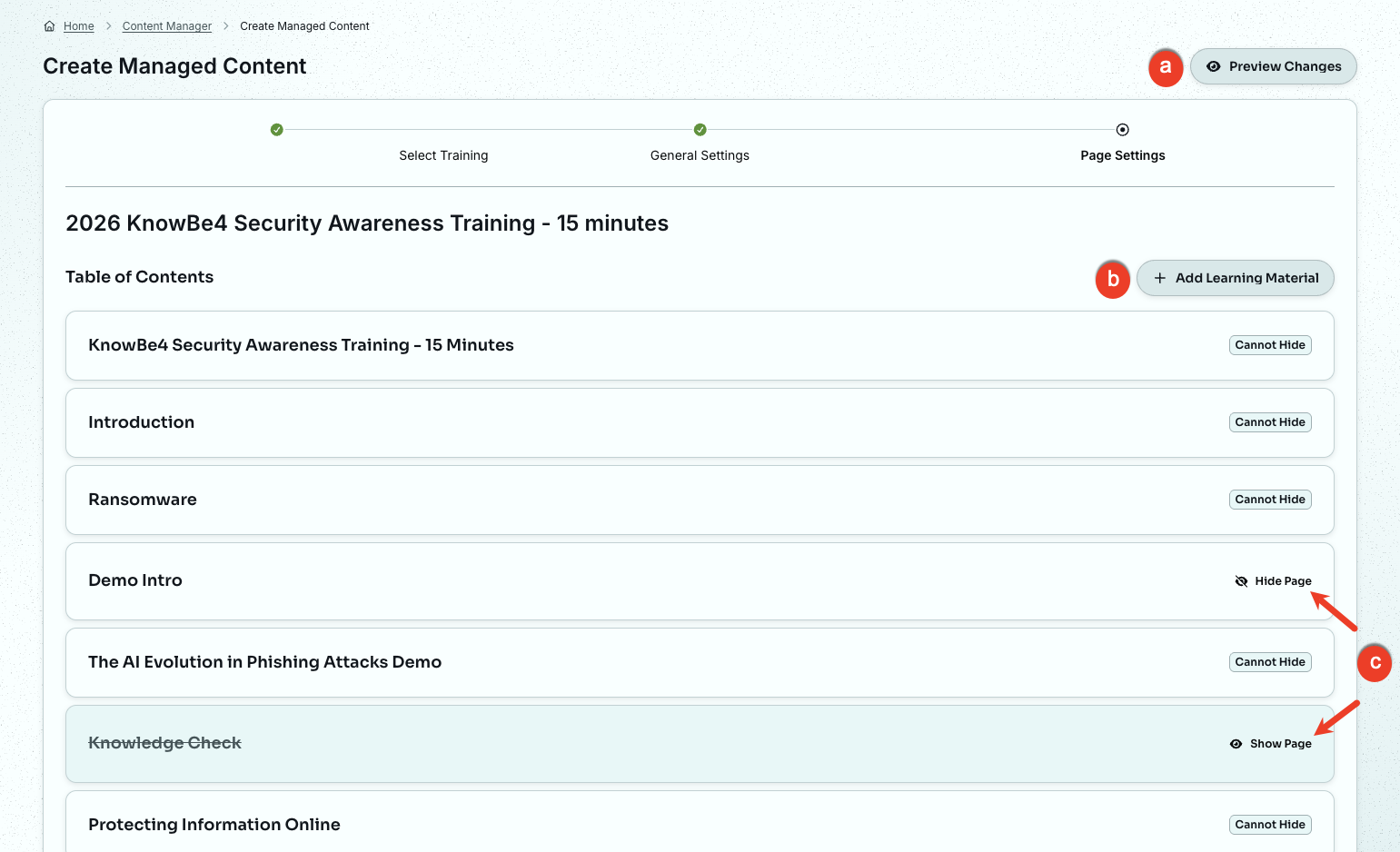
- [変更をプレビュー]:このボタンをクリックすると、コンテンツがユーザーにどのように表示されるかをプレビューできます。
-
[+ 学習資料の追加]:このボタンをクリックして、ユーザー向けの学習資料を含むコンテンツページを追加します。

-
[ページを非表示] / [ページを表示]:[ページを非表示]または[ページを表示]をクリックして、モジュール内のページを表示または表示します。非表示に設定したページは、ユーザーは見ることができません。
重要:一部のコンテンツページが、作成者や公開元によって必須とマークされている場合があります。必須のページは非表示にはできません。
ページ下部の[作成]ボタンをクリックして、管理型コンテンツのライブラリにコースを追加します。
コンテンツの編集
コンテンツを編集するには、メインの[コンテンツマネージャー]ページの右にある[ページビュー]トグルボタンを使用してリストビューに切り替えます。

このページの詳細については、以下のスクリーンショットと詳細を参照してください。
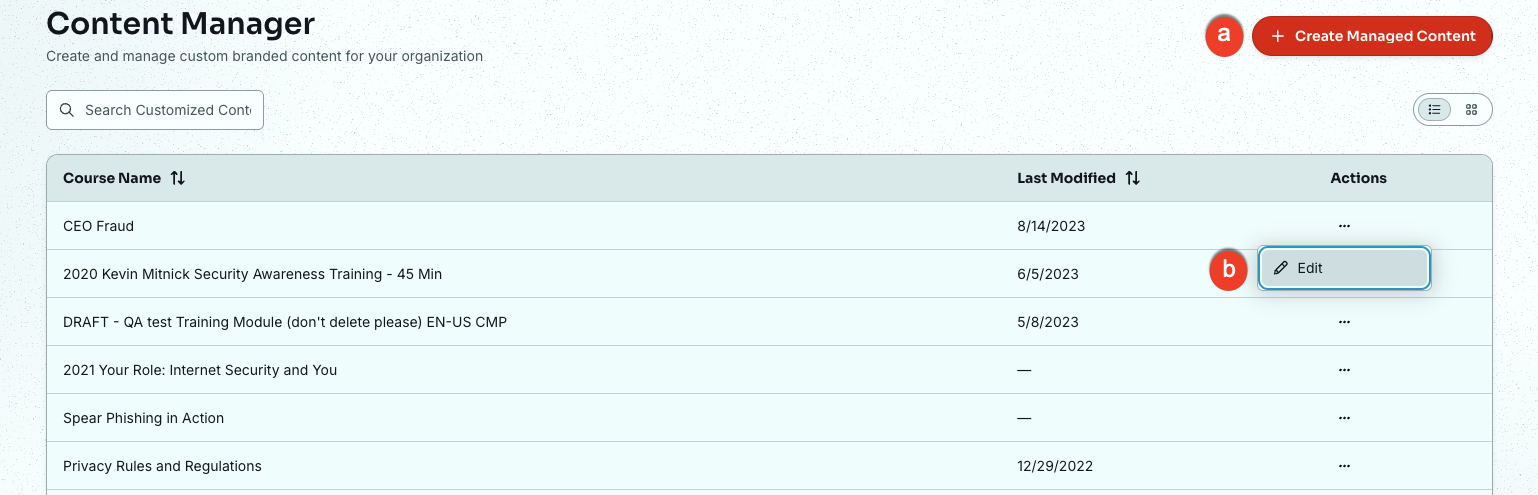
- [+管理型のコンテンツの作成]:このボタンをクリックして、コンテンツを選択し、管理型のコンテンツを設定します。
- [アクション](Actions):[編集]を選択して、管理型コンテンツの設定を更新します。詳細については、「コンテンツの選択と設定」のセクションを参照してください。