管理型ModStoreは、KnowBe4が提供している全てのトレーニングコンテンツが含まれるストアです。ModStoreは、組織に適したトレーニングをすばやく見つけられるよう設計されています。コンテンツをより簡単かつ効率的に見つけられるよう、人工知能(AI)と高度な検索ツールを活用しています。
契約しているサブスクリプションレベルで利用できるトレーニングコンテンツは、ライブラリに保存するか、トレーニングキャンペーンに直接追加できます。
ModStoreにアクセスするには、KnowBe4コンソールにログインして、[ModStore]タブをクリックして、メインのModStoreページを表示します。
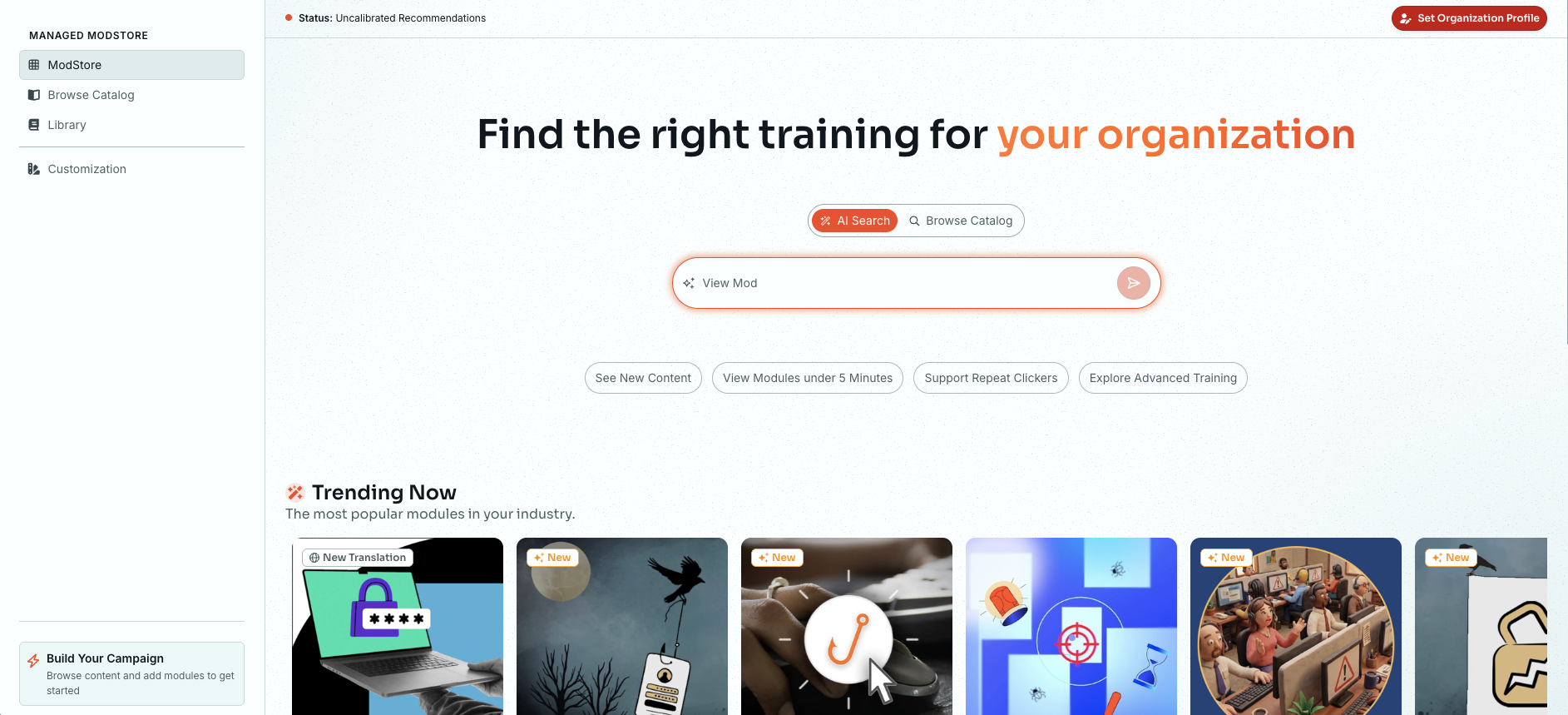
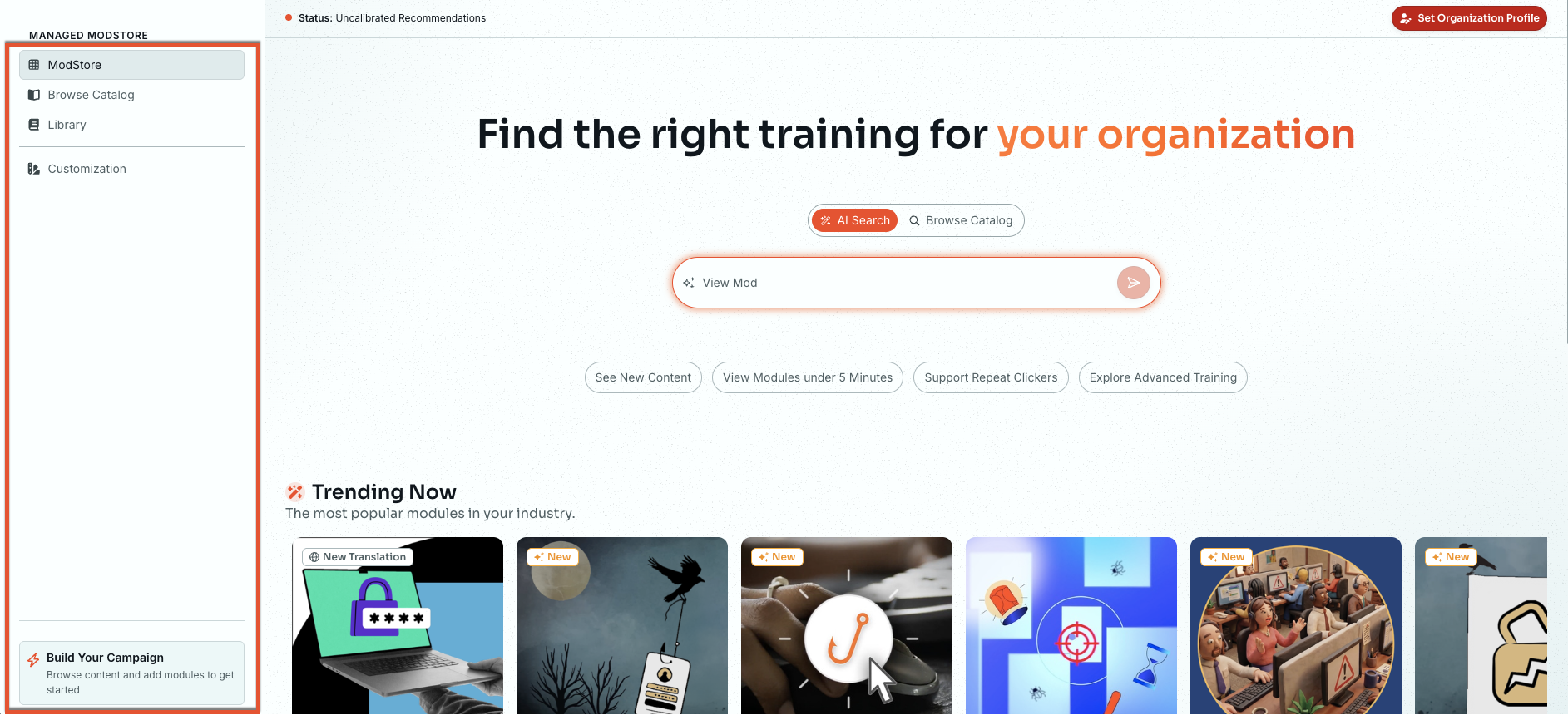
ページ左側のサイドバーを使用して、ModStoreの各エリアへ移動できます。
コンテンツの検索
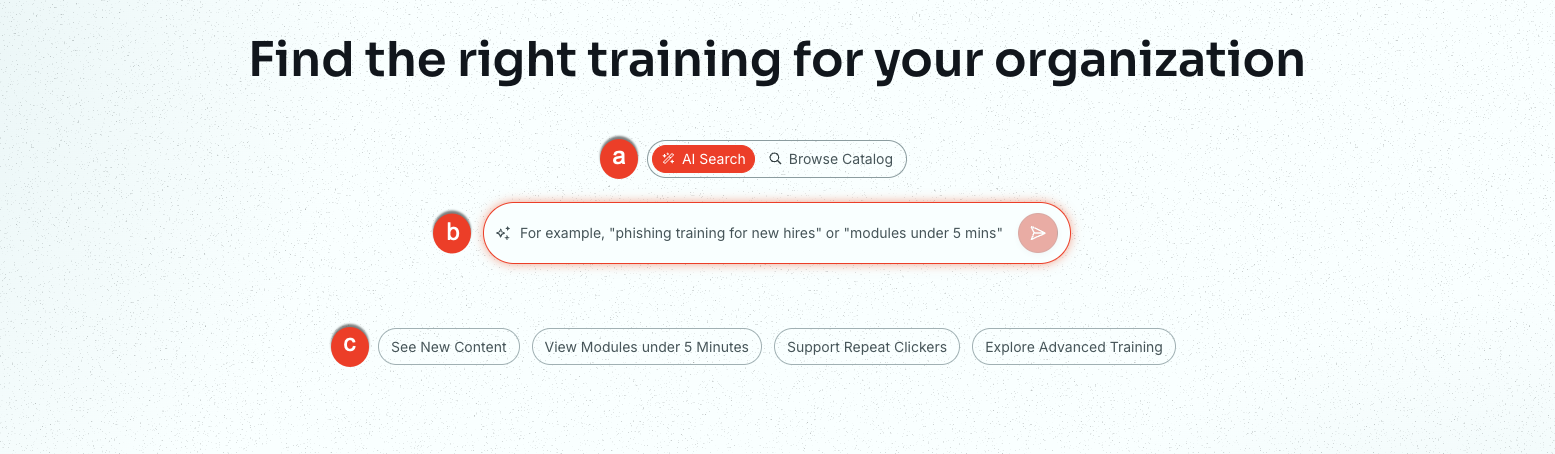
最適なトレーニングをすぐに見つけられるよう、検索ツールを強化しました。ページ上部では、コンテンツの検索方法を選択できます。
このページのオプションの詳細については、以下のスクリーンショットとリストを参照してください。
-
検索トグルボタン:このトグルボタンを試用して、[AI検索]と[カタログを参照]を切り替えます。
- [AI検索]を使用すると、「5分未満のモジュール」などの自然言語のプロンプトでコンテンツを検索できます。
- [カタログを参照]を使用すると、利用可能なトレーニングを詳細なリストから検索できます。
-
検索ボックス:特定のコンテンツを検索するには、キーワードまたは語句の一部を入力します。
注:表示される結果は、現在のサブスクリプション内容に基づきます。 - クイック検索:これらのボタンを使用して、新しいモジュールや5分未満のトレーニングなど、特定のコンテンツタイプでフィルタできます。
コンテンツの探し方
[ModStore]ホームページのセクションは、最も効果的なコンテンツをすばやく見つけることができるように設計されています。
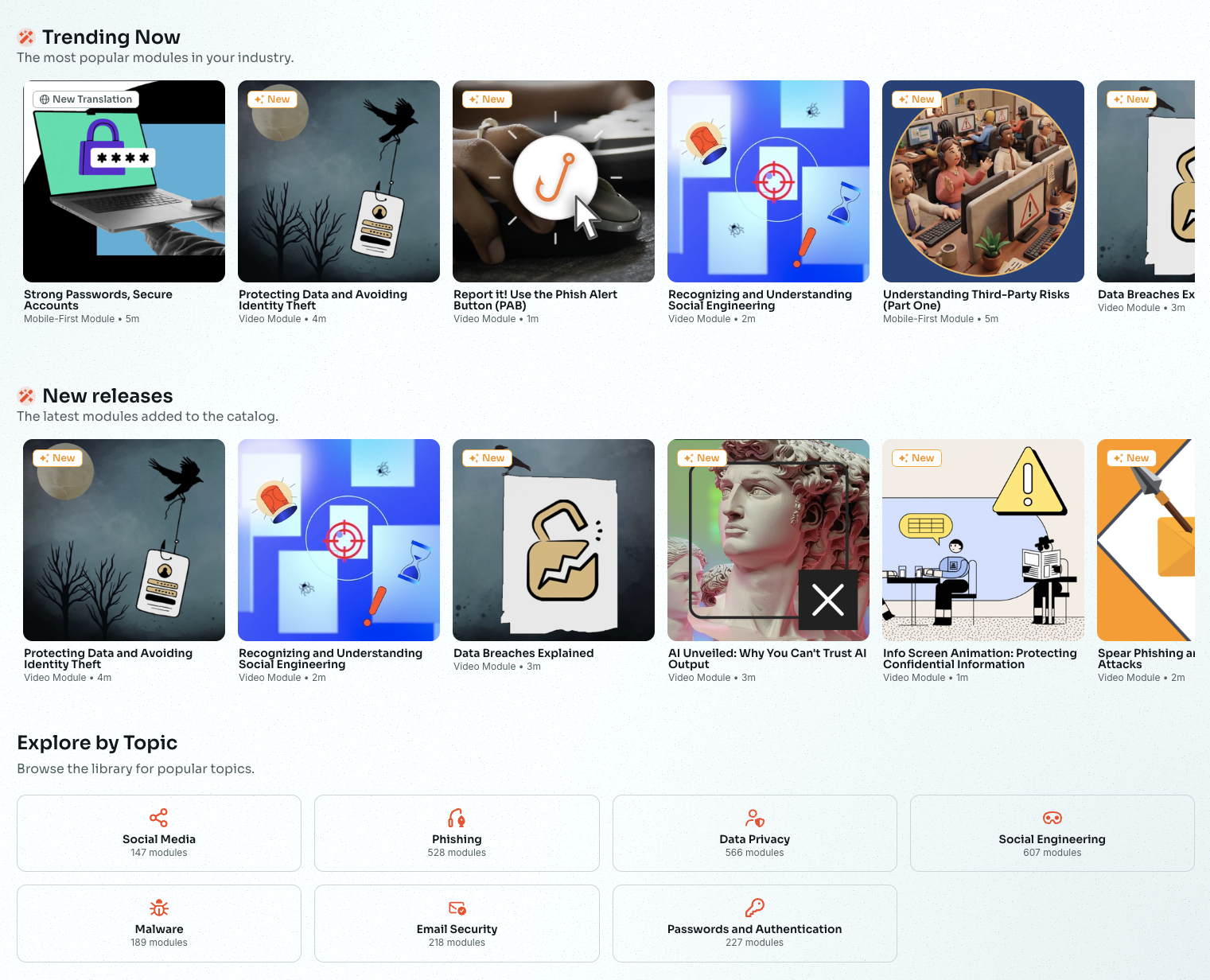
- [人気上昇中]:このセクションでは、お客様の業界で特に人気の高いモジュールを紹介します。これらの洞察を活用して、自組織と類似した組織で現在注目されているトレーニングトピックを確認できます。
- [新規リリース]:このセクションでは、カタログに追加された最新モジュールを定期的に紹介し、ユーザーが最新のセキュリティ脅威について学べるようにしています。
- [トピック別に探す]:フィッシング、マルウェア、データプライバシーなどの一般的なセキュリティトピックごとに、ライブラリ内のコンテンツを参照できます。各トピックには利用可能なモジュール数が表示され、トレーニングキャンペーンの計画に役立ちます。
コンテンツの詳細を確認するには、カードをクリックしてください。ページ右側に詳細パネルが表示されます。
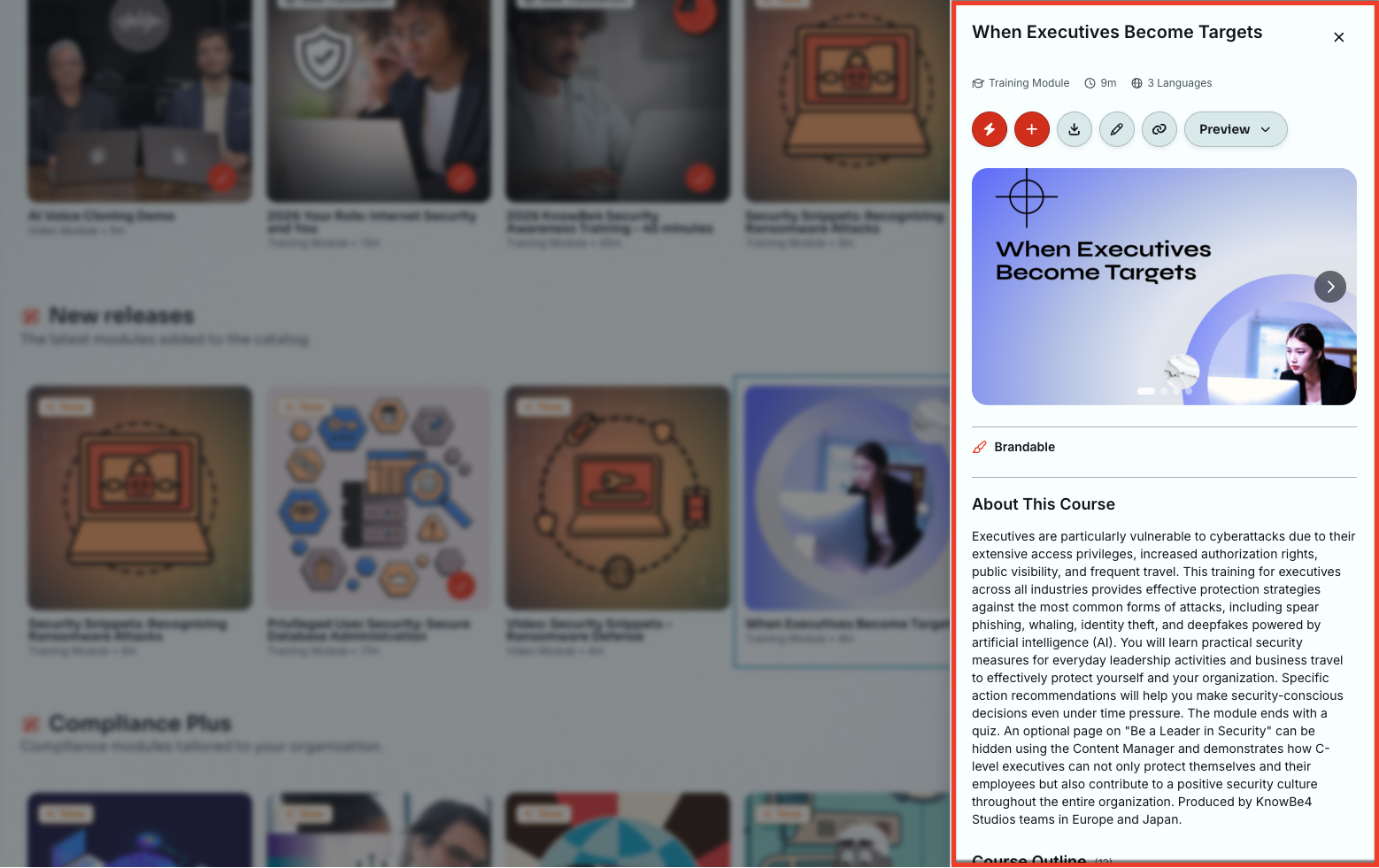
モジュールの詳細
モジュールの詳細ページでは、詳細な説明を読み、コンテンツの一部をプレビューできます。コンテンツをプレビューするには、[プレビュー]ドロップダウンメニューをクリックしてから、希望の言語を選択します。コンテンツが新しいウィンドウで開きます。
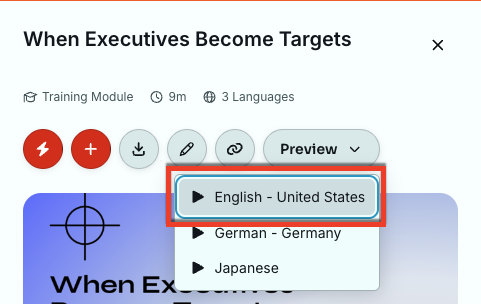
コンテンツタグ
モジュールカードのタグから、追加情報を確認できます。以下の4つのタグがあります。
- [自社ロゴ使用可能]:組織のブランドテーマを適用できるコンテンツであることを示します。詳細については、「自社ロゴ使用可能コンテンツの使用」のセクションを参照してください。
- [新規]:ModStoreに最近追加されたコンテンツであることを示します。
- [新しい翻訳]:コンテンツに新しい翻訳が利用可能であることを示します。
- [間もなく廃止]:現在利用可能ですが、まもなくModStoreから削除されるコンテンツであることを示します。詳細については、このガイドの「廃止済みおよびアーカイブ済コンテンツ」のセクションを参照してください。
カタログの参照
利用可能な全てのトレーニングコンテンツは、ModStoreの[カタログを参照]タブで見つけることができます。このタブでは、ライブラリ全体からセキュリティ意識向上コンテンツを手動で探せます。このページのオプションの詳細については、以下のスクリーンショットとリストを参照してください。
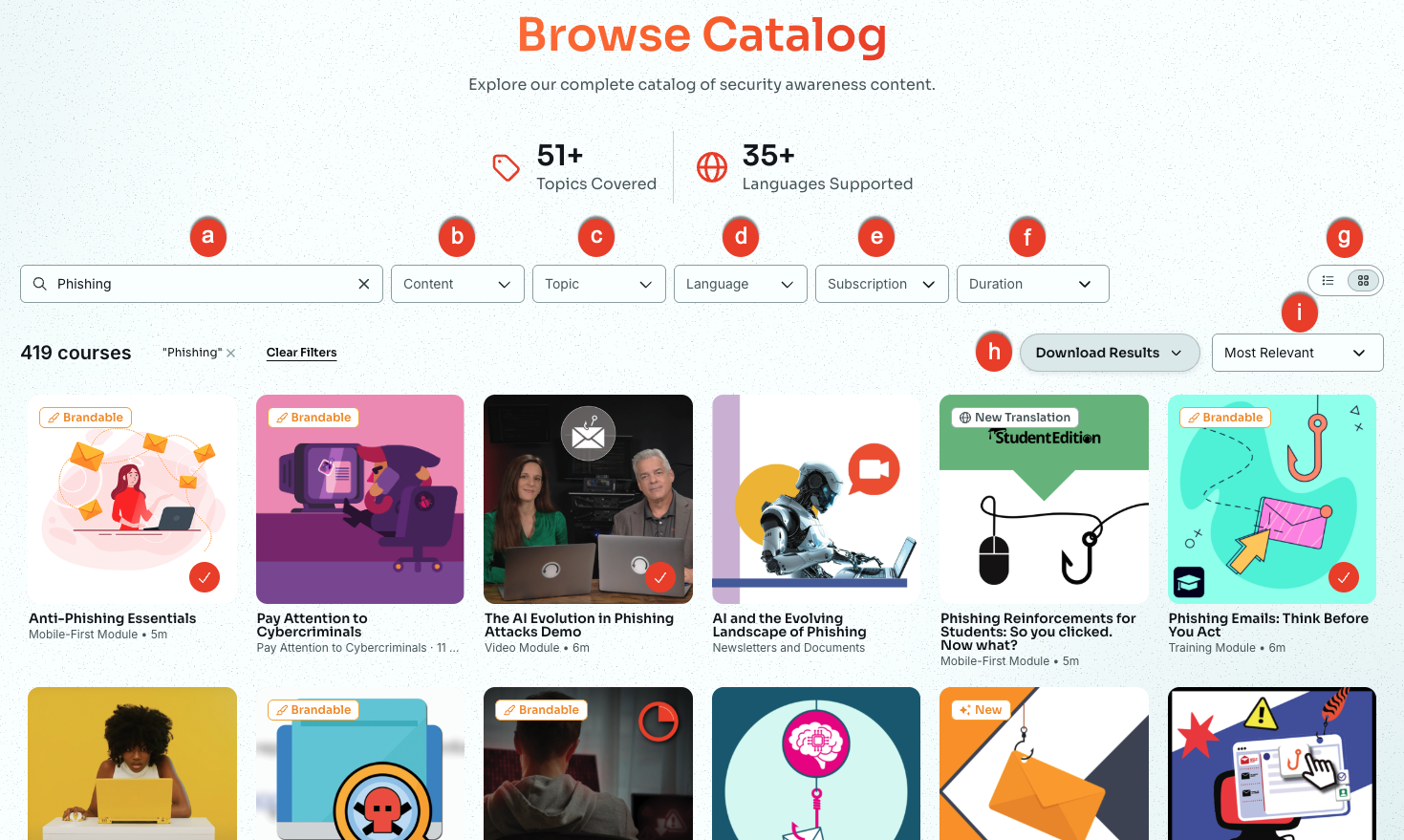
-
検索:カタログを絞り込むには、このフィールドにモジュール名またはトピックを入力します。
注:カタログ全体のコンテンツを閲覧できますが、ライブラリに追加できるのは現在契約されているサブスクリプションに含まれるモジュールのみです。 - [コンテンツ]:このドロップダウンメニューを使用して、ゲームやビデオモジュールなど、特定の形式でカタログを絞り込めます。コンテンツタイプとプレゼンテーションタイプの詳細については、以下のセクションを参照してください。
- [トピック]:フィッシングやマルウェアなど、特定のセキュリティカテゴリでカタログを絞り込めます。
-
[言語]:このオプションを使用して、言語で検索結果を絞り込むことができます。[言語]フィルタでは4つのサブフィルタを利用できます。
- [字幕版]:このオプションを選択すると、音声は元の言語のままで、選択した言語で字幕のコンテンツが画面上に表示されます。
- [吹き替え版]:このオプションを選択すると、コンテンツの下の音声が選択した言語の音声に変更されます。
- [ローカライズ版]:このオプションを選択すると、元の音声または吹き替え音声が、変更する言語の文化的および言語的な好みに合わせて調整されたコンテンツが表示されます。
- [以下の全ての言語で利用可能なコンテンツのみを表示します]:このフィルタを使用すると、選択した全ての言語に翻訳されているコンテンツのみが表示されます。
- [サブスクリプション]:このオプションを使用すると、レベル1、2、または3、Compliance Plus、Student Editionなどのサブスクリプションレベル別に検索結果を絞り込むことができます。
- [期間]:トレーニングモジュールの長さで検索結果を絞り込みます。
- ページビュー:カードビューとリストビューを切り替えます。
- [結果のダウンロード]:このボタンをクリックすると、絞り込み後の検索結果をPDFまたはCSVファイルとしてダウンロードできます。
- [最も関連性が高い]:このドロップダウンメニューを使用して、関連性、評価、追加された日付で結果を並べ替えます。
コンテンツタイプ
KnowBe4は、以下のようなトレーニングコンテンツを提供しています。
- ポスターとイラスト:ポスターやイラストは、高品質な画像やPDFファイルとして、ユーザーとデータで共有できます。ぜひ、オフィスにポスターを貼って、職場のユーザーにセキュリティ保護について呼びかけてください。詳細については、「ModStoreポスターの概要」の記事を参照してください。
- ニュースレターと文書:ニュースレターやセキュリティ文書はPDFファイルで提供されます。PDFファイルは印刷したり、共有したりできます。これらの文書は、サイバーセキュリティに関する広範なトピックをカバーしており、ユーザーがトレーニングで習得したスキルを強化するのに役立ちます。
- ゲーム:ユーザーは、ゲームによって学習しているスキルや情報を、楽しみながら主体的に強化できます。KnowBe4のゲームはSCORMに準拠しており、ダウンロードして学習管理システム(LMS)で使用できます。
- ビデオモジュール:ビデオはMP4ファイルフォーマットで提供されます。ユーザーはブラウザで視聴したり、自分のデバイスにダウンロードしたりできます。KnowBe4のビデオでは、サイバーセキュリティに関する広範なトピックを扱っています。
- トレーニングモジュール:サイバーセキュリティのさまざまなトピックを扱う対話型モジュールです。KnowBe4のモジュールはSCORMに準拠しており、ダウンロードして学習管理システム(LMS)で使用できます。ほぼすべてのトレーニングモジュールについて自社ロゴを使用可能です。自社ロゴ使用可能コンテンツの詳細については、「自社ロゴ使用可能コンテンツの検索とカスタマイズ」の記事を参照してください。
- モバイルファーストモジュール:モバイルファーストモジュールは、モバイルデバイスで参照や操作できるように最適化されたトレーニングモジュールです。これらのモジュールは5分以内であり、モバイルデバイスでユーザーが興味を持って取り組むことができるように設計されています。モバイルファーストモジュールは自社ロゴを使用できます。また、SCORMに準拠していますので、モジュールをダウンロードして、学習管理システムで使用できます。
- オーディオキャスト:短時間のオーディオレッスンであり、音声形式で重要な洞察を気軽に分かりやすく学ぶことができます。オーディオキャストは移動中などの学習に最適です。
シリーズについて
「The Inside Man」のように、ModStoreのいくつかのコンテンツはシリーズにグループ化されています。これらのモジュールをシリーズで見るには、シリーズのカードをクリックします。

説明パネルが表示されます。
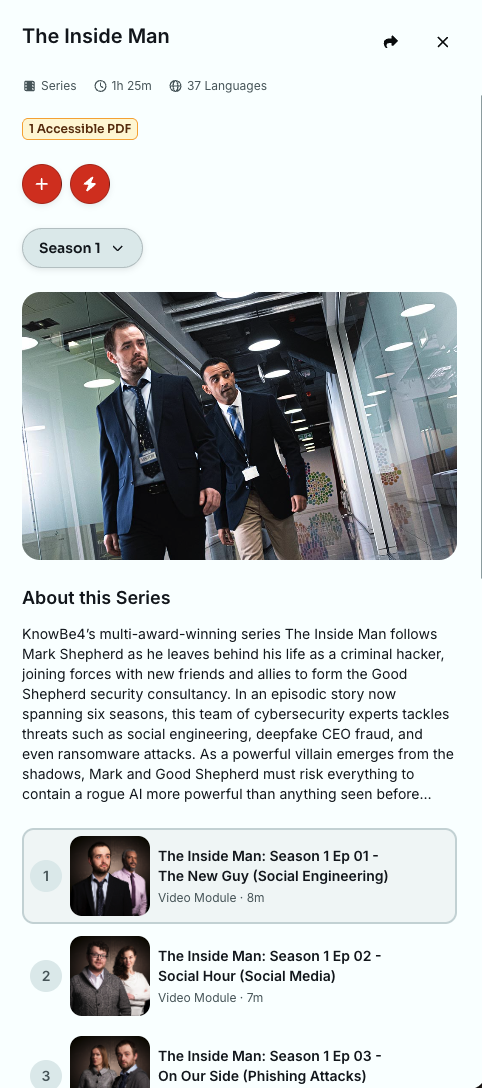
シリーズは複数のエピソードで1つのストーリーが展開される構成になっており、順番に視聴することを前提としています。各エピソードは前のエピソードを踏まえて展開され、共通の登場人物とストーリーを通じてセキュリティの概念を学べるよう設計されています。
シリーズは複数のシーズンで構成される場合があります。シーズンの切り替えは、シリーズの詳細パネルのシーズンドロップダウンメニューから行えます。これらの例には、「The Inside Man」や「RESTRICTED INTELLIGENCE」があります。
詳細パネルから、エピソードをプレビューし、ライブラリへ追加できるほか、キャンペーンに直接追加することもできます。
プレゼンテーションタイプ
また、トレーニングコンテンツでは、以下のプレゼンテーションタイプを利用できます。
- アニメーション:コンピュータが生成するエフェクトやモーショングラフィックスを用いて、概念を視覚的に説明します。これらの例には、「World Wild Web」シリーズがあります。
- ライブアクション:実在の俳優を起用し、高品質な制作で、実環境に近いトレーニング体験を提供します。これらの例には、「The Inside Man」や「厳しい現実」があります。
- 対話型:ナレッジチェックやゲームのような要素を通じて、ユーザーの積極的な参加を促します。これらのコンテンツには、すべてのトレーニングモジュール、ゲーム、モバイル向けモジュールが含まれます。
- ユーモラス:コメディや軽快なストーリーテリングを通じて学習者を引き込み、セキュリティトレーニングがより記憶に残るようにします。これらの例には、「Security Snapshots」や「Restricted Intelligence」があります。
- シネマティック:高品質な制作とフィルム映画のような映像で、没入感のあるストーリーの視聴体験を提供します。これらの例には、「The Inside Man」があります。
- 企業環境向け:従来型のプロフェッショナルなトレーニングを、分かりやすい指導形式で提供します。
- シミュレーション:実環境のシナリオを再現し、学習者が安全で管理された環境の中でスキルを練習できるようにします。これらの例には、セキュリティ意識を向上するKnowBe4のフラグシップモジュールがあります。
- テキストベース:文章のコンテンツを通じてトレーニングを提供します。このコンテンツは、手早く読むことができ、モバイル向けの学習に最適です。これらの例には、モバイル向けモジュールがあります。
- 音声ベース:オーディオキャストなどの音声中心のコンテンツであり、移動中でも学習できます。これらの例には、オーディオキャストがあります。
- AIによって強化されたコンテンツ:AIが生成した画像、動画、ナレーションを活用して、パーソナライズした最新の学習体験を提供します。これらの例には、「コンプライアンス違反の認識と報告」や「2026年版ソーシャルエンジニアリングのレッドフラグ」があります。
知識チェックと理解度テスト
多くのモジュールやゲームには、重要なセキュリティ概念の理解と定着を促す知識チェックと理解度テストが含まれています。これらの要素は学習内容の定着に役立つため、トレーニング時間の合計に含まれます。
- 知識チェックは、重要な概念の理解と定着を促すため、モジュール内のさまざまな箇所に配置されています。これらのチェックでは解説が表示されるため、ユーザーは正解または不正解のいずれの場合でも学習効果を深めることができます。
-
理解度テストは、 ユーザーがどの程度内容を理解して定着させているかを確認するために、モジュールの最後に表示されます。
- [合格スコア]:ほとんどの理解度テストでは、合格点はデフォルトで80%に設定されています。
- [スコアの調整]:コンテンツマネージャーを使用して、いくつかのコンテンツで合格スコアを変更できます。
- [再受験]:合格基準に達しなかった場合、ユーザーは問題を見直したうえで、理解度テストを再受験できます。
テストによる受講免除オプション
コンテンツによっては、テストによる受講免除オプションを利用できます。これは、コンテンツマネージャーで設定できます。テストによる受講免除のトグルボタンを有効にすると、ユーザーはトレーニングを開始する前に理解度テストを受験できます。合格基準を満たしたユーザーは、特定のトレーニングモジュールの受講が免除されます。
詳細については、「コンテンツマネージャーの使用」のセクションを参照してください。
Compliance Plus
Compliance Plusサブスクリプションをご利用の場合、ハラスメント、差別、ビジネス倫理などのテーマに対応した専門的なトレーニングをご利用いただけます。このコンテンツは定期的に更新されており、組織が特定の法規制要件を満たせるようにしています。
KnowBe4のコンプライアンスモジュールは、SCORMに準拠しています。また、コンテンツマネージャーを使用して、これらのモジュールを組織のニーズに合わせてカスタマイズできます。
ModStoreを閲覧する際は、タイトルの横にオレンジ色のコンプライアンスバッジが付いたコンテンツを確認してください。Compliance Plusのコンテンツのみを表示する場合は、Compliance Plusのサブスクリプションレベルで検索結果を絞り込むことができます。
Student Edition
KnowBe4 Student Editionサブスクリプションをご利用の場合、学生向けに設計されたトレーニングをご利用いただけます。これらのコンテンツでは、学生がセキュリティ意識を向上するために役立つトピックを取り上げています。最新のセキュリティ脅威に対応できるように、これらのコンテンツは定期的に更新されます。Student Editionモジュールは、自社ロゴを使用可能でき、SCORMに準拠しています。
ModStoreを閲覧する際は、タイトルの下にKnowBe4 Student Editionのバッジが付いたコンテンツを確認してください。Student Editionのコンテンツのみを表示する場合は、適切なサブスクリプションレベルで検索結果を絞り込むことができます。
ライブラリへのコンテンツの追加
ライブラリは、組織で使用するために選択されたトレーニングコンテンツのコレクションです。ライブラリにコンテンツを追加することで、ユーザーへのモジュールの追跡、管理、割り当てを簡単に行えます。
契約しているサブスクリプションレベルで利用できるコンテンツはすべてライブラリに追加できます。ライブラリにコンテンツを追加する方法は2つあります。
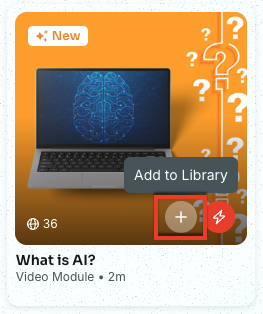
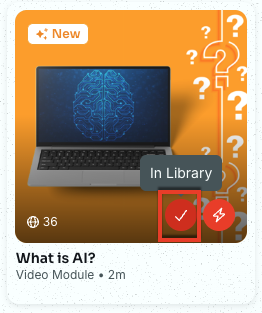
検索結果からモジュールを追加するには、コンテンツカードにカーソルを合わせ、[ライブラリに追加]ボタンをクリックします。モジュールが正しく追加されると、ボタンは[ライブラリ内]に変更されます。
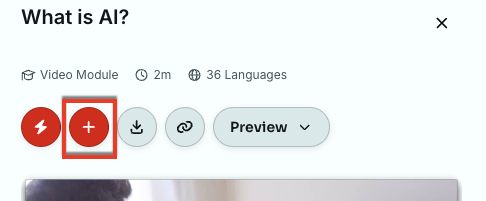
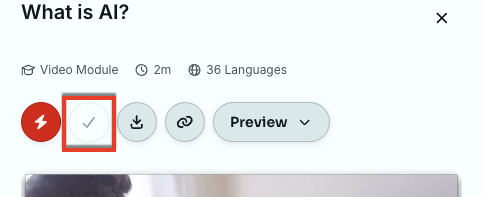
[項目詳細]ページからコンテンツを追加することもできます。ページの右上にある[ライブラリに追加]ボタンをクリックします。
ライブラリのコンテンツ管理の詳細については、「ライブラリの管理」のセクションを参照してください。
キャンペーンへのコンテンツの追加
契約しているサブスクリプションレベルで利用できるコンテンツはすべてライブラリに追加できます。ライブラリにコンテンツを追加する方法は2つあります。
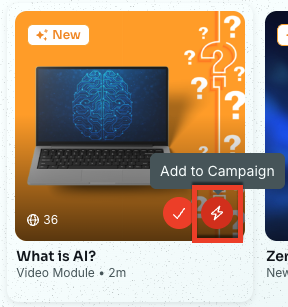
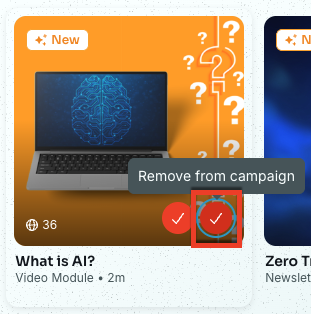
コンテンツカードの[キャンペーンに追加]ボタンをクリックします。すでにライブラリに追加されているコンテンツには、ライブラリ内にあることを示すチェックマークが表示されます。
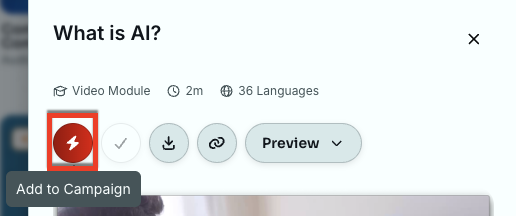
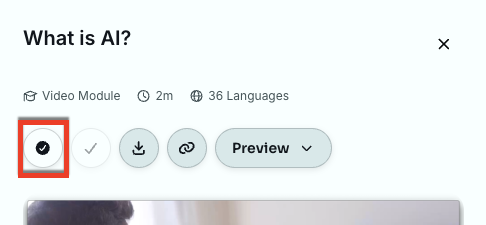
モジュール詳細パネルの[キャンペーンに追加]ボタンをクリックします。すでにライブラリに追加されているコンテンツには、ライブラリ内にあることを示すチェックマークが表示されます。
ライブラリの管理
[ライブラリ]タブでは、ModStoreから追加したトレーニングコンテンツを管理できます。このセクションでは、コンテンツの整理や項目の詳細確認、トレーニングキャンペーン用モジュールの準備ができます。
ライブラリの詳細については、以下のスクリーンショットと詳細を参照してください。
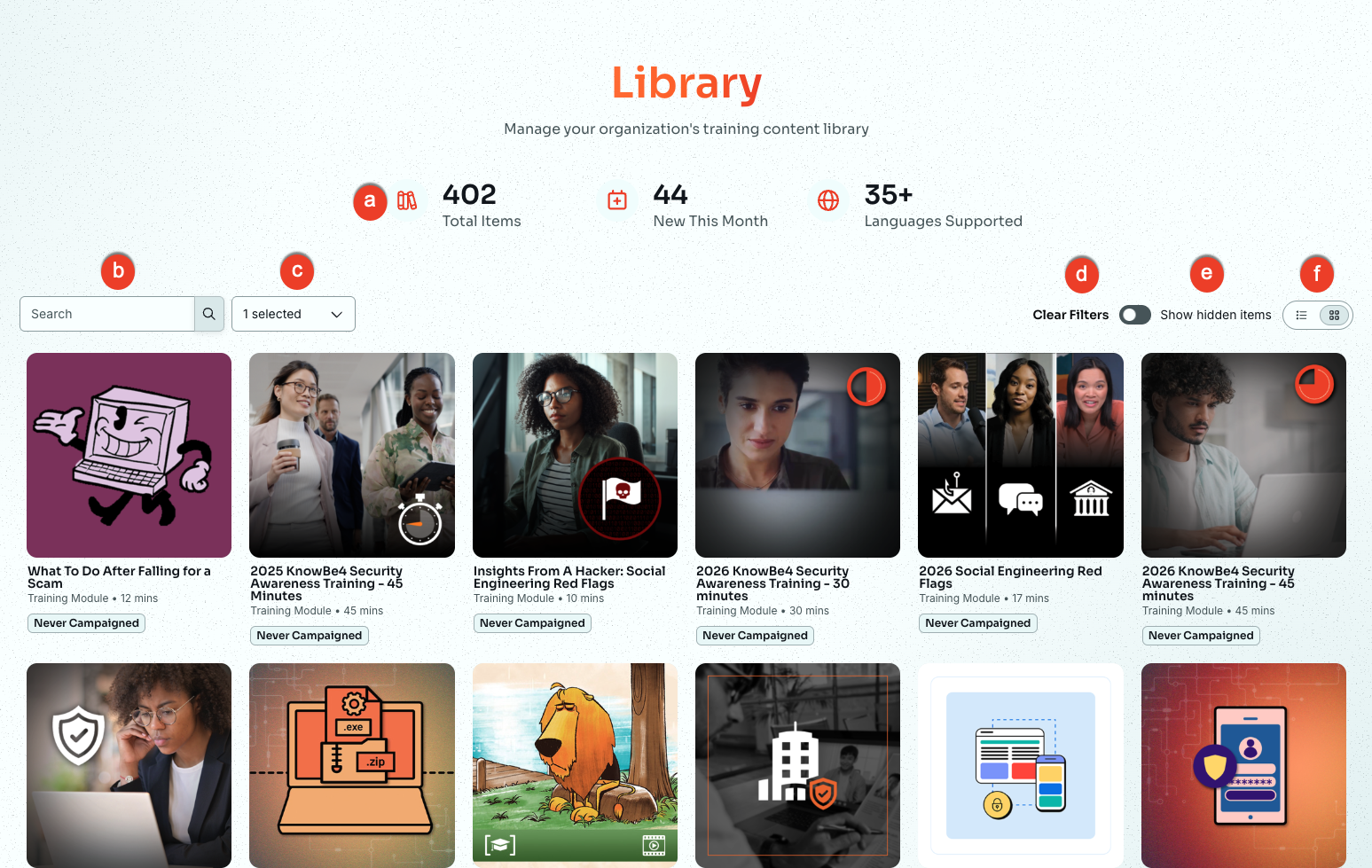
- ライブラリ情報:ライブラリ内の合計項目数、今月の新規項目数、およびサポートされる言語数をまとめて確認できます。
- 検索:コンテンツタイトルで使用されているキーワードを入力して、検索結果をフィルタリングできます。
- [コンテンツタイプ]:このドロップダウンメニューをクリックすると、表示するコンテンツのタイプ別にコンテンツをフィルタリングできます。ビデオモジュール、ゲーム、ポスターなど、さまざまなタイプを選択できます。詳細については、「コンテンツタイプ」のセクションを参照してください。
- [フィルタ消去]:このボタンをクリックして、適用したフィルタを消去します。
- [非表示の項目を表示]:このトグルボタンを有効にすると、ライブラリで非表示になっている項目が表示されます。
-
ページビュー:カードビューとリストビューを切り替えます。リストビューに切り替えると、追加の情報やアクションを利用できます。
-
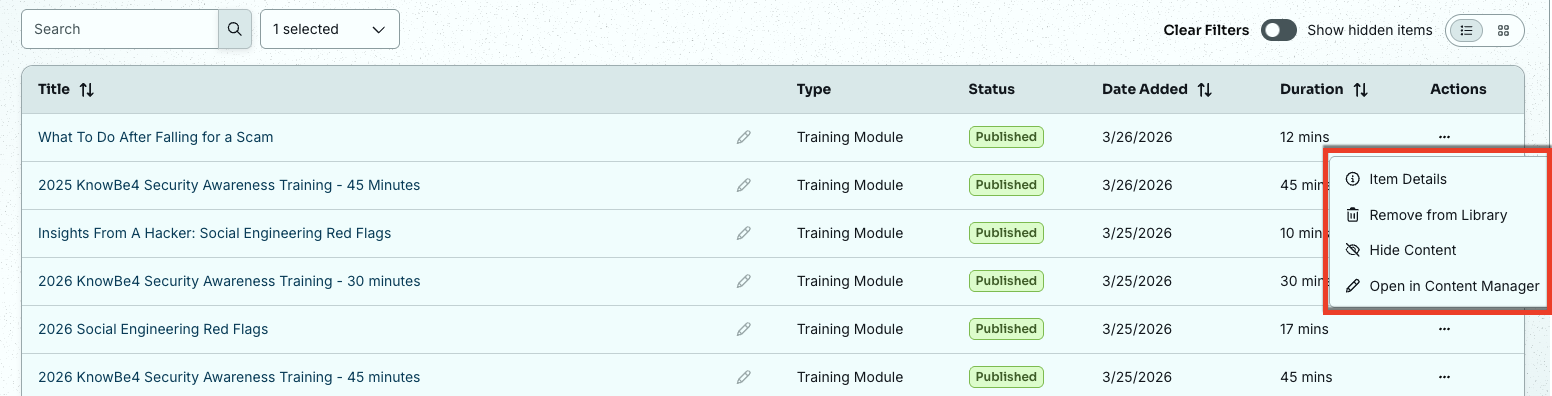
[アクション](Actions):リストビューにすると、この列が表示されます。この列には、以下のアイコンとオプションが含まれます。
- [項目詳細]:このアイコンをクリックして、ModStoreのコンテンツの項目詳細ページに移動します。このページでは、この特別なコンテンツを表示およびダウンロードできます。
- [ライブラリから削除]:このアイコンをクリックして、この項目をライブラリから削除します。トレーニングキャンペーンに含まれているコンテンツは削除できません。
- 注:関連するトレーニングキャンペーンが削除されてから30日が経過するまでは、ModStoreライブラリからモジュールを削除することはできません。
- [コンテンツを非表示]:このアイコンをクリックして、この項目をライブラリから削除せずに非表示にします。
- [コンテンツマネージャーで開く]:このアイコンをクリックして、コンテンツマネージャーでモジュールの設定をカスタマイズします。
コンテンツの作成とカスタマイズ
[カスタマイズ]タブでは、トレーニングコンテンツをアップロードして管理できます。
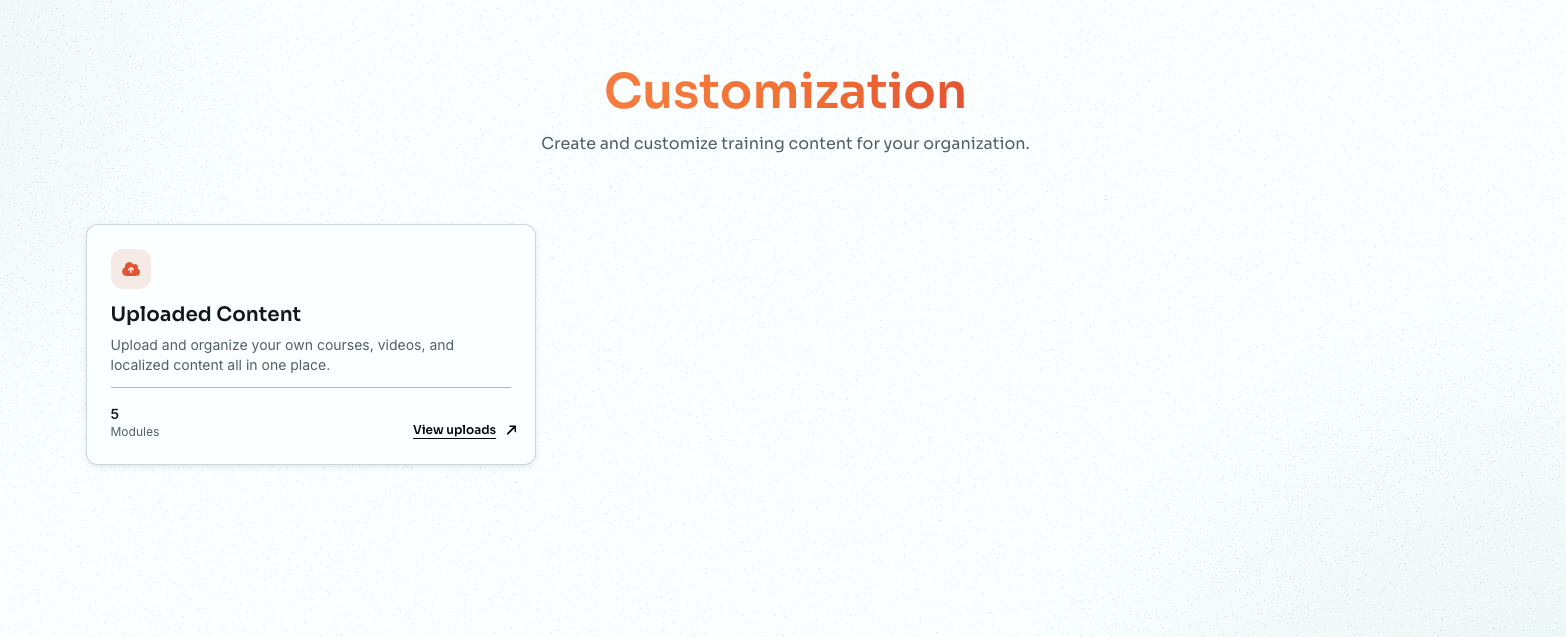
アップロードおよびカスタマイズされたコース、ビデオ、ローカライズされたコンテンツを1つの整理されたライブラリで管理できます。この機能の詳細については、「パートナー/複数アカウント:カスタムトレーニングコンテンツのアップロード」の記事を参照してください。
キャンペーンの構築
キャンペーンに追加するモジュールはすべて、[キャンペーンの構築]カートに追加されます。カート内のモジュール数とトレーニングの合計時間の概要を確認できます。
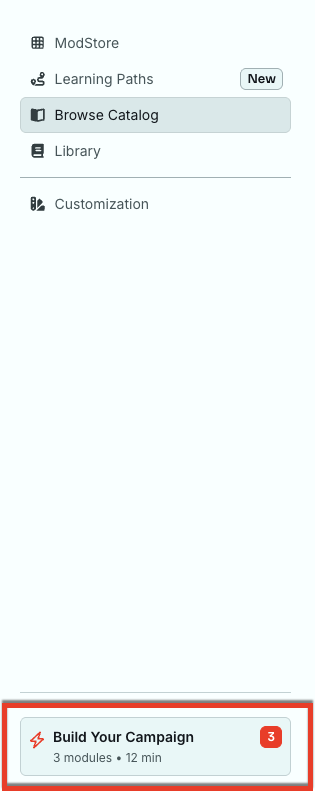
[キャンペーンの構築]をクリックすると、選択した個別モジュールを一覧表示するパネルが開きます。
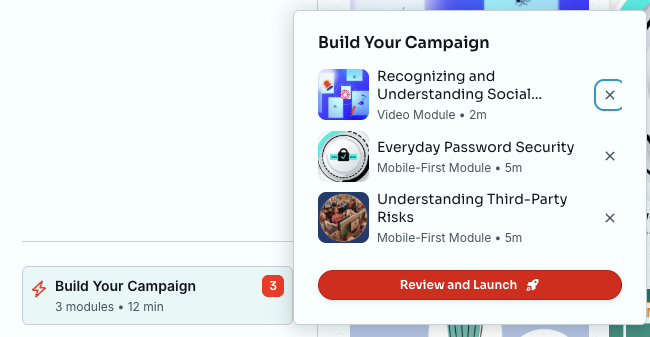
モジュールを削除するには、xアイコンをクリックします。選択した内容に問題がなければ、[レビューと開始]ボタンをクリックします。このボタンをクリックすると、[新しいトレーニングキャンペーンの作成]ページが開きます。詳細については、「トレーニングキャンペーンガイド」を参照してください。
選択したモジュールは、[コンテンツ]セクションに表示されます。これらのモジュールをドラッグ&ドロップで上下に移動して、受講者に表示する順序を調整できます。
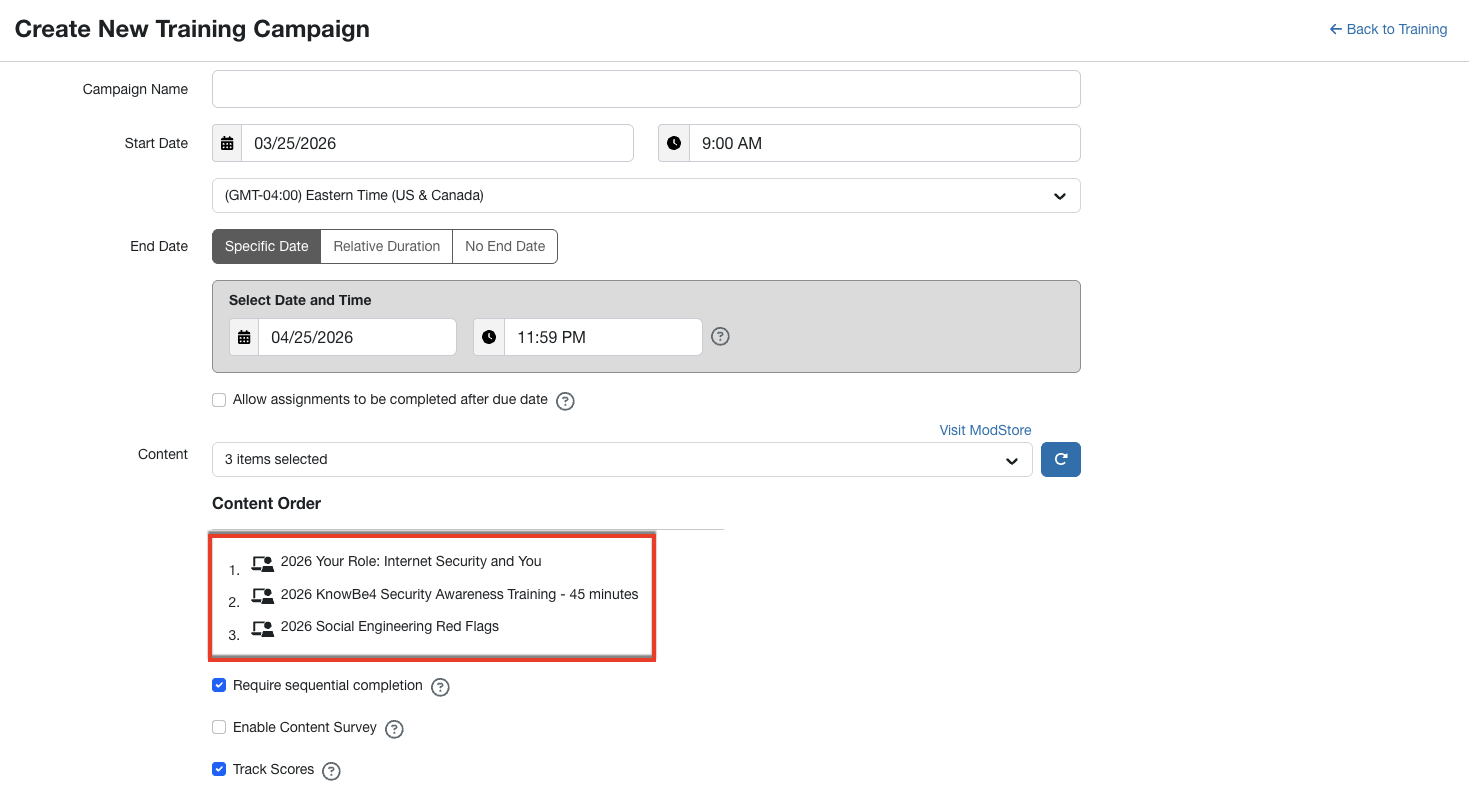
トレーニングキャンペーンの作成の詳細については、「トレーニングキャンペーンガイド」を参照してください。
廃止済とアーカイブ済コンテンツ
ModStoreの全てのコンテンツがKnowBe4の品質基準を満たしていることを保証するために、古くなったコンテンツは定期的に廃止されています。公開元がKnowBe4のコンテンツは、通常、旧バージョンが廃止される前にModStoreでアップデート版を見つけることができます。[間もなく廃止]タグの付いたコンテンツは、ModStoreから削除されます。
[間もなく廃止]タグは、また、ModStoreから間もなく削除される予定の有効なコンテンツを示すためにコンソールで使用されています。このタグは、以下の場所で使用されています。
- [トレーニング]タブの下にある[キャンペーン]サブタブトレーニングキャンペーンに間もなく廃止されるコンテンツが含まれている場合、[間もなく廃止]タグが[コンテンツ]列に表示されます。
- [コンテンツ]ドロップダウンメニューから課題を選択するときの[新しいトレーニングキャンペーンの作成]ページ。
サードパーティーのコンテンツについては、同じトピックを扱っている新しいコンテンツをModStoreで検索することをお勧めします。詳細については、「廃止されたサードパーティコンテンツ」の記事を参照してください。
ステータスが[廃止済み]のコンテンツは、ModStoreでは利用できなくなっていますが、新しいトレーニングキャンペーンで使用することは可能です。廃止済みコンテンツは、最終的にはアーカイブされます。ステータスが[アーカイブ済]のコンテンツは、ModStoreで利用できません。また、ダウンロードもできず、新しいトレーニングキャンペーンでも使用できません。KnowBe4が公開したアーカイブコンテンツがアクティブなトレーニングキャンペーンに含まれていても、キャンペーンには影響がありません。
廃止済みまたはアーカイブ済みコンテンツをライブラリに追加した場合、そのコンテンツは非表示になります。廃止済みコンテンツも、表示およびダウンロードできます。公開元がKnowBe4のアーカイブコンテンツも表示できます。アーカイブ済みコンテンツは、公開元に関係なく、ダウンロードできなくなります。