リアルタイムコーチングは、組織のセキュリティリスク、検出ルール、コーチングアクティビティを把握できるさまざまなレポートを提供します。これらのレポートを参照して、セキュリティ意識のトレーニングプログラムを改善する必要がある箇所を理解でき、ユーザーによるリスクの高いアクティビティの経時的な傾向を追跡するのに役立ちます。
KnowBe4コンソールでこれらのレポートを表示するには、[コーチング] > [レポート]に移動します。各レポートの詳細については、以下のセクションを参照してください。
リアルタイムコーチングレポート
リアルタイムコーチングレポートは、リアルタイムコーチングのカテゴリアクティビティの概要を提供します。このレポートにアクセスするには、[リアルタイムコーチングレポート]タイルを見つけて、[レポート]を選択します。
この概要の詳細については、以下のスクリーンショットとリストを参照してください。
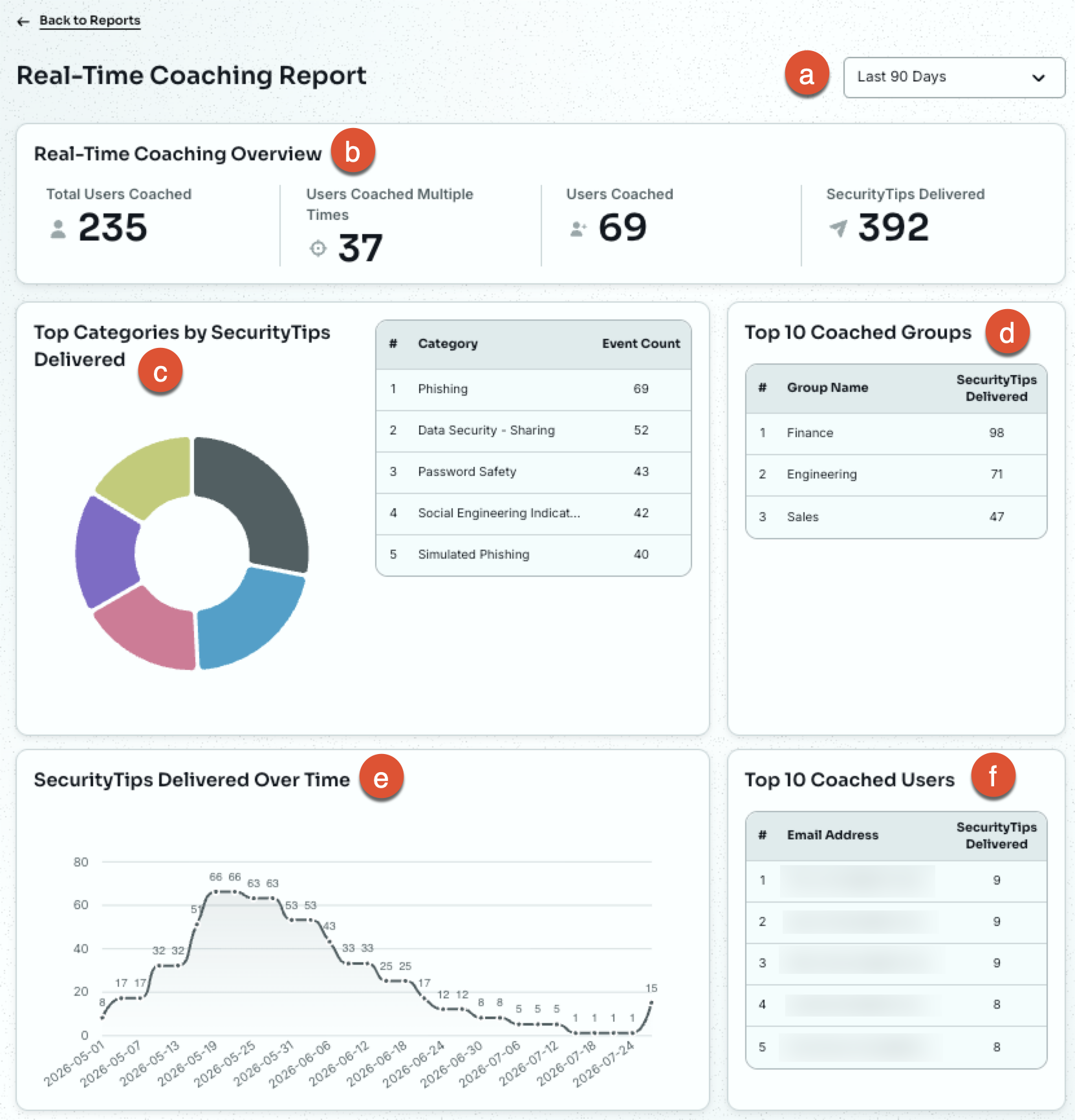
- 期間フィルタ:レポートのデータを表示する期間を調整します。デフォルトでは、このレポートには過去90日間のデータとアクティビティが表示されます。
-
[リアルタイムコーチングの概要]:このセクションでは、コーチングカテゴリに関する情報が表示されます。
- [コーチングを受けたユーザー合計]:選択された日付範囲でSecurityTipsを受け取ったユーザー数を示します。
- [複数回コーチングを受けたユーザー]:選択された日付範囲で複数のSecurityTipsを受け取ったユーザー数を示します。
- [コーチングを受けた新しいユーザー]:選択した日付範囲でSecurityTipを受け取ったユーザーのうち、過去にSecurityTipを受け取ったことがないユーザー数を示します。
- [配信されたSecurityTips]:この数字は、選択した日付範囲でユーザーに配信されたSecurityTipsの総数を示します。
- [配信されたSecurityTips別のトップカテゴリ]:このチャートは、選択された日付範囲において、リスクの高いアクティビティを最も多く検出した最大10個のカテゴリを表示します。
- [コーチングを受けたグループのトップ10]:この表には、選択した日付範囲で最も多くのSecurityTipsを受け取ったスマートグループが表示されます。
- [これまでに配信されたSecurityTips]:このグラフは、選択された日付範囲に配信されたSecurityTips数の推移を示します。
- [コーチングを受けたユーザーのトップ10]:この表には、選択した日付範囲で最も多くのSecurityTipsを受け取ったユーザーが表示されます。最大で10人のユーザーが含まれます。
リアルタイムコーチングレポートのカスタマイズとエクスポート
このレポートのソースデータにアクセスするには、[リアルタイムコーチングレポート]タイルを見つけて、[ソースデータ]を選択します。
リアルタイムコーチングカテゴリ、ユーザーグループ、配信方法などの条件に基づいて、レポートデータをカスタマイズできます。また、CSVファイルとしてこのレポートをエクスポートでき、保存や送信、および今後の送信をスケジュールできます。
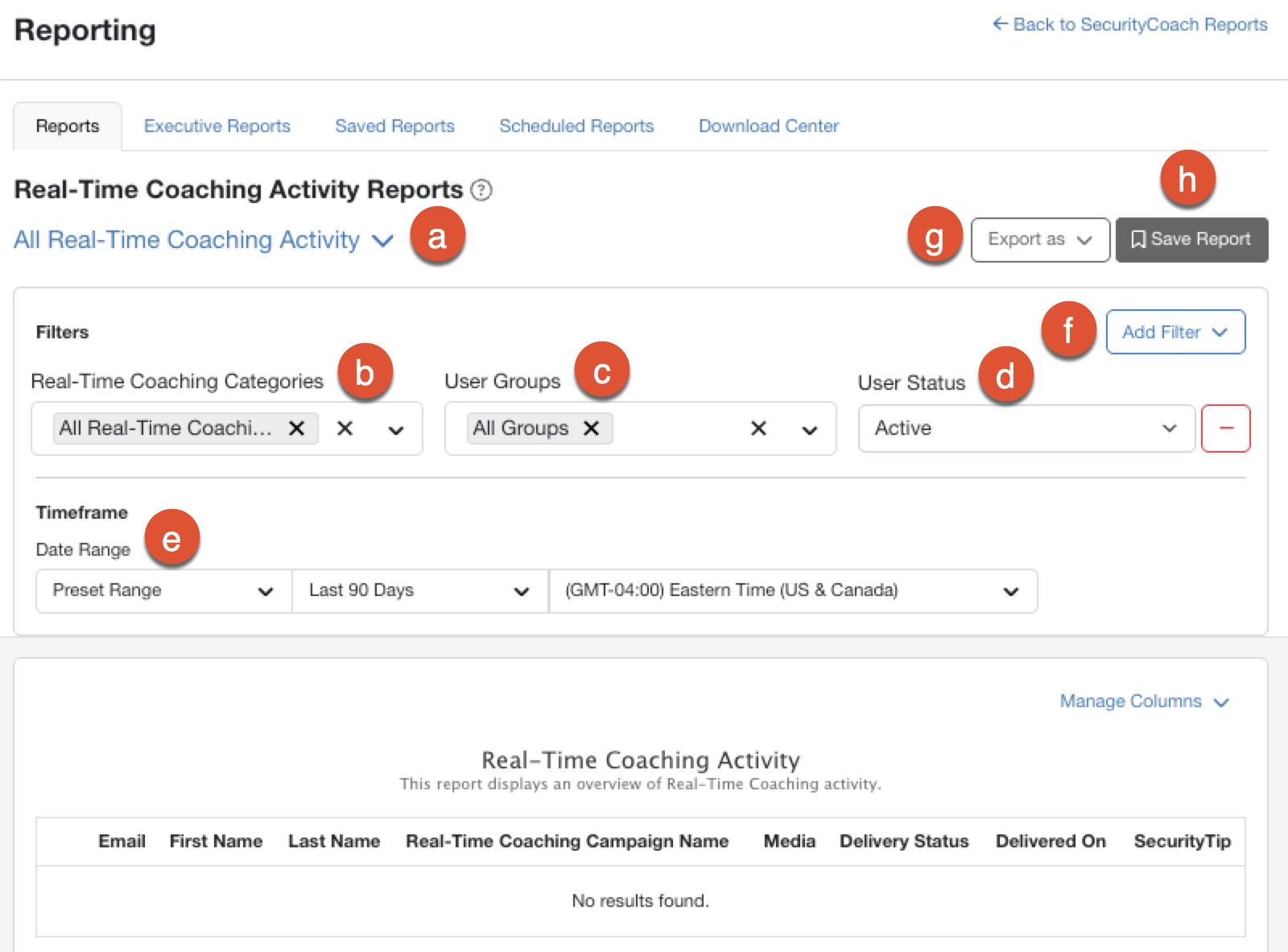
このレポートのカスタマイズとエクスポート方法の詳細については、以下のスクリーンショットとリストを参照してください。
-
[レポートタイプ]:矢印アイコンを選択して、生成するレポートタイプを選択します。
- [全リアルタイムコーチングアクティビティ]:組織全体のコーチングアクティビティの詳細情報が表示されます。
- [ユーザー別にグループ化した全リアルタイムコーチングアクティビティ]:ユーザーごとのコーチングアクティビティの統合データを表示します。
- [リアルタイムコーチングカテゴリ]:追加するカテゴリを選択するか、デフォルトの選択項目をそのまま使用して全てのカテゴリを含めます。
- [ユーザーグループ]:追加するユーザーグループを選択するか、デフォルトの選択項目をそのまま使用して全てのグループを含めます。
- [ユーザーステータス]:[全ユーザーステータス]、[アクティブ]、[アーカイブ済]から選択します。
- [日付範囲]:データの日付範囲を選択します。
-
[フィルタを追加]:次のオプションフィルタを追加します。
- [配信方法]:適用するSecurityTipの配信方法を選択します。[全配信方法]、[メール]、[Slack]、[Microsoft Teams]、または[Google Chat]から選択できます。
- [ユーザーグループの条件]:追加するユーザーグループを選択します。[全てのグループタイプ]、[コンソール]、[スマートグループ]、または[ユーザープロビジョニング]を選択できます。
-
[コーチングを受けた新しいユーザーのみを表示]:このオプションを選択すると、選択した日付範囲内で最初のSecurityTipを受け取ったユーザーのみが表示されます。
注:このフィルタは、[ユーザー別にグループ化した全リアルタイムコーチングアクティビティ]レポートタイプでのみ利用できます。 -
[通知の配信数]:このフィルタを使用して、各ユーザーに含めるSecurityTipの配信数を選択します。[任意]、[1]、[2以上]、または[6以上]を選択できます。
注:このフィルタは、[ユーザー別にグループ化した全リアルタイムコーチングアクティビティ]レポートタイプでのみ利用できます。
- [エクスポート形式]:生成レポートはCSVファイルとしてエクスポートでき、ダウンロードセンターからダウンロードできます。
- [レポートを保存]:[保存されたレポート]サブタブにレポートを保存します。
フィルタを適用してレポートを生成したら、自組織のコーチングアクティビティに関する情報が表に表示されます。[列の管理]ドロップダウンメニューを使用して、表示する列を選択します。
検出ルールレポート
[検出ルールレポート]は、アクティブな検出ルールの概要を提供します。このレポートにアクセスするには、[検出ルールレポート]タイルを見つけて、[レポート]を選択します。
この概要の詳細については、以下のスクリーンショットとリストを参照してください。
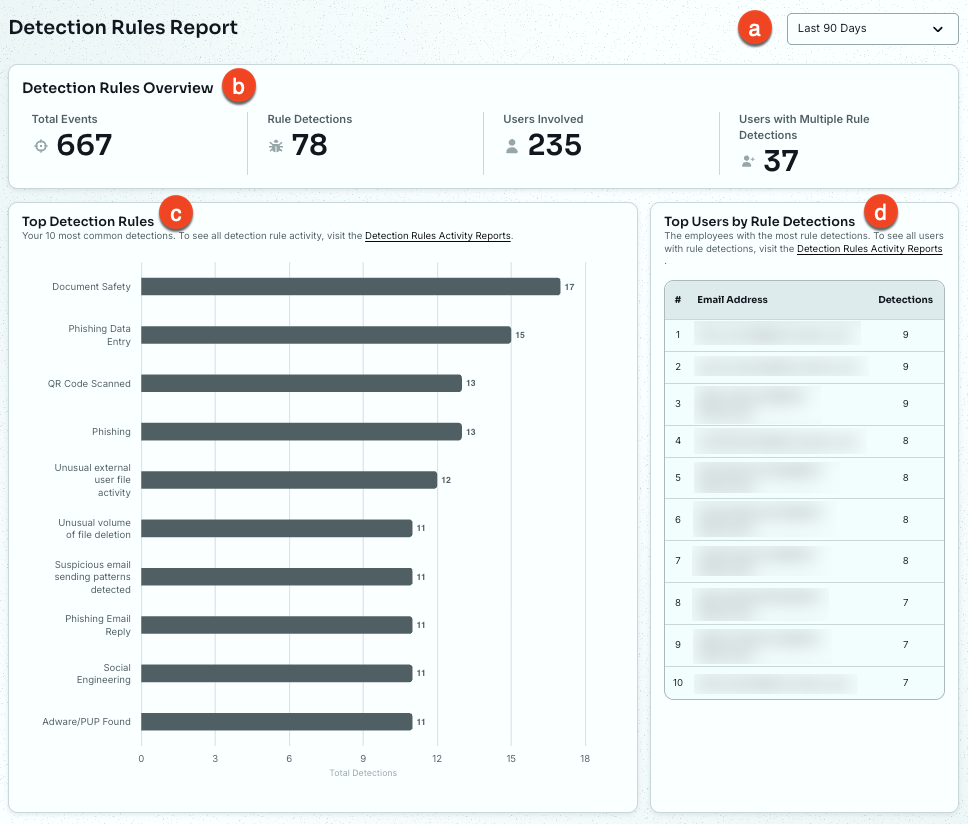
- 期間フィルタ:レポートのデータを表示する期間を調整します。デフォルトでは、このレポートには過去90日間のデータとアクティビティが表示されます。
-
[検出ルールの概要]:このセクションでは、検出ルールに関する情報が表示されます。
- [合計イベント数]:選択された日付範囲におけるイベントの合計数を示します。
- [ルール検出]:選択された日付範囲において検出ルールをトリガーしたイベント数を示します。
- [関与したユーザー]:選択された日付範囲において検出ルールをトリガーした、マッピングユーザーを示します。
- [複数の検出ルールをトリガーしたユーザー]:選択された日付範囲において複数の検出ルールをトリガーした、ユーザー数を示します。
- [上位の検出ルール]:このグラフは、選択された日付範囲において組織の最も多くの検出ルールで検出されたユーザー数を表示します。最大で10件の検出ルールを表示します。
- [ルール検出別の上位ユーザー]:この表は、組織で最もリスクの高いユーザーのルール検出回数を表示します。最大で10人のユーザーを表示します。
検出ルールレポートのカスタマイズとエクスポート
このレポートのソースデータにアクセスするには、[検出ルールレポート]タイルを見つけて、[ソースデータ]を選択します。
検出ルール、ベンダー、またはリストレベルなどの条件に基づいてレポートデータをカスタマイズできます。また、CSVファイルとしてこのレポートをエクスポートでき、保存や送信、および今後の送信をスケジュールできます。
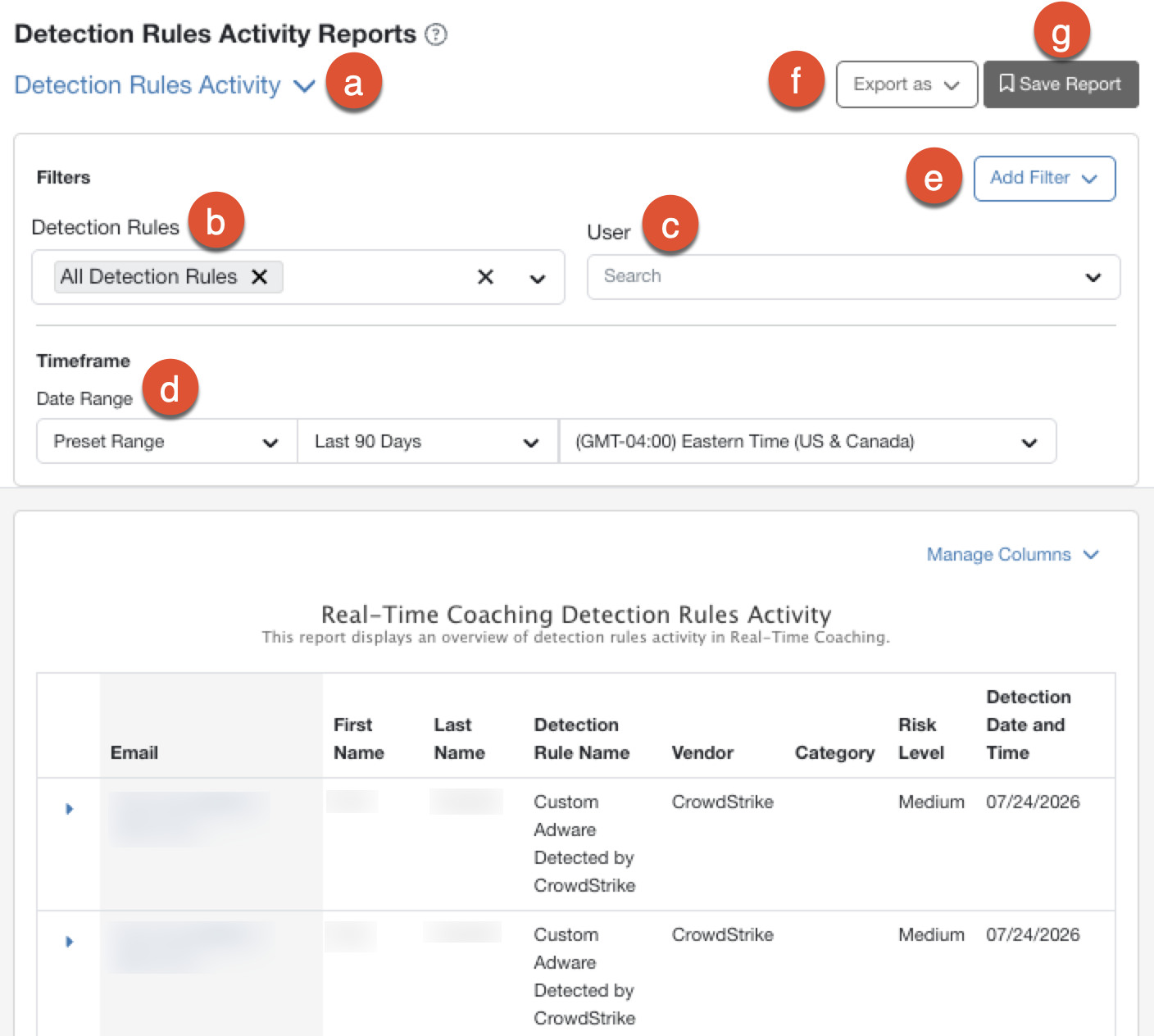
このレポートのカスタマイズとエクスポート方法の詳細については、以下のスクリーンショットとリストを参照してください。
-
[レポートタイプ]:矢印アイコンを選択して、生成するレポートタイプを選択します。
- [検出ルールアクティビティ]:個別のルール検出の詳細情報を表示します。
- [ユーザー別にグループ化した検出ルールアクティビティ]:各ユーザーのルール検出の統合データを表示します。
- [検出ルール別にグループ化した検出ルールアクティビティ]:各検出ルールの統合データを表示します。
- [検出ルール]:このフィルタを使用して、このレポートに表示する検出ルールを選択します。
-
[ユーザー]:この検索バーを使用して、このレポートに表示するユーザーの名前を選択するか入力します。
注:このフィルタは、[検出ルールアクティビティ]および[ユーザー別にグループ化した検出ルールアクティビティ]レポートタイプでのみ利用できます。 - [日付範囲]:このフィルタを使用して、このレポートに表示する日付範囲を選択します。
-
[フィルタを追加]:このドロップダウンメニューを使用して、レポートに別のオプションフィルタを追加します。
- [検出ルールカテゴリ]:このフィルタを使用して、レポートに表示する検出ルールのカテゴリを選択します。
- [ベンダー]:このフィルタを使用して、このレポートに表示するベンダーを選択します。
-
[リスクレベル]:このフィルタを使用して、このレポートに表示するリスクレベルを選択します。[全リスクレベル]、[中]、[高い]、または[非常に高い]を選択できます。
注:このフィルタは、[検出ルールアクティビティ]および[検出ルール別にグループ化した検出ルールアクティビティ]レポートタイプでのみ利用できます。
- [エクスポート形式]:このボタンを使用して、生成されたレポートをCSVファイルとしてエクスポートします。生成したCSVファイルは、ダウンロードセンターからダウンロードできます。
- [レポートを保存]:このボタンを使用して、[保存されたレポート]サブタブにレポートを保存します。
フィルタを適用してレポートを生成したら、自組織のルール検出に関する情報が表に表示されます。[列の管理]ドロップダウンメニューを使用して、表示する列を選択します。
ベンダーイベントレポート
[ベンダーイベントレポート]には、検出ルールにリンクされている統合されたベンダーのイベント数が表示されます。このレポートにアクセスするには、[ベンダーイベントレポート]タイルを見つけて、[レポート]を選択します。この情報を活用して、最も頻繁に発生しているイベントが、アクティブなカテゴリであり、コーチングの対象になっていることを確認してください。レポートにイベントを追加するには、カスタム検出ルールを作成するか、さらに多くのセキュリティベンダーを統合します。
この概要の詳細については、以下のスクリーンショットとリストを参照してください。
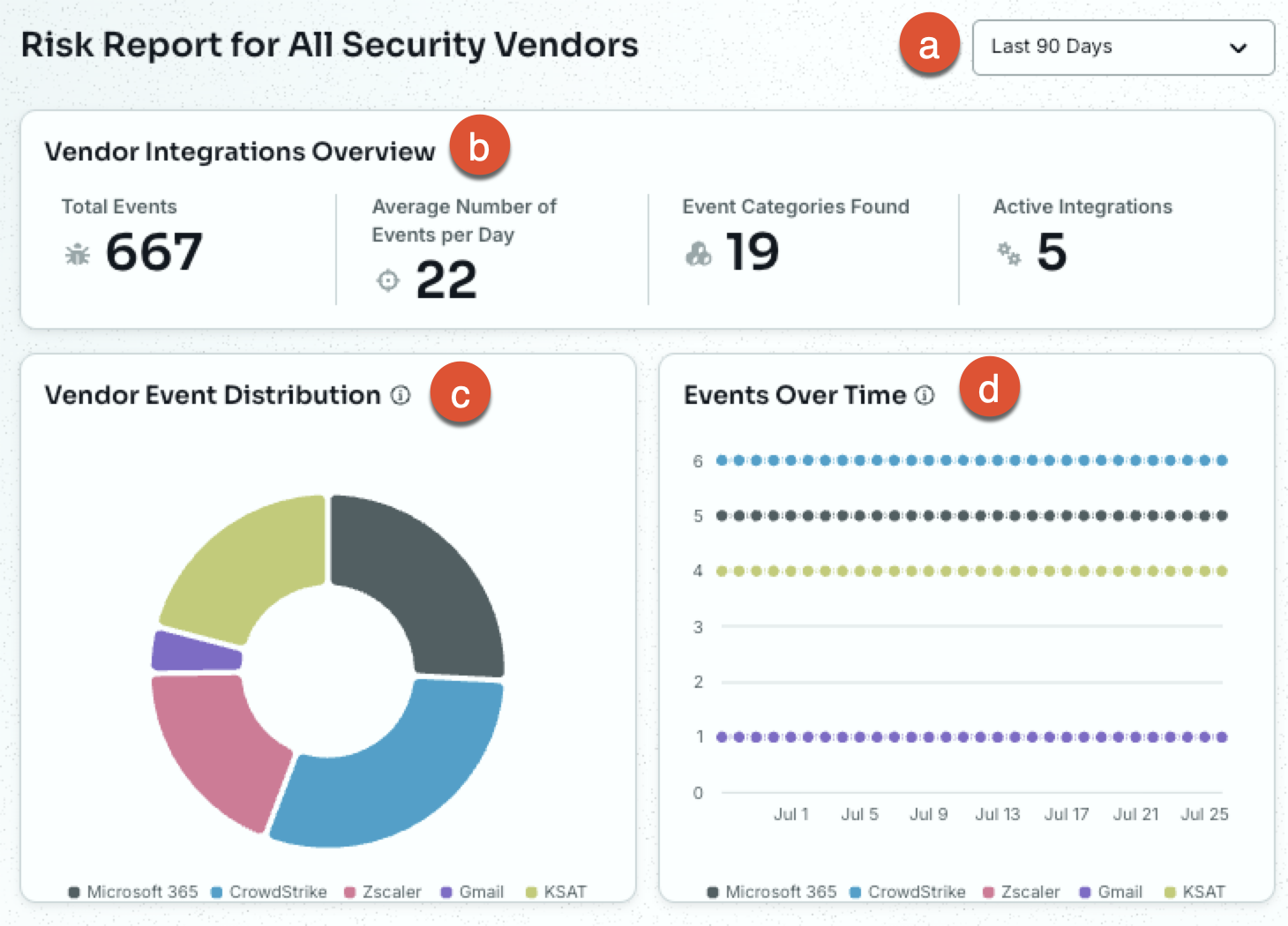
- 期間フィルタ:レポートのデータを表示する期間を調整します。デフォルトでは、このレポートには過去90日間のデータとアクティビティが表示されます。
-
[ベンダーインテグレーションの概要]:このセクションでは、ベンダーインテグレーションに関する情報が表示されます。
- [合計イベント数]:選択された日付範囲における統合されたベンダーのイベント総数が表示されます。
- [一日あたりの平均イベント数]:選択された日付範囲における1日当たりのイベントの平均数を示します。
- [見つかったイベントカテゴリ]:選択された日付範囲で検出された異なるイベントカテゴリの数を示します。
- [アクティブなインテグレーション]:現在統合されているベンダー数を示します。
- [ベンダーイベントの分布]:このグラフは、統合された各ベンダーに関連するイベントの割合を示します。
- [これまでのイベント]:このグラフは、選択した日付範囲における、統合された各ベンダーのイベントの推移を示します。
ベンダーイベントレポートのカスタマイズ
このレポートのソースデータにアクセスするには、[ベンダーイベントレポート]タイルを見つけて、[ソースデータ]を選択します。
ベンダー、検出ルール、またはイベントデータなどの条件に基づいてレポートデータをカスタマイズできます。
このレポートのカスタマイズ方法の詳細については、以下のスクリーンショットとリストを参照してください。
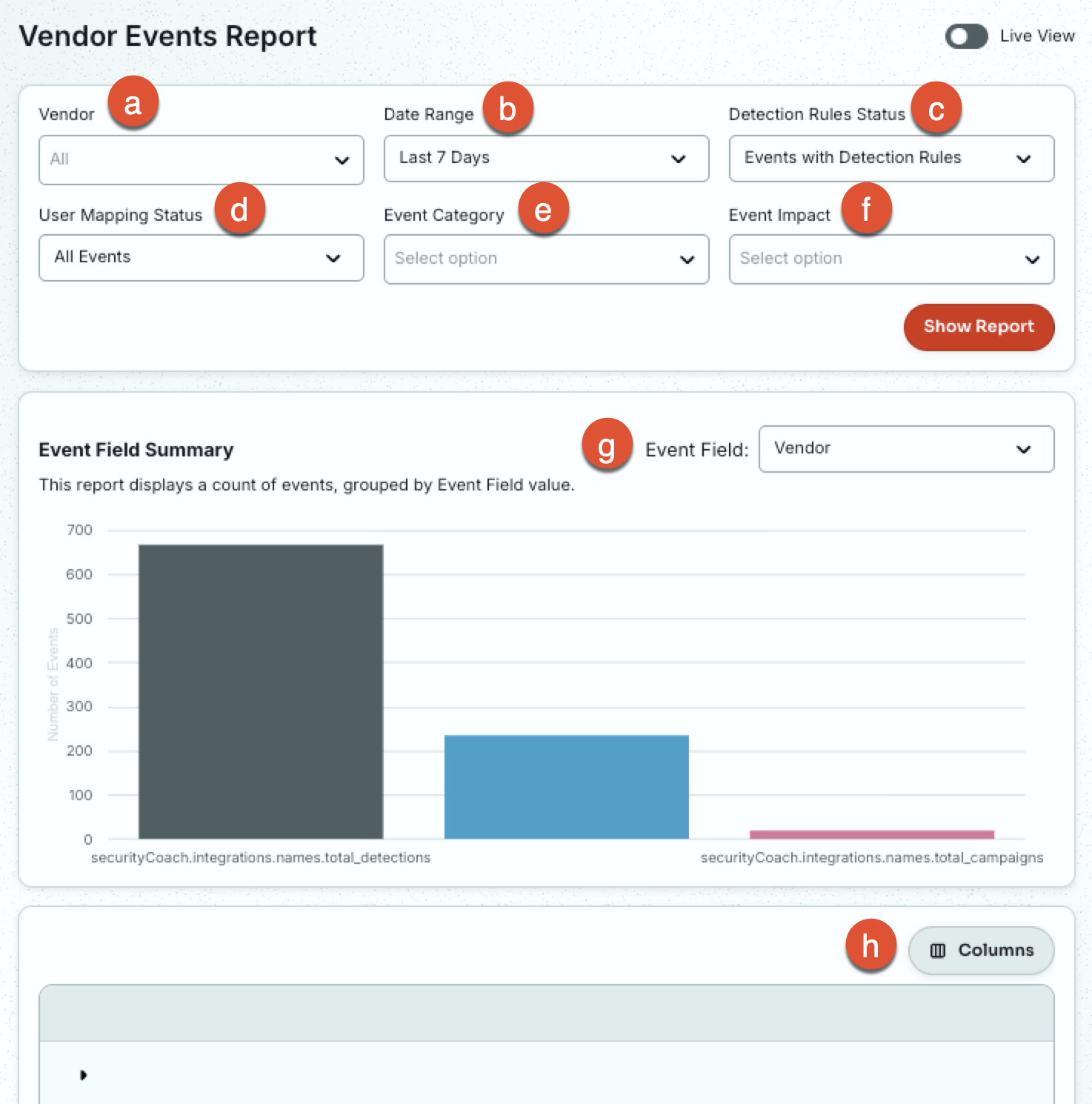
- [ベンダー]:イベントデータを表示する1つまたは複数のベンダーを選択します。
- [日付範囲]:データを表示する日付範囲を選択します。
- [検出ルールステータス]:[検出ルールのあるイベント]または[検出ルールのないイベント]のみが表示されます。
- [ユーザーマッピングステータス]:[全てのイベント]、[ユーザーマッピングがあるイベント]のみ、または[ユーザーマッピングがないイベント]のみを表示します。
- [イベントカテゴリ]:1つ以上のベンダーイベントカテゴリを選択します。最初にベンダーを選択する必要があります。
- [イベントの影響度]:1つ以上のベンダーイベントの影響度を選択します。最初にベンダーを選択する必要があります。
- [イベントフィールド]:[ベンダー]、[イベントタイプ]、[イベントカテゴリ], [イベントの影響度]、または[イベントソース]別にデータを表示します。
- [レポートを表示]:フィルタを保存してレポートデータを生成します。
フィルタを適用してレポートを生成したら、各イベントの情報が表に表示されます。[列]ドロップダウンメニューを使用して、表示する列を選択します。任意の行にある矢印アイコンを選択すると、そのイベントの詳細が表示されます。
ページの右上にある[ライブビュー]トグルボタンを使用すると、統合されたベンダーによって検出された最新イベントを表示できます。[ライブビュー]ではフィルタが無効になり、イベントが時系列で表示されます。
エンドポイントセキュリティベンダーのリスクレポート
[エンドポイントセキュリティベンダーのリスクレポート]は、エンドポイントセキュリティに関連するイベントの概要を提供します。このレポートには、統合ベンダーのイベントのみが含まれます。このレポートにアクセスするには、[ベンダータイプのリスク概要]で、[エンドポイントセキュリティベンダー]を選択します。エンドポイントセキュリティベンダーの統合の詳細については、「リアルタイムコーチングの概要」と「ベンダーのセキュリティタイプ」の記事を参照してください。
このレポートの詳細については、以下のスクリーンショットとリストを参照してください。
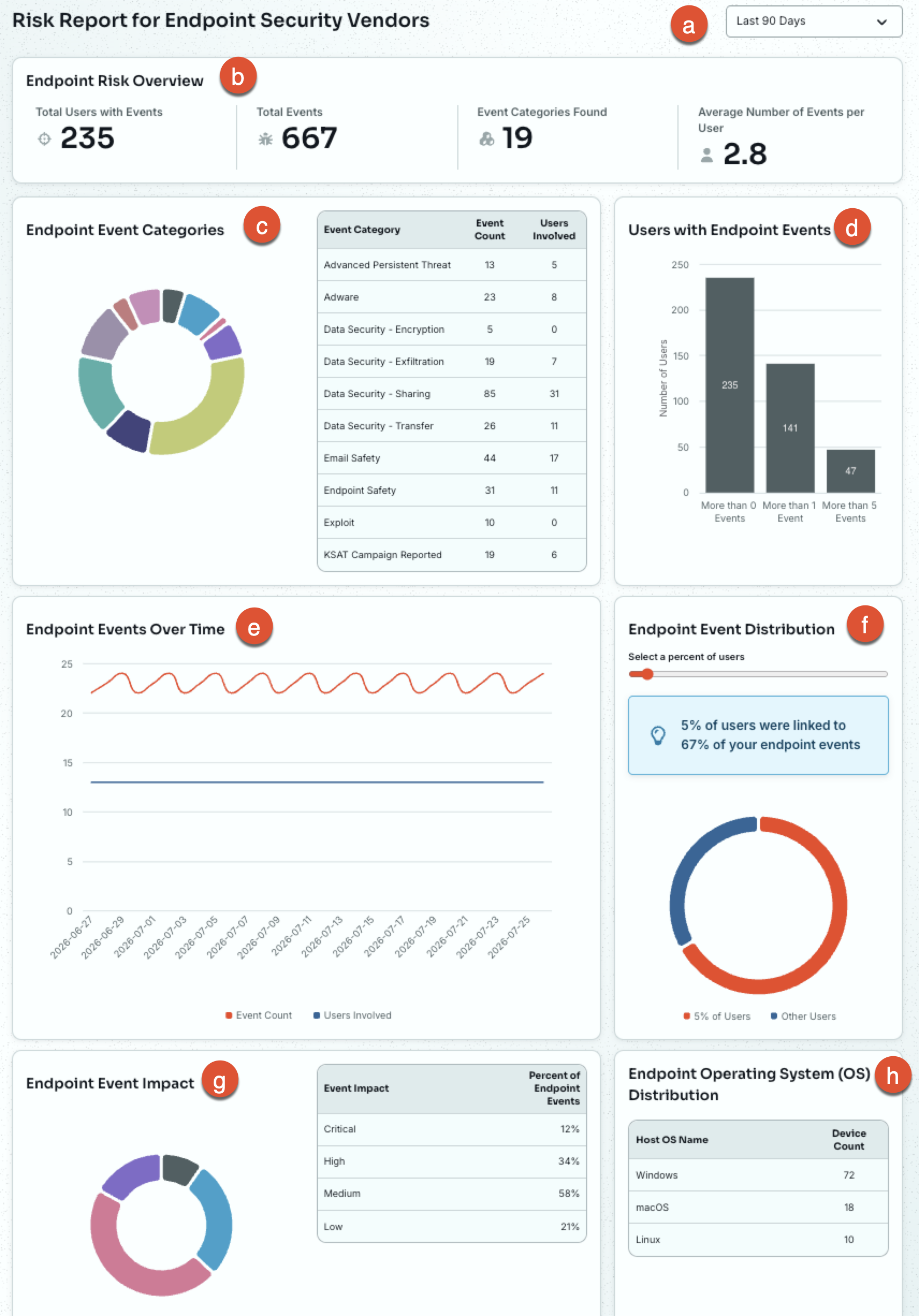
- 期間フィルタ:レポートのデータを表示する期間を調整します。デフォルトでは、このレポートには過去90日間のデータとアクティビティが表示されます。
-
[エンドポイントリスクの概要]:このセクションには、自組織のエンドポイントセキュリティイベントのサマリーが表示されます。
- [イベントがあったユーザーの合計数]:選択された日付範囲で少なくとも1つのエンドポイントイベントがあったユーザー数を示します。
- [合計イベント数]:選択された日付範囲におけるエンドポイントイベントの合計数を示します。
- [見つかったイベントカテゴリ]:エンドポイントイベントで検出された異なるイベントカテゴリの数を示します。
- [ユーザーあたりの平均イベント数]:ユーザーあたりのエンドポイントイベントの平均数を示します。
- [エンドポイントイベントカテゴリ]:このグラフと表では、エンドポイントイベントをカテゴリ別に分類し、それぞれのイベント数と該当するユーザー数を表示します。
- [エンドポイントイベントがあったユーザー]:このグラフは、選択した日付範囲でエンドポイントイベントが1件以上、2件以上、または6件以上発生したユーザー数を示します。この情報を使用して、リスクの高いアクティビティを繰り返しているユーザーを特定できます。
- [これまでのエンドポイントイベント]:このグラフでは、選択された日付範囲におけるエンドポイントイベントと該当するユーザー数の推移を追跡し、エンドポイントリスクの傾向を把握できます。
- [エンドポイントイベントの分布]:このチャートは、最もリスクの高いユーザーとして選択した割合のユーザーに、エンドポイントイベントがどの程度集中しているかを示します。例えば、5%を選択すると、最もリスクの高い5%のユーザーに組織全体のエンドポイントリスクがどの程度集中しているかを確認できます。
- [エンドポイントイベントの影響度]:このチャートでは、エンドポイントイベントを影響度別に分類し、検出されたアクティビティ全体の重大度を把握できます。影響度には、[非常に高い]、[高い]、[中]、[低]が含まれます。
- [エンドポイントオペレーティングシステム(OS)の分布]:この表では、オペレーティングシステムごとのエンドポイントイベント数とデバイス数を示し、どのオペレーティングシステムで最も多くのリスクが発生しているかを把握できます。
電子メールセキュリティベンダーのリスクレポート
[メールセキュリティベンダーのリスクレポート]は、メールセキュリティに関連するイベントの概要を提供します。このレポートには、統合ベンダーのイベントのみが含まれます。このレポートにアクセスするには、[ベンダータイプのリスク概要]で、[電子メールセキュリティベンダー]を選択します。メールセキュリティベンダーの統合の詳細については、「リアルタイムコーチングの概要」と「ベンダーのセキュリティタイプ」の記事を参照してください。
このレポートの詳細については、以下のスクリーンショットとリストを参照してください。
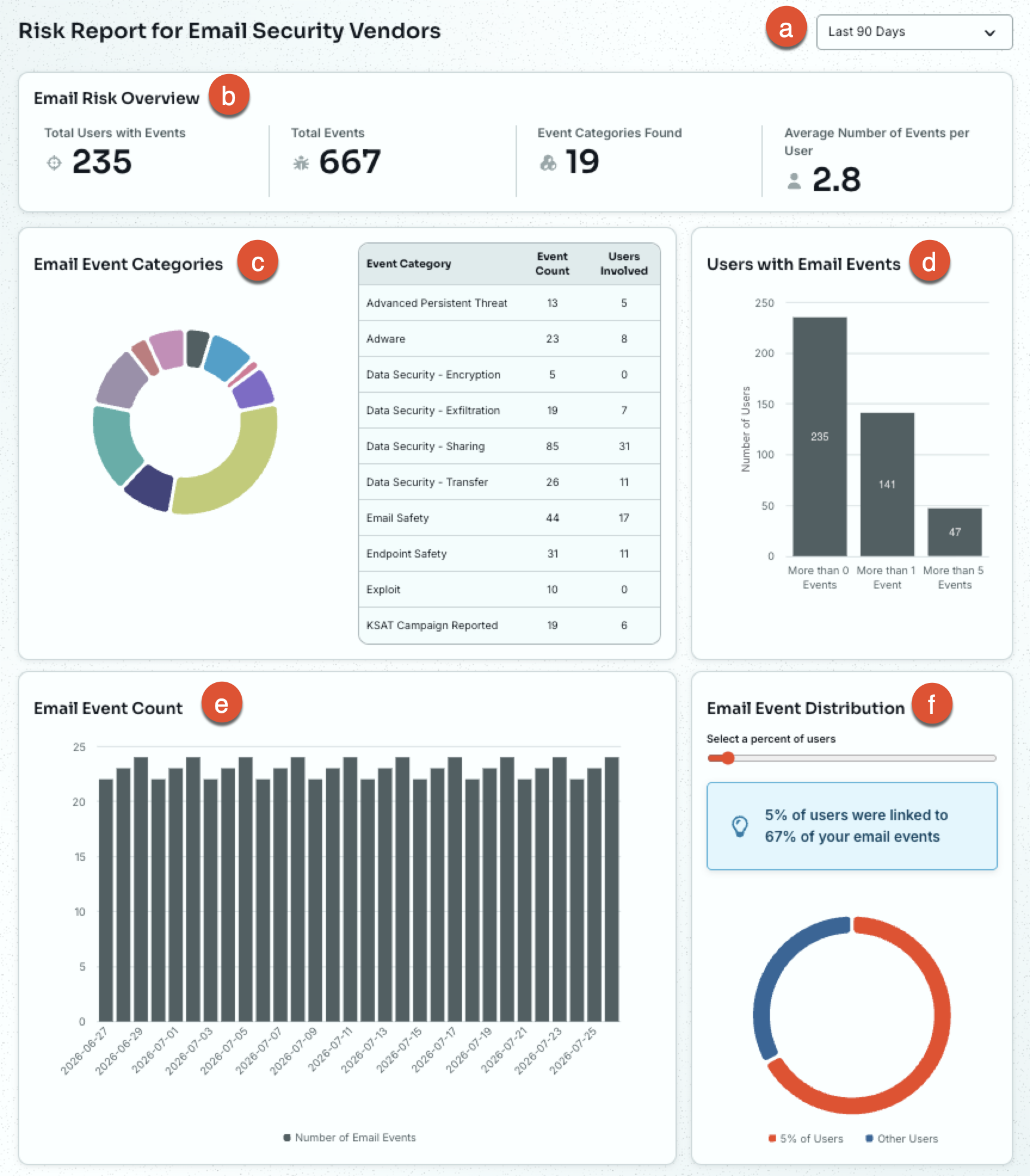
- 期間フィルタ:レポートのデータを表示する期間を調整します。デフォルトでは、このレポートには過去90日間のデータとアクティビティが表示されます。
-
[メールリスクの概要]:このセクションには、自組織のメールセキュリティイベントのサマリーが表示されます。
- [イベントがあったユーザーの合計数]:選択された日付範囲で少なくとも1つのメールイベントがあったユーザー数を示します。
- [合計イベント数]:選択された日付範囲におけるメールイベントの合計数を示します。
- [見つかったイベントカテゴリ]:メールイベントで検出された異なるイベントカテゴリの数を示します。
- [ユーザーあたりの平均イベント数]:ユーザーあたりのメールイベントの平均数を示します。
- [メールイベントカテゴリ]:このグラフと表では、メールイベントをカテゴリ別に分類し、それぞれのイベント数と該当するユーザー数を表示します。
- [メールイベントがあったユーザー]:このグラフは、選択した日付範囲でメールイベントが1件以上、2件以上、または6件以上発生したユーザー数を示します。この情報を使用して、リスクの高いアクティビティを繰り返しているユーザーを特定できます。
- [メールイベント数]:このグラフは、選択した日付範囲で毎日検出されたメールイベント数を示し、メールリスクの推移を把握できます。
- [メールイベントの分布]:このチャートは、最もリスクの高いユーザーとして選択した割合のユーザーに、メールイベントがどの程度集中しているかを示します。例えば、5%を選択すると、最もリスクの高い5%のユーザーに組織全体のメールリスクがどの程度集中しているかを確認できます。
Webセキュリティベンダーのリスクレポート
[Webセキュリティベンダーのリスクレポート]は、Webセキュリティに関連するイベントの概要を提供します。このレポートには、統合ベンダーのイベントのみが含まれます。このレポートにアクセスするには、[ベンダータイプのリスク概要]で、[Webセキュリティベンダー]を選択します。Webセキュリティベンダーの統合の詳細については、「SecurityCoach製品マニュアル」と「ベンダーのセキュリティタイプ」の記事を参照してください。
このレポートの詳細については、以下のスクリーンショットとリストを参照してください。
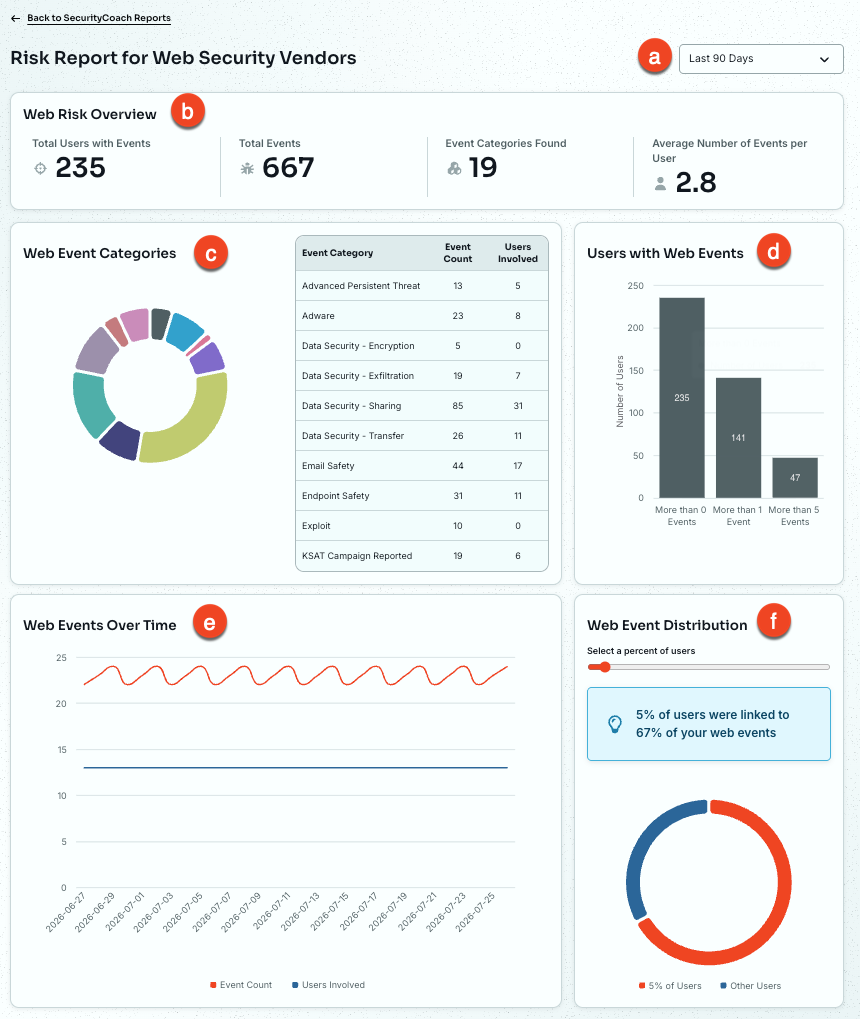
- 期間フィルタ:レポートのデータを表示する期間を調整します。デフォルトでは、このレポートには過去90日間のデータとアクティビティが表示されます。
-
[ウェブリスクの概要]:このセクションには、自組織のWebセキュリティイベントのサマリーが表示されます。
- [イベントがあったユーザーの合計数]:選択された日付範囲で少なくとも1つのWebイベントがあったユーザー数を示します。
- [合計イベント数]:選択された日付範囲におけるWebイベントの合計数を示します。
- [見つかったイベントカテゴリ]:Webイベントで検出された異なるイベントカテゴリの数を示します。
- [ユーザーあたりの平均イベント数]:1件以上のイベントが発生したユーザーあたりの平均Webイベント数を示します。
- [Webイベントカテゴリ]:このグラフと表では、Webイベントをカテゴリ別に分類し、それぞれのイベント数と該当するユーザー数を表示します。
- [ウェブイベントがあったユーザー]:このグラフは、選択した日付範囲でWebイベントが1件以上、2件以上、または6件以上発生したユーザー数を示します。この情報を使用して、リスクの高いアクティビティを繰り返しているユーザーを特定できます。
- [これまでのウェブイベント]:このグラフでは、選択された日付範囲におけるWebイベントと該当するユーザー数の推移を追跡し、Webセキュリティリスクの傾向が上昇または下降しているかを把握できます。
- [Webイベントの分布]:このチャートは、最もリスクの高いユーザーとして選択した割合のユーザーに、Webイベントがどの程度集中しているかを示します。例えば、5%を選択すると、最もリスクの高い5%のユーザーに組織全体のWebリスクがどの程度集中しているかを確認できます。