製品ガイド機能を使用して、KnowBe4が提供している機能の詳細や使用方法を確認できます。製品を操作するときに、製品ガイドは、閲覧しているページに関する関連情報を提供したり、製品の変更について通知する場合があります。また、リソースセンターでは、KnowBe4が作成したガイドを検索できます。
注:ポップアップブロックの設定を調整する必要がある場合があります。ポップアップブロッカーを設定する方法については、「ブラウザでトレーニングを開くことができないのはどうしてですか?」の記事の「ブラウザのポップアップブロッカー設定の調整」のセクションを参照してください。
製品ガイドのタイプ
KnowBe4製品でユーザーが参照する可能性があるガイドには、いくつかのタイプがあります。ユーザーが閲覧しているページや使用する機能によって、表示される製品ガイドは異なります。
各製品ガイドのタイプについては、以下のリストを参照してください。
- バナー:バナーはページの上部に表示され、新機能のお知らせや製品アップデートなどの重要な情報を提供します。
-
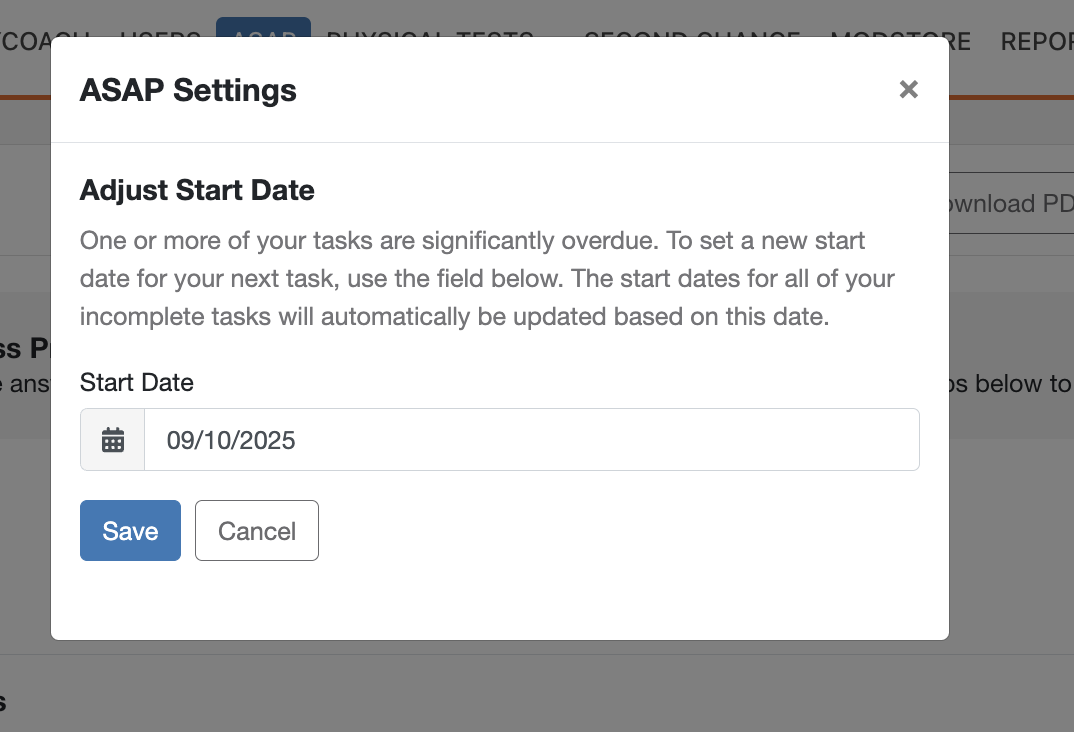
ライトボックス:ライトボックスは、ページの中央に表示され、ウォークスルーを表示したり、機能に関する情報を提供したりします。
-
スポットライト:スポットライトは、特定の項目の横に表示され、その項目に関する操作の説明を表示したり、詳細情報を提供したりします。

-
ウォークスルー:ウォークスルーは、ページのさまざまな場所に表示され、タスクを完了する方法を示します。ウォークスルーでは通常、ライトボックスとスポットライトが組み合わせて使用されます。

製品ガイドの操作
製品ガイドのボタンをクリックすると、ガイドの操作、ガイドの終了、また、トピック詳細を確認を行うことができます。
製品ガイドに通常含まれているボタンについては、以下のリストを参照してください。
- [戻る]:このボタンをクリックすると、ガイドの前のステップに戻ることができます。
- [次へ]:このボタンをクリックすると、ガイドの次のステップに進むことができます。
- [詳細情報]:このボタンをクリックすると、トピックに関する追加情報を含む記事へ移動できます。
-
[後でリマインドする]:このボタンをクリックすると、ガイドを終了できます。このボタンは通常、バナーとして表示されます。このボタンをクリックすると、通知内容の緊急度に応じて設定された時間が経過するとガイドが再表示されます。
- 例えば、緊急の通知を24時間後に再表示できます。バナーが再表示される前にガイドにアクセスする場合は、リソースセンターでガイドを検索してアクセスできます。詳細については、下記の「リソースセンターの使用」のセクションを参照してください。
-
X:このボタンをクリックすると、ガイドを終了できます。このボタンをクリックすると、ガイドが再表示されなくなります。
- このボタンをクリックした後で、ガイドにアクセスする場合は、リソースセンターでガイドを検索してアクセスできます。詳細については、下記の「リソースセンターの使用」のセクションを参照してください。
リソースセンターの使用
リソースセンターでは、ナレッジベースを検索したり、製品ガイドやリリースノートを参照したりできます。
リソースセンターにアクセスするには、以下のステップに従って操作します。
- KnowBe4製品にログインします。
- ページ下部の隅にある、使用している製品のアイコンをクリックします。このボタンをクリックすると、リソースセンターが表示されます。

リソースセンターで利用できるオプションの詳細については、以下のスクリーンショットとリストを参照してください。

-
[リリースノート]:このオプションを選択すると、新機能のリリース情報などが掲載された製品のリリースノートを表示できます。

- [オンボーディングガイド]:このオプションを選択すると、製品を使い始めるために役立つガイドを参照できます。
- [全ガイド]:このオプションを選択すると、その製品で利用可能な全ガイドを参照できます。
- [ナレッジベース]:このオプションをクリックすると、特定のトピックに関連する記事やビデオをナレッジベースですばやく検索できます。