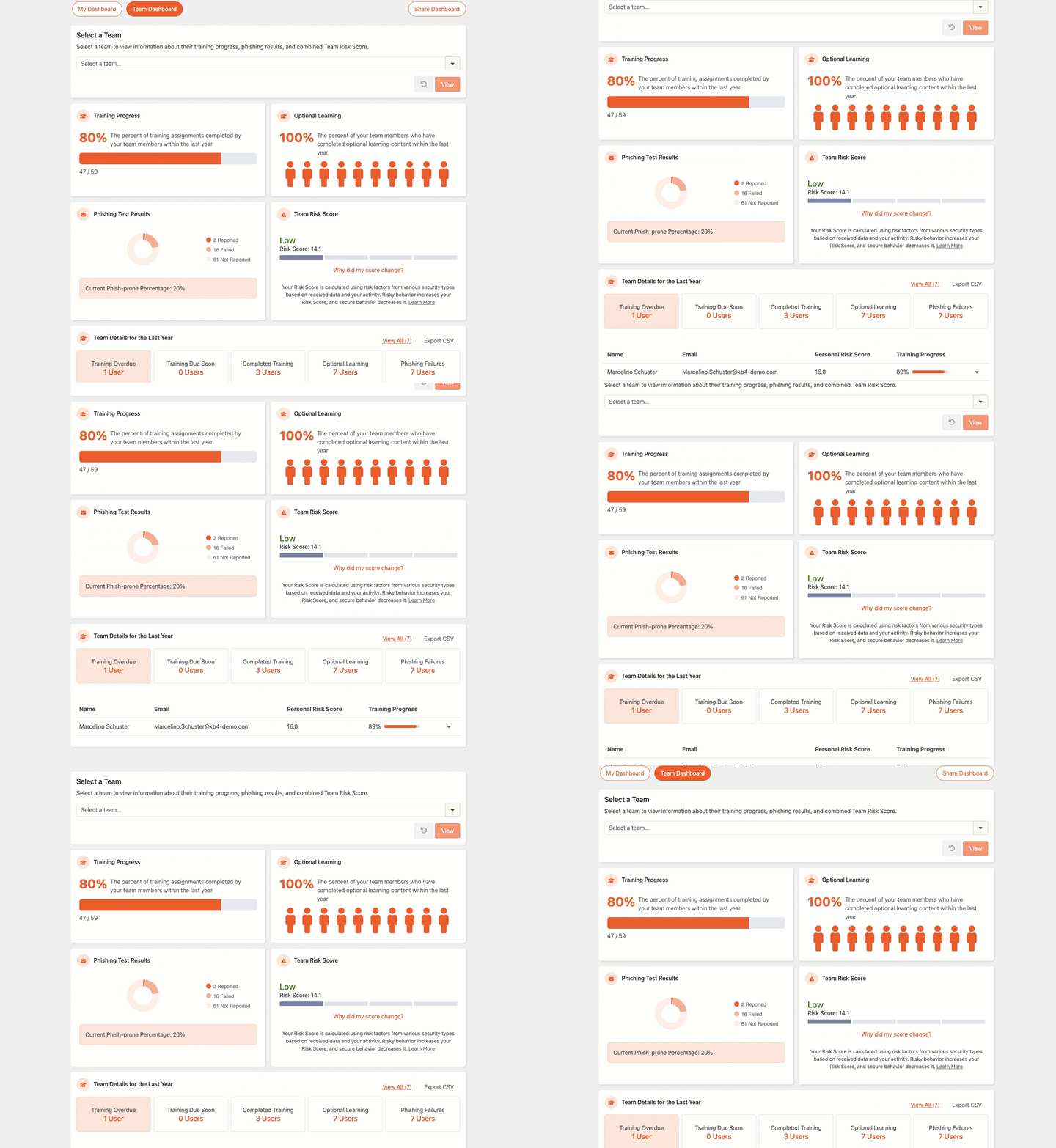
チームダッシュボードは、マネージャーが受講者ホーム(LX)を参照するように設計されたダッシュボードであり、カスタマイズが可能です。デフォルトのチームダッシュボードには、マネージャーのチーム(直属の部下を含む)が表示されます。各マネージャーは、組織の階層で自分よりも下位にいるマネージャー(最大で3階層まで)のチームダッシュボードも表示できます。
ダッシュボードでは、マネージャーは選択したチームのユーザーのトレーニング進捗状況を確認できます。また、組織のアカウントでオプションの学習が有効になっている場合、ユーザーのオプション学習の状況も確認できます。チームのフィッシング結果と統合リスクスコアも表示するオプションも使用できます。チームダッシュボードに表示されるのは、すべて過去12か月間のデータです。
チームダッシュボードの設定方法については、以下のリンクをクリックしてください。
開始する前に
KSATコンソールにユーザーがインポートされる時には、通常、ユーザー固有の情報も同時にインポートされます。これらの情報には、マネージャーであるユーザーと、そのマネージャーの部下であるユーザーを確認できる[マネージャー]フィールドが含まれます。
チームダッシュボードを有効にする前に、コンソール内のユーザーのユーザー情報にマネージャーが記載されていることを確認してください。ユーザー情報を確認するには、管理コンソールの[ユーザー管理]ページを参照してください。この情報を確認するには、以下のステップに従って操作します。
- KMATコンソールで、[ユーザー]タブに移動します。
- [ユーザー管理]ページの右上にある歯車のアイコンをクリックします。
- ドロップダウンメニューが開いたら、[マネージャーのメールアドレス]を選択します。
-
ユーザーリストに[マネージャーのメールアドレス]列が表示されます。この列を確認し、ユーザーにマネージャーが記載されていることを確認します。

また、[ユーザー管理]ページの上部にある緑色の[CSVの生成]リンクをクリックすると、全てのユーザーとその情報が記載されたCSVファイルを生成できます。詳細については、「ユーザーとグループ」の記事を参照してください。
ユーザーにマネージャーが記載されていない場合は、以下のいずれかの方法でこの情報を更新できます。
- アカウントでActive DirectoryやSCIMなどのユーザープロビジョニングのためのインテグレーションを使用している場合は、アイデンティティプロバイダから直接、ユーザーのマネージャー情報を更新する必要があります。
-
アカウントでユーザープロビジョニングのためのインテグレーションを使用していない場合は、CSVファイルを作成してインポートし、マネージャー情報を追加できます。このプロセスの詳細については、「CSVファイルを使用してユーザーをインポートする方法」の記事を参照してください。
重要:CSVファイルを作成する際には、[メール]と[マネージャーのメールアドレス]の列見出しのみを使用してください。
チームダッシュボードの有効化
チームダッシュボードが有効になっている場合、他のユーザーのマネージャーとしてリストされているユーザーは、LXの[ダッシュボード]タブに[チームダッシュボード]が表示されます。組織のチームダッシュボードを有効化し、カスタマイズするには、以下のステップに従って操作します。
- KnowBe4管理アカウントで、ページ右上にあるメールアドレスをクリックし、[アカウント設定]を選択します。
- [アカウント設定]で、[トレーニング] > [受講者ホーム] > [チームダッシュボード]に移動します。
- [チームダッシュボード]の下にある[チームダッシュボードの有効化]チェックボックスを選択します。
-
[チームダッシュボードの有効化]チェックボックスを選択すると、以下に示すオプション設定を使用してチームダッシュボードをカスタマイズできます。
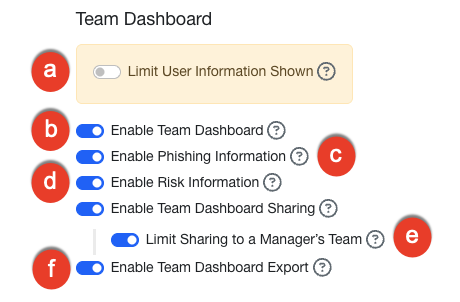
- [表示するユーザー情報を制限]:デフォルトでは、チームダッシュボードにチームの統計情報に対する各ユーザーの貢献の詳細が記載されます。チームについて集約された情報のみを表示するには、[表示するユーザー情報を制限]トグルボタンをオンにします。
- [チームダッシュボードの有効化]:この設定を有効にすると、LXにチームダッシュボードが追加され、マネージャーはチームのトレーニングの進捗状況やその他の統計情報を確認できます。
- [フィッシング情報の有効化]:チームのフィッシング結果を表示するには、[フィッシング情報の有効化]チェックボックスを選択します。
- [リスク情報の有効化]:チームの総合リスクスコアと各チームメンバーの個別のリスクスコアを表示するには、[リスク情報の有効化]チェックボックスを選択します。
-
[チームダッシュボード共有の有効化]:この設定を切り替えることで、マネージャーはチームダッシュボードを指定したユーザーと共有できるようになります。設定を有効にすると、対象となる全てのマネージャーの[チームダッシュボード]に[ダッシュボードの共有]ボタンが表示されます。
また、[共有する対象をチームに制限]トグルボタンを有効にすると、ダッシュボードを共有する対象をマネージャーの直属チーム内のユーザーに制限できます。無効にすると、マネージャーは組織内の任意のユーザーとアクセス権を共有できるようになります。
-
[チームダッシュボードのエクスポートの有効化]:この設定を切り替えることで、マネージャーはチームダッシュボードをCSVファイルとしてエクスポートできるようになります。設定を有効にすると、対象となる全てのマネージャーの[チームダッシュボード]に[CSVのエクスポート]ボタンが表示されます。
 注:チームダッシュボードのエクスポートは、受講者アプリからはサポートされません。
- ページ下部にある[変更を保存]ボタンをクリックします。
マネージャーへの通知
チームダッシュボードを有効にしたら、マネージャーに新しいダッシュボードについて通知するメッセージを送信することをお勧めします。
例えば、以下のようなメッセージをコピー&ペーストしてマネージャーに送信できます。メッセージを送信する前に、自社にとって適切な内容になっていることを確認してください。また、情報を追加または削除して、メッセージをカスタマイズすることもできます。
KnowBe4トレーニングコンソールにログインしたときに、[ダッシュボード]タブが変更されていることに気が付かれましたか?このタブから、あなたの直属の部下に関する情報(トレーニングの進捗状況、フィッシング結果、チームリスクスコアの合計など)を確認できます。
詳細については、KnowBe4の「受講者のためのサポート記事:マネージャー向けのチームダッシュボードの概要」を参照してください。この新機能をぜひご活用ください。
ありがとうございました。
[[あなたのお名前]]