KnowBe4はSynthesiaと提携し、AIを活用したプロフェッショナルなビデオを簡単に作成できるよう支援しています。AIビデオ作成ツールは、プラチナ、ダイアモンド、AIDA、SAT Foundation、およびSAT Advancedの各サブスクリプションで利用できます。1年間のSynthesiaスタータープランを無料でご利用いただけます。作成したビデオをKnowBe4のコンテンツライブラリに直接エクスポートできます。
このガイドでは、プラットフォームでこの機能を見つける方法と、無料のSynthesiaスターターライセンスを取得する方法を説明します。
重要:無償で提供されるSynthesiaスタータープランを利用するには、以下の適用条件を満たす必要があります。
- 現在、Synthesiaのアカウント(有料アカウントまたは無料アカウント)を保有していないこと。すでにSynthesiaのアカウントをお持ちの場合で、支払い画面が表示される場合は、Synthesiaのサポートまでお問い合わせください。
- お客様の組織が、これまでにKnowBe4からSynthesiaスタータープランに申し込んでいないこと。KnowBe4のお客様アカウントごとに利用できるプランは1つのみです。Synthesiaアカウントが接続解除またはアーカイブされている場合、KnowBe4コンソールの[Synthesia統合]セクションで新しいスタータープランを申し込むことができます。
- 現在、KnowBe4を利用している有効なお客様であること。ynthesiaは、申請プロセス中にお客様の利用資格を自動的に検証します。
プランの内容
無料のSynthesiaスタータープランには以下が含まれます。
- 120分間のビデオコンテンツ
- トレーニングを説明するための125種類以上のAIアバター
- 自社ブランドに合わせてカスタマイズできる3種類のパーソナルアバター
- 1年間の無料サブスクリプション
使ってみる
Synthesiaの使用を開始するには、以下のステップに従って操作します。
- KnowBe4コンソールにログインし、[ModStore]タブに移動します。
-
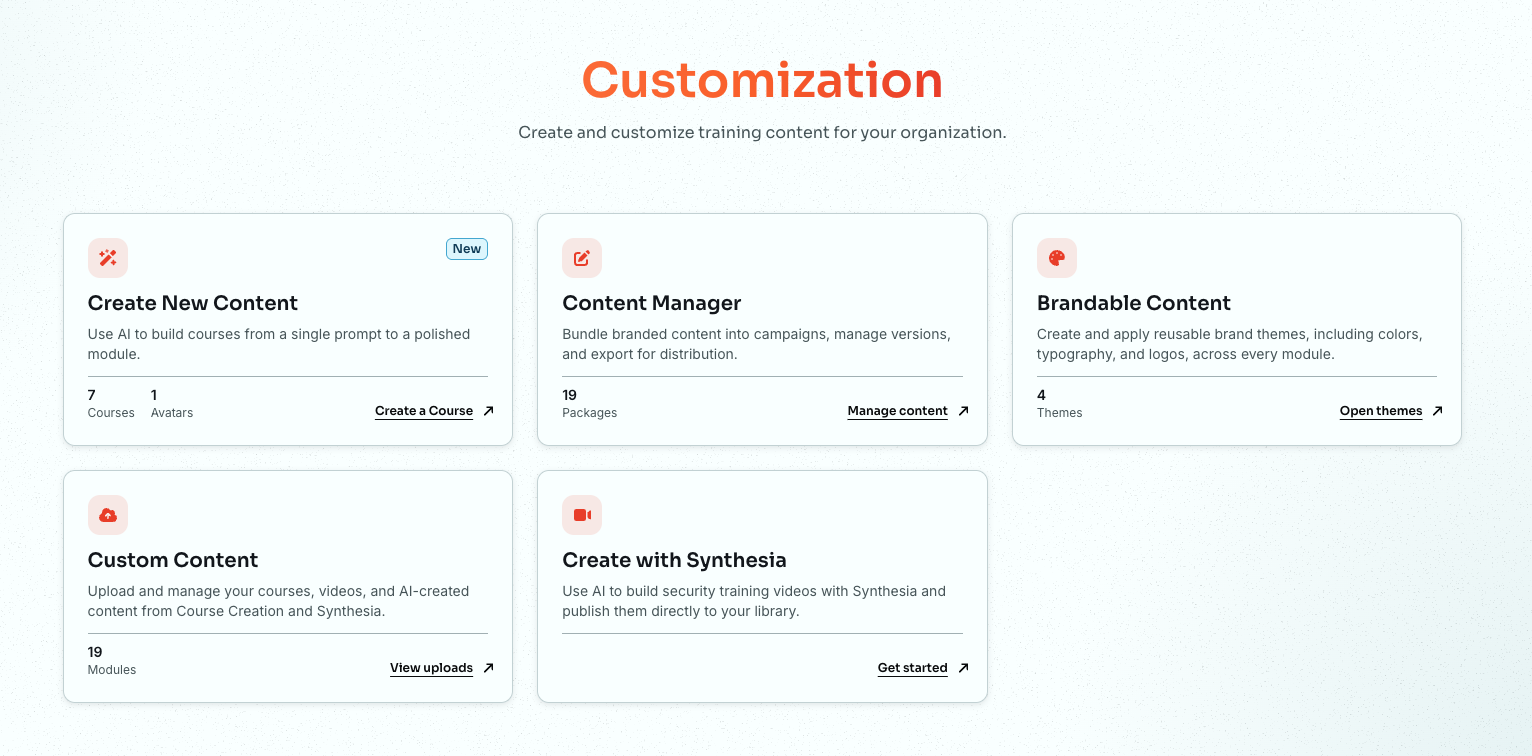
サイドメニューから[カスタマイズ]を選択します。この操作により、[カスタマイズ]ページが開きます。
-
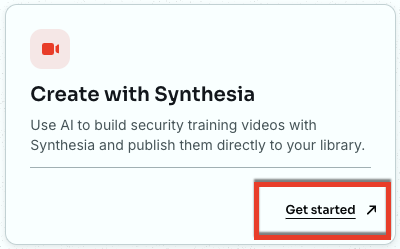
[Synthesiaで作成]カードで[使ってみる]をクリックします。
-
[KnowBe4 + Synthesia]ページが開き、無料プランの内容のサマリーが表示されます。ライセンスを申請する前に、詳細を確認してください。
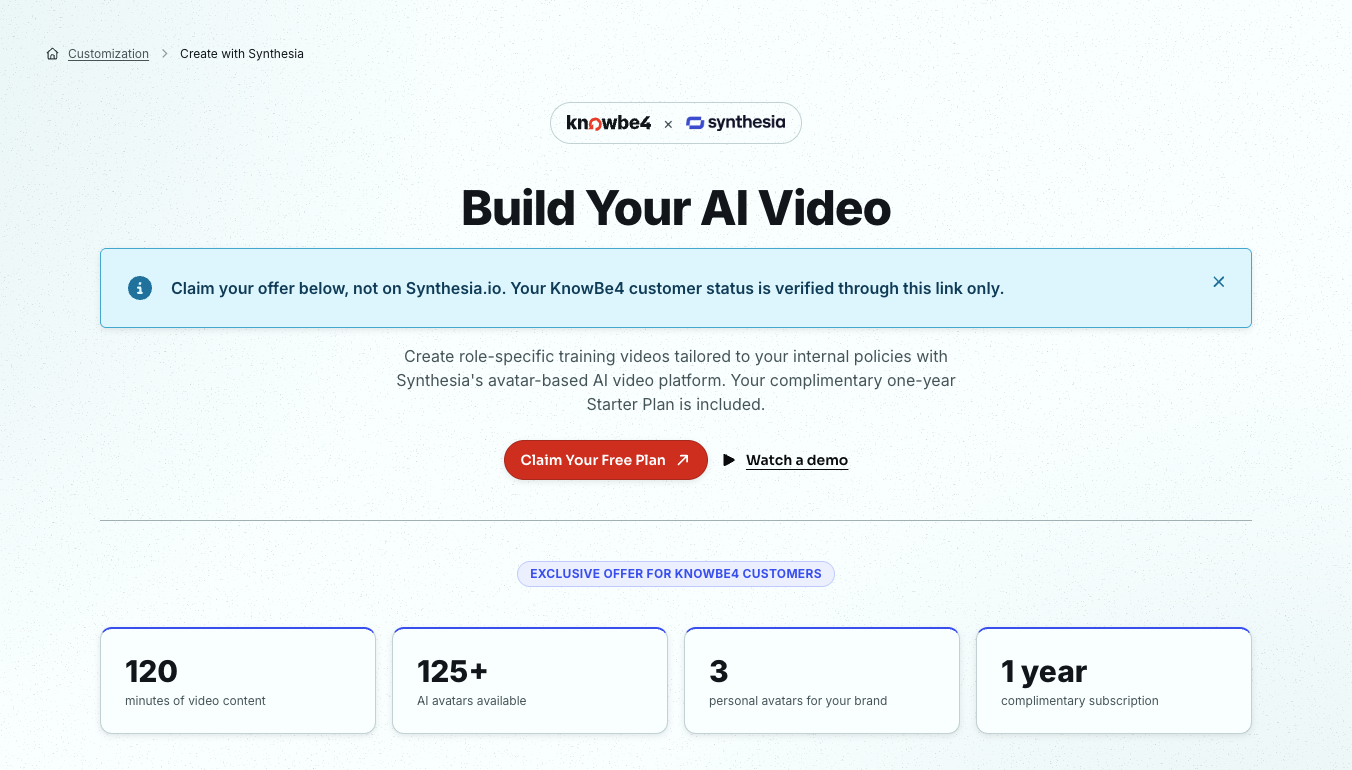
- 準備が完了したら、[無料プランを申し込む]をクリックします。
詳細については、以下の「無料のSynthesiaスターターライセンスの申請」セクションを参照してください。また、[デモを見る]をクリックして、Synthesiaの動作を最初に確認することができます。
無料のSynthesiaスターターライセンスの申請
無料のスターターライセンスを申請するには、以下のステップに従って操作します。
-
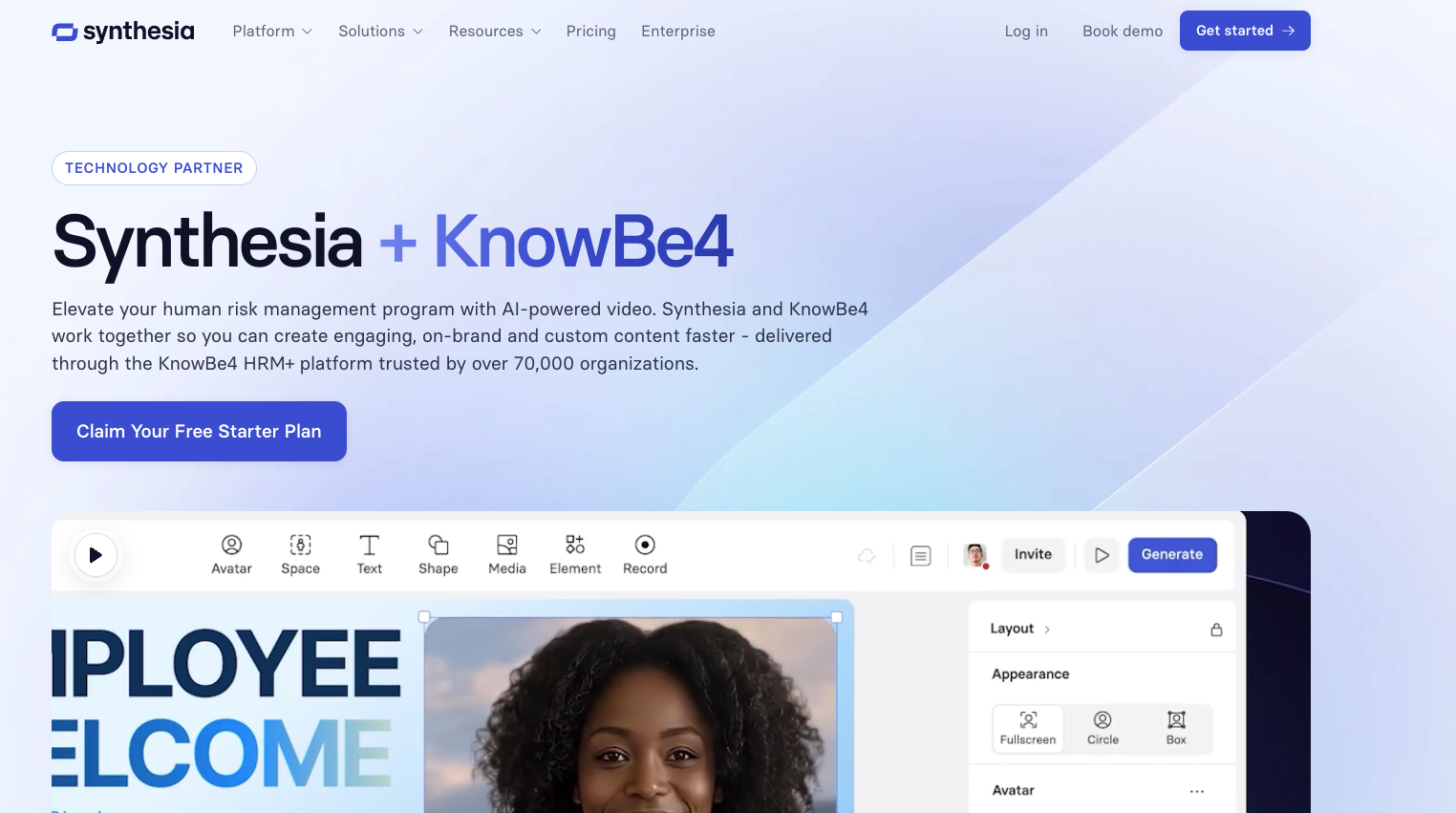
無料プランを申請すると、SynthesiaのWebサイトに[Synthesia + KnowBe4]ページが表示されます。
-
[無料のスタータープランを申し込む]をクリックします。KnowBe4の顧客ステータスを確認するためのフォームが表示されます。このセクションのオプションの詳細については、以下のスクリーンショットとリストを参照してください。
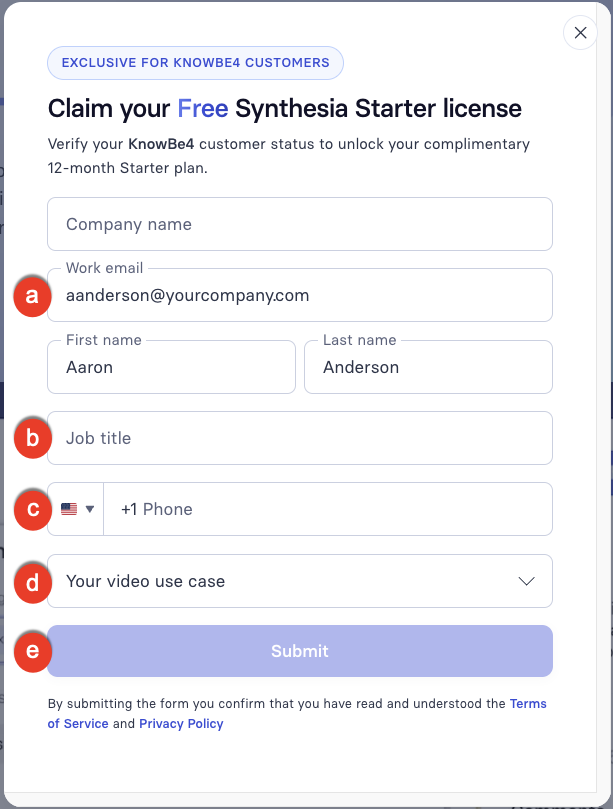
- [会社名]、[ビジネス用メール]、[名前]、および[姓]:リダイレクト後、これらのフィールドはKnowBe4アカウントの情報を使用して自動的に入力されます。
- [役職]:役職を入力します。
- [電話番号]:自組織の電話番号を入力します。
- [ビデオのユースケース]:トレーニングの目的に最も適したオプションを選択します。
- 全てのフィールドに入力したら、[送信]をクリックします。
Synthesiaによって、KnowBe4の顧客ステータスが確認され、スタータープランが有効化されます。クレジットカードは不要です。
仕事用のメールアドレスと名前を再度入力する必要があります。パスワードも作成する必要があります。
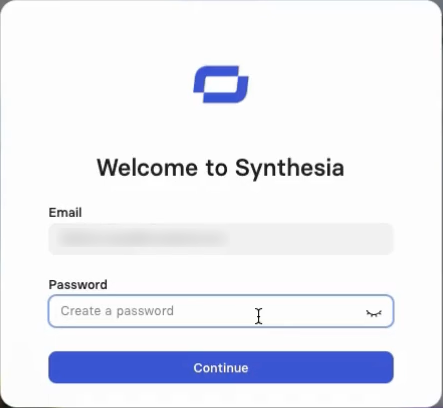
この時点で、ビデオを作成し、ダウンロードした後、KnowBe4コンソールにアップロードできます。ただし、SynthesiaアカウントをKnowBe4コンソールに接続することをお勧めします。このプロセスにより、Synthesiaからビデオを直接エクスポートできるため、いくつかのステップを省略できます。
アカウント接続の詳細については、以下の「APIキーの生成」セクションを参照してください。
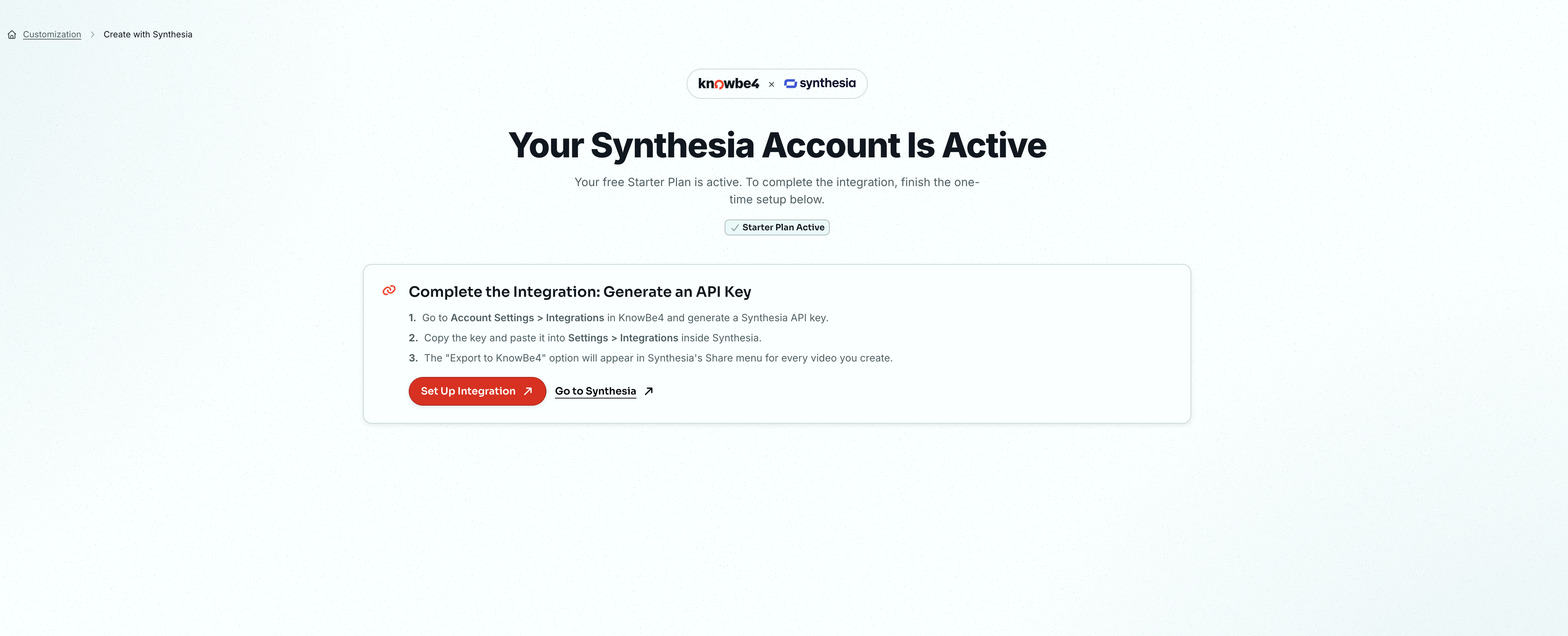
APIキーの生成
SynthesiaからKnowBe4コンソールへビデオを直接エクスポートするには、APIキーを使用して連携する必要があります。APIキーを生成するには、以下のステップに従って操作します。
- KnowBe4コンソールで、[アカウント設定] > [アカウント統合]に移動します。
- 次に、[Synthesia統合]をクリックします。
-
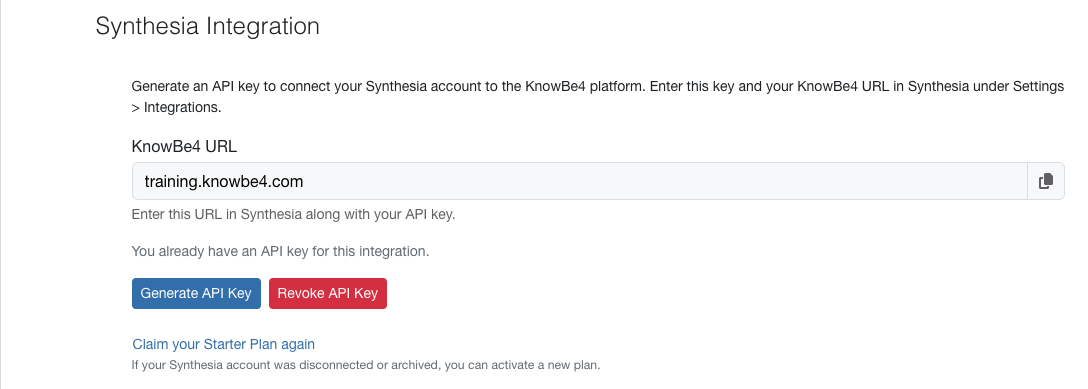
このセクションのオプションの詳細については、以下のスクリーンショットとリストを参照してください。
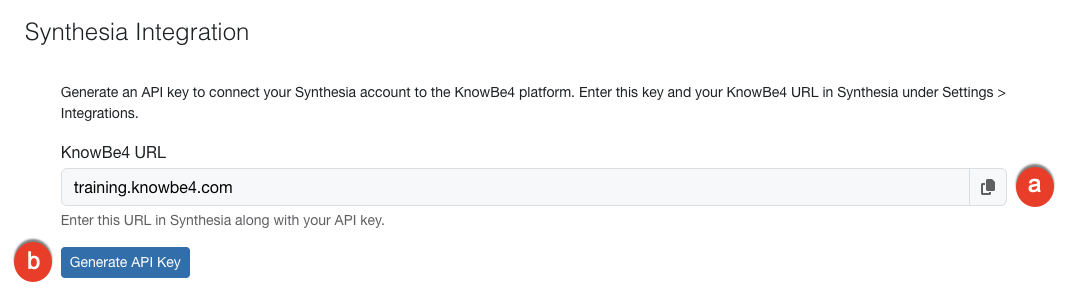
- [KnowBe4 URL]:KnowBe4 URLをコピーします。このURLは、Synthesiaの[アカウント設定]で入力する必要があります。
-
[APIキーの生成]:このボタンをクリックして、Synthesiaアカウントに追加する必要があるAPIキーを生成します。
-
APIキーが生成されたら、コピーアイコンをクリックして、キーをコピーします。キーを取り消す必要がある場合には、[APIキーの取り消し]をクリックします。
重要:このページを離れた後はAPIキーが表示されなくなるため、安全な場所に保存してください。 - Synthesiaアカウントが接続解除またはアーカイブされている場合、[スタータープランを再度申し込む]をクリックし、[無料のSynthesiaスターターライセンスの申請]セクションのステップに従って、新しいスタータープランを有効にしてください。
SynthesiaアカウントへのKnowBe4のURLとAPIキーの追加
SynthesiaアカウントへKnowBe4のURLとAPIキーを追加するには、以下のステップに従って操作します。
-
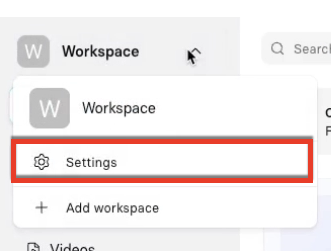
Synthesiaアカウントにログインして、[ワークスペース] > [設定]に移動します。
-
サイドメニューから、[インテグレーション]を選択します。このセクションのオプションの詳細については、以下のスクリーンショットとリストを参照してください。
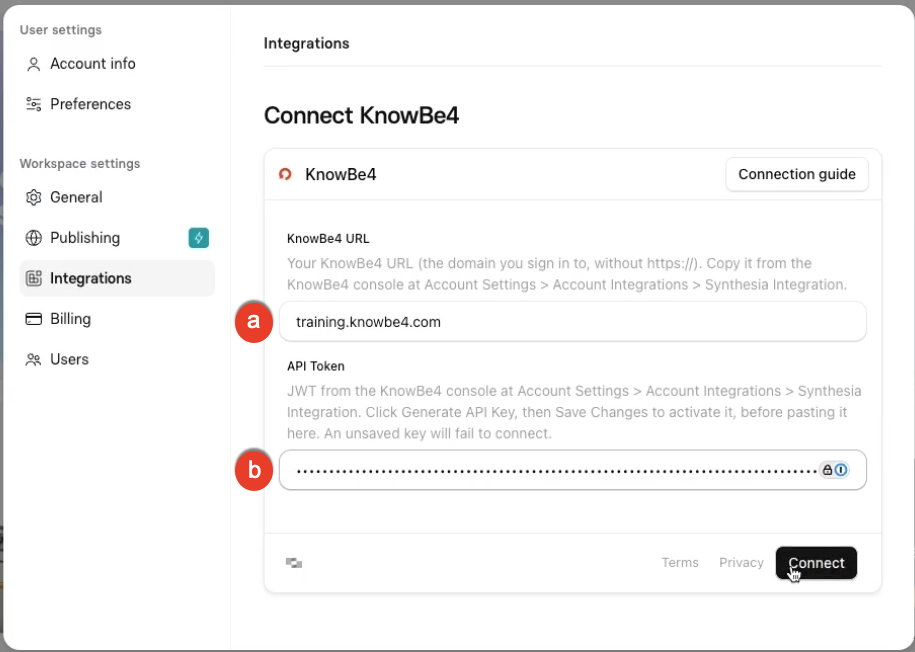
- [KnowBe4 URL]:KnowBe4コンソールの[アカウント設定]の[Synthesia統合]からコピーしたURLを貼り付けます。
- [KnowBe4 APIキー]:KnowBe4コンソールの[アカウント設定]の[Synthesia統合]からコピーしたAPIキーを貼り付けます。
- [接続]をクリックします。これで、SynthesiaからKnowBe4コンソールの[カスタムコンテンツ]セクションへビデオを直接エクスポートできるようになります。
Synthesiaを使用したビデオの作成
Synthesiaアカウントの設定とKnowBe4コンソールとの連携が完了したため、これでAIビデオの生成を開始できます。
このセクションのオプションの詳細については、以下のスクリーンショットとリストを参照してください。
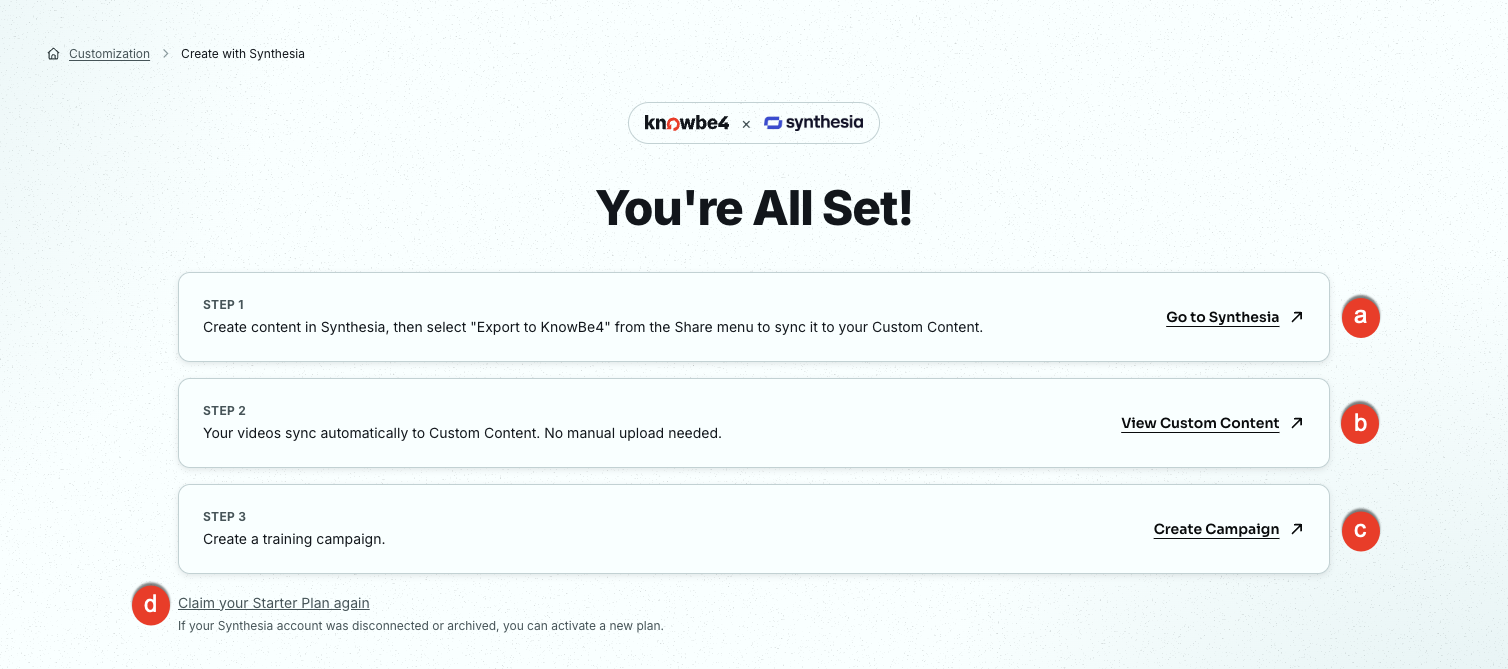
- [Synthesiaに移動]:このリンクをクリックして、Synthesiaに移動して、ビデオを生成します。
- [カスタムコンテンツの表示]:このリンクをクリックして、[カスタムコンテンツ]ページにある作成済みのビデオを表示します。詳細については、 「カスタムトレーニングコンテンツのアップロード」の記事を参照してください。
- [キャンペーンの作成]:このリンクをクリックして、トレーニングキャンペーンを作成します。詳細については、「トレーニングキャンペーンガイド」を参照してください。
- [スタータープランを再度申し込む]:Synthesiaアカウントが接続解除またはアーカイブされている場合、このリンクをクリックします。これで、新しいスタータープランを有効化できます。
Synthesiaにログインして、トレーニングビデオの作成を開始できます。最初のビデオを作成する際には、SynthesiaのWebサイトに掲載されている操作手順に従ってください。
[カスタムコンテンツ]へのSynthesiaビデオのエクスポート
Synthesiaビデオを[カスタムコンテンツ]にエクスポートするには、以下のステップに従って操作します。
- Synthesiaアカウントにログインして、[ワークスペース] > [ビデオ]に移動します。ビデオを生成するか、作成済みのビデオを1つ選択します。
-
右上にある[共有]をクリックします。このボタンをクリックすると、[ビデオを共有]パネルが開きます。
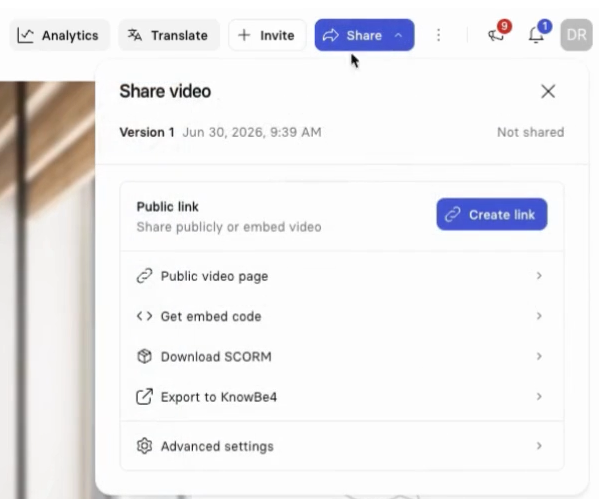
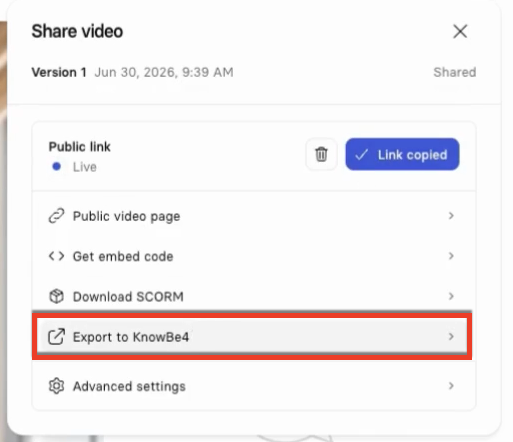
- [バブリックリンク]セクションで、[リンクを作成]をクリックします。このボタンが[リンクをコピー]に変わります。このボタンをクリックします。
-
[KnowBe4にエクスポート]をクリックします。
- KnowBe4コンソールに戻り、[ModStore] > [カスタマイズ]に移動します。
- [カスタムコンテンツ]カードで[アップロードの表示]をクリックして、ビデオリストを表示します。リストの上部にビデオが表示されます。
FAQ
以下のFAQでは、Synthesiaとの統合に関する請求、ビデオの保持、データセキュリティについて説明します。
無償の12か月間スタータープランの有効期限が切れるとどうなりますか?
12か月が経過すると、Synthesiaから、引き続き有料プランを利用する場合、クレジットカード情報を入力するよう求められます。アップグレードしない場合は、Synthesiaベーシックプラン(無料)にダウングレードできます。この操作手順については、「Synthesiaのダウングレード操作」を参照してください。
ベーシックプラン(無料)にダウングレードすると、ビデオはどうなりますか?
ベーシックプランにダウングレードした場合でも、スタータープランで作成したビデオは、アカウントが有効である限り引き続きアクセスできます。[カスタムコンテンツ]にすでにエクスポートしているビデオは、Synthesiaアカウントが有効である限り、ユーザーは引き続き再生できます。
編集オプションが制限される場合があります。対話型の要素など、ベーシックプランに含まれない機能を使用して作成したビデオは、編集できなくなる場合があります。新しく作成するビデオには、ベーシックプランのビデオ分数制限が適用されます。
アカウントを無効にするとどうなりますか?
アカウントを無効にすると、作成したビデオはSynthesiaのサーバーから削除されます。誤ってアカウントを無効化したり、アーカイブした場合、KnowBe4コンソールの[Synthesia統合]セクションで[スタータープランを再度申し込む]をクリックします。詳細については、「Synthesiaを使用したビデオの作成」セクションを参照してください。
KnowBe4プラットフォームにSCORMパッケージとしてエクスポートしたビデオも、アカウントを無効にすると利用できなくなります。
プランをダウングレードまたはアカウントを無効にする前に、保持するビデオをSynthesiaから.mp4ファイルとしてエクスポートしてください。
[Export to KnowBe4](KnowBe4にエクスポート)ボタンは、有料プランとKnowBe4の12か月間スタータープランでのみ利用できます。ベーシックプランでは利用できません。
ユーザーは、Synthesiaのプラットフォームで作成した全てのコンテンツについて、引き続き完全な知的財産権を保有します。具体的な規定については、Synthesiaのカスタマー利用規約の「Ownership and Property Rights」(所有権および財産権)セクションをご確認ください。
Synthesiaは、アップロードした文書やポリシーをAIモデルのトレーニングに使用したり、外部と共有したりすることがありますか?
いいえ。Synthesiaは、スクリプト、ポリシー文書、参考資料など、お客様から提供されたコンテンツをAIモデルのトレーニングに使用したり、外部と共有したりすることはありません。
コンテンツはどこに保存され、どのように保護されますか?
Synthesiaは、スクリプト、音声ファイル、ビデオファイルなどのお客様データを、アイルランドのAmazon Web Services(AWS)インフラストラクチャに保存し、バックアップをAWSフランクフルトに保管しています。いずれもEU域内のデータセンターです。ビデオ配信には、米国に拠点を置くコンテンツ配信ネットワーク(CDN)であるMuxが使用されます。一部のAI処理の委託先は米国に拠点を置いていますが、全てEUの標準契約条項(SCC)の対象となっています。
ビデオをKnowBe4プラットフォームにエクスポートすると、SCORMパッケージはKnowBe4のインフラストラクチャでホストされ、KnowBe4のセキュリティおよびデータ保護ポリシーの対象となります。再生するには引き続き、Synthesiaアカウントが有効であることが必要です。eu.knowbe4.comを利用するEUのお客様は、KnowBe4のEUインフラストラクチャの対象となります。
Synthesiaは、保存時のデータをAES-256、転送中のデータをTLS 1.2以降で暗号化しています。Synthesiaは、SOC 2 Type IIおよびISO/IEC 42001の認証を取得しており、一般データ保護規則(GDPR)に準拠しています。